


Se você joga jogos online, já usou o bate-papo por texto ou voz para se comunicar com sua equipe? Que tal discutir o jogo com outras pessoas?
Tenho certeza que você fez.
Mas o problema é que você só pode fazer isso enquanto estiver dentro do jogo. Felizmente, agora temos o Discord, para ajudá-lo a se comunicar com outros jogadores, com facilidade, mesmo que você não esteja no jogo.
Para quem não sabe:
Discord é um aplicativo moderno de bate-papo por texto e voz para jogadores por aí. Ele permite que os usuários se comuniquem e discutam com outras pessoas on-line com facilidade.
Ele também possui vários recursos que você não encontra em nenhum outro aplicativo de bate-papo por voz. Discórdia também é um lugar onde você pode conhecer outros jogadores e discutir seus pensamentos com eles.
Agora:
O Discord possui um recurso que permite que o aplicativo leia qualquer mensagem que você enviar ou receber. É útil quando você está no jogo ou deseja ter uma voz robótica.
Tenho certeza que você está se perguntando:
Como habilito a conversão de texto em fala na discórdia?
Bem, você não precisa mais se perguntar, porque estamos aqui para ajudá-lo a fazer isso. Com este guia, você pode ativar a conversão de texto em fala em discórdia em apenas alguns minutos.
Palavras-chave: Melhores aplicativos Android para converter texto em fala
Como ativar a conversão de texto em fala em discórdia - Android e Windows
Discord é um aplicativo útil para os jogadores se comunicarem. Se você não possui o aplicativo, talvez seja hora de obtê-lo agora.
Para usuários do Windows, você pode baixar o aplicativo visitando o site do Discord. Se você estiver usando um telefone Android, clique no botão Google play abaixo para fazer o download agora.

Sem mais delongas, aqui está o seu guia sobre como ativar a conversão de texto em fala em discórdia.
Como ativar a conversão de texto em fala em discórdia - Windows
Se você não ouviu falar sobre esse recurso no Discord, está perdendo muitas coisas. O recurso de conversão de texto em fala permite que o aplicativo leia notificações e mensagens, o que é útil quando você está jogando um jogo.
Embora os microfones e o bate-papo por voz sejam ótimos, nem todas as pessoas os têm ou preferem usá-los. Com o recurso Conversão de texto em fala ativado, agora você pode converter chats de texto em mensagens de voz robóticas bastante legais, para ser sincero.
Agora, existem dois métodos para habilitar ou desabilitar o recurso de conversão de texto em fala no Windows, e nós os examinaremos um por um.
Método 1: configurações de notificação
1. Vá para Configurações do usuário.

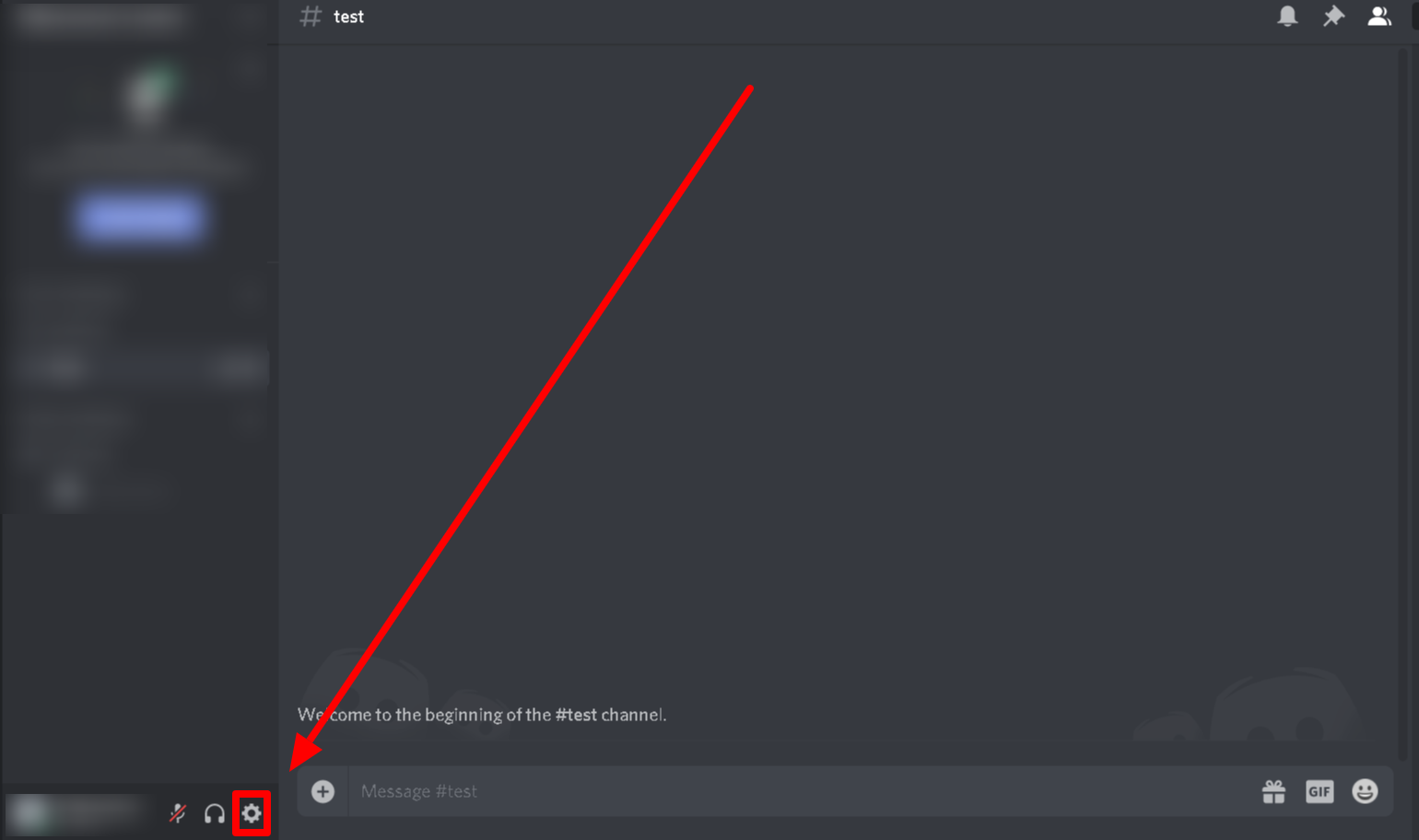
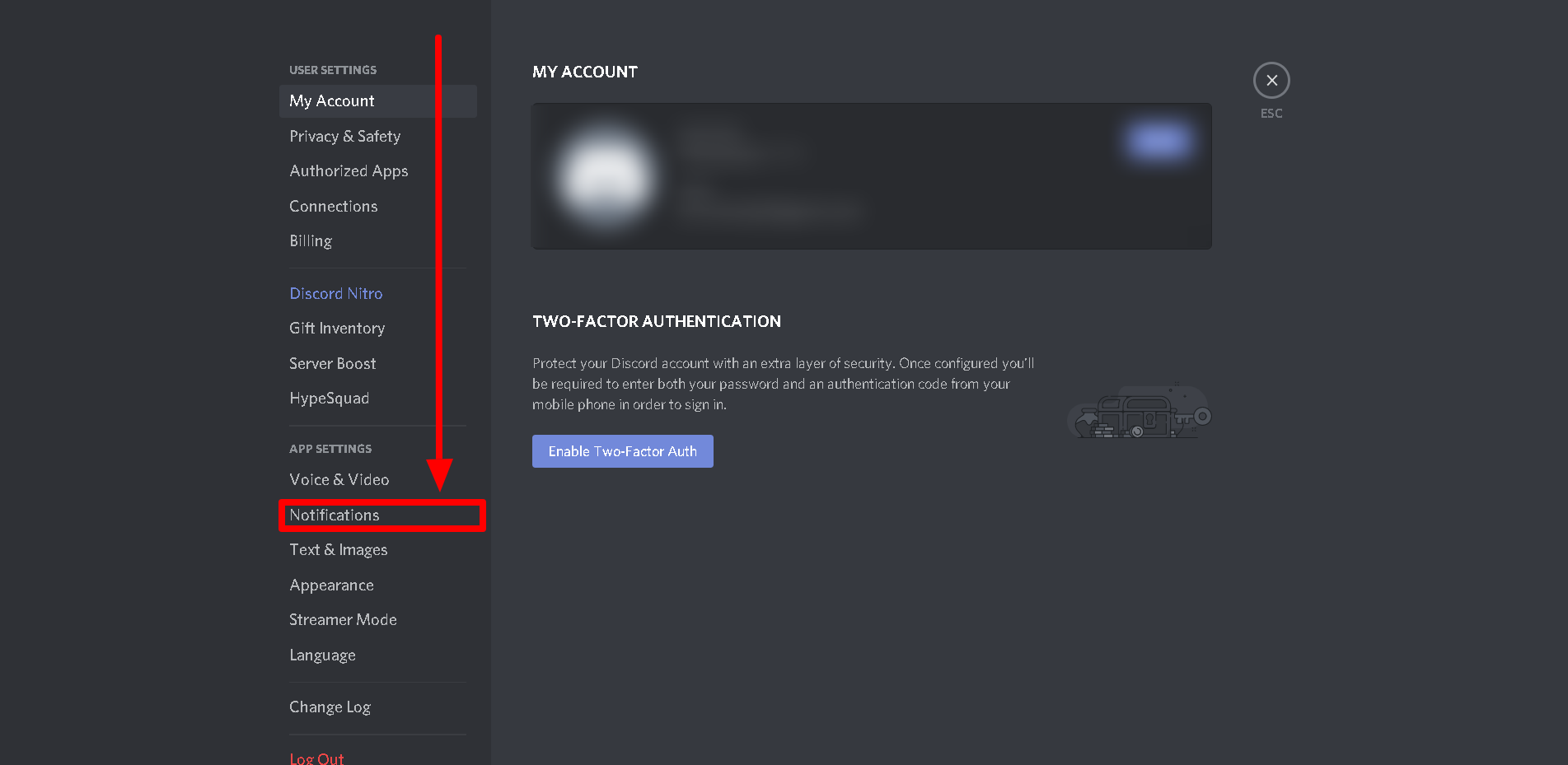
2. Em Configurações do aplicativo, clique em Notificações.

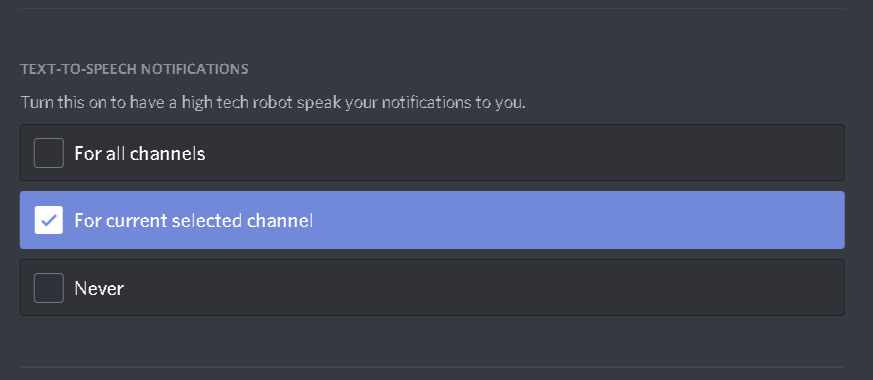
3. Role para baixo e procure por notificações de conversão de texto em fala.
4. Ative a conversão de texto em fala para todos os canais ou o que você está usando no momento.

Método 2: ativar o comando Text-to-Speech
Usar o recurso de conversão de texto em fala é simples no Discord. Para fazer isso, adicione “/ tts” antes de digitar a mensagem que deseja dizer.
O Discord tem esse comando ativado automaticamente. Portanto, se não funcionar, você pode desativá-lo acidentalmente. Siga estas etapas para ativar o comando Text-to-Speech rapidamente.
1. Vá para Configurações do usuário.
2. Em Configurações do aplicativo, clique em Texto e imagens.
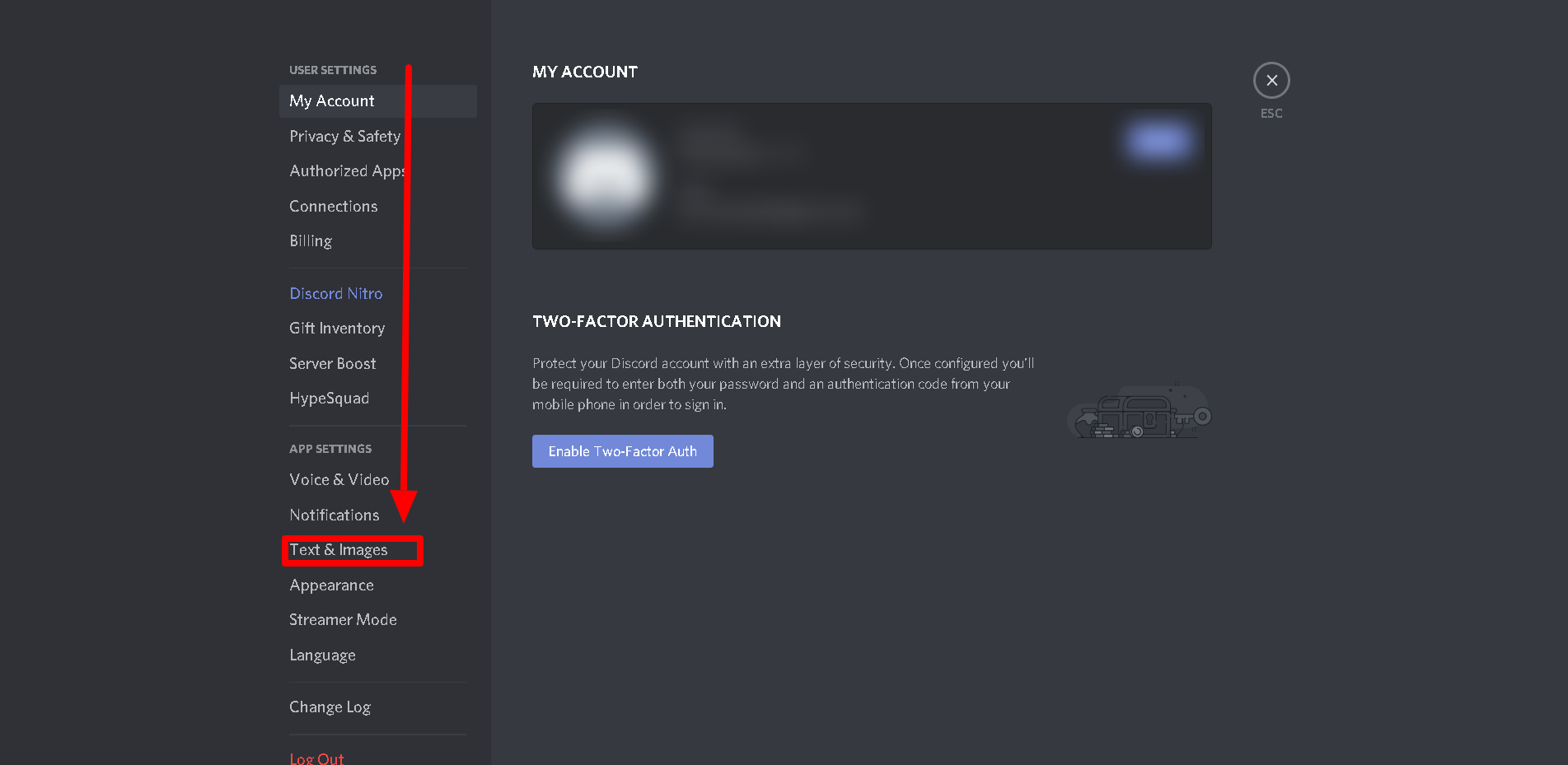
3. Procure Text-To-Speech e permita o uso do comando “/ tts”.


Como ativar a conversão de texto em fala em discórdia - Android
Lamentamos dizer isso, mas, infelizmente, o aplicativo Discord para Android não oferece o recurso de conversão de texto em fala no momento. Não sabemos o motivo exato, mas esperamos que o aplicativo para dispositivos móveis tenha esse recurso em breve.
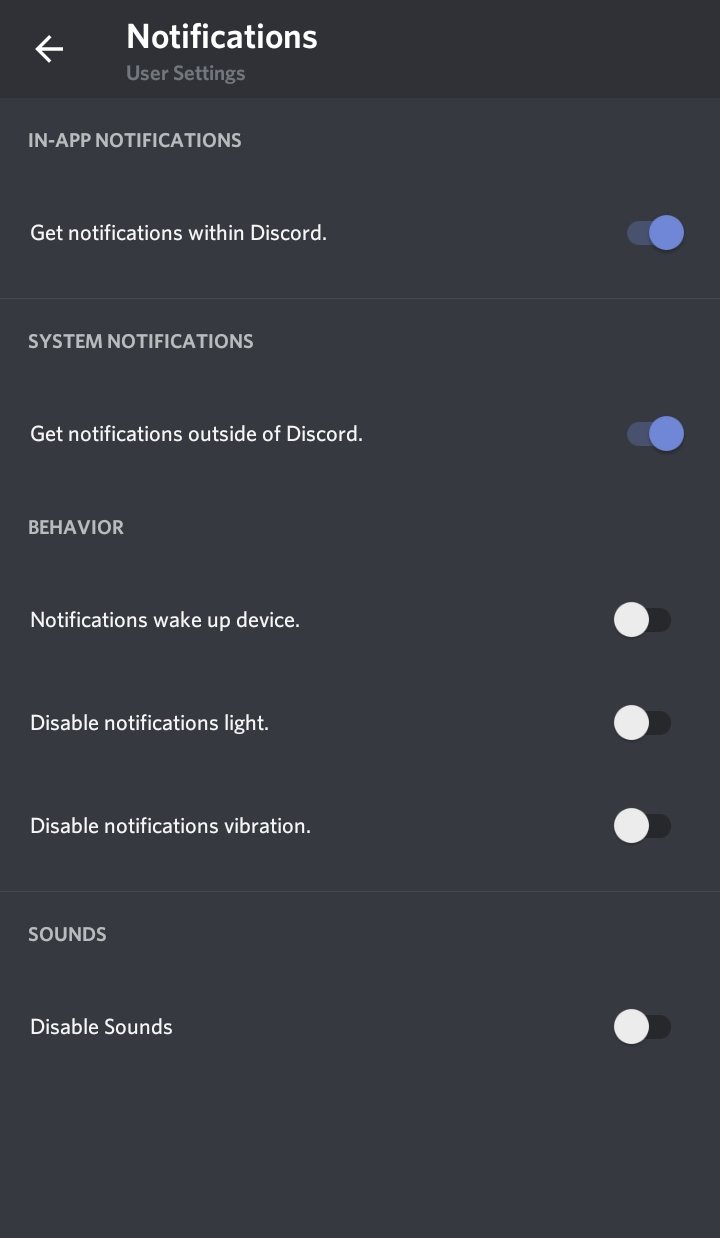
Testamos o aplicativo e verificamos suas configurações de notificação, mas sem sucesso.

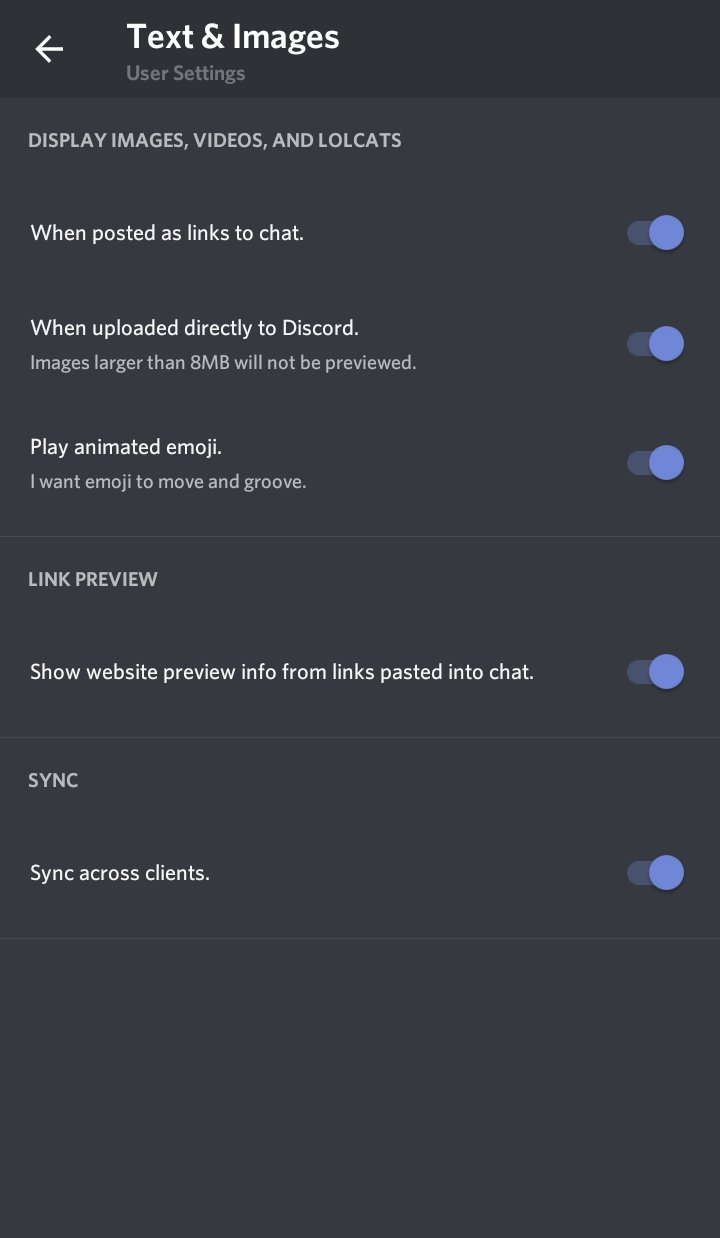
Também analisamos as configurações de texto e imagens, mas não conseguimos encontrar a opção de conversão de texto em fala.
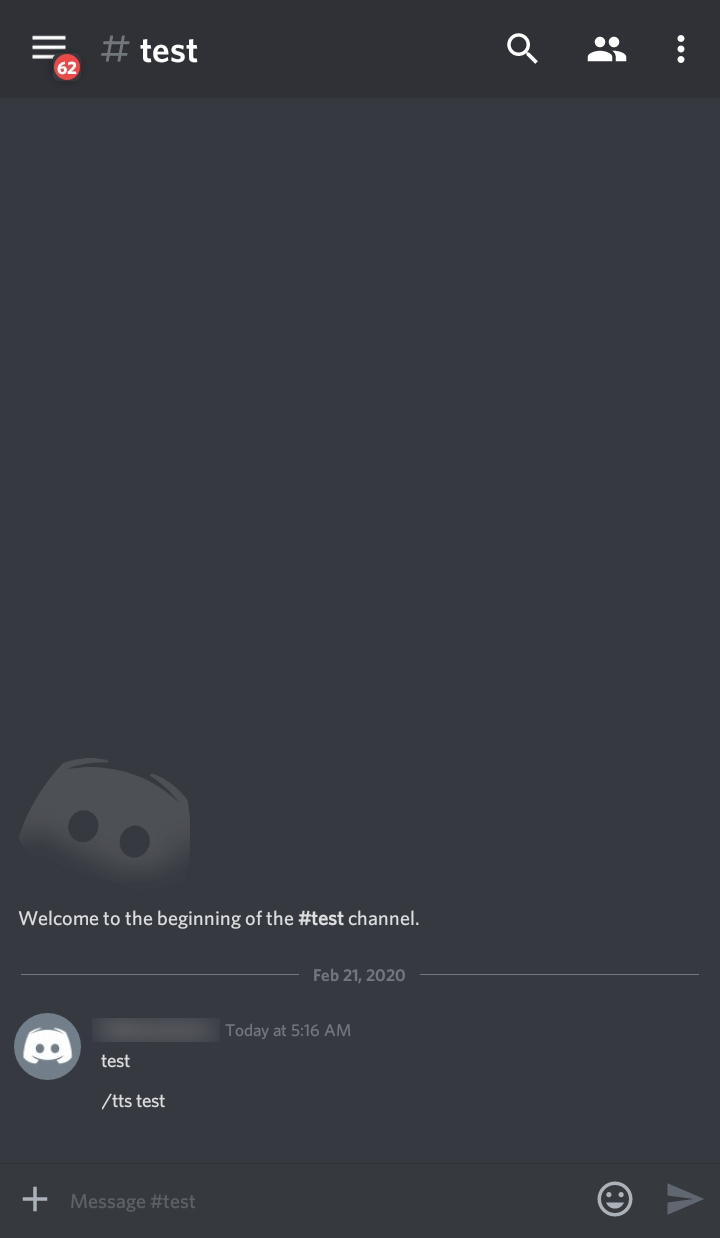
Digitar o comando "/ tts" antes da mensagem também não funciona no aplicativo móvel.
Embora o aplicativo Discord para Android não forneça o recurso Conversão de texto em fala, ele ainda funciona como um aplicativo moderno de bate-papo por texto e voz. Mesmo sem o recurso, você ainda pode se comunicar e conversar com outros usuários sem problemas, sem qualquer preocupação.
Perguntas relacionadas que outras pessoas perguntam
O que o aplicativo Discord faz?
Discord é um aplicativo moderno de bate-papo por texto e voz, projetado para jogadores. Ele permite que os usuários se comuniquem com outras pessoas em todo o mundo com facilidade.
Existem vários servidores e canais nos quais você pode participar, onde pode compartilhar seus pensamentos e discuti-los com outras pessoas.
O recurso de conversão de texto em fala no Discord funciona bem?
Se você não se importa em ouvir notificações por voz robótica enquanto usa o computador, o recurso TTS funciona muito bem. Embora não seja perfeito, entender as mensagens por meio do recurso de conversão de texto em fala não é um problema.
O aplicativo Discord para Android oferece um recurso de conversão de texto em fala?
Infelizmente, o Discord for Android não oferece recursos de conversão de texto em fala. Embora seja esse o caso, o Discord for mobile ainda funciona como um excelente aplicativo de bate-papo por texto e voz para os jogadores.
Para resumir tudo
Se você está jogando videogame há algum tempo, provavelmente já ouviu falar do Discord. Discord é um aplicativo moderno de bate-papo por texto e voz, projetado para jogadores de todo o mundo.
Ele permite que os usuários participem de diferentes servidores e canais para discutir seus pensamentos com amigos e outras pessoas. O Discord também possui um recurso de conversão de texto em fala que permite que uma voz robótica leia suas notificações e mensagens.
Nem todas as pessoas sabem sobre o recurso TTS e como ativá-lo. Com o guia passo a passo que mencionamos acima, agora você pode usar o recurso de conversão de texto em fala em alguns minutos.
Se você tiver alguma dúvida ou quiser compartilhar seus pensamentos, deixe uma mensagem na seção de comentários abaixo!
Imagem em destaque.
Fonte Adicione ao Google Notícias


