
Uma TV LG é a sua porta de entrada para mais de 100 programas. O conteúdo varia de canais de notícias e esportes a filmes e séries de TV em alta. Você pode assistir ao conteúdo de vários serviços de streaming, visualizar sua coleção de mídia pessoal ou jogar seus jogos favoritos. Mas para acessar tudo o que foi mencionado acima, você precisará de uma conexão de internet forte e estável.
Conectar sua smart TV LG ao Wi-Fi é muito fácil. Dependendo dos dispositivos disponíveis, você pode alcançá-lo de várias maneiras. Mas é melhor conhecer todos eles.
Como ativar o Wi-Fi na LG TV via controle remoto
Sua LG Smart TV pode ter chegado com um controle remoto mágico que permite operar a TV e outros dispositivos conectados. Além de atuar como um controle remoto normal, também é um controle remoto de tela e um cursor.
Se a sua LG TV chegou com o referido controle remoto, siga estas etapas para conectá-la a uma rede Wi-Fi:
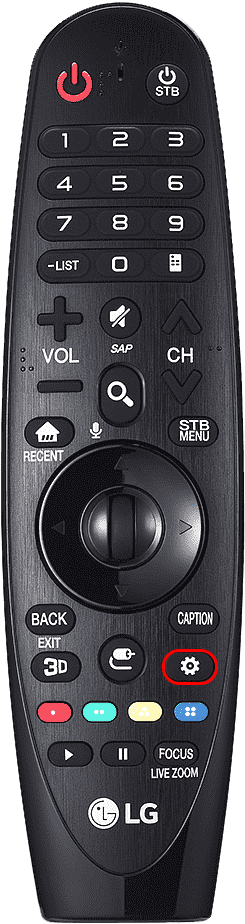
- Pressione o ícone de engrenagem em seu controle remoto para iniciar “Configurações rápidas”.
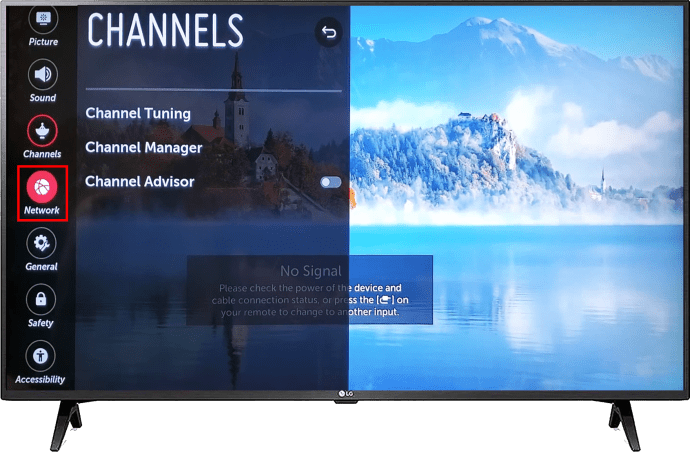
- Navegue até "Rede".
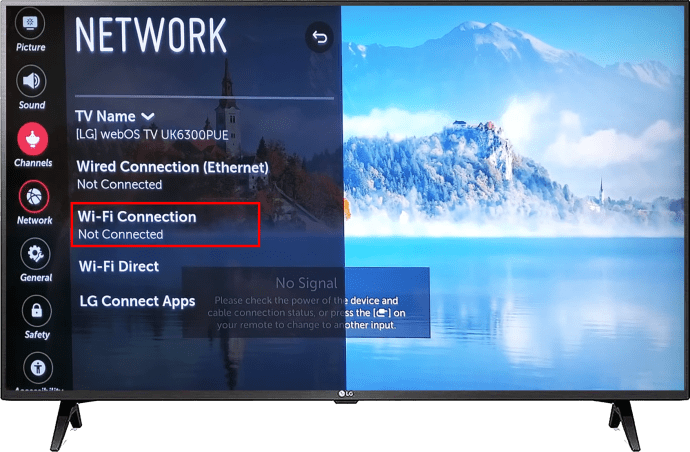
- Selecione “Conexão Wi-Fi”.
- Localize o nome da sua rede Wi-Fi na lista.
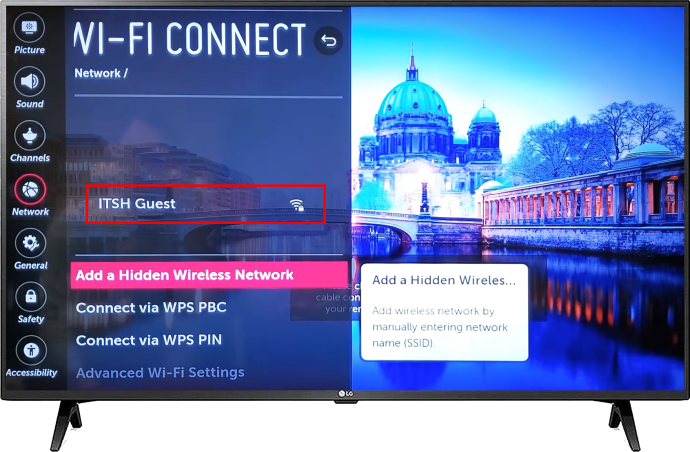
- Se sua rede estiver protegida, você terá que digitar a senha por meio do teclado virtual do controle remoto.
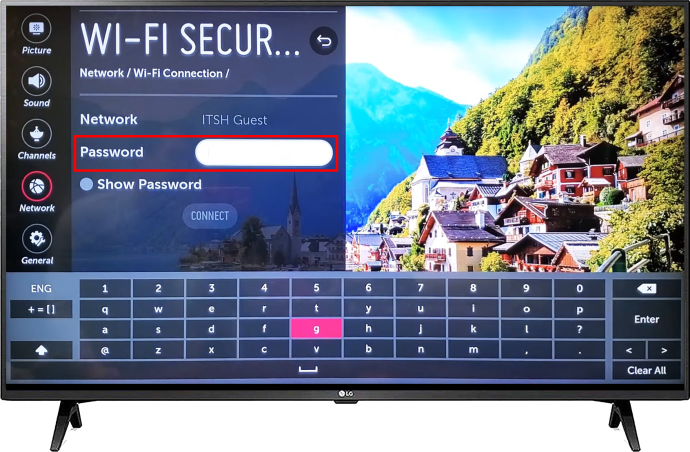
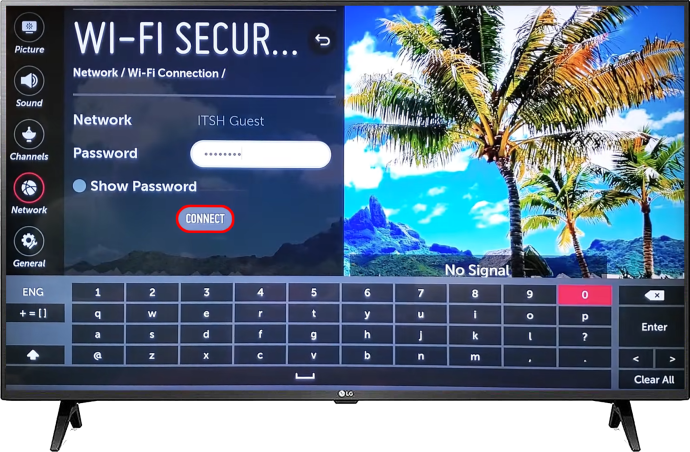
- Pressione “Conectar”.
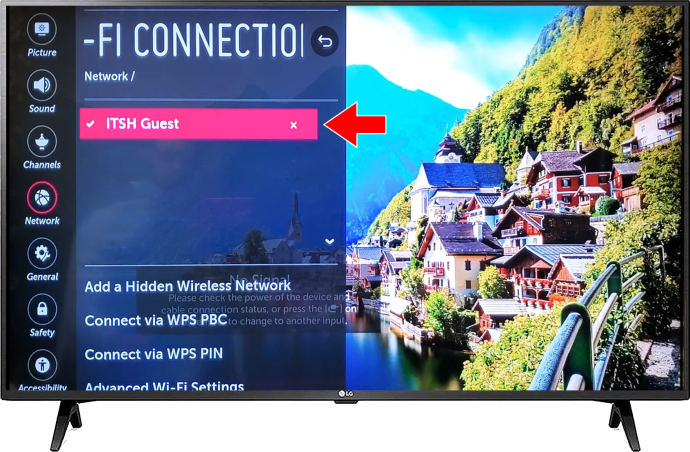
- Aguarde alguns segundos para que a conexão seja estabelecida. Uma conexão bem-sucedida deve aparecer como uma marca de seleção ao lado da rede Wi-Fi selecionada.
Observe que as instruções para cada modelo de TV LG podem ser diferentes. Se você se perder em algum momento, consulte o manual da sua TV LG específica. Se o seu manual oferecer essas instruções exatas, o problema pode estar na sua rede ou na sua TV LG.
Como ativar o Wi-Fi na LG TV via Ethernet
Habilitar uma conexão de internet em sua TV LG também é possível através de um cabo Ethernet. Obviamente, para que isso funcione, sua LG TV precisa ter uma porta Ethernet e estar próxima ao seu roteador. Em seguida, junte os dois através do cabo Ethernet e você estará pronto para acessar seu conteúdo favorito da TV LG.
Dicas para solução de problemas de Wi-Fi da TV LG
Conforme mencionado anteriormente, alguns problemas podem surgir ao ligar o LG TV Wi-Fi. Por exemplo, a alternância de conexão de rede pode não querer ficar ligada. Ou talvez o nome da sua rede esteja faltando na lista de redes disponíveis.
Aqui estão algumas soluções possíveis para problemas comuns.
Confirme sua senha Wi-Fi
Naturalmente, o primeiro passo é confirmar que você digitou a senha Wi-Fi válida na LG TV. As senhas na TV LG diferenciam maiúsculas de minúsculas, portanto, em sua próxima tentativa de conectar-se ao Wi-Fi, clique para mostrar a senha para garantir que você inseriu a senha correta.
Se a confirmação da senha não resolver o problema, passe para a próxima solução.
Verifique sua conexão Wi-Fi com outro dispositivo
A segunda solução é verificar se a conexão Wi-Fi está funcionando corretamente. Você pode confirmá-lo inspecionando a conexão em outros dispositivos vinculados ao mesmo Wi-Fi ou adicionando um novo. Conectar outro dispositivo ao Wi-Fi sem problemas significa que a LG TV é o problema.
Se você determinar que o problema é realmente com o Wi-Fi, tente reiniciar o roteador primeiro. Você também pode reiniciar sua TV LG, apenas por precaução. Aguarde pelo menos cinco minutos antes da próxima tentativa. Se isso não der resultado, entre em contato com seu provedor de serviços de Internet para obter ajuda.
Atualize a localização da TV LG
A localização da sua TV LG pode estar impedindo o estabelecimento da conexão. Mudá-lo por um momento pode ser o que sua TV LG precisa para se conectar ao seu Wi-Fi.
Veja como alterar momentaneamente a localização da LG TV:
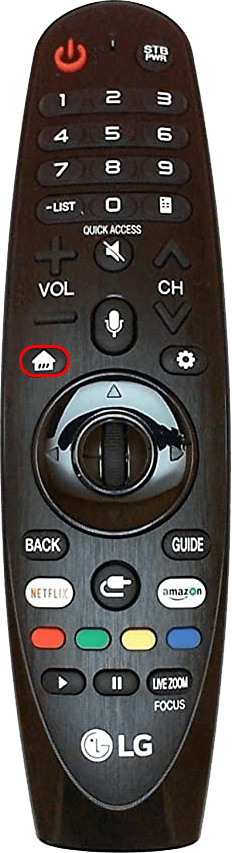
- Pressione o botão "Home" no seu controle remoto.
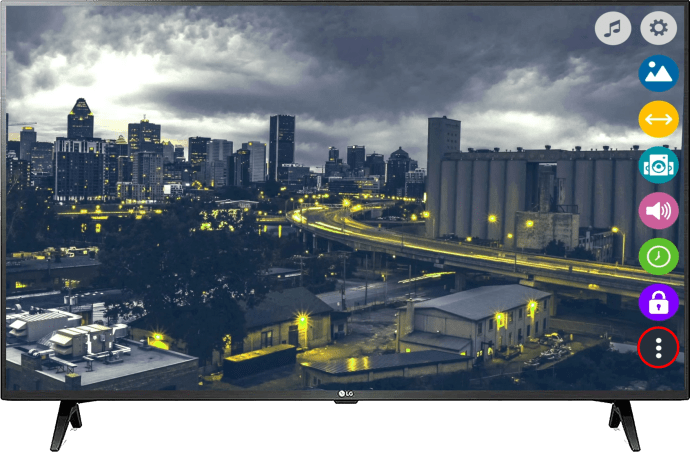
- Vá para "Todas as configurações".
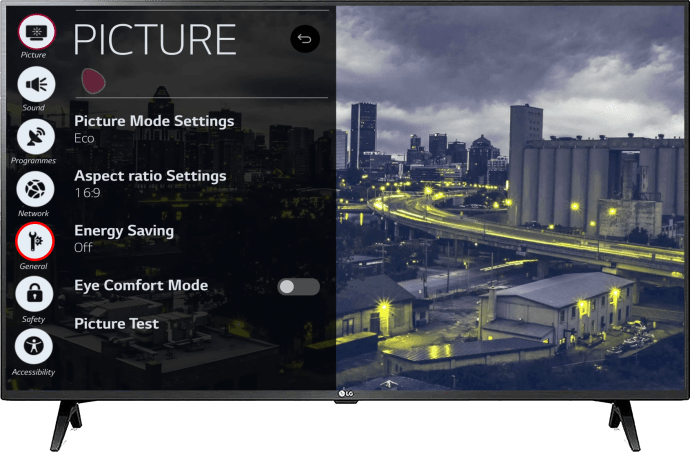
- Navegue até "Geral".
- Encontre "Localização".
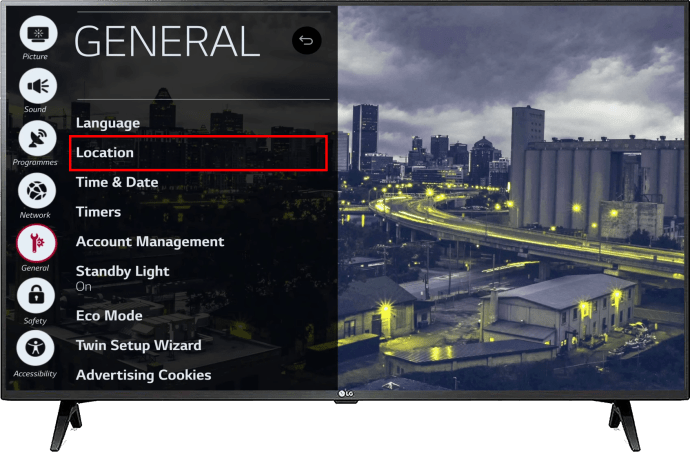
- Pressione “LG Service Country”.
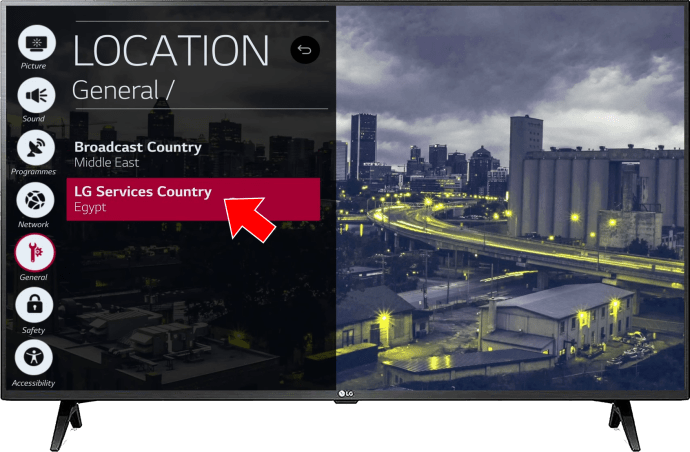
- Altere o país atual para qualquer país da lista. Isso fará com que sua TV LG seja redefinida.
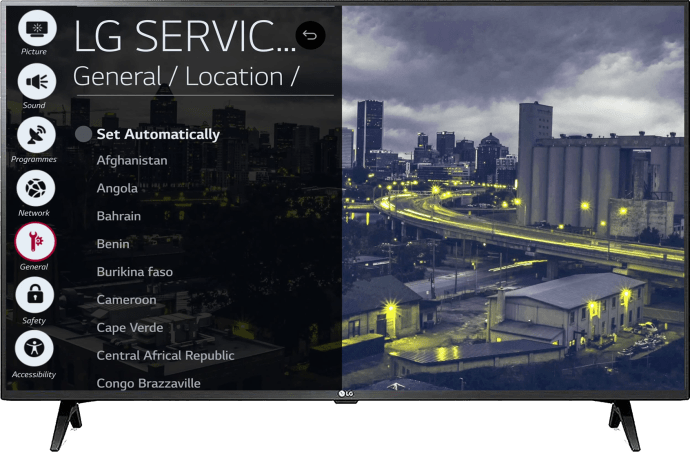
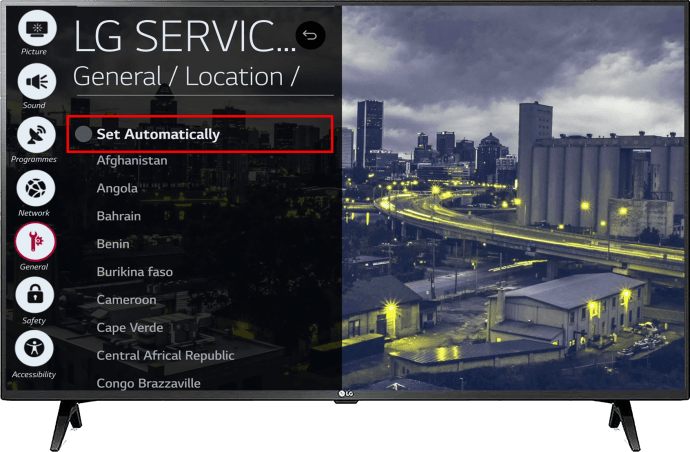
- Depois que a TV LG reiniciar novamente, repita as etapas acima para encontrar as mesmas configurações de local e defina o local como “Definir automaticamente”.
Reinicialização de fábrica da sua TV LG
Se uma reinicialização regular não resolver o problema de rede, tente executar uma redefinição de fábrica.
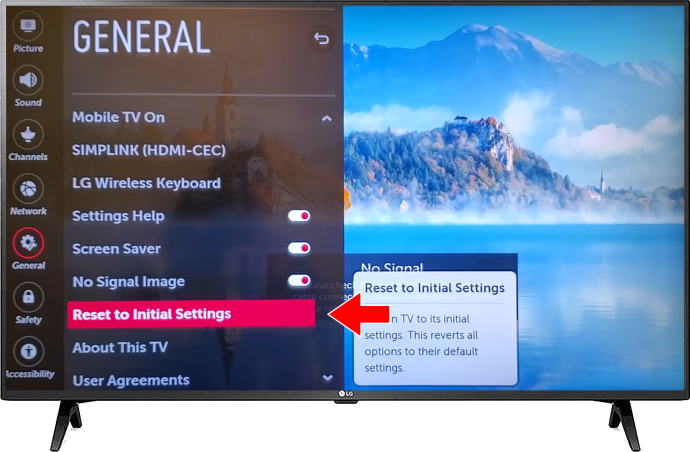
Para redefinir a configuração original da LG TV, faça o seguinte:
- Pressione o botão "Início".
- Navegue até "Geral".
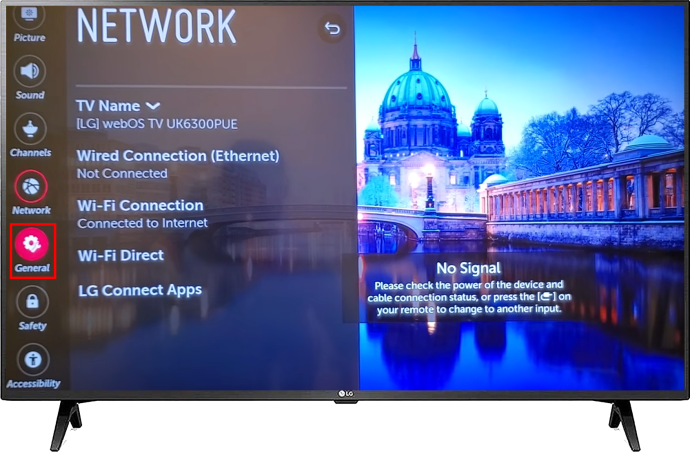
- Selecione “Redefinir para as configurações iniciais”.
Desligue a configuração de início rápido
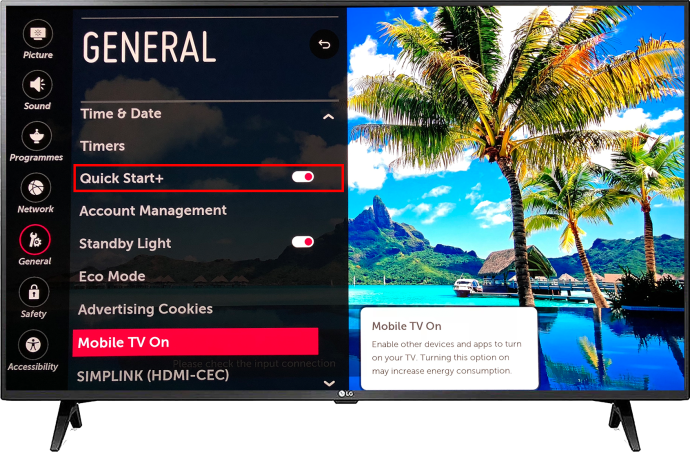
Algumas TVs LG têm um recurso de início rápido que já foi a causa de problemas de conectividade com a Internet no passado. Desligá-lo pode resolver seu problema atual.
Para desativar o “Início rápido”, faça o seguinte:
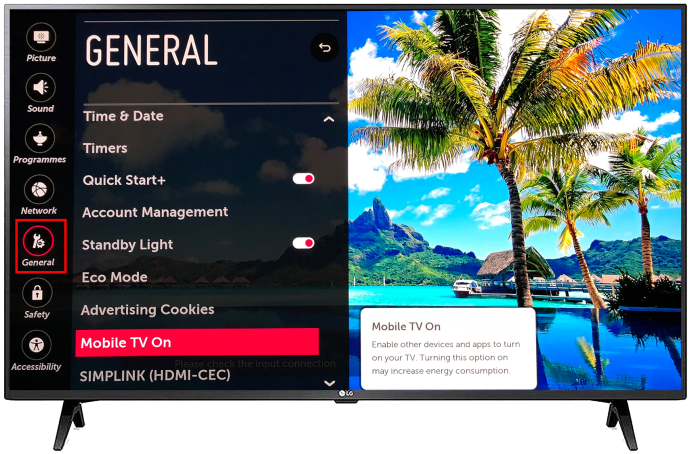
- Vá para as configurações."
- Clique em “Geral”.
- Desative o "Início rápido".
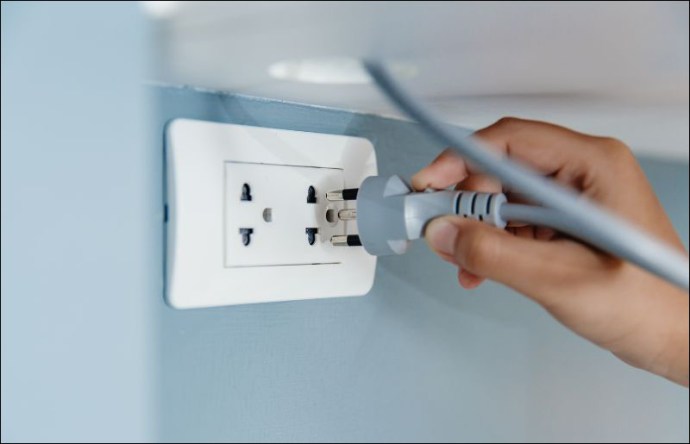
- Desligue e desconecte a TV LG.
- Segure o botão liga/desliga da TV LG por 30 segundos.
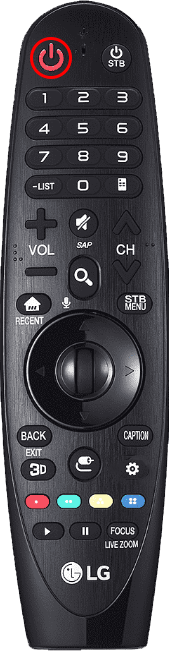
- Conecte e ligue a LG TV novamente.
Entre em contato com o suporte da TV LG
Por fim, se nenhuma das etapas descritas anteriormente ajudar você a ligar o Wi-Fi da TV LG, entre em contato com o Serviço de suporte para TV LG é a única solução que resta. Eles poderão ajudá-lo com seu problema atual.
perguntas frequentes
Como conectar a LG TV a uma rede oculta?
Você pode se conectar a uma rede sem fio oculta com sua TV LG. Você só precisa clicar em “Rede sem fio oculta” na seção de conexão Wi-Fi das configurações da sua TV LG. Em seguida, digite o nome da rede e forneça a senha correta.
Como conectar a TV LG ao Wi-Fi via PBC?
Se o seu roteador suportar a função WPS, você pode escolher a opção “Conectar via WPS PBC” nas configurações de conexão de rede da sua LG TV e conectar-se ao Wi-Fi desta forma. Em seguida, pressione o botão WPS no seu roteador e pronto.
Conecte-se ao seu conteúdo favorito
Com a LG Smart TV, você tem seu conteúdo favorito ao seu alcance. Seja um serviço de streaming popular ou sua televisão a cabo, você pode acessar tudo assim que estabelecer uma conexão com seu Wi-Fi. E nem mesmo a ausência de um controle remoto pode te parar.
Você já tentou ligar o Wi-Fi na sua TV LG? Conte-nos nos comentários abaixo o método que você usou.


