
Se você entrou na HBO Max para assistir mais do que apenas o conteúdo da HBO, como filmes da DC, Looney Tunes, Turner Classic Movies, Cartoon Network e filmes da Warner Bros., há um lado negativo no serviço aprimorado da HBO. Ou seja, você ainda não pode usá-lo em todos os seus dispositivos. A omissão mais notável são os players e TVs Roku. Mas existem soluções alternativas que você pode usar até que um aplicativo oficial seja lançado.
Para os seus dispositivos Roku, você está preso ao HBO Now ou HBO Go, mesmo que possa usar o HBO Max em outros dispositivos suportados, como seu telefone iPhone ou Android. A AT&T, proprietária da Warner Media, ainda não chegou a um acordo com a Roku para colocar Max na plataforma. Roku manifestou interesse em obter um aplicativo HBO Max o mais rápido possível, por isso pode não demorar muito para que um material se concretize.
Como a plataforma de streaming número 1 nos EUA, acreditamos que o HBO Max se beneficiaria muito com os recursos de escala e marketing de conteúdo disponíveis com a distribuição em nossa plataforma. Estamos focados em acordos de distribuição mutuamente positivos com todos os novos serviços (exagerados) que oferecerão uma experiência de usuário de qualidade aos espectadores em mais de 40 milhões de famílias que escolhem o Roku para acessar seus programas favoritos e descobrir novos conteúdos.
Infelizmente, ainda não chegamos a um acordo com a HBO Max. Enquanto não estivermos em nossa plataforma hoje, esperamos ajudar a HBO Max no futuro a escalar com sucesso seus negócios de streaming.
Então, como você assiste HBO Max no seu Roku? Bem, se você se contentar em assistir apenas ao conteúdo da HBO, use o aplicativo HBO Now ou HBO Go, que omite todos os outros conteúdos que não sejam da HBO WarnerMedia. Se você quer começar a assistir a programas como "Friends" ou a filmes como todos os filmes de Harry Potter, assistir HBO Max não é fácil.
Infelizmente, a HBO não fez parceria com a Amazon ou a Apple para ter o HBO Max como um canal pago por esses serviços, e não parece interessado em fazê-lo no momento. Portanto, se você se inscrever na HBO Now pelos canais Amazon Prime Video ou Apple TV Channels, ainda poderá assistir ao conteúdo da HBO Now no aplicativo Prime Video ou Apple TV +.
Existem outras maneiras de assistir ao HBO Max no seu aparelho Roku ou na TV Roku. Vá para o que funciona melhor para você: transmissão (Android e iOS) | Espelhamento (Android) | AirPlaying (iOS e HTC) | Usando um adaptador HDMI.
Opção 1: transmita o HBO Max à sua TV (Android e iOS)
Se você possui um Chromecast, como o Com o Google Chromecast Ultra ou um Google Chromecast normal (qualquer geração), uma caixa de TV Android ou Nvidia Shield, você pode transmitir qualquer vídeo do HBO Max para a sua TV Roku.
Se você tiver um reprodutor Roku em vez de uma TV Roku, ainda poderá usar um desses dispositivos conectados a uma porta HDMI diferente da sua TV. Se você tiver apenas uma porta HDMI, o que é raro em TVs mais recentes, será necessário desconectar o Roku player para usar o Chromecast. Se você possui uma TV inteligente Sony Bravia, ela possui o Chromecast (anteriormente Google Cast), para que não seja necessário um dispositivo extra.
A transmissão funciona da mesma forma, independentemente de você estar usando Android ou iOS. Verifique se o dispositivo interno do Chromecast está conectado à sua TV, selecionado como fonte, configurado corretamente e na mesma rede Wi-Fi do seu dispositivo móvel. Em seguida, abra o aplicativo HBO Max no seu telefone iPhone ou Android. No aplicativo Android, você pode começar a transmitir a partir de um vídeo em reprodução, mas na versão iOS, você só pode começar a transmitir antes de reproduzir um vídeo (já que o iOS prioriza o AirPlay durante a reprodução).
Para facilitar, abordaremos como transmitir antes de reproduzir um vídeo. Portanto, em qualquer tela, na página inicial ou na página de detalhes de um vídeo, toque no ícone Transmitir no canto superior direito. Em seguida, selecione sua TV na lista. Depois de conectado, o ícone do Google Cast será destacado.
Agora, você só precisa reproduzir um vídeo. Quando você o fizer, uma barra aparecerá na parte inferior do aplicativo com os controles de reprodução. Toque para expandir os controles, onde você pode ajustar o volume, pular para frente ou para trás, pular para um horário específico no vídeo ou ativar as legendas.
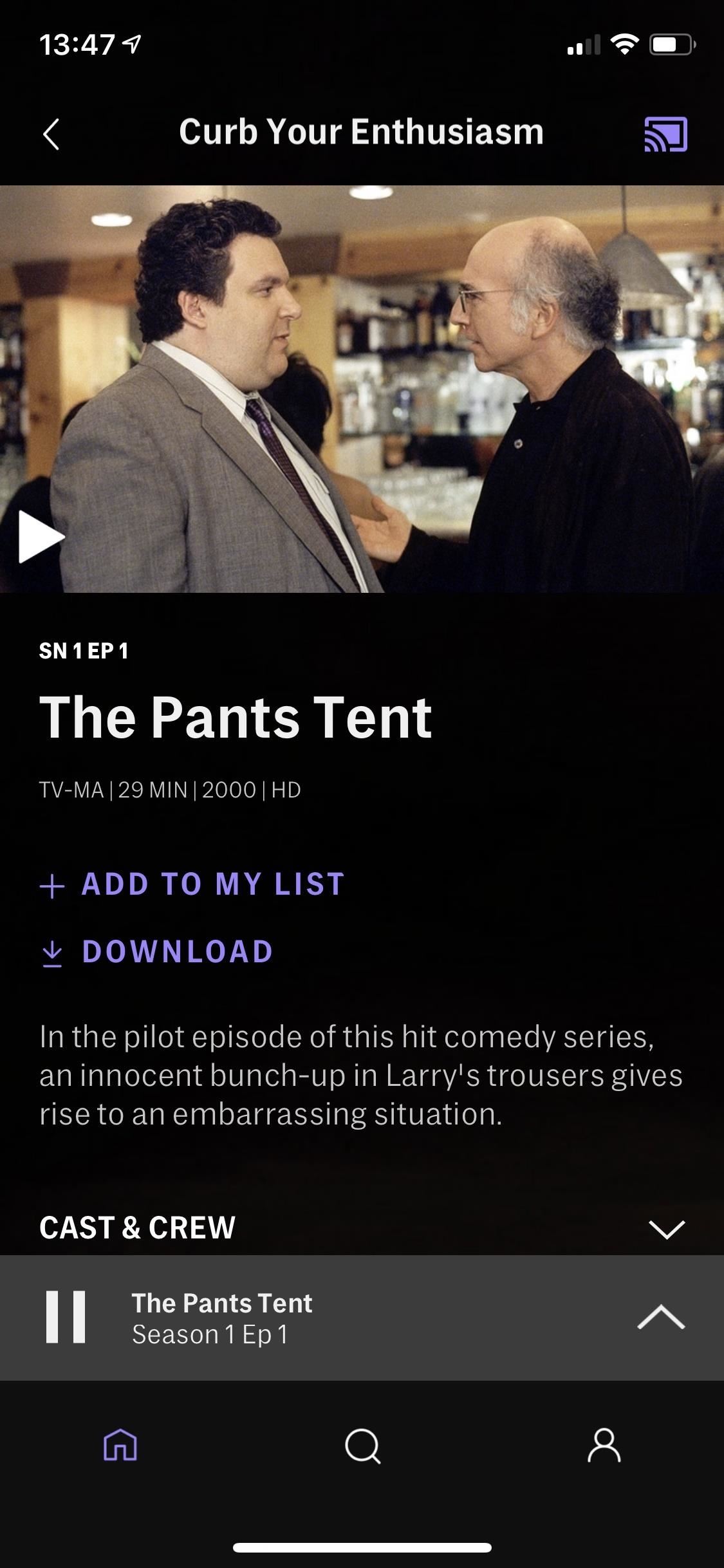
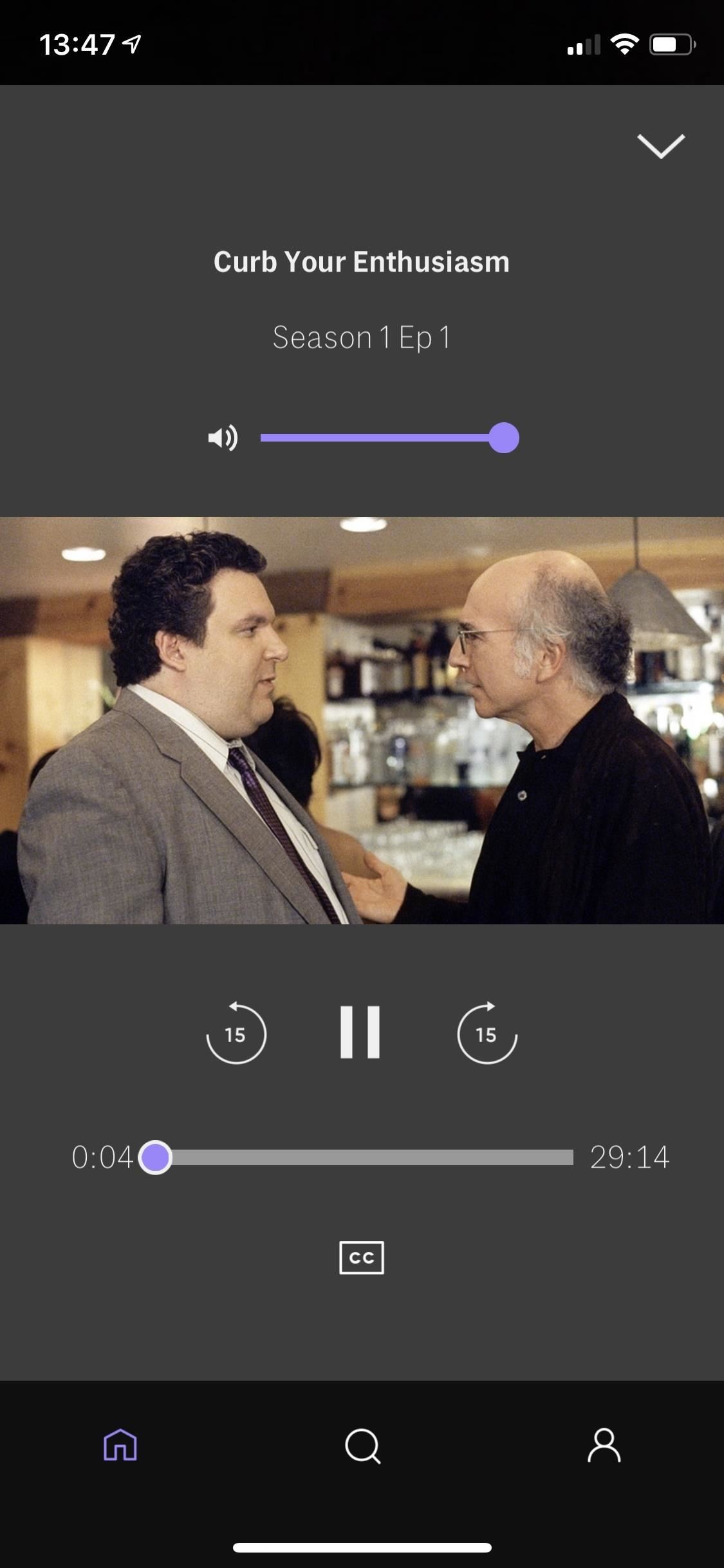
Para finalizar sua sessão, basta tocar no ícone Transmitir e selecionar "Desconectar".
Opção 2: espelhe o HBO Max na sua TV (somente Android)
Primeiro, o iPhone e outros dispositivos iOS não podem espelhar suas telas nos dispositivos Roku; portanto, é apenas o Android. No entanto, nem todos os dispositivos Android são suportados. Por exemplo, os dispositivos do Google, como os modelos Pixel e os mais antigos do Nexus, não podem espelhar suas telas para um player Roku.
Existem aplicativos de terceiros que espelham o conteúdo de um iPhone para o Roku, como Espelho para Roku, mas eles não funcionam no HBO Max, que bloqueia o espelhamento por meio do serviço de Gravação de tela no iOS.
Telefones e tablets compatíveis com Android
Roku afirma que a maioria dos dispositivos Android com Android 4.2 funcionará. Mas como você tem certeza? Abra o aplicativo Configurações e pesquise por termos como Smart View, Conexão Rápida, SmartShare, AllShare Cast, Tela Sem Fio, Espelhamento de Tela, HTC Connect, Transmissão de Tela, Transmissão e assim por diante. O esquema de nomes varia de acordo com o fabricante do seu dispositivo. E, novamente, os próprios dispositivos do Google são deixados de fora, então nem se preocupe.
Se você encontrar uma opção de espelhamento de tela, ative-a se ainda não estiver. No entanto, você nem sempre encontrará a opção no seu aplicativo Configurações (veja o exemplo abaixo).
Leitores e TVs compatíveis Roku
Quanto aos dispositivos Roku suportados, seja um player ou uma TV, ele deve funcionar com o espelhamento de tela. Porém, os jogadores mais antigos do Roku Express e Express + lançados em 2017 ou anteriores não funcionarão, mas suas versões 2018 e mais recentes funcionarão. Se o seu Roku estiver executando o Roku OS 7.7 ou posterior, ele já estará pronto. Apenas verifique se ele e seu telefone ou tablet Android estão conectados à mesma rede Wi-Fi.
Verificando as configurações de espelhamento de tela do seu Roku
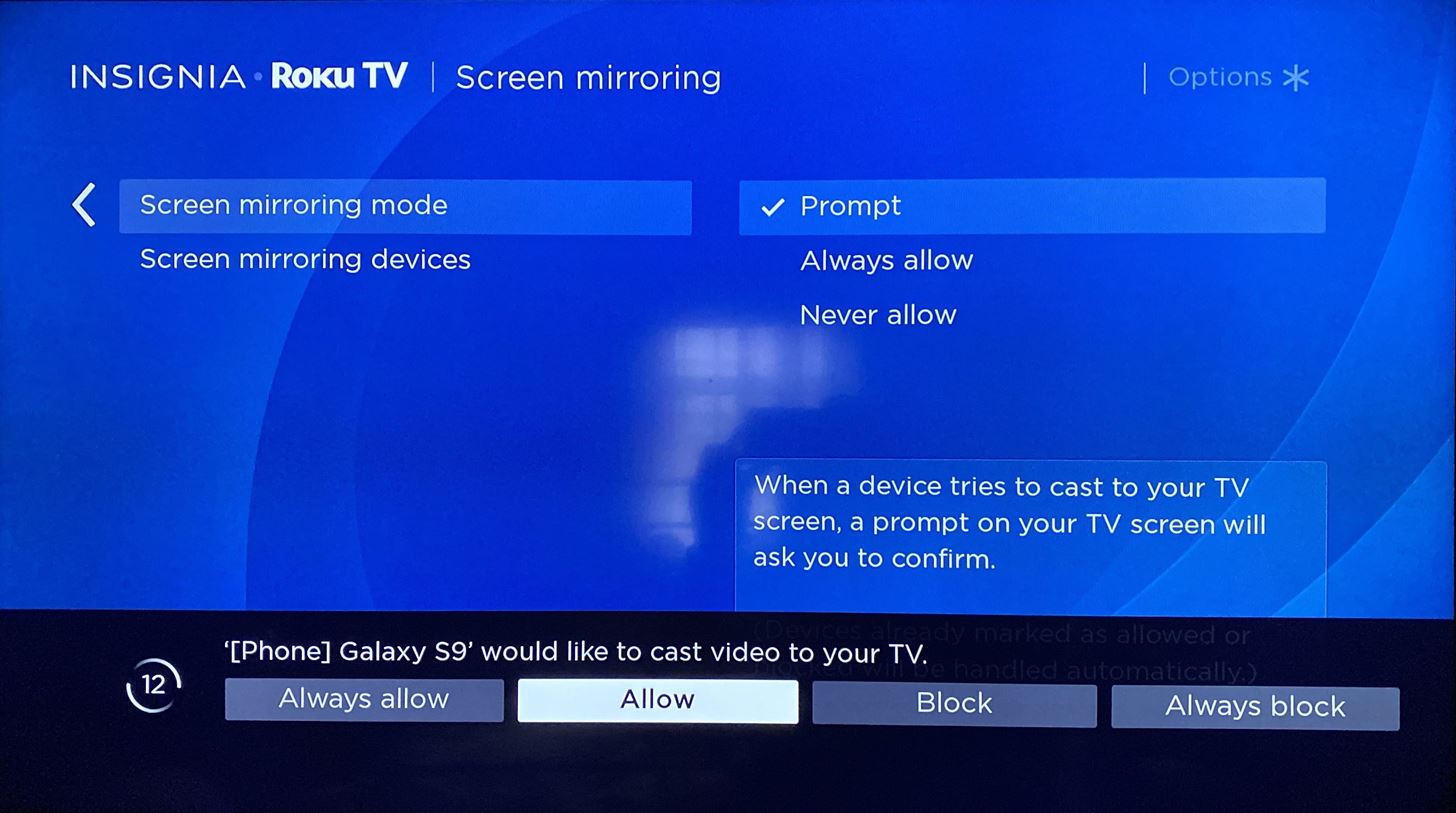
Se, por algum motivo, você desativou o espelhamento de tela anteriormente no Roku, vá para Configurações -> Sistema -> Espelhamento de tela -> Modo de espelhamento de tela e verifique se está definido como "Prompt" ou "Sempre permitir". Além disso, há uma chance de você ter proibido o seu dispositivo Android de transmitir para o seu Roku. Para verificar, abra as preferências "Dispositivos de espelhamento de tela" logo abaixo da última opção e remova a proibição, se for o caso.
Exemplo de cenário de configuração usando um Samsung Galaxy
Em um modelo Samsung Galaxy, ele usa o "Smart View" para espelhar a tela em outros dispositivos, mas não é um aplicativo comum, portanto você não o encontrará na gaveta de aplicativos, e a única coisa que encontrará em Configurações é a informação sobre isso.
Para acessá-lo, abra o painel rápido (configurações rápidas) deslizando com dois dedos a parte superior da tela. Em seguida, encontre o controle "Smart View". Toque nele, verifique se o seu Roku está ligado e conectado à mesma rede Wi-Fi, selecione-o na lista assim que aparecer e pressione "Iniciar agora" quando solicitado.
No seu Roku, o seu Galaxy deve conectar-se imediatamente se você tiver "Sempre permitir" selecionado nas configurações do Roku. No entanto, se você tiver "Prompt", verá um prompt no Roku perguntando se deseja "Sempre permitir", "Permitir", "Bloquear" ou "Sempre bloquear" a solicitação. Sugiro usar "Sempre permitir", pois você pode ser expulso ocasionalmente com a opção "Permitir".
Você deve ver a tela do seu Galaxy espelhada no seu Roku. O ícone flutuante do Smart View deve aparecer no seu telefone e você pode tocar nele para pausar o compartilhamento, alterar a proporção ou desconectar.
Se você não vir o ícone flutuante, pressione e segure o controle Smart View novamente no painel rápido (agora pode ser o nome da sua TV), toque nas reticências verticais, escolha "Configurações" e alterne no "Ícone flutuante" interruptor; você precisará se conectar à sua TV novamente agora.
Agora, toque no ícone flutuante que aparece para visualizar o menu.
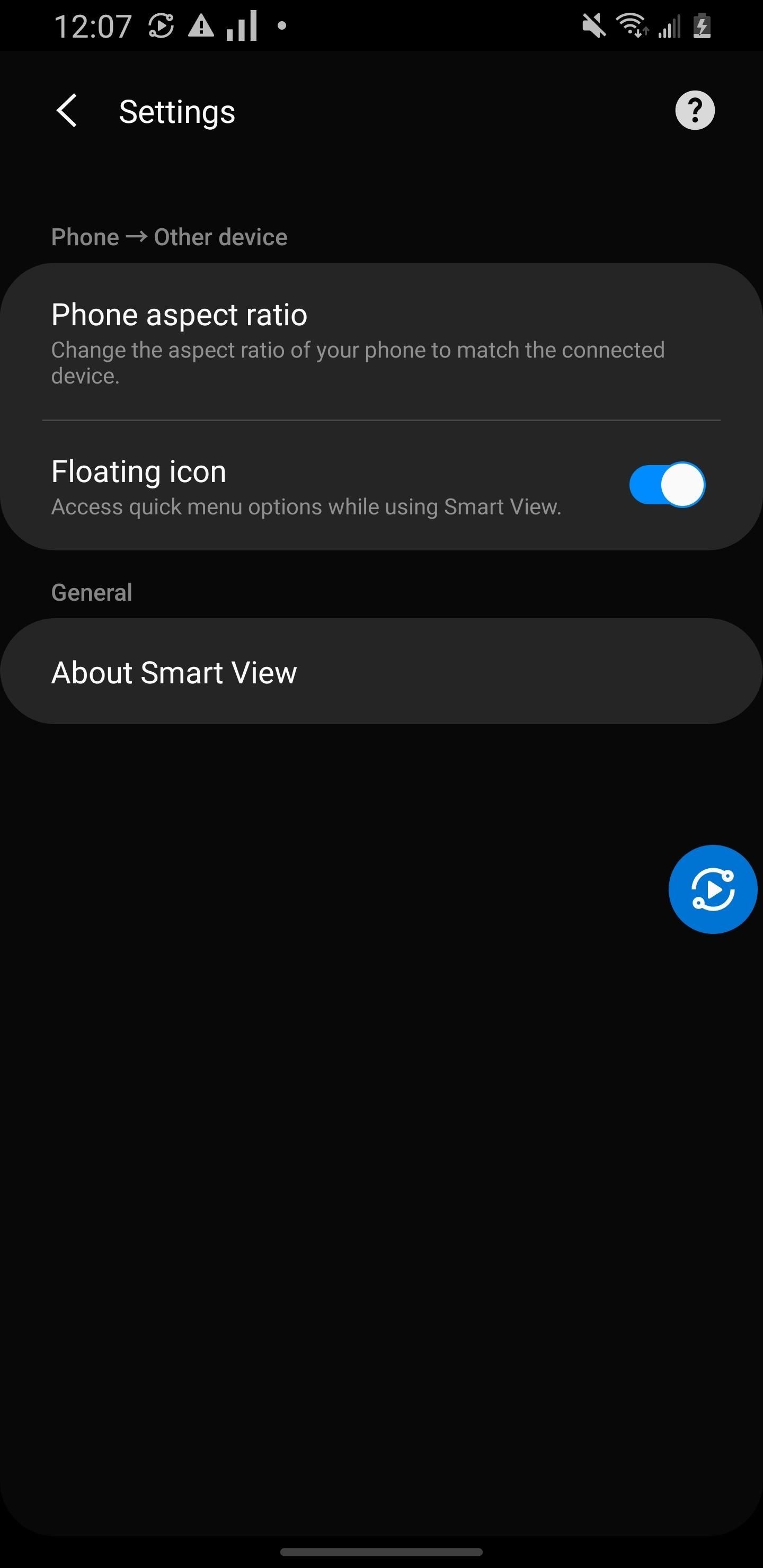
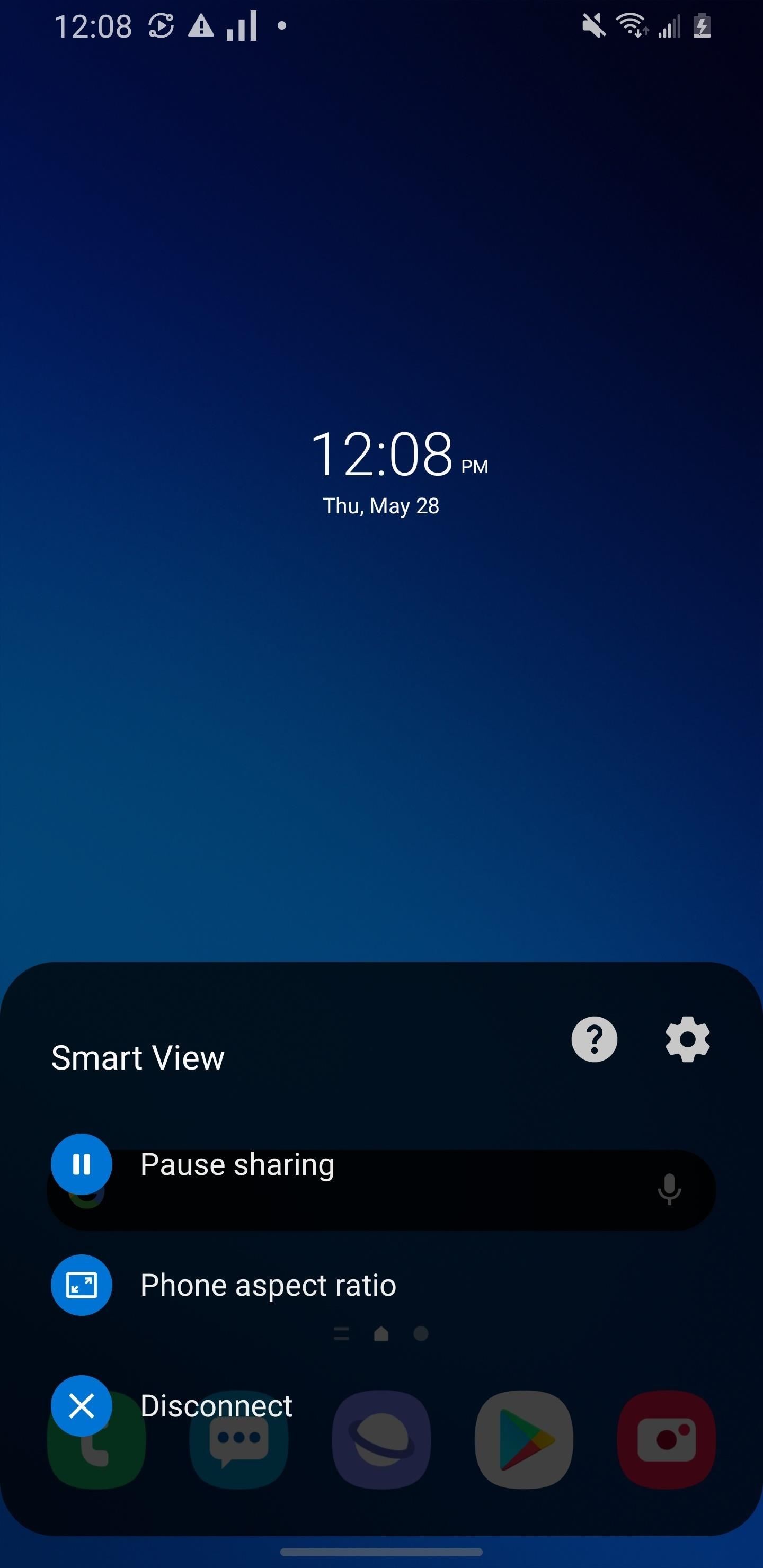
Para a relação de aspecto, convém usar "Tela cheia no dispositivo conectado", para que o vídeo da HBO Max que você está transmitindo preencha toda a tela da TV. No seu telefone, a proporção será igual à da TV, para que você possa ver barras pretas. Por fim, abra o HBO Max, reproduza um filme e divirta-se no seu Roku. Apenas certifique-se de que o telefone permaneça acordado o tempo todo, para que você possa conectá-lo a uma fonte de energia se a bateria estiver fraca.
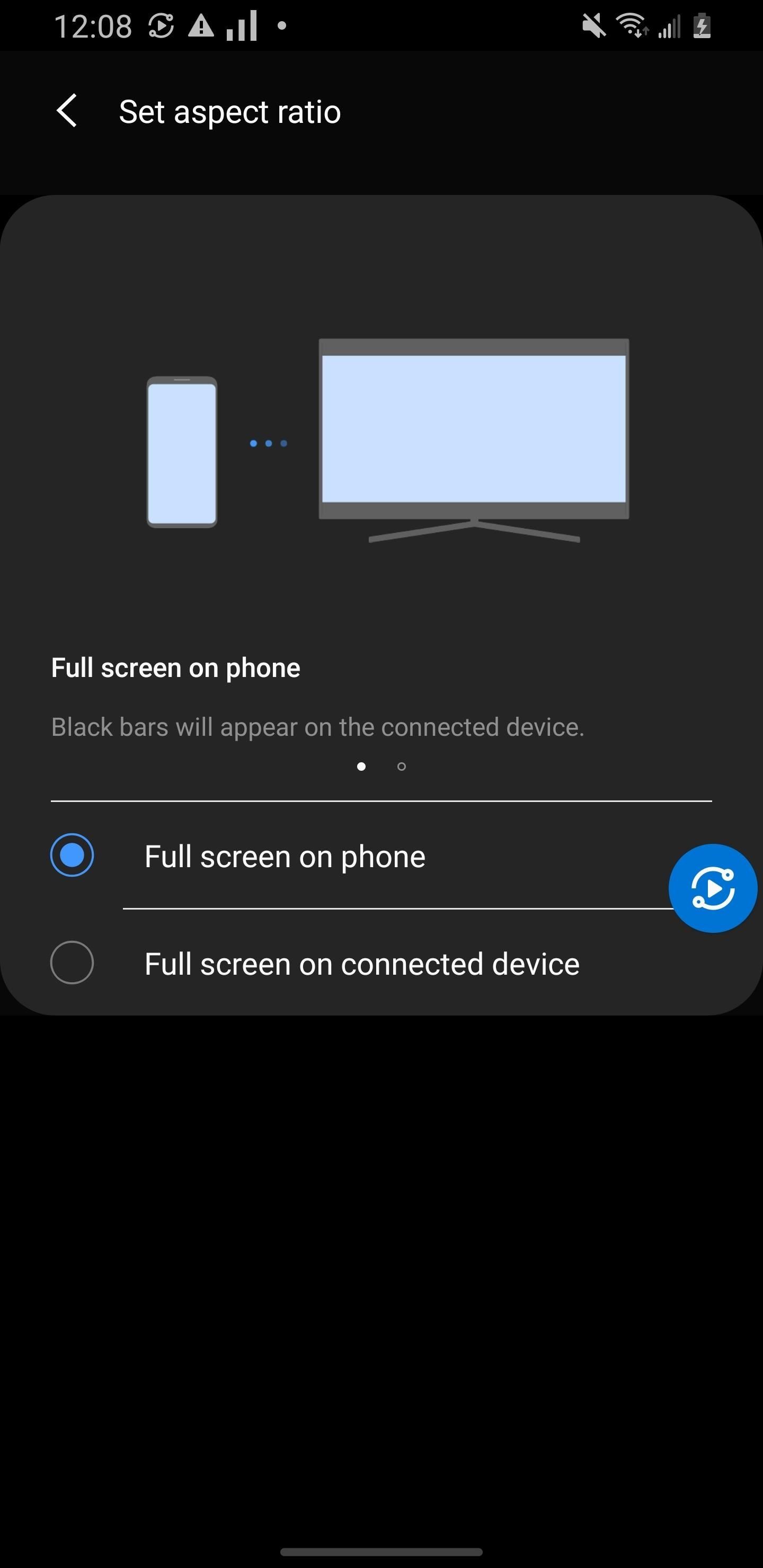
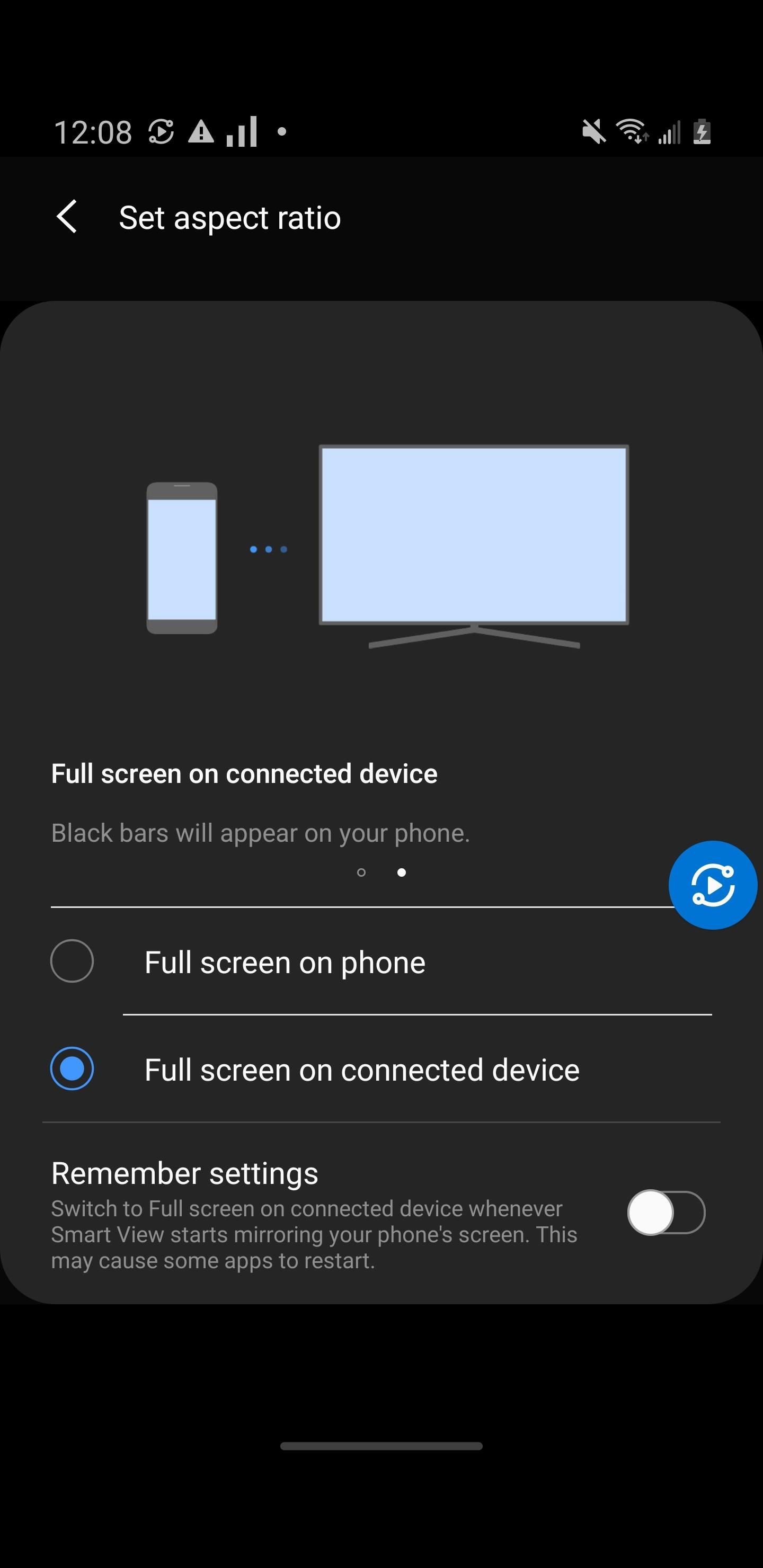
Para finalizar sua sessão, basta tocar no ícone do Smart View novamente no painel rápido.
Opção 3: AirPlay HBO Max na sua TV (iOS e HTC Connect)
Além disso, os smartphones HTC mais novos com o HTC Connect têm a funcionalidade AirPlay, um dos únicos telefones Android que possui. Terá de abrir o HTC Connect em vez do Centro de Controlo, como descrito acima, para seleccionar o seu televisor.
Você pode transmitir vídeo ou espelhar a tela do seu iPhone com o AirPlay.
Transmitindo HBO Max para sua TV com AirPlay
Para começar, verifique se o iPhone e a TV estão na mesma rede Wi-Fi e conectados à Internet. Em seguida, abra o aplicativo HBO Max no seu iPhone, reproduza um vídeo e toque no ícone AirPlay no canto superior direito.
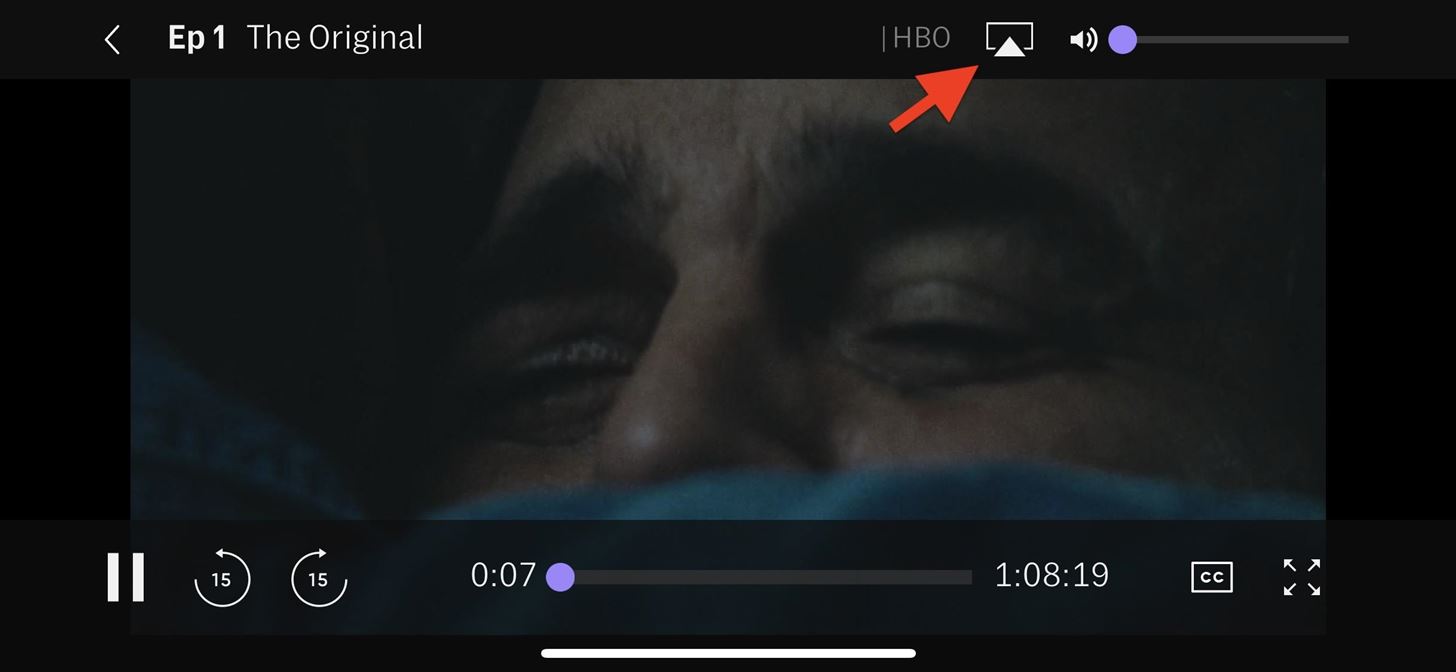
Selecione sua TV compatível com AirPlay, e o vídeo HBO Max deve aparecer na tela da sua TV.
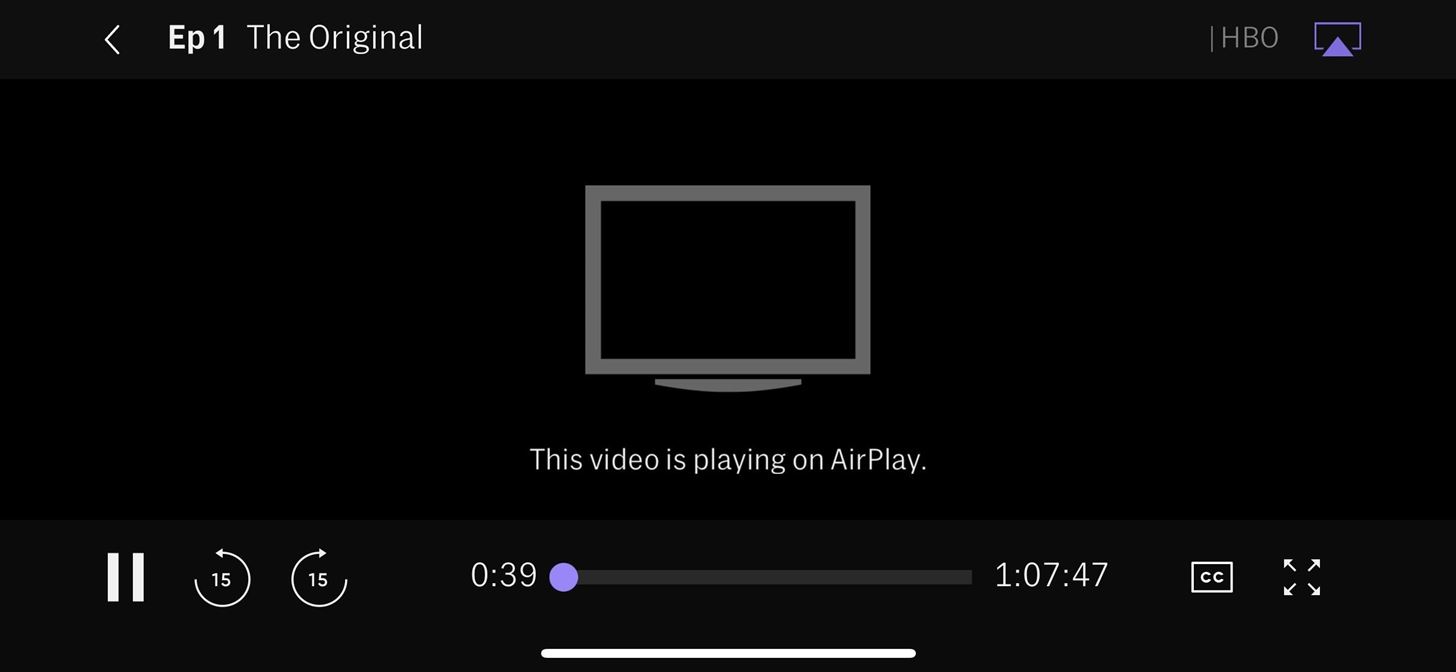
No aplicativo HBO Max, dirá que o vídeo está sendo reproduzido no AirPlay, mas você pode controlar o vídeo com os controles de reprodução na tela do seu iPhone. Você pode pausar / reproduzir, pular para frente ou para trás, pular para um ponto do vídeo ou ativar as legendas.
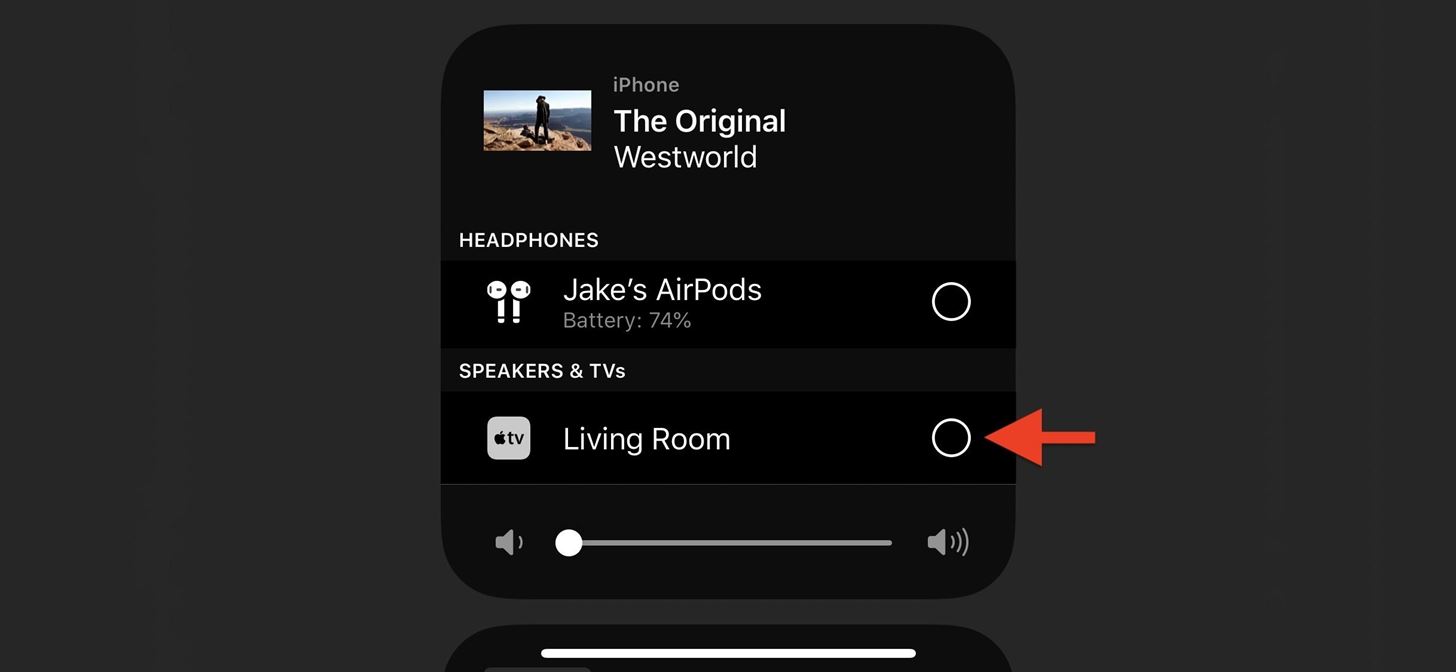
Você também pode abrir o Centro de Controle e usar a janela do player para controlar seu fluxo de vídeo, bem como o player da tela de bloqueio. Com esses controles, você pode reproduzir ou pausar, pular para frente ou para trás ou abrir o aplicativo Remoto, onde obtém mais controle.
Para desconectar, toque no ícone AirPlay novamente e toque em "iPhone".
Espelhar o HBO Max na sua TV com o AirPlay
Verifique se o iPhone e a TV estão na mesma rede Wi-Fi e conectados à Internet. Em seguida, abra o aplicativo HBO Max no seu iPhone, abra o Centro de Controle e selecione "Espelhamento de Tela". Escolha o modelo da sua TV e, se uma senha aparecer na tela da TV, digite-a no iPhone para continuar.
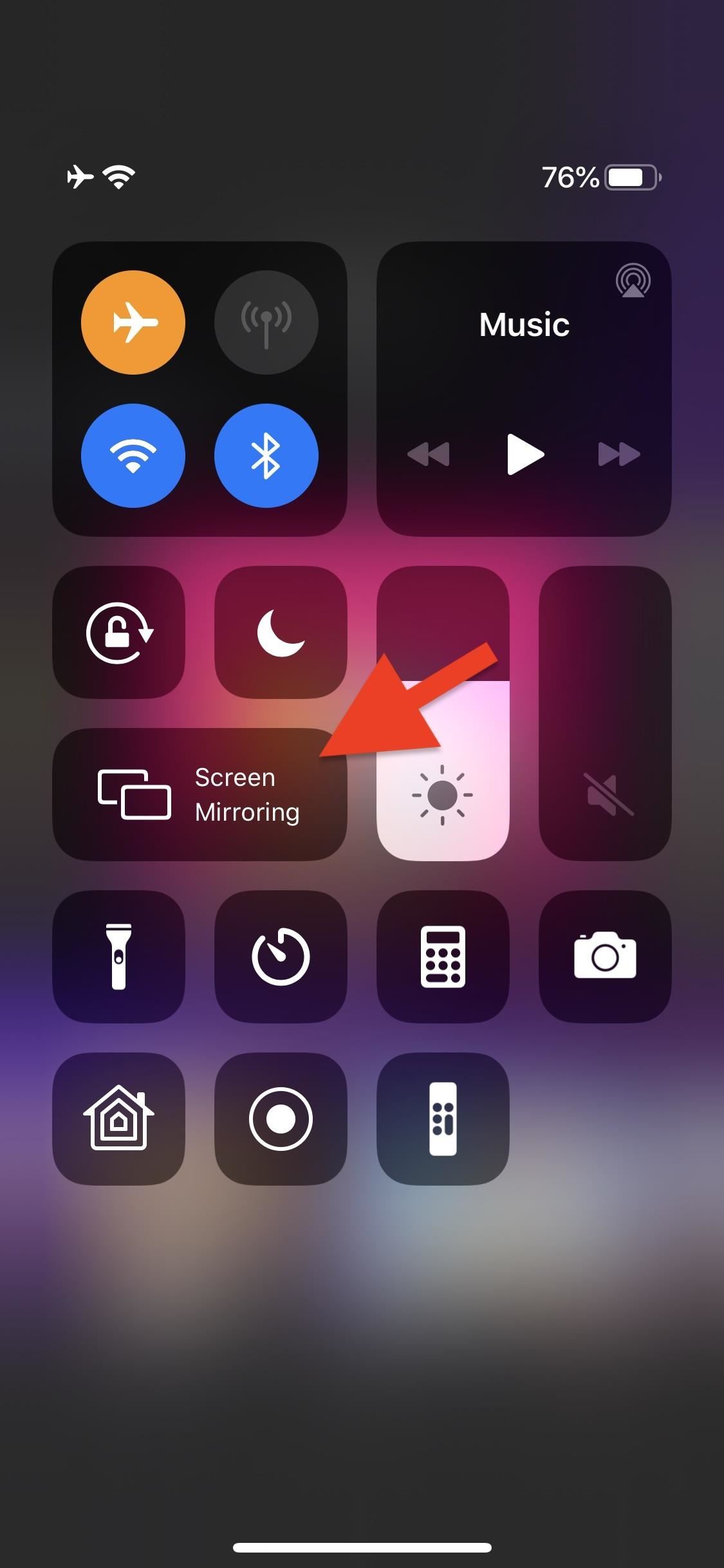
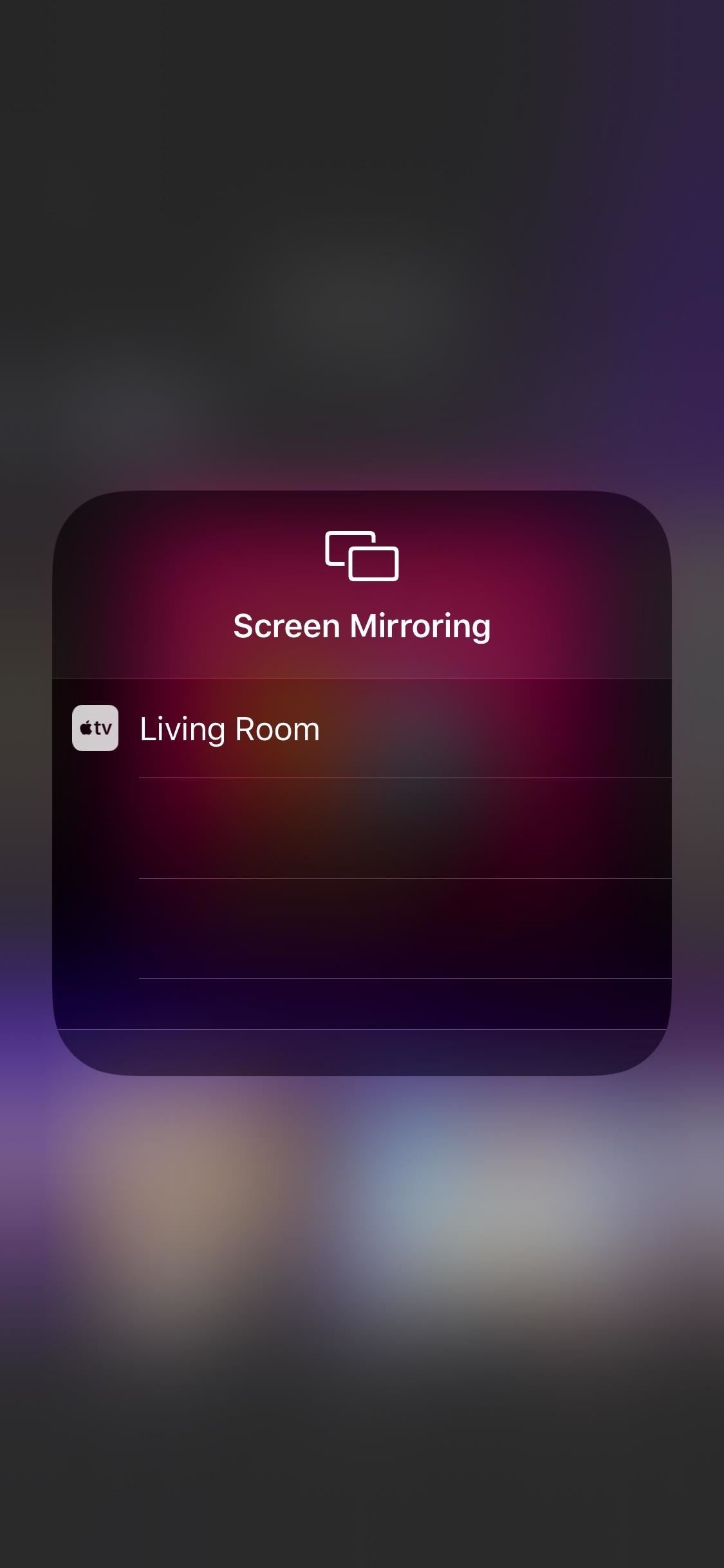
Agora, reproduza o vídeo que deseja assistir. Quando você sai do Centro de Controle, o aplicativo HBO Max diz que está sendo reproduzido no dispositivo que você está espelhando. Como na transmissão, você pode controlar o vídeo com os controles de reprodução.
Você pode pausar / reproduzir, pular para frente ou para trás, pular para um ponto do vídeo ou ativar as legendas. No entanto, você não pode deixar o aplicativo HBO Max, ou ele começará a espelhar o que você estiver vendo, então lembre-se disso.
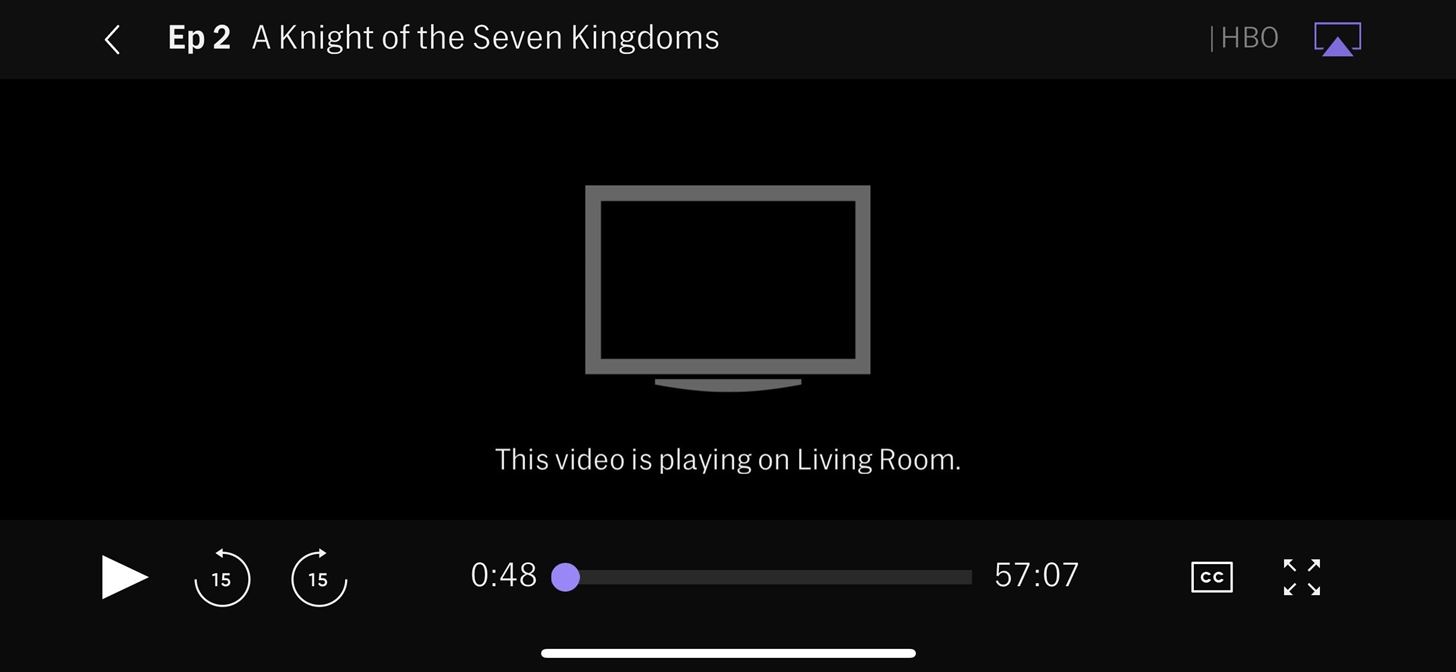
Você também pode abrir o Centro de Controle e usar a janela do player para controlar seu fluxo de vídeo, bem como o player da tela de bloqueio. Com esses controles, você pode reproduzir ou pausar, pular para frente ou para trás ou abrir o aplicativo Remoto, onde obtém mais controle. No entanto, esses controles não são realmente necessários, pois você tem os controles HBO Max ali.
Para desconectar, toque em "Screen Mirroring" no Centro de controle novamente.
Opção 4: espelhe o HBO Max na sua TV com um cabo HDMI
Existem algumas opções mais complicadas para transmitir ou espelhar a tela do seu dispositivo móvel na TV, mas algumas custam dinheiro enquanto outras não funcionam muito bem ou estão muito atrasadas. Por esse motivo, a próxima melhor coisa além das três opções acima é usar um cabo HDMI conectado da sua TV ao seu dispositivo móvel.
Se você possui um iPhone, precisará comprar um Lightning Digital AV Adapter e um cabo HDMI. Para dispositivos Android, você precisa de um adaptador USB Tipo C para HDMI e um cabo HDMI ou um cabo MHL para HDMI com um adaptador Micro-USB.
Depois de ter o cabo ou os cabos certos, conecte o telefone à TV, altere a entrada da TV pela do cabo HDMI que você acabou de conectar e comece a reproduzir vídeos no HBO Max.
Não perca:Como transmitir e baixar HBO Max sobre dados celulares
Deseja dominar o Microsoft Excel e levar suas perspectivas de trabalho em casa para o próximo nível? Comece sua carreira com o Pacote de Treinamento Microsoft Excel Premium de A a Z na nova Loja de Hacks de gadgets e tenha acesso vitalício a mais de 40 horas de instruções básicas a avançadas sobre funções, fórmulas, ferramentas e muito mais.
Compre agora (97% de desconto)>
Fonte Adicione ao Google Notícias


