
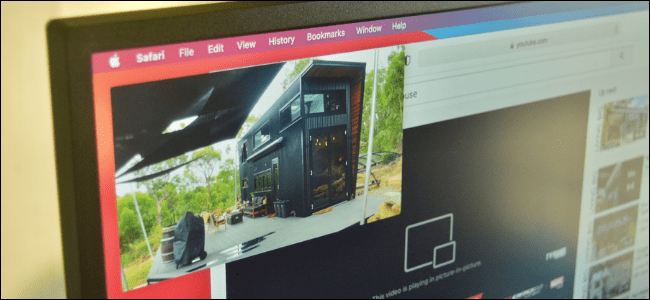
O botão Picture-in-Picture (PiP) dedicado facilita bastante a reprodução de vídeos em uma janela móvel flutuante no Mac. Não é novidade que o player do YouTube não oferece suporte a esse recurso. Felizmente, há uma maneira oculta de assistir YouTube Picture-in-Picture no Safari no Mac.
Muitos sites no Safari (e no aplicativo de TV) vêm com o botão Picture-in-Picture. Basta pressioná-lo para entrar no reprodutor de mídia flutuante.

O processo para vídeos do YouTube é diferente. Primeiro, abra o site do YouTube no Safari e navegue até o vídeo que deseja assistir no modo Picture-in-Picture.
RELACIONADOS: Como clicar com o botão direito em qualquer Mac usando um trackpad, mouse ou teclado
Em seguida, clique com o botão direito uma vez na janela de vídeo. Você verá o próprio menu de contexto do YouTube.

Clique com o botão direito mais uma vez com o menu do YouTube ainda na tela para abrir o menu de contexto do Safari. Aqui, escolha a opção “Inserir imagem na imagem”.

Instantaneamente, o vídeo começará a ser reproduzido em um reprodutor de mídia flutuante.

Você pode arrastar as bordas do player para redimensionar a janela e clicar e arrastar para movê-la. Você pode encaixá-lo em qualquer uma das bordas da tela do seu Mac.
Pressione o botão Reproduzir / Pausar para reproduzir ou pausar o vídeo. Clique no botão “X” para sair e parar a reprodução ou selecione o botão Picture-in-Picture para voltar ao player do YouTube no Safari.

O recurso Picture-in-Picture do YouTube não se limita apenas ao Mac. Você pode usá-lo no seu iPad e até no seu iPhone!
RELACIONADOS: Como usar o YouTube Picture-in-Picture no iPad


