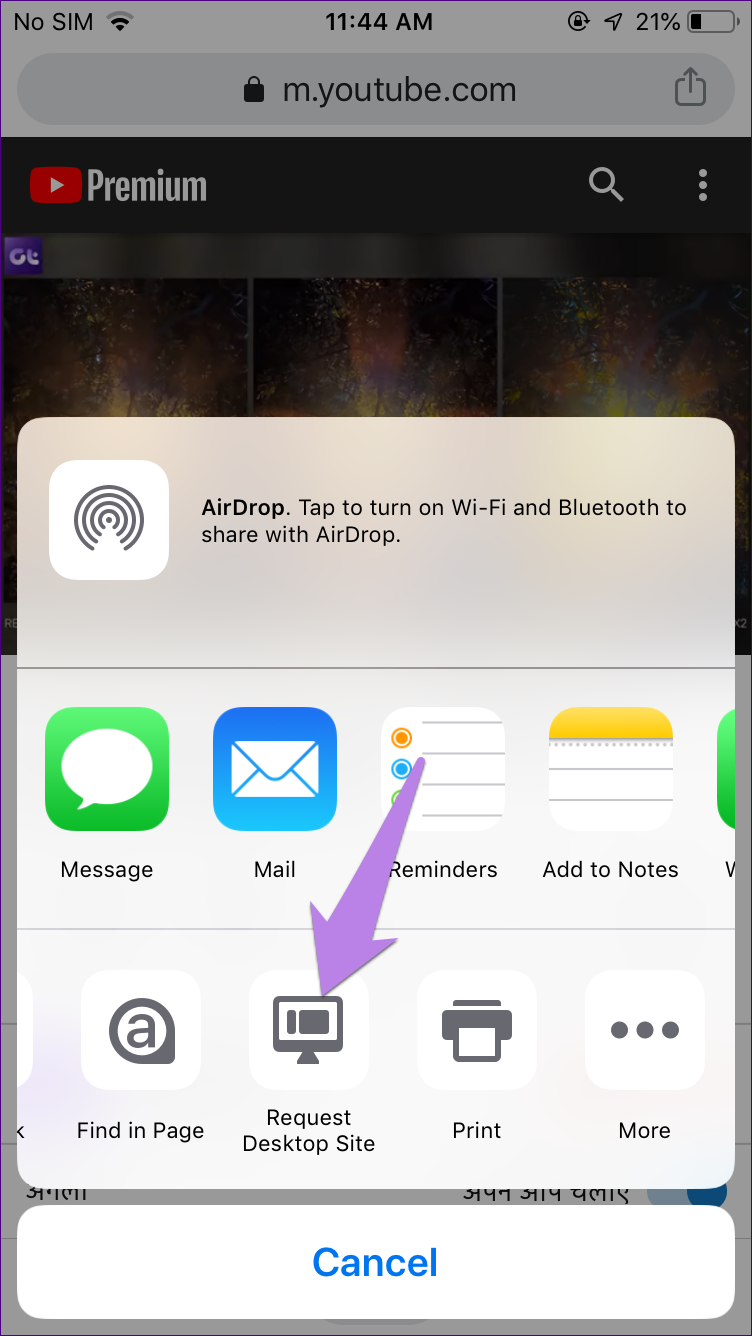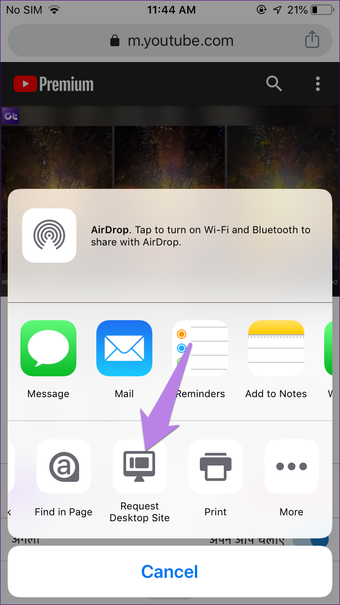

Muitas vezes, você deseja assistir a um vídeo do YouTube enquanto trabalha em outra guia do computador. Se estivesse em telefones celulares, você poderia ter feito isso facilmente usando o aplicativo do YouTube com a versão premium. Mas e o PC? Como assistir a um vídeo em outras guias do Chrome no PC? Encontre a resposta neste post.

Assista ao youtube em outra guia fi "width =" 1279 "height =" 720 "tamanhos de dados =" tamanhos automáticos "=" (largura mínima: 976px) 700px, (largura mínima: 448px) 75vw, 90vw "srcset =" /wp-content/uploads/2020/03/Como-assistir-ao-YouTube-enquanto-usa-outra-guia-no-Chrome.jpg 1279w, https://cdn.guidingtech.com/imager/assets /2020/02/663203/watch-youtube-in-another-tab-fi_935adec67b324b146ff212ec4c69054f.jpg?1582640495 700w, https://cdn.guidingtech.com/imager/assets/2020/02/663203/watch-youtube-in- outra-guia-fi_40dd5eab97016030a3870d712fd9ef0f.jpg? 1582640495 500w, https://cdn.guidingtech.com/imager/assets/2020/02/663203/watch-youtube-in-another-tab-fi_7c4a12eb7455c3a1ce1ef1405265f4a4e4e4e3cfd7e7e8e3cfb5aaa

Você pode usar esse recurso para ouvir músicas do YouTube em segundo plano ou assistir a cobertura ao vivo enquanto lê um artigo. Esteja você em um PC ou dispositivo móvel, não é necessário ter uma versão premium para executar o YouTube em segundo plano.

Vamos verificar como fazer isso no PC, Android e iOS.

Reproduzir vídeo do YouTube enquanto navega em outras guias no Chrome no PC

Há duas maneiras de assistir ao YouTube enquanto navega. Vamos verificar os dois.

Método 1: Assista ao YouTube enquanto navega no site do YouTube

Este método permite assistir a um vídeo do YouTube enquanto verifica o conteúdo apenas no site do YouTube. Você verá um mini-player no canto inferior direito da tela. Você precisará permanecer na mesma guia neste método.

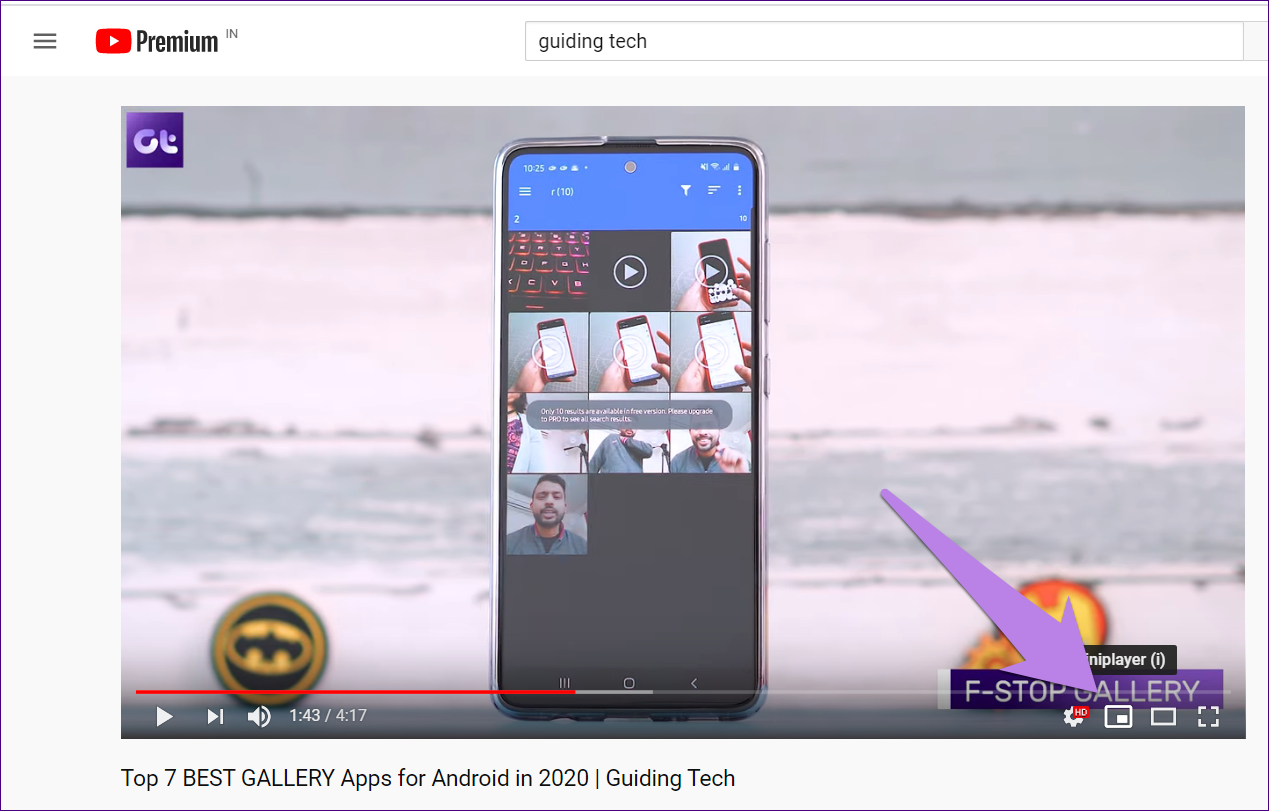
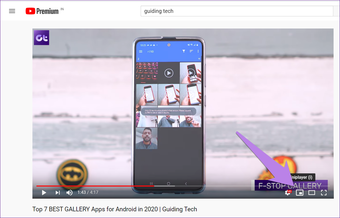
Para ativar o mini-player, abra o vídeo do YouTube no Chrome. Em seguida, clique no ícone Mini player. Você também pode pressionar o botão 'i' no teclado para iniciar o mini player. Você pode navegar para qualquer página do YouTube e o vídeo continuará sendo reproduzido.
Assista ao youtube em outra guia 10 Assista ao youtube em outra guia 10 "width =" 1269 "height =" 811 "tamanhos de dados =" tamanhos automáticos "=" (largura mínima: 976px) 700px, (largura mínima: 448px) 75vw, 90vw "srcset =" /wp-content/uploads/2020/03/Como-assistir-ao-YouTube-enquanto-usa-outra-guia-no-Chrome.png 1269w, https://cdn.guidingtech.com/imager/assets /2020/02/662759/watch-youtube-in-another-tab-10_935adec67b324b146ff212ec4c69054f.png?1582639255 700w, https://cdn.guidingtech.com/imager/assets/2020/02/662759/watch-youtube-in- outra-tab-10_40dd5eab97016030a3870d712fd9ef0f.png? 1582639257 500w, /wp-content/uploads/2020/03/1584025762_398_Como-assistir-ao-YouTube-enquanto-usa-outra-guia-no-Chrome.png 340W

Método 2: Assista ao YouTube enquanto navega em outras guias

Nesse método, você pode abrir qualquer site em uma guia diferente e seu vídeo será reproduzido na parte superior da guia atual. Aqui estão os passos:

Passo 1: Inicie o Youtube.com no Chrome e reproduza um vídeo.

Passo 2: Clique com o botão direito do mouse em qualquer lugar do vídeo. Você receberá o seguinte menu. Não clique em nada.
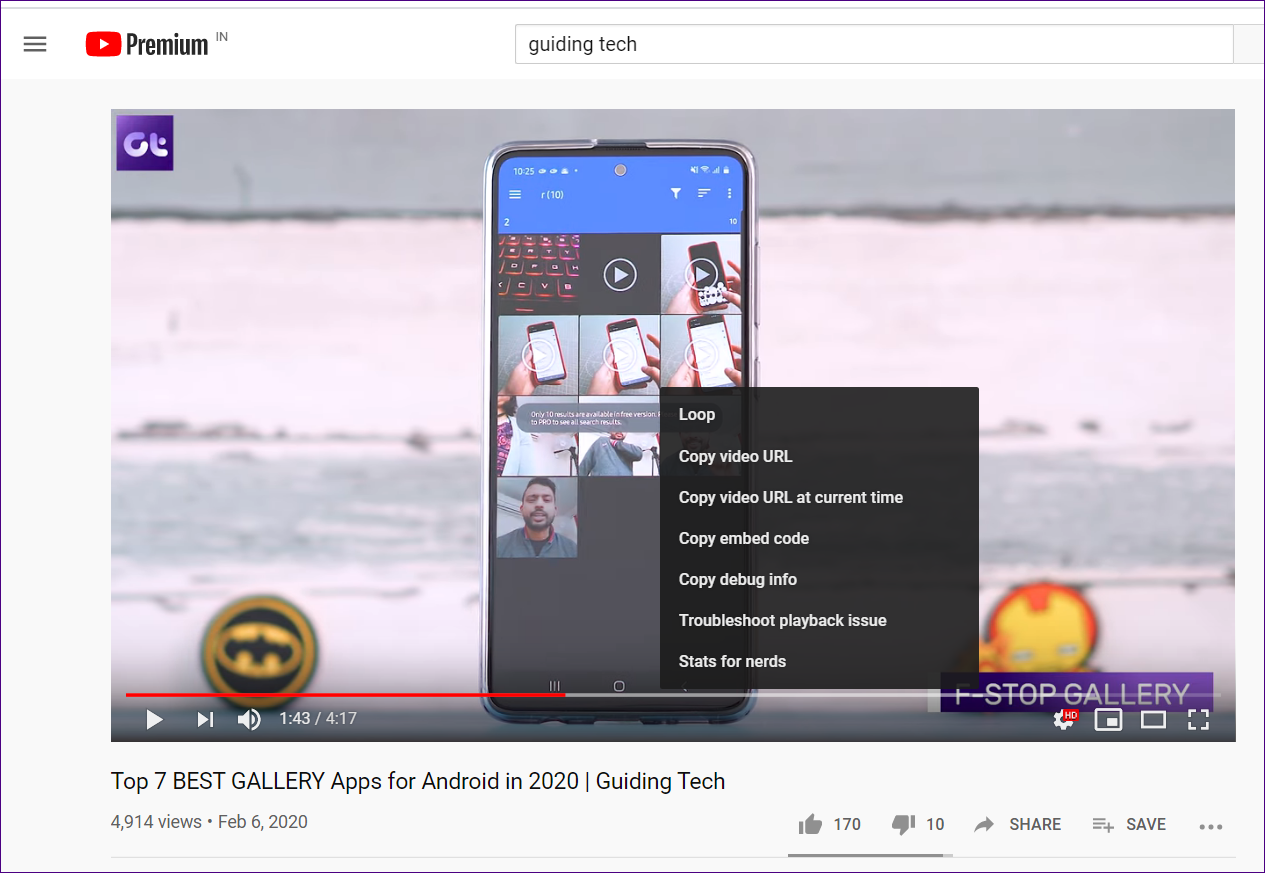
Assista ao youtube em outra guia 11 Assista ao youtube em outra guia 11 "width =" 1265 "height =" 873 "tamanhos de dados =" tamanhos automáticos "=" (largura mínima: 976px) 700px, (largura mínima: 448px) 75vw, 90vw "srcset =" /wp-content/uploads/2020/03/1584025763_710_Como-assistir-ao-YouTube-enquanto-usa-outra-guia-no-Chrome.png 1265w, https://cdn.guidingtech.com/imager/assets /2020/02/662760/watch-youtube-in-another-tab-11_935adec67b324b146ff212ec4c69054f.png?1582639262 700w, https://cdn.guidingtech.com/imager/assets/2020/02/662760/watch-youtube-in- outra-guia-11_40dd5eab97016030a3870d712fd9ef0f.png? 1582639265 500w, https://cdn.guidingtech.com/imager/assets/2020/02/662760/watch-youtube-in-another-tab-11_7c4a12eb7455b3a1ce128140526c4aaa1ce1281c4aaa1ce1281c4aaa

Etapa 3: Clique com o botão direito do mouse novamente no vídeo. Você receberá um menu diferente agora. Clique na imagem na imagem. Você precisa clicar com o botão direito do mouse duas vezes em um vídeo do YouTube.
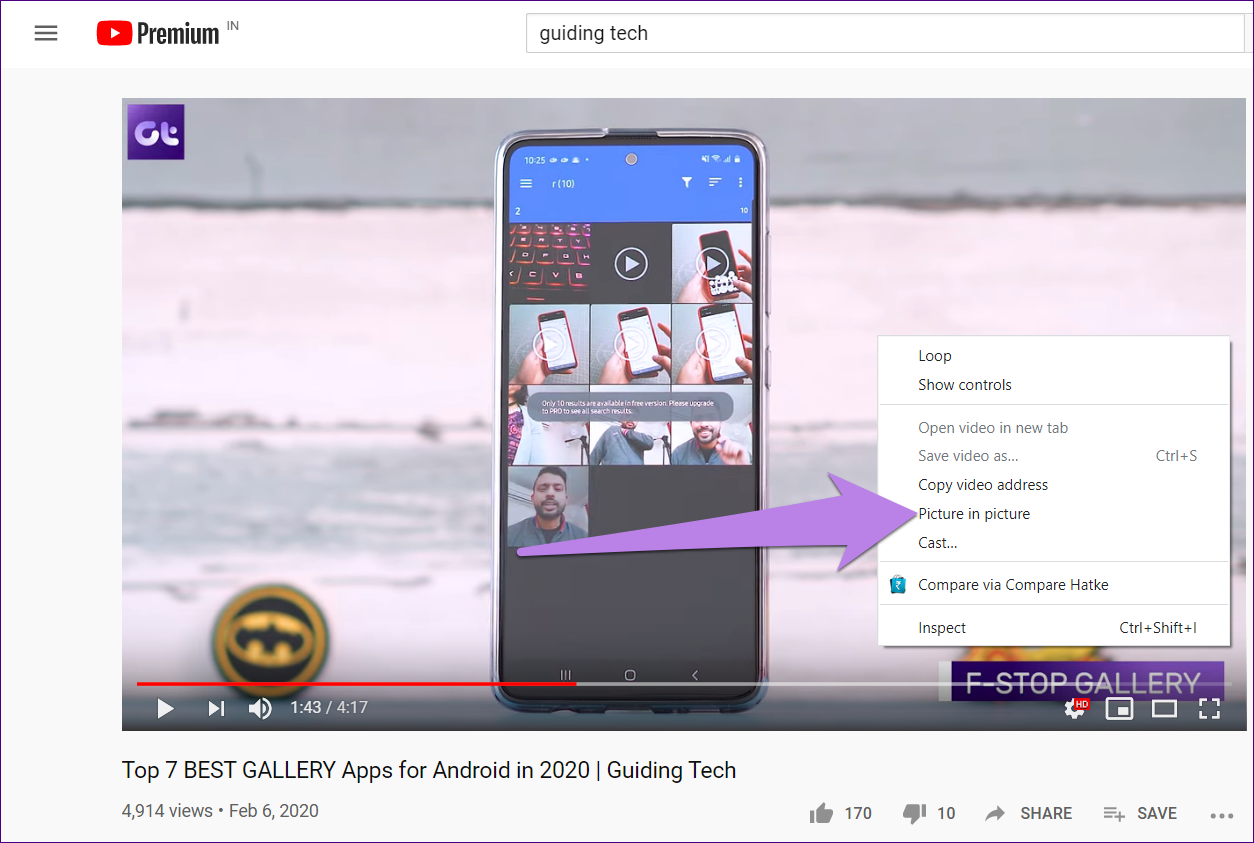
Assista ao youtube em outra guia 12 Assista ao youtube em outra guia 12 "width =" 1254 "height =" 843 "tamanhos de dados =" auto "tamanhos =" (largura mínima: 976px) 700px, (largura mínima: 448px) 75vw, 90vw "srcset =" /wp-content/uploads/2020/03/1584025764_286_Como-assistir-ao-YouTube-enquanto-usa-outra-guia-no-Chrome.png 1254w, https://cdn.guidingtech.com/imager/assets /2020/02/662761/watch-youtube-in-another-tab-12_935adec67b324b146ff212ec4c69054f.png?1582639270 700w, https://cdn.guidingtech.com/imager/assets/2020/02/662761/watch-youtube-in- outra-guia-12_40dd5eab97016030a3870d712fd9ef0f.png? 1582639273 500w, https://cdn.guidingtech.com/imager/assets/2020/02/662761/watch-youtube-in-another-tab-12_7c4a12eb7455b3a1ce1281401

Você verá um player de vídeo flutuante no canto inferior direito. Você pode alterar sua localização arrastando-a. Você pode até aumentar ou diminuir o tamanho usando suas bordas.
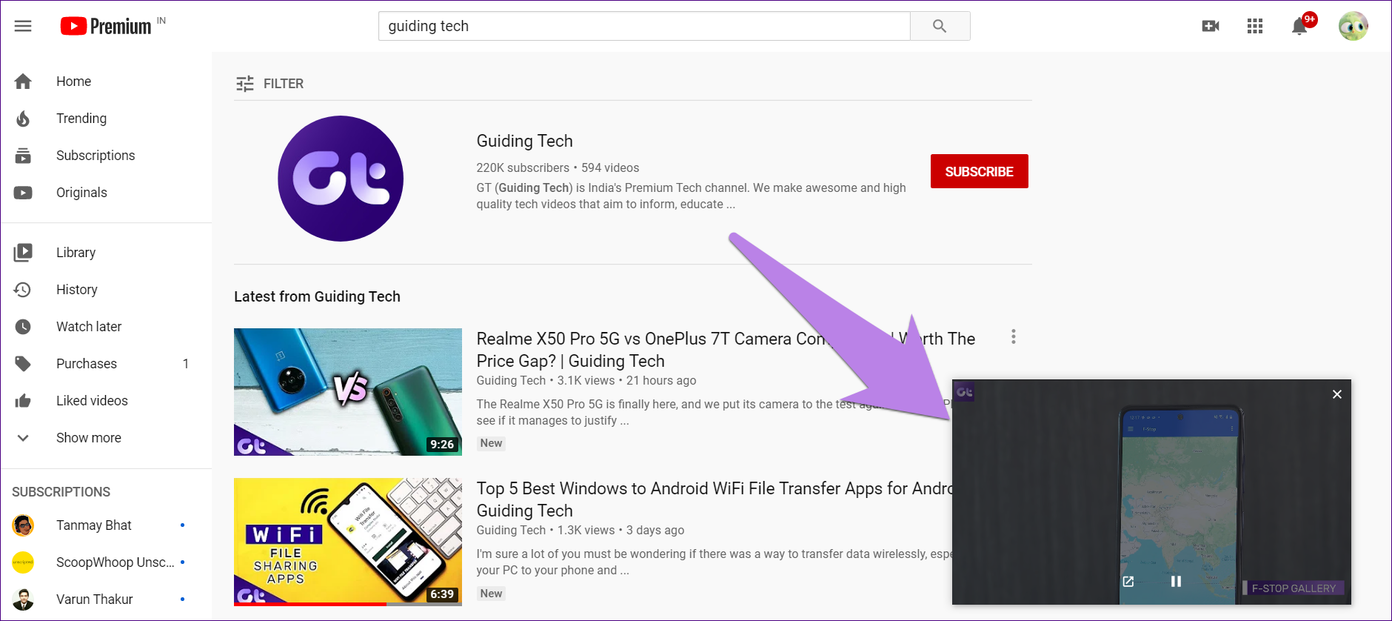
Assista ao youtube em outra guia 13 Assista ao youtube em outra guia 13 "width =" 1392 "height =" 621 "tamanhos de dados =" tamanhos automáticos "=" (largura mínima: 976px) 700px, (largura mínima: 448px) 75vw, 90vw "srcset =" /wp-content/uploads/2020/03/1584025764_112_Como-assistir-ao-YouTube-enquanto-usa-outra-guia-no-Chrome.png 1392w, https://cdn.guidingtech.com/imager/assets /2020/02/662762/watch-youtube-in-another-tab-13_935adec67b324b146ff212ec4c69054f.png?1582639275 700w, https://cdn.guidingtech.com/imager/assets/2020/02/662762/watch-youtube-in- outra-guia-13_40dd5eab97016030a3870d712fd9ef0f.png? 1582639276 500w, https://cdn.guidingtech.com/imager/assets/2020/02/662762/watch-youtube-in-another-tab-13_7c4a12eb7455c3a1ce1efa1281285c4a1ce1ef1f28d7e7e7e7e7e7d8d7d7e7e7e7e7e7e7e7e7e7e7e7e7e7e7e7e7e7e7e7e7e7e7e7e7e7e7e9e9e7e7e7e9 por

A qualquer momento, se você deseja abrir o vídeo completo, passe o mouse sobre o vídeo pequeno e clique no ícone Voltar à guia.
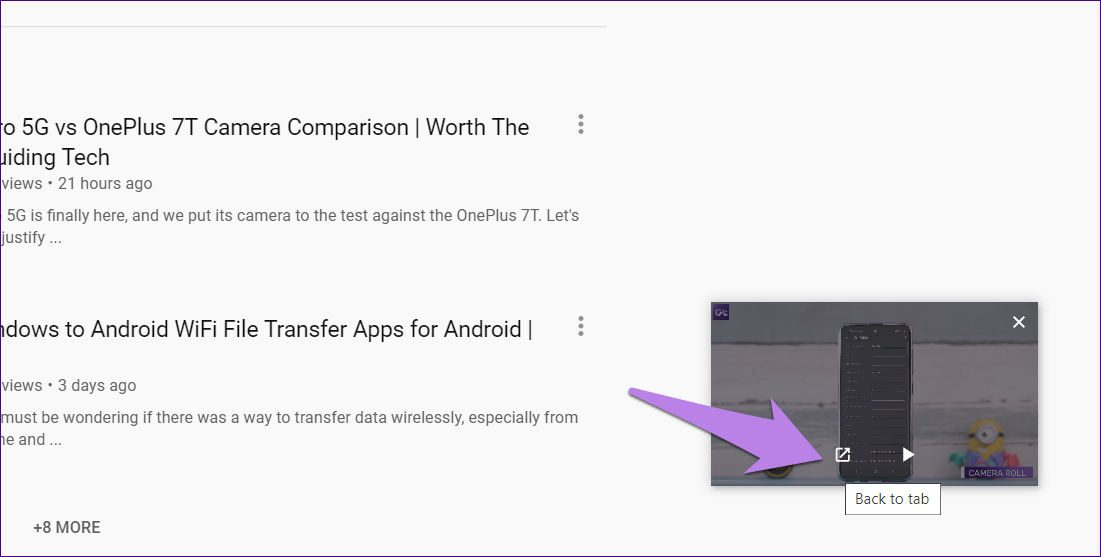
Assista ao youtube em outra guia 14 Assista ao youtube em outra guia 14 "width =" 1101 "height =" 557 "tamanhos de dados =" tamanhos automáticos "=" (largura mínima: 976px) 700px, (largura mínima: 448px) 75vw, 90vw "srcset =" /wp-content/uploads/2020/03/1584025766_233_Como-assistir-ao-YouTube-enquanto-usa-outra-guia-no-Chrome.png 1101w, https://cdn.guidingtech.com/imager/assets /2020/02/662763/watch-youtube-in-another-tab-14_935adec67b324b146ff212ec4c69054f.png?1582639279 700w, https://cdn.guidingtech.com/imager/assets/2020/02/662763/watch-youtube-in- outra-guia-14_40dd5eab97016030a3870d712fd9ef0f.png? 1582639280 500w, https://cdn.guidingtech.com/imager/assets/2020/02/662763/watch-youtube-in-another-tab-14_7c4a12eb7455b2a1ce1281401

Assista ao YouTube enquanto navega em outras guias no Chrome no celular

Vamos começar primeiro com o Android, seguido pelo iOS.

Reproduzir vídeo do YouTube enquanto navega em outras guias no Chrome no Android

Existem duas maneiras de conseguir isso.

Método 1: usando tela dividida

Neste método, você precisa da ajuda do recurso de tela dividida. Quando ativado, o YouTube oferece a opção de reproduzir o vídeo na segunda metade da tela dividida. Assim, você pode usar a primeira área para procurar outras guias do Chrome. Vamos ver como fazer isso em detalhes.

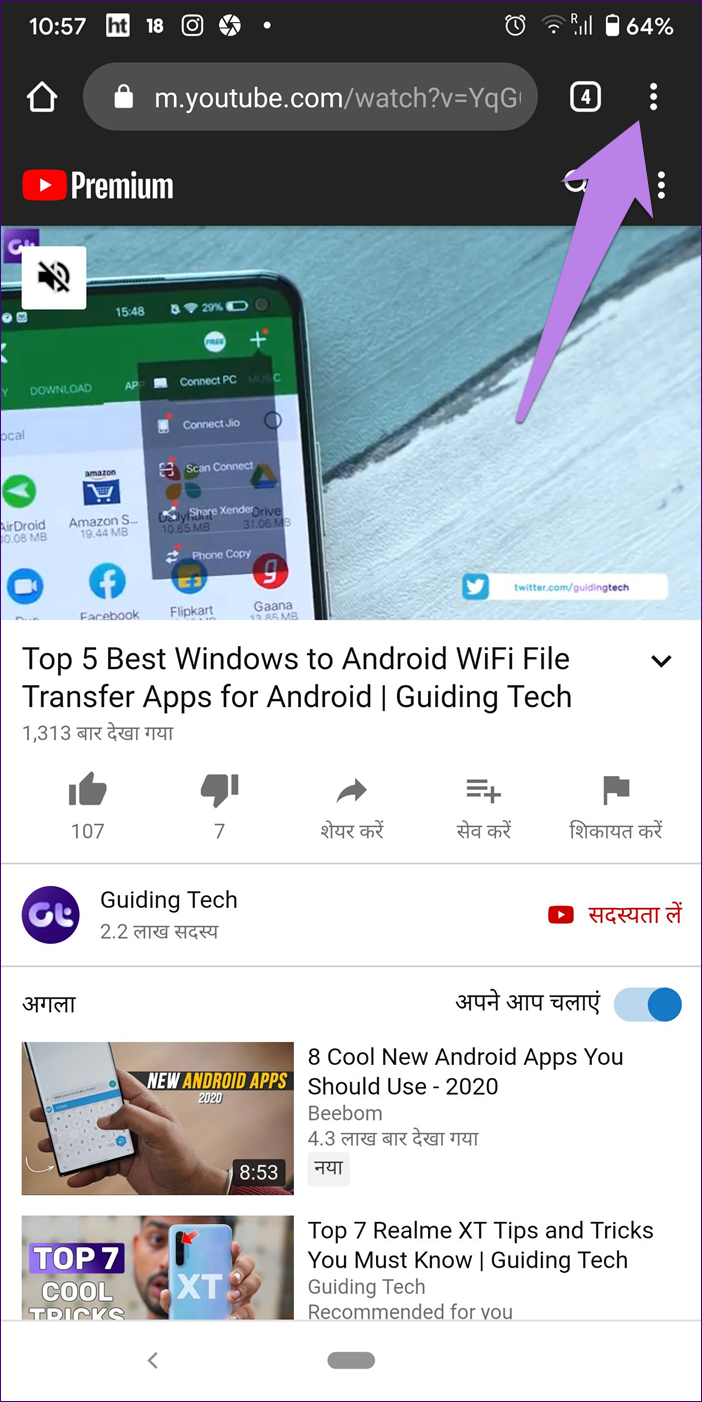
Passo 1: Inicie o m.youtube.com no navegador Chrome no seu telefone Android e reproduza um vídeo.

Passo 2: Abra a tela Aplicativos recentes. É a tela em que você vê os aplicativos atualmente abertos no seu telefone. Você pode abri-lo usando o botão de navegação na parte inferior ou um gesto, dependendo de como o telefone o suporta.
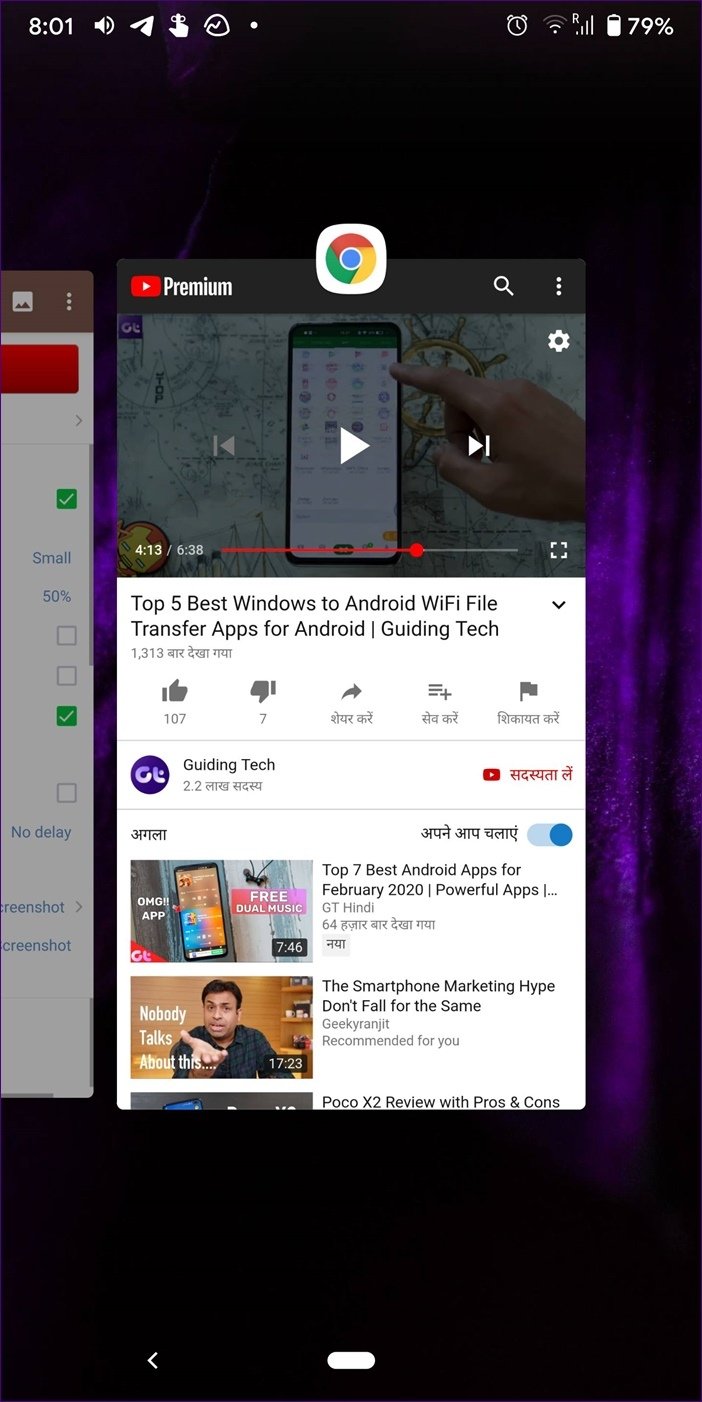
Assista ao youtube em outra guia 1 Assista ao youtube em outra guia 1 "width =" 702 "height =" 1402 "data-size =" auto "size =" (largura mínima: 976px) 700px, (largura mínima: 448px) 75vw, 90vw "srcset =" /wp-content/uploads/2020/03/1584025766_103_Como-assistir-ao-YouTube-enquanto-usa-outra-guia-no-Chrome.jpg 702w, https://cdn.guidingtech.com/imager/assets /2020/02/662736/watch-youtube-in-another-tab-1_935adec67b324b146ff212ec4c69054f.jpg?1582639254 700w, https://cdn.guidingtech.com/imager/assets/2020/02/662736/watch-youtube-in- outra-guia-1_40dd5eab97016030a3870d712fd9ef0f.jpg? 1582639254 500w, https://cdn.guidingtech.com/imager/assets/2020/02/662736/watch-youtube-in-another-tab-1_7c4a12eb7455255c3a1ce1281405c3a1ce1281405

Etapa 3: Uma vez na tela Aplicativos recentes, toque e segure o ícone do Chrome e selecione Tela dividida.
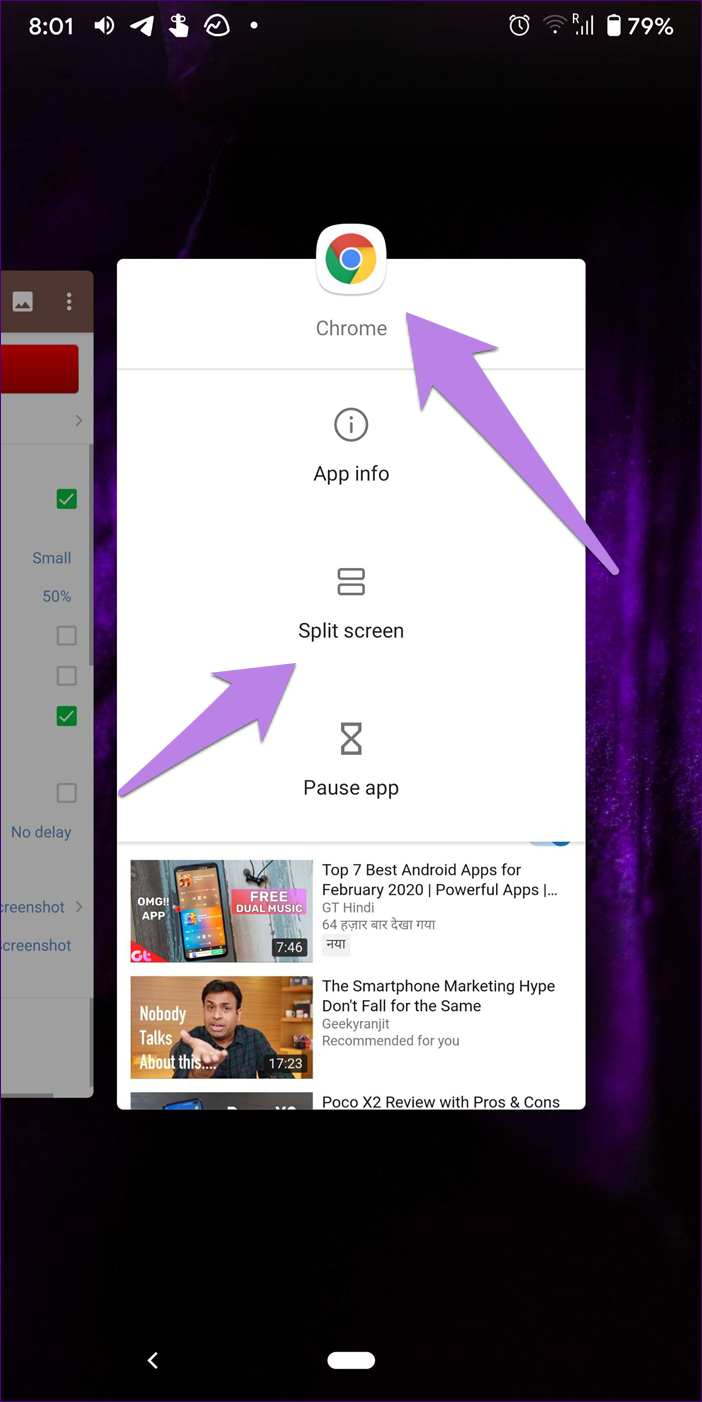
Assista ao youtube em outra guia 2 Assista ao youtube em outra guia 2 "width =" 702 "height =" 1402 "tamanhos de dados =" tamanhos automáticos "=" (largura mínima: 976px) 700px, (largura mínima: 448px) 75vw, 90vw "srcset =" /wp-content/uploads/2020/03/1584025767_195_Como-assistir-ao-YouTube-enquanto-usa-outra-guia-no-Chrome.png 702w, https://cdn.guidingtech.com/imager/assets /2020/02/662737/watch-youtube-in-another-tab-2_935adec67b324b146ff212ec4c69054f.png?1582639286 700w, https://cdn.guidingtech.com/imager/assets/2020/02/662737/watch-youtube-in- outra-guia-2_40dd5eab97016030a3870d712fd9ef0f.png? 1582639289 500w, https://cdn.guidingtech.com/imager/assets/2020/02/662737/watch-youtube-in-another-tab-2_7c4a12eb7455b3a1ce1281401

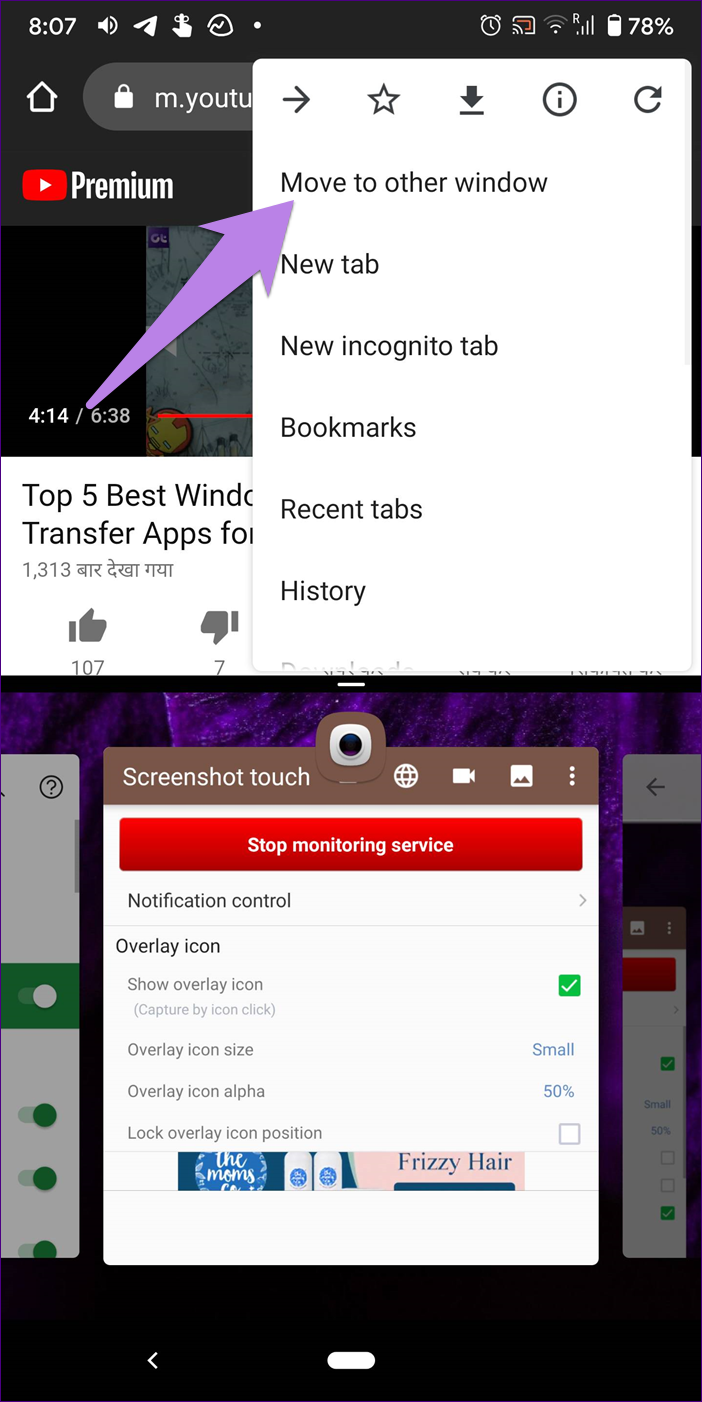
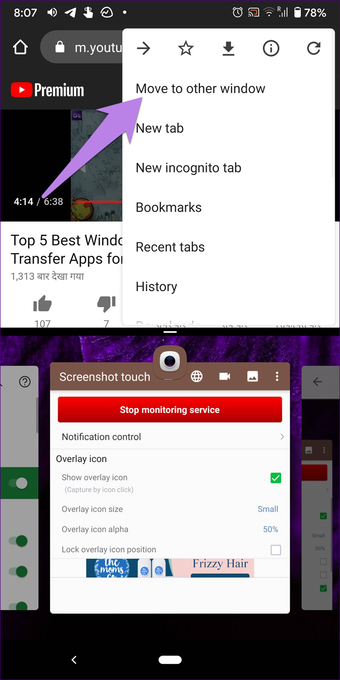
Passo 4: O Chrome permanecerá na metade da tela. Você verá dois ícones de três pontos na parte superior. Agora, toque no ícone de três pontos do Chrome e não no YouTube. Selecione 'Mover para outra janela.
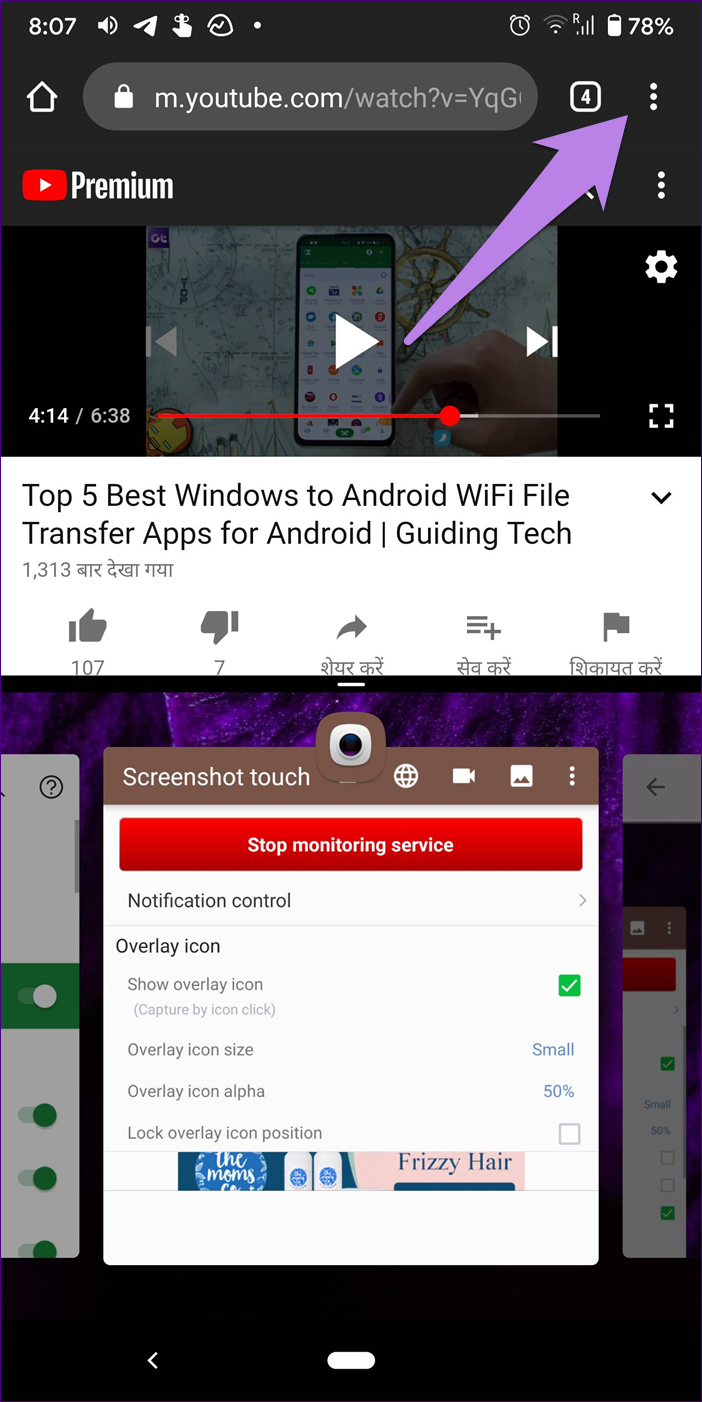
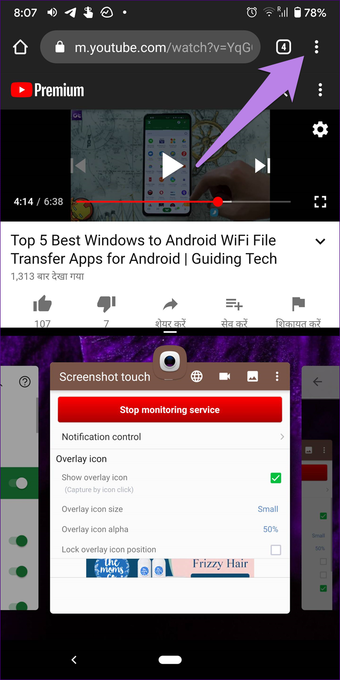
Assista ao youtube em outra guia 3 Assista ao youtube em outra guia 3 "width =" 702 "height =" 1402 "data-size =" auto "size =" (largura mínima: 976px) 700px, (largura mínima: 448px) 75vw, 90vw "srcset =" /wp-content/uploads/2020/03/1584025768_415_Como-assistir-ao-YouTube-enquanto-usa-outra-guia-no-Chrome.png 702w, https://cdn.guidingtech.com/imager/assets /2020/02/662738/watch-youtube-in-another-tab-3_935adec67b324b146ff212ec4c69054f.png?1582639293 700w, https://cdn.guidingtech.com/imager/assets/2020/02/662738/watch-youtube-in- outra-guia-3_40dd5eab97016030a3870d712fd9ef0f.png? 1582639294 500w, https://cdn.guidingtech.com/imager/assets/2020/02/662738/watch-youtube-in-another-tab-3_7c4a12eb7455c3a1ce1295154c4a4e4e4e4e4e3e9e3f8d8e7e8e3e3fb5e3e9e9e9e3f8fb8a3f6fb5e1e1291f5fb5e3f6fb5aaaa1ce1291154284c5aa1ce1295154c4aaaa1ce1291155284c5aaa1ce1291f5 na
Assista ao youtube em outra guia 4 Assista ao youtube em outra guia 4 "width =" 702 "height =" 1402 "tamanhos de dados =" tamanhos automáticos "=" (largura mínima: 976px) 700px, (largura mínima: 448px) 75vw, 90vw "srcset =" /wp-content/uploads/2020/03/1584025769_402_Como-assistir-ao-YouTube-enquanto-usa-outra-guia-no-Chrome.png 702w, https://cdn.guidingtech.com/imager/assets /2020/02/662739/watch-youtube-in-another-tab-4_935adec67b324b146ff212ec4c69054f.png?1582639298 700w, https://cdn.guidingtech.com/imager/assets/2020/02/662739/watch-youtube-in- outra-guia-4_40dd5eab97016030a3870d712fd9ef0f.png? 1582639300 500w, https://cdn.guidingtech.com/imager/assets/2020/02/662739/watch-youtube-in-another-tab-4_7c4a12eb7455wc5a3c1aa1ce1281f4aaa1ce1281f4aaaa1ce1281f4aaa1ce1281f4aaa1ce1281f3

Ao fazer isso, você notará que a guia que reproduz a janela do YouTube muda para a outra metade da tela e pode usar as guias do Chrome normalmente na outra metade.
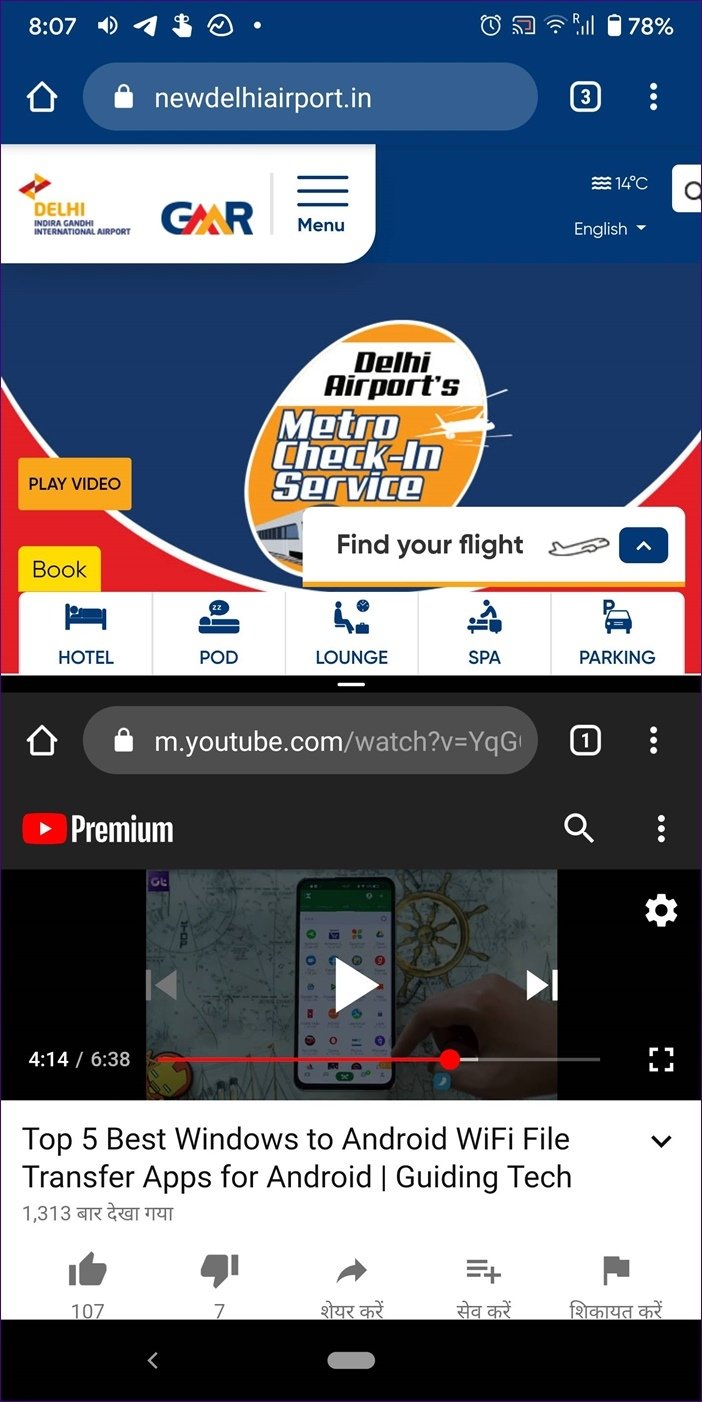
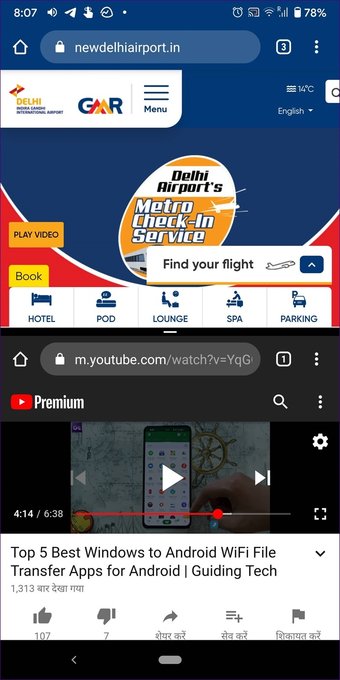
Assista ao youtube em outra guia 5 Assista ao youtube em outra guia 5 "width =" 702 "height =" 1402 "data-size =" auto "size =" (largura mínima: 976px) 700px, (largura mínima: 448px) 75vw, 90vw "srcset =" /wp-content/uploads/2020/03/1584025769_128_Como-assistir-ao-YouTube-enquanto-usa-outra-guia-no-Chrome.jpg 702w, https://cdn.guidingtech.com/imager/assets /2020/02/662740/watch-youtube-in-another-tab-5_935adec67b324b146ff212ec4c69054f.jpg?1582639267 700w, https://cdn.guidingtech.com/imager/assets/2020/02/662740/watch-youtube-in- outra-guia-5_40dd5eab97016030a3870d712fd9ef0f.jpg? 1582639267 500w, https://cdn.guidingtech.com/imager/assets/2020/02/662740/watch-youtube-in-another-tab-5_7c4a12eb7455bcjj1ce1281c4a3c1fd1e1e1e1281c4aaa1ce1281c4aa

Gorjeta: Você pode aumentar ou diminuir o tamanho das janelas na tela dividida usando a borda no meio.

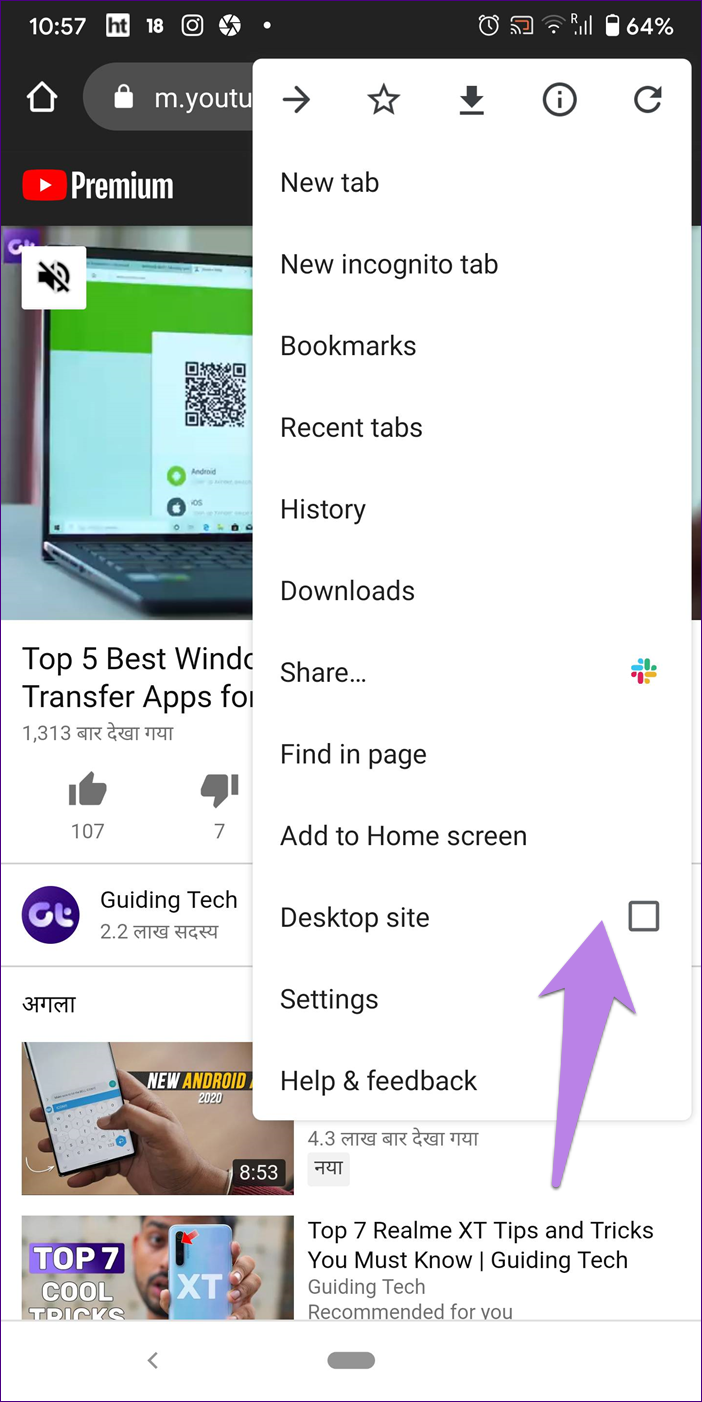
Método 2: usando o modo de área de trabalho

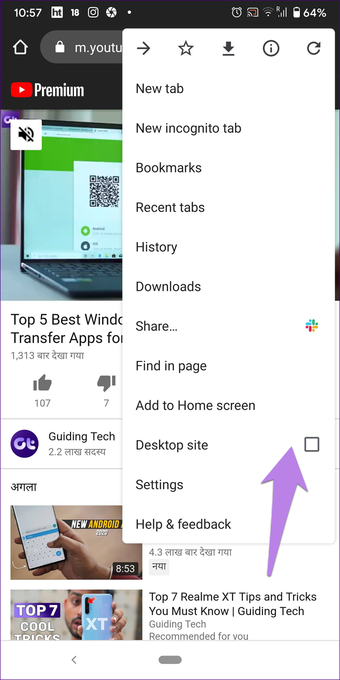
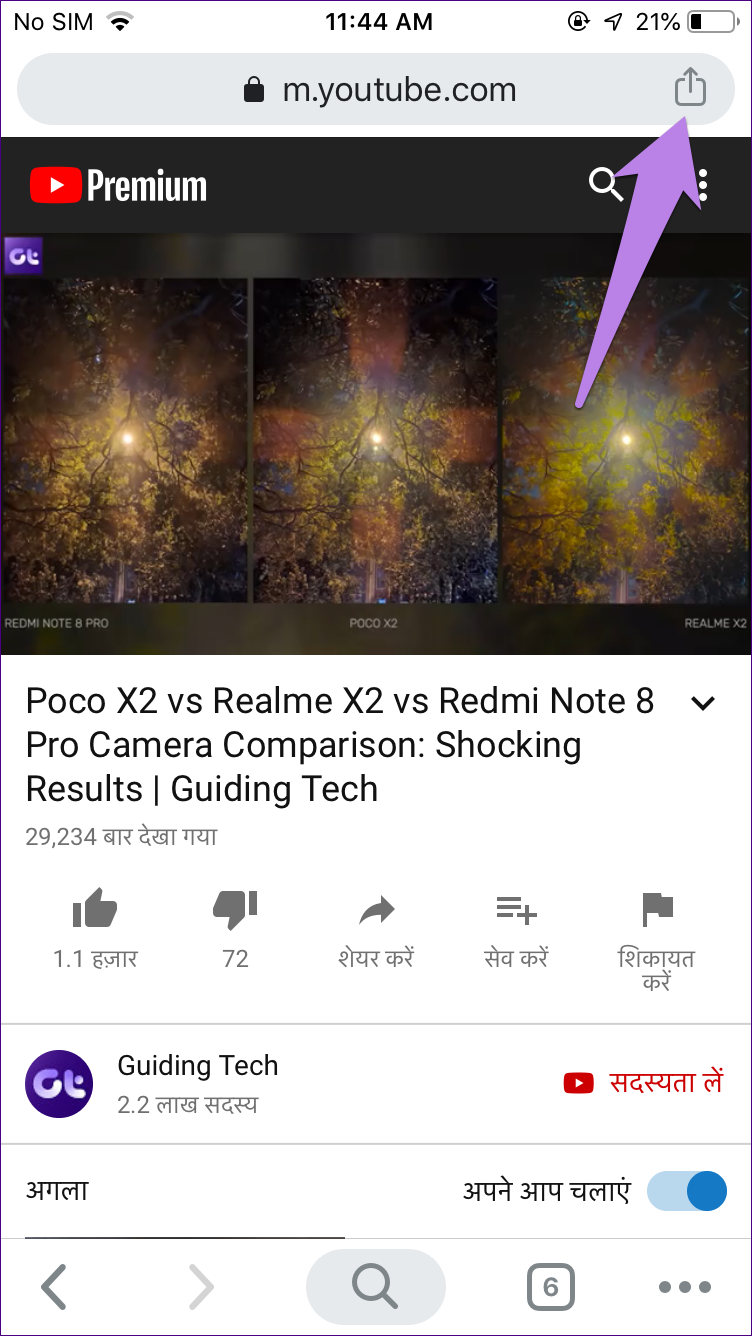
Se você quiser apenas ouvir o vídeo do YouTube em segundo plano enquanto usa outras guias do Chrome, basta abrir uma nova guia e o vídeo será executado em segundo plano.

Nota: Como óbvio, você não pode ver o vídeo usando esse método. Você só pode ouvir o áudio.

Próximo: Você usa o YouTube diariamente? Confira esses 5 truques incríveis para experimentar o YouTube da melhor maneira possível no próximo link.

Última atualização em 12 de março de 2020


Fonte Adicione ao Google Notícias
Neste artigo
  1. Reproduzir vídeo do YouTube enquanto navega em outras guias no Chrome no PC
  2. Assista ao YouTube enquanto navega em outras guias no Chrome no celular