
A base de usuários do Microsoft Teams está subindo rapidamente. Muitas empresas em todo o mundo estão migrando para o Microsoft Teams para permitir que suas equipes colaborem e discutam idéias, projetos e muito mais. Crédito para a Microsoft, novos recursos estão caindo para o aplicativo em um ritmo rápido. Além de atualizar as funções de chamada de vídeo, a Microsoft também está acomodando outras tarefas, como assinar documentos no aplicativo Teams. Isso é bastante útil para assinar e compartilhar rapidamente documentos.


A Microsoft está aproveitando a suíte Microsoft 365 e a integração do OneDrive para compartilhar e enviar arquivos entre os canais.
Além de compartilhar telas, você também pode assinar rapidamente e compartilhar alguns documentos. Você pode baixá-los, abrir um editor de PDF ou software de assinatura digital, importar o documento, assiná-lo e enviá-lo para o Microsoft Teams. Ou você pode abrir diretamente o documento no Microsoft Teams e assiná-lo usando os métodos sugeridos abaixo. Não é necessário nenhum software adicional no PC ou Mac para assinar documentos.
Esta postagem o guiará sobre como você pode assinar documentos no Microsoft Teams usando o SignEasy e o Zoho Sign. Vamos começar.
Assinar documentos usando o SignEasy no Microsoft Teams
SignEasy é um software dedicado para adicionar e incluir uma assinatura digital. A empresa oferece o aplicativo para as equipes da Microsoft. Siga as etapas abaixo para assinar documentos no Microsoft Teams.
Passo 1: Abra o Microsoft Teams e toque no menu de três pontos na barra lateral.
Passo 2: No menu a seguir, toque na opção Mais aplicativos. Isso abrirá uma loja de aplicativos dedicada para o Microsoft Teams.

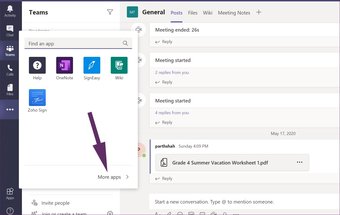
Etapa 3: Na barra de pesquisa no canto superior esquerdo, procure SignEasy e selecione adicionar para instalar o aplicativo no Microsoft Teams.
Passo 4: Após a instalação bem-sucedida, você encontrará o aplicativo na barra lateral.

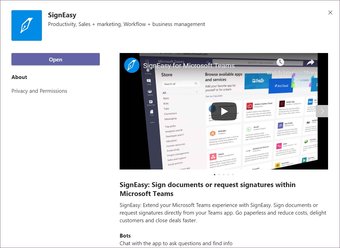
Etapa 5: Toque em SignEasy e crie uma conta para o serviço.
Etapa 6: Após a inscrição bem-sucedida, você encontrará a guia SignEasy no aplicativo.
Etapa 7: Você pode arrastar e soltar um arquivo no SignEasy. Toque em Importar e adicione um arquivo do PC.
Você pode assinar documentos, adicionar iniciais, data, texto, marca de seleção e até adicionar uma imagem aos documentos.

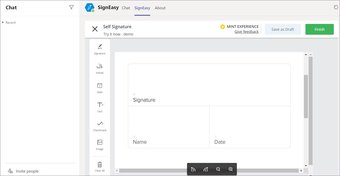
Gosto de como o SignEasy oferece opções diferentes para assinar documentos. Você pode tocar no menu Assinatura na barra lateral e oferecer diferentes tipos de sinais com nome, capacidade de desenhar uma assinatura, uma opção para fazer upload de sinais do PC ou as assinaturas salvas.

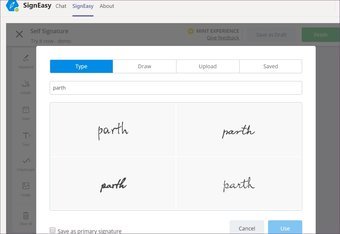
Opto principalmente por um sinal no menu de tipos e o salvo como assinatura principal para uso futuro.

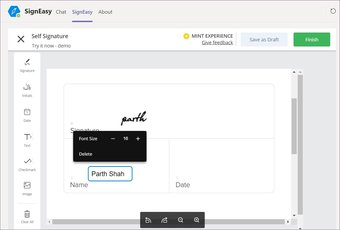
Depois de preencher os detalhes necessários, você pode baixar o documento no dispositivo e compartilhá-lo entre os membros do Microsoft Teams. O SignEasy oferece 14 dias de teste gratuito e, depois disso, os planos pagos começam em US $ 7 por mês.
Assine documentos usando o Zoho Entre no Microsoft Teams
O Zoho Sign é uma excelente alternativa ao SignEasy. Se você usa os aplicativos da Zoho, considere usar a solução da Zoho para assinar documentos no Microsoft Teams. Siga as etapas abaixo.
Passo 1: Abra o Microsoft Teams e navegue até o menu de três pontos na barra lateral.
Passo 2: Toque na opção Mais aplicativos e abra uma loja de aplicativos dedicada para o Microsoft Teams.
Etapa 3: Na barra de pesquisa no canto superior esquerdo, procure o Zoho Sign e selecione adicionar para instalar o aplicativo no Microsoft Teams.


Passo 4: Após a instalação bem-sucedida, abra o aplicativo Zoho Sign na barra lateral e efetue login usando as credenciais do Zoho. Se você estiver usando pela primeira vez, inscreva-se no serviço.
Etapa 5: Carregue o arquivo ou use o recurso de arrastar e soltar para adicionar documentos ao Zoho Sign.

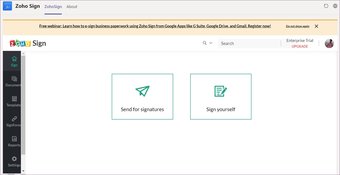
O Zoho abrirá o documento no Microsoft Teams, e você pode escolher entre as várias opções para editar o PDF. Eles incluem a assinatura, iniciais, detalhes da empresa, email, texto, cargo, data, usando o recurso de arrastar e soltar da barra lateral.

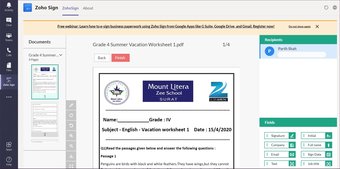
Para assinar um documento, selecione a função de assinatura e coloque-a nos documentos. Você pode selecionar entre as assinaturas internas, desenhar sua assinatura usando a caneta vermelha / preta / verde ou fazer upload de uma assinatura do PC. Eu achei as assinaturas internas mais profissionais que as ofertas da SignEasy.

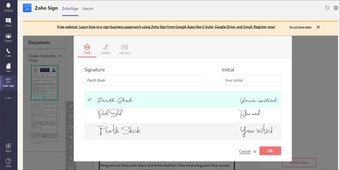
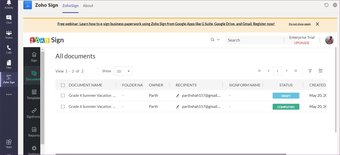
Depois de terminar a edição, pressione Salvar e ele será armazenado na biblioteca do Zoho. Você pode acessá-los no menu Documentos. Agora, você pode compartilhar o documento assinado com os membros da equipe no canal Equipes.

Assine documentos em movimento
Portanto, da próxima vez que você assinar e enviar documentos com urgência, poderá realizar o mesmo usando o Microsoft Teams. Uma loja de aplicativos dedicada no Microsoft Teams é uma excelente adição ao software popular. Os complementos não se limitam apenas ao software de produtividade. Você também encontrará gerenciamento de projetos, educação e aplicativos para departamentos e desenvolvedores de TI. Depois de configurar o Microsoft Teams, visite a loja de aplicativos e faça o download dos aplicativos relevantes para você.
Próximo: Você sabe que os usuários podem desfocar o fundo durante as videochamadas no Microsoft Teams? Leia a postagem abaixo para descobrir como usar a função no software Teams.
O artigo acima pode conter links afiliados que ajudam a apoiar a Guiding Tech. No entanto, isso não afeta nossa integridade editorial. O conteúdo permanece imparcial e autêntico.
Fonte Adicione ao Google Notícias


