
O Microsoft Outlook é a solução de e-mail mais popular entre empresas e empresas. Quando se trata de consumidores, o Outlook fica atrás do Gmail. O e-mail padrão do Outlook vem com 15 GB de espaço para preencher. Com a quantidade de promoções de marketing ou bancárias e outros materiais inúteis que recebemos, é muito fácil perder esses e-mails importantes de sua vista. Você pode evitar a situação arquivando e-mails menos necessários e excluindo os e-mails promocionais e de lixo eletrônico.


Se a sua caixa de entrada do Outlook parecer lenta ou funcionar de maneira estranha, você precisará arquivar ou excluir e-mails irrelevantes. O arquivamento manual de e-mail pode ser um processo demorado e cansativo.
A Microsoft oferece uma função de Caixa de entrada focada, mas é limitada a filtrar e-mails relevantes para o usuário. Outra adição útil são as regras do Outlook. É a versão do IFTTT do Outlook. Com as Regras, pode-se criar automação múltipla para mover determinados emails para arquivar ou excluir a seção de emails.
Nesta postagem, iremos guiá-lo através da função Regras do Outlook e criaremos algumas regras para arquivar automaticamente e-mails do Outlook. A postagem também cobrirá outro truque bônus do Outlook para cancelar a assinatura de e-mails irrelevantes de um lugar. Vamos começar.
Criar regra de arquivo automático a partir do e-mail
A função Regras do Outlook está disponível apenas para Outlook Mac, Windows e Web. Você não pode acessar a função Regras no celular. Para esta postagem, usaremos o Outlook Web, pois ele funciona da mesma forma em todas as plataformas.
Passo 1: Abra o Outlook web e entre usando as credenciais da conta da Microsoft.
Passo 2: Selecione um e-mail irrelevante e abra-o.

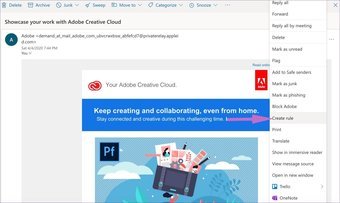
Etapa 3: Toque no menu de três pontos e selecione Criar regra.
Passo 4: Crie uma regra para mover as mensagens do remetente para a pasta Arquivo.

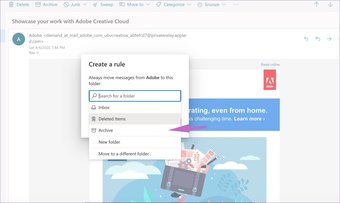
Depois disso, todos os e-mails do remetente serão movidos diretamente para a caixa de entrada arquivada. Você ainda pode acessá-los a partir do menu Arquivo nas pastas.
Criar regras de arquivamento automático nas configurações do Outlook
O truque mencionado acima move todos os e-mails do remetente para arquivar itens. E se alguém quiser arquivar e-mails com determinados assuntos ou palavras-chave do corpo da mensagem?
Por exemplo, estou exausto com as ofertas de empréstimos, atualizações do Coronavirus ou qualquer outro lixo de marketing do meu banco. No entanto, o extrato mensal da minha conta bancária e as contas do cartão de crédito são algo que me refiro regularmente. Se você tiver uma preferência semelhante sobre tópicos ou assuntos, siga as etapas abaixo para configurar algumas regras.
Passo 1: Abra o Outlook web e vá para Configurações.
Passo 2: Visualize todas as configurações do Outlook e o menu de configurações dedicado aparecerá.
Etapa 3: Selecione a opção Regras e selecione Adicionar nova regra.

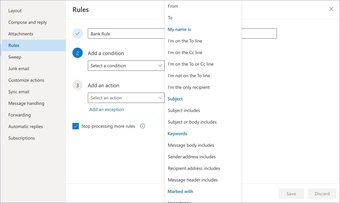
Passo 4: Vamos chamá-lo de Regras do banco e adicionar uma condição.
Etapa 5: Adicione palavras-chave que não sejam mais relevantes para você, adicionei os termos da mensagem, como Empréstimo, EMI, etc.

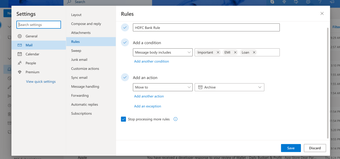
Etapa 6: Crie uma regra para mover todos os e-mails para a pasta Arquivo e clique em salvar.
Agora, sempre que você receber os e-mails com palavras-chave Loan, EMI ou Importante, eles serão movidos automaticamente para a pasta Arquivo.
Vamos criar outra regra útil. Devemos? Cada empresa está enviando e-mails relacionados ao Coronavirus aos usuários. Embora eu aplauda seus esforços, às vezes fica cansativo ler notícias sobre o vírus mortal diariamente. Com a ajuda das Regras do Outlook, você pode arquivar automaticamente essas mensagens antes que elas chamem sua atenção.
Passo 1: Abra o Outlook web e navegue até Configurações> Correio> Regras.
Passo 2: Vamos dar o nome da nova regra 'Coronavirus' e adicionar condições.

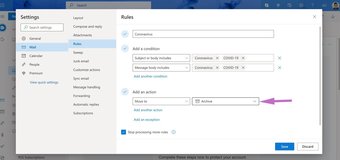
Etapa 3: Adicione condições, como se o corpo da mensagem incluir a palavra-chave (como vírus Corona ou COVID-19) e, em seguida, mova esses e-mails para a pasta Arquivo.
Eu criei dezenas de regras do Outlook. É uma função poderosa e as possibilidades são infinitas. Aqui está como eu uso. Sempre que estou em uma viagem de férias, crio uma regra para mover todos os e-mails recebidos para uma pasta 'Durante a viagem' para garantir que eles nunca me interrompam durante o tempo com a família.

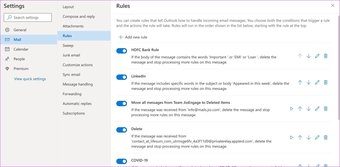
Algumas empresas incompletas continuam enviando lixo eletrônico na minha caixa de entrada do Outlook. Eles não me deixam escolha a não ser criar uma regra de exclusão automática para remover esses e-mails.
Remetentes de e-mail de cancelamento de inscrição
A função de arquivo automático é útil quando você deseja manter a caixa de entrada limpa de e-mails falsos. Mas se você quiser parar de receber e-mails do remetente completamente, terá que usar a função de cancelamento de inscrição do e-mail.
No entanto, encontrar aquele pequeno botão de cancelamento de assinatura em cada e-mail pode ser demorado e enfadonho. Felizmente, com o Outlook Web, você pode ver todos os remetentes de e-mail com um botão de cancelamento de inscrição em um só lugar.
Passo 1: Abra o Outlook web e vá para Configurações.
Passo 2: Navegue até Mail> Assinaturas.
Etapa 3: Aqui, você verá a lista de remetentes de e-mail com um grande botão de cancelamento de inscrição.

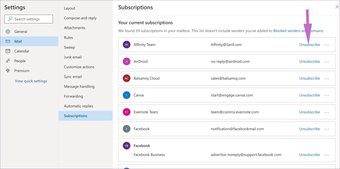
Passo 4: Cancele a assinatura dos desnecessários do menu e você também pode tocar no menu de três pontos para bloquear o remetente.
Eu uso esse recurso uma vez a cada trimestre para remover os e-mails irrelevantes da lista.
Também em Tecnologia de Orientação
Mantenha sua caixa de entrada de e-mail limpa
O Microsoft Outlook possui uma excelente função de Regras. Você pode usá-lo para excluir e arquivar automaticamente os e-mails recebidos, movê-los para pastas diferentes por um certo tempo e até cancelar a assinatura do remetente desnecessário a partir de um único menu. Ele melhorou minha experiência de e-mail por um quilômetro. Como você planeja usar as Regras do Outlook? Som desligado na seção de comentários abaixo.
Próximo: Quer melhorar sua experiência com o Outlook? Leia a postagem abaixo para encontrar os 15 melhores atalhos de teclado do Outlook para Windows e Mac.
O artigo acima pode conter links afiliados que ajudam a apoiar a Guiding Tech. No entanto, isso não afeta nossa integridade editorial. O conteúdo permanece imparcial e autêntico.
Fonte Adicione ao Google Notícias


