
Você conseguiu uma nova unidade externa? Ou você está procurando solucionar problemas ou vender uma unidade mais antiga? Então, é uma boa ideia apagá-lo e formatá-lo. Continue lendo para saber como fazer isso no Microsoft Windows 10 e 11.
Quando você compra um disco rígido externo, SSD (unidade de estado sólido) ou pendrive, é provável que você possa conectá-lo ao seu PC com Windows e usá-lo imediatamente. No entanto, você ainda pode querer apagar e formatar a unidade, para saber que está começando com uma ardósia limpa e um sistema de arquivos apropriado.
Se você já usa a unidade há algum tempo, a formatação pode ajudar a resolver problemas persistentes de desempenho e outros problemas. Você também deve reformatar a unidade e apagar seus dados com segurança se planeja vendê-la.
Como apagar e formatar uma unidade no Windows funciona
Ao formatar um HDD externo, SSD ou unidade flash USB no Windows, o sistema operacional libera espaço em disco para uso de outros dados. Além disso, ele executa verificações de confiabilidade nos setores da unidade e corrige erros graves (embora não haja garantia).
Mas isso é apenas metade da imagem. A formatação também oferece a oportunidade perfeita para implementar um sistema de arquivos adequado. Isso é essencial quando você deseja garantir que uma unidade seja compatível com outros dispositivos. O Windows permite formatar unidades externas com um dos três sistemas de arquivos abaixo.
NTFS: O sistema de arquivos padrão do Windows. O NTFS suporta arquivos grandes e oferece excelente segurança, mas não funciona totalmente em sistemas operacionais alternativos além do Windows e Linux.
FAT32: Um sistema de arquivos herdado do Windows. Ao contrário do NTFS, o FAT32 apresenta compatibilidade mais ampla com a maioria dos sistemas operacionais, mas impõe limites de tamanho de arquivo de 4 GB ou menos, é menos confiável e não é tão seguro.
exFAT: um sistema de arquivos completo que funciona bem no Windows e no Apple macOS para Mac, o exFAT oferece um excelente equilíbrio entre compatibilidade, usabilidade e segurança.
Você pode formatar uma unidade por meio do utilitário Formatar, do console de gerenciamento de disco e do prompt de comando no Windows. No entanto, apenas o prompt de comando permite implementar o FAT32 como o sistema de arquivos em unidades que excedem 32 GB.
Dito isso, a formatação de uma unidade no Windows não apaga completamente seus dados. Se você pretende vender a unidade, deve usar uma ferramenta de formatação de terceiros, como a Limpeza de disco, que pode excluir todos os dados com segurança. Se você estiver solucionando problemas em uma unidade, considere executar o utilitário Check Disk (CHKDSK) antes de começar.
Aviso: Apagar uma unidade ou partição excluirá permanentemente todos os arquivos e pastas. Faça um backup de todos os dados se quiser restaurar tudo depois.
Apagar e formatar uma unidade no Windows usando o utilitário de formatação
O utilitário Format, que você pode acessar via File Explorer, é a maneira mais conveniente de apagar e formatar unidades externas no Windows. Você também pode decidir se deseja acelerar as coisas executando uma formatação rápida.
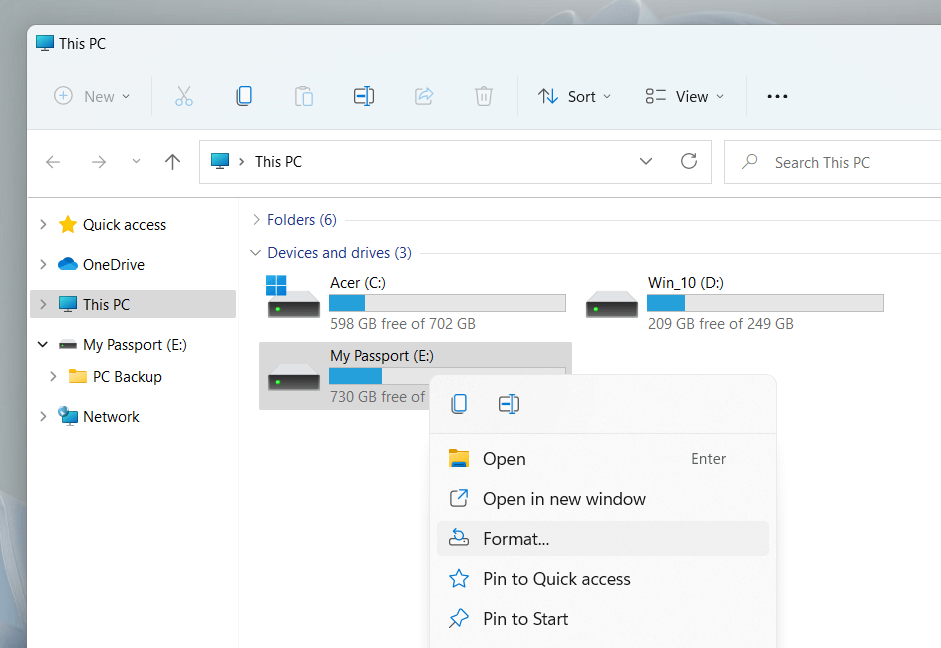
1. Abra o Explorador de Arquivos e mude para o Este computador guia na barra lateral. Em seguida, clique com o botão direito do mouse no disco rígido externo, SSD ou unidade flash que deseja formatar e selecione Formato no menu suspenso.
2. Ajuste as seguintes configurações na caixa de diálogo Formatar:
Sistema de arquivo: alterna entre os sistemas de arquivos NTFS, FAT32 e exFAT. O FAT32 não está disponível para unidades com mais de 32 GB.
Tamanho da unidade de alocação: Defina o tamanho mínimo da unidade de cada bloco de dados em sua unidade. A seleção padrão muda dependendo do sistema de arquivos selecionado—por exemplo, 128 kilobytes para exFAT. Saiba mais sobre o tamanho da unidade de alocação.
Rótulo de volume: Substitua o nome padrão se quiser ter mais facilidade para identificar a unidade de outra mídia externa. Um rótulo de volume personalizado também aparecerá em outros dispositivos e sistemas operacionais.
Formatação rápida: Deixe a caixa marcada se quiser apagar e formatar a unidade rapidamente. Desmarque-o se estiver solucionando problemas da unidade.
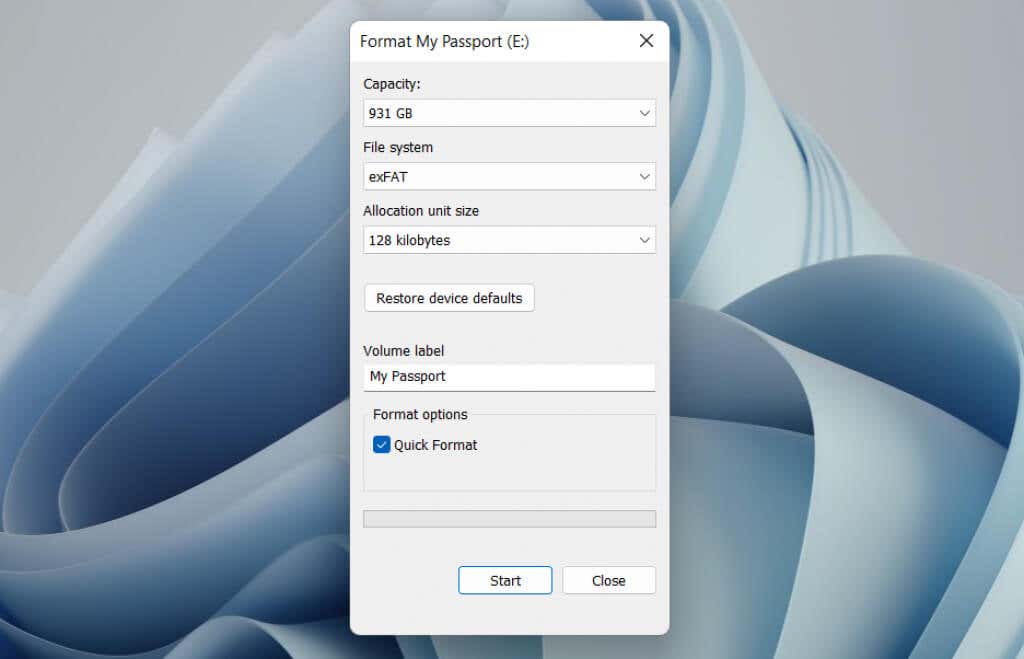
Observação: Selecione os Restaurar os padrões do dispositivo botão se desejar reverter para as seleções padrão da unidade.
3. Selecione Começar > OK. Você deve ser feito em segundos se você escolher o Formatação rápida opção.
Apagar e formatar uma unidade no Windows usando o gerenciamento de disco
O console de gerenciamento de disco é um utilitário versátil que permite gerenciar unidades, volumes e partições no Windows. Também permite formatar unidades rapidamente. Use-o se uma unidade externa não aparecer no Explorador de Arquivos.
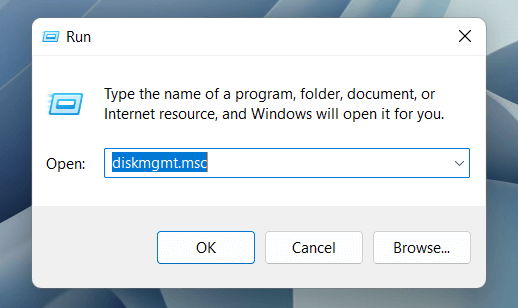
1. Pressione Chave do Windows + R para abrir a caixa Executar. Em seguida, digite diskmgmt.msce pressione Digitar.
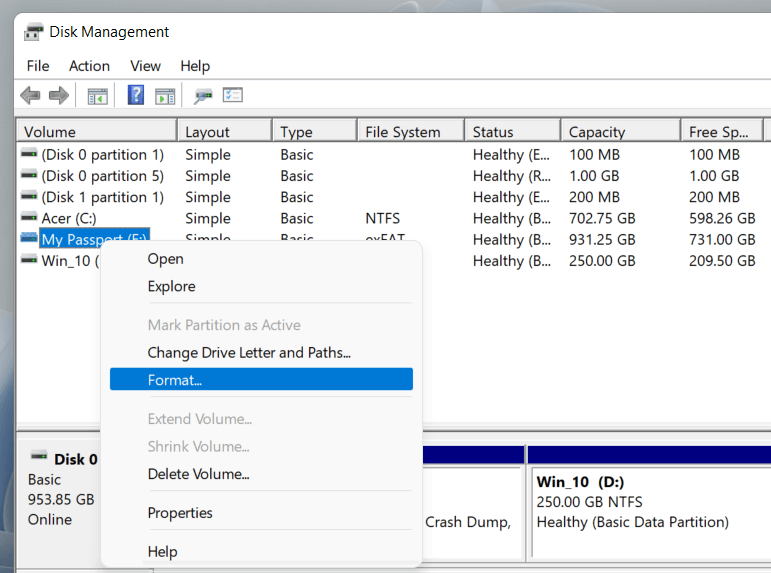
2. Clique com o botão direito do mouse na unidade sob o Volumes seção e selecione Formato.
3. Adicione um rótulo de volume, escolha um sistema de arquivos e especifique o tamanho da unidade de alocação. Além disso, desmarque a caixa ao lado de Execute uma formatação rápida intacto se desejar que o Gerenciamento de Disco execute uma formatação completa. Em seguida, selecione OK.
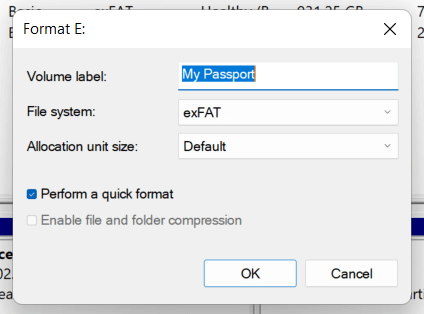
Observação: Se você estiver formatando uma unidade com o sistema de arquivos NTFS, marque a caixa ao lado de Ativar compactação de arquivos e pastas para compactar arquivos e pastas que você adiciona por padrão. No entanto, isso pode afetar negativamente o desempenho.
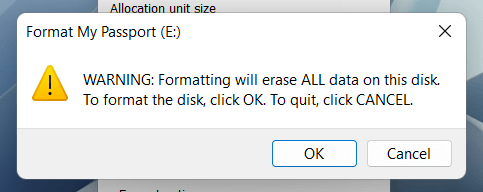
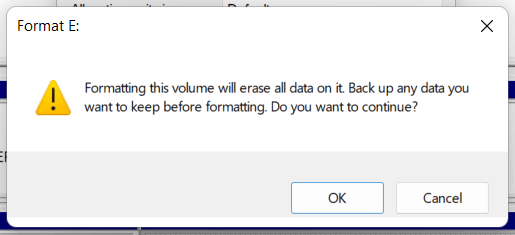
4. Selecione OK novamente para confirmar.
Apagar e formatar uma unidade no Windows usando o prompt de comando
Como alternativa, você pode usar os consoles do prompt de comando e do Windows PowerShell para formatar uma unidade no Windows. É a melhor opção se você deseja formatar unidades que excedam 32 GB nativamente em FAT32.
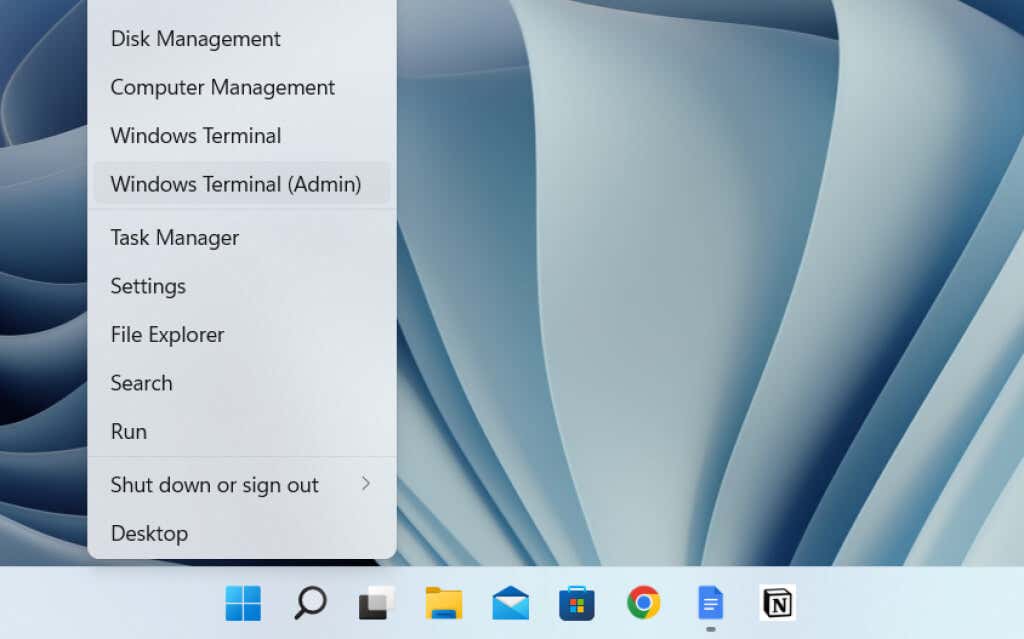
1. Abra o Menu Iniciarmodelo cmde selecione Abrir como administrador para abrir o console do prompt de comando. Se você preferir o Windows PowerShell, clique com o botão direito do mouse no Começar botão e selecione Windows PowerShell (Administrador) ou Terminal do Windows (Administrador).
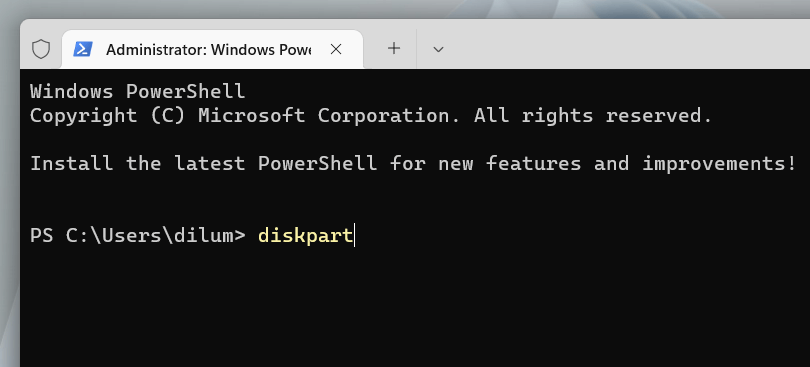
2. Execute o parte do disco comando para carregar a ferramenta de linha de comando DiskPart.
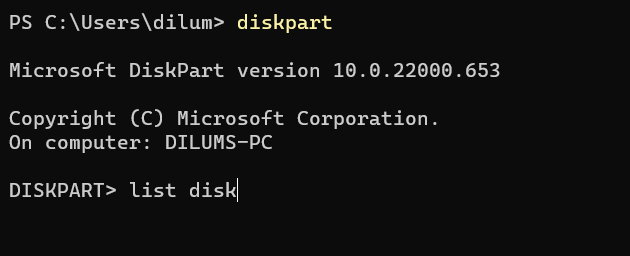
3. Execute o disco de lista comando para carregar uma lista de unidades em seu computador.
4. Tipo selecione o disco [disk number]substituindo [disk number] com o número da unidade que você deseja formatar. Use o Tamanho coluna para identificar o número correto. Imprensa Digitar para selecionar a unidade.
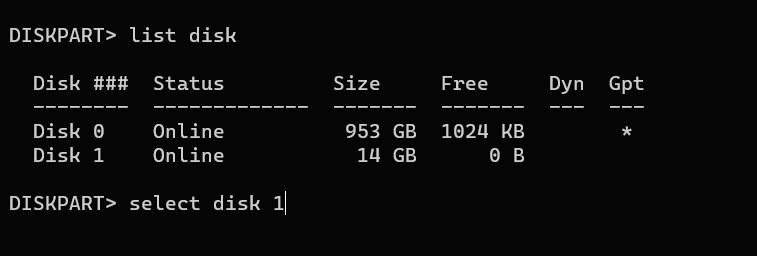
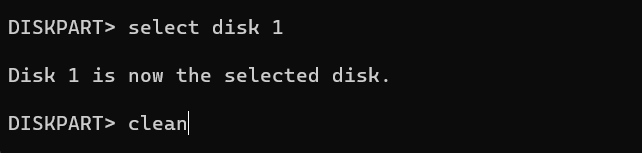
5. Execute o limpar comando para apagar todos os dados na unidade.
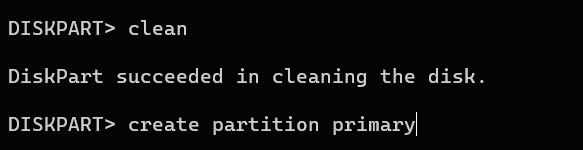
6. Tipo criar partição primária e pressione Digitar para particionar a unidade.
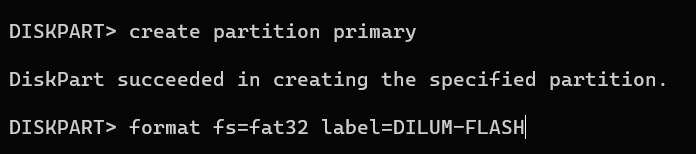
7. Tipo formato fs=fat32 rótulo=[drive name]. Substituir gordura32 com o sistema de arquivos que você quer e [drive name] com uma etiqueta de unidade. Então aperte Digitar.
8. Tipo atribuir e pressione Digitar para atribuir uma letra de unidade para a unidade.
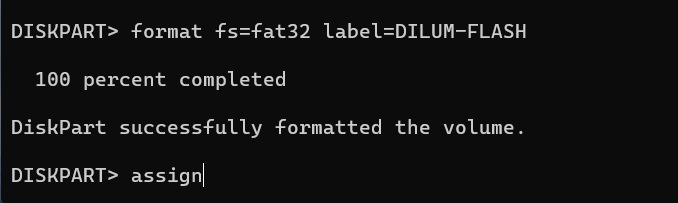
9. Tipo saída e pressione Digitar para sair do DiskPart.

Apague e formate com segurança uma unidade no Windows usando a limpeza de disco
Se você deseja apagar uma unidade externa com segurança, pode usar uma ferramenta de formatação gratuita de terceiros chamada Disk Wipe. Ele permite que você execute vários padrões de apagamento para evitar que as ferramentas de recuperação de arquivos recuperem seus dados.
1. Baixe e inicie a Limpeza de Disco. Em seguida, escolha a unidade que deseja formatar e selecione o Limpar disco botão.
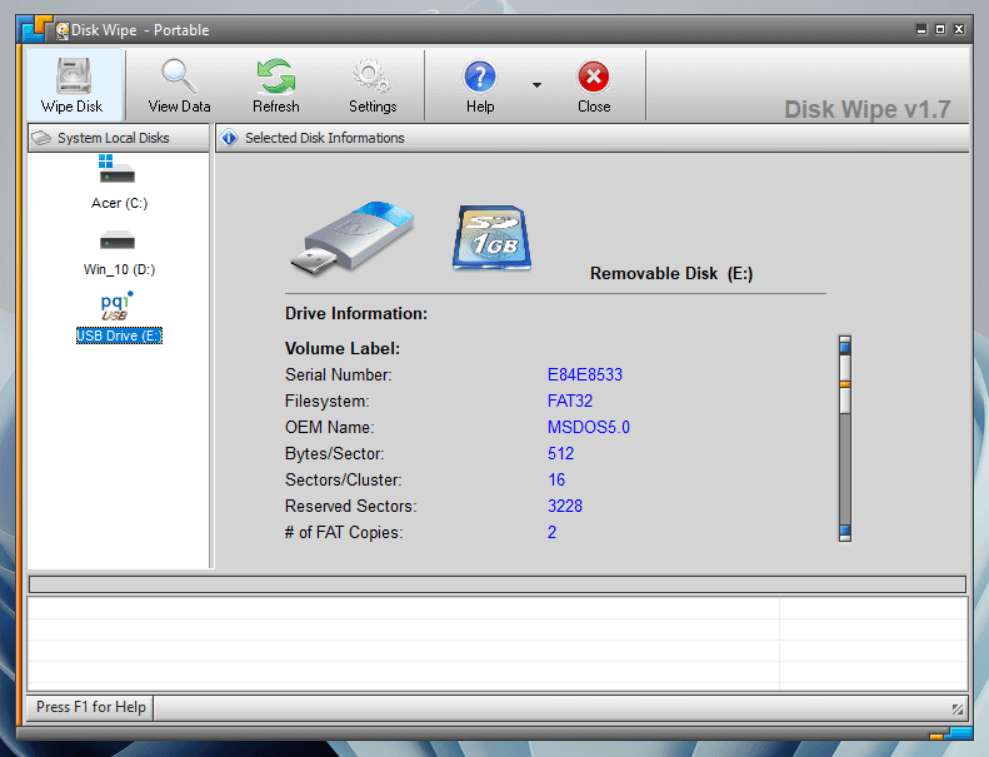
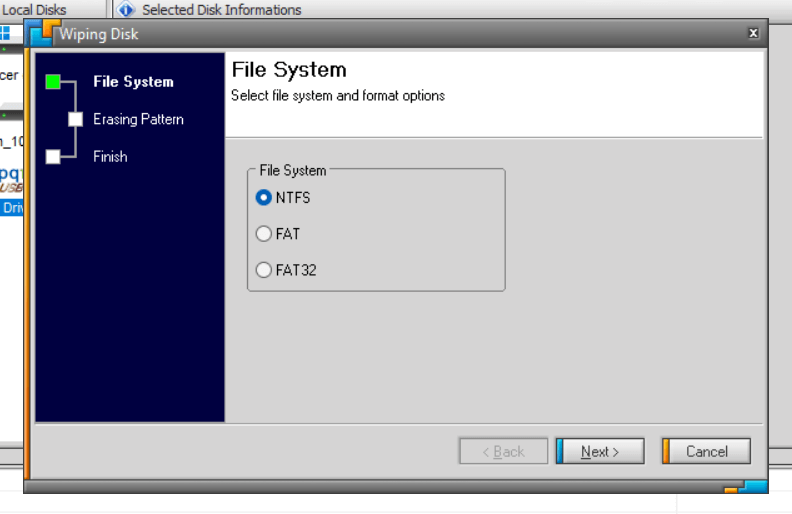
2. Selecione um sistema de arquivos—NTFS, GORDOou FAT32. Em seguida, selecione Próximo.
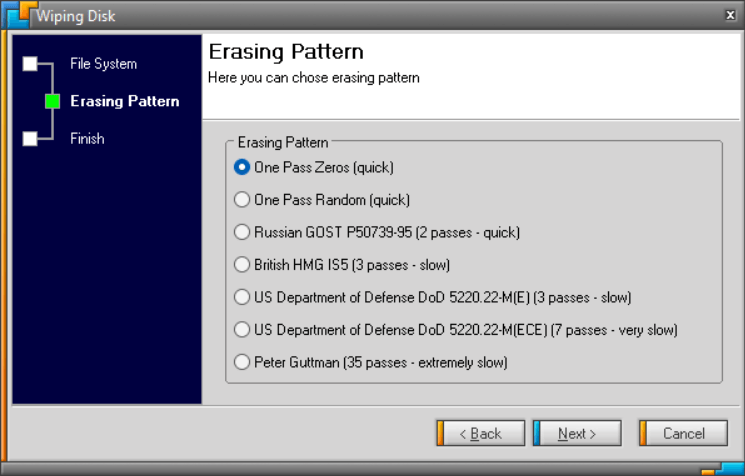
3. Selecione um padrão de apagamento. Por exemplo, você pode substituir o conteúdo do dispositivo de armazenamento com uma única passagem de zeros ou usar técnicas sofisticadas de limpeza de dados, como o método Peter Guttman. Observe que o uso de métodos com várias passagens pode levar muito tempo para ser concluído.
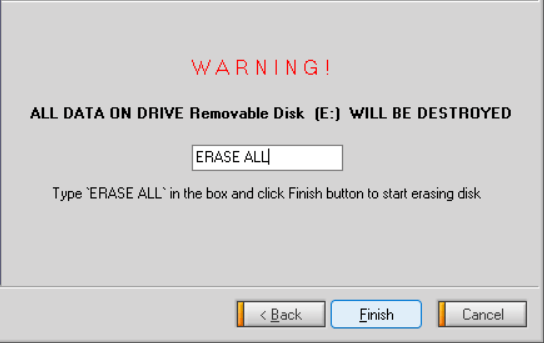
4. Tipo APAGAR TUDO e selecione Terminar.
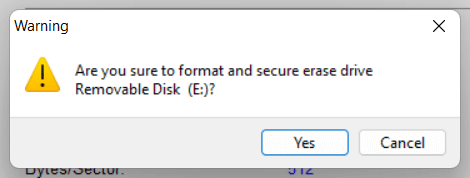
5. Selecione Sim confirmar.
Disk Wipe à parte, você pode confiar em várias outras ferramentas e aplicativos de formatação, como DBan, KillDisk e Eraser, para apagar unidades com segurança. Aqui está uma lista completa de programas gratuitos que podem limpar completamente uma unidade no Windows.
Neste artigo
- Como apagar e formatar uma unidade no Windows funciona
- Apagar e formatar uma unidade no Windows usando o utilitário de formatação
- Apagar e formatar uma unidade no Windows usando o gerenciamento de disco
- Apagar e formatar uma unidade no Windows usando o prompt de comando
- Apague e formate com segurança uma unidade no Windows usando a limpeza de disco


