
Existem várias maneiras de compartilhar um arquivo PDF do seu iPhone e Mac. O aplicativo Arquivos é o aplicativo padrão para abrir arquivos PDF. Mas com as novas atualizações de software para iPhone (iOS 17) e Mac (macOS Sonoma), agora você pode abrir e fazer anotações em PDFs no aplicativo Apple Notes.
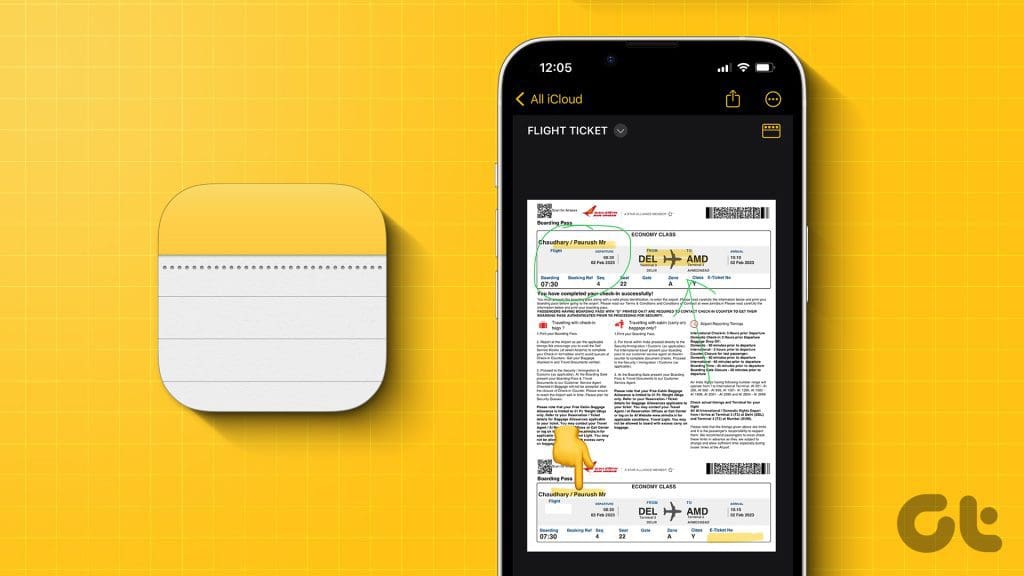
Nesta postagem, compartilharemos as etapas para fazer anotações em PDFs no aplicativo Notas do seu iPhone e Mac. Para esta postagem, instalamos as versões Public Beta do iOS 17 e macOS Sonoma. No entanto, esse recurso será disponibilizado após os lançamentos estáveis em setembro deste ano.
Como anotar arquivos PDF no iPhone
Se você preferir compartilhar arquivos PDF diretamente do seu iPhone, veja como usar o Apple Notes para marcar seus arquivos PDF. O aplicativo Notas também permite adicionar informações sobre o arquivo PDF e compartilhar a nota com seus contatos. Se você usa o aplicativo Notas no iPad, pode começar a usar o recurso de anotação em PDF com o Apple Pencil.
Veja como abrir e fazer anotações em arquivos PDF no aplicativo Notas do seu iPhone.
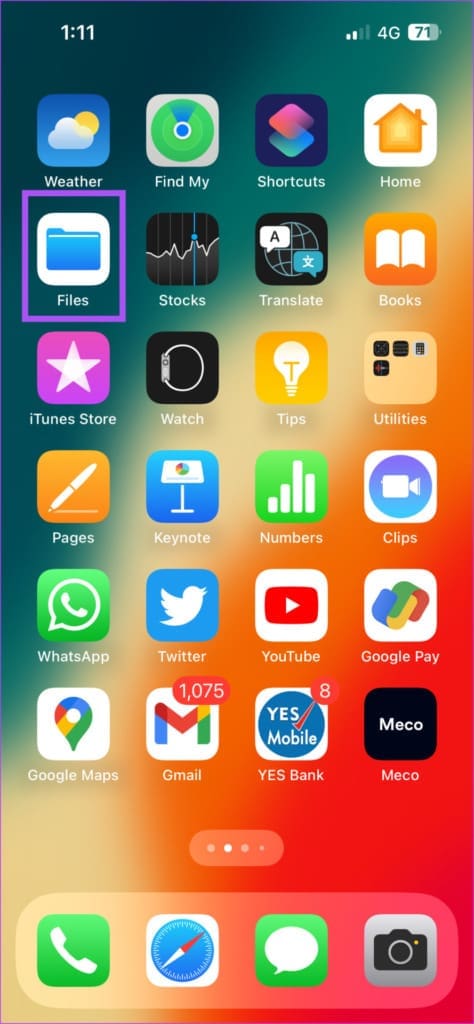
Passo 1: Abra o aplicativo Arquivos no seu iPhone.
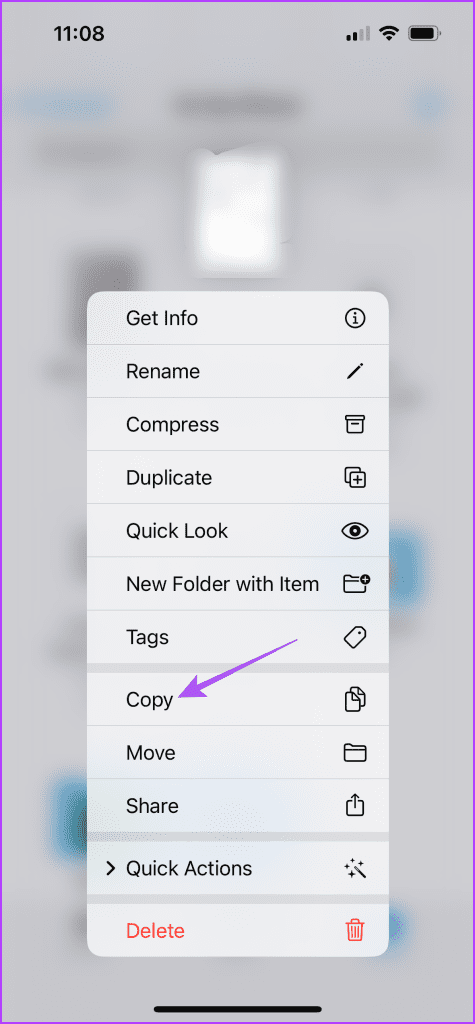
Passo 2: Mantenha pressionado o ícone do arquivo PDF e toque em Copiar.
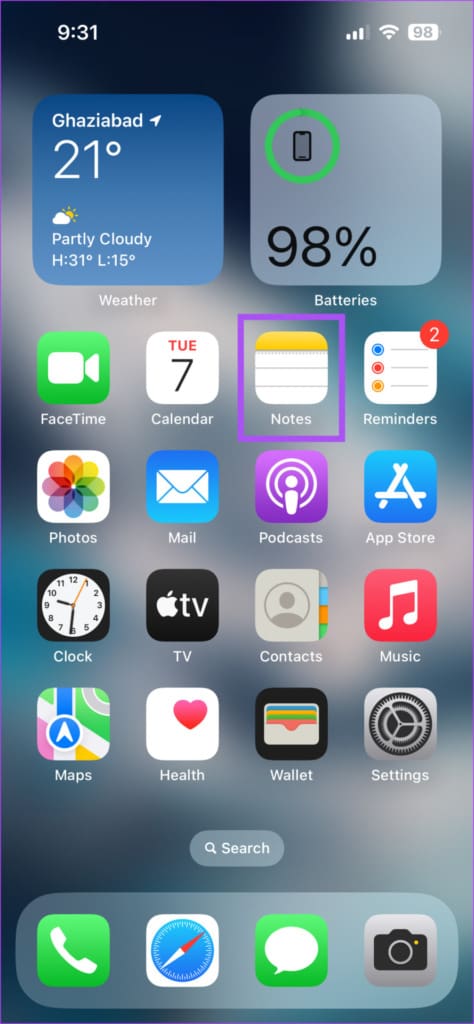
Etapa 3: Feche Arquivos e abra o aplicativo Notas no seu iPhone.
Passo 4: Abra sua nota e mantenha pressionado para colar o arquivo PDF.
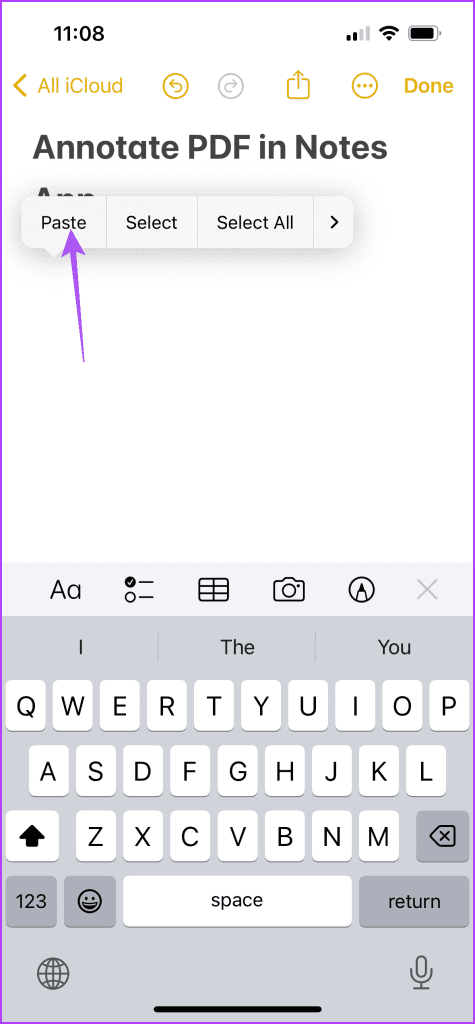
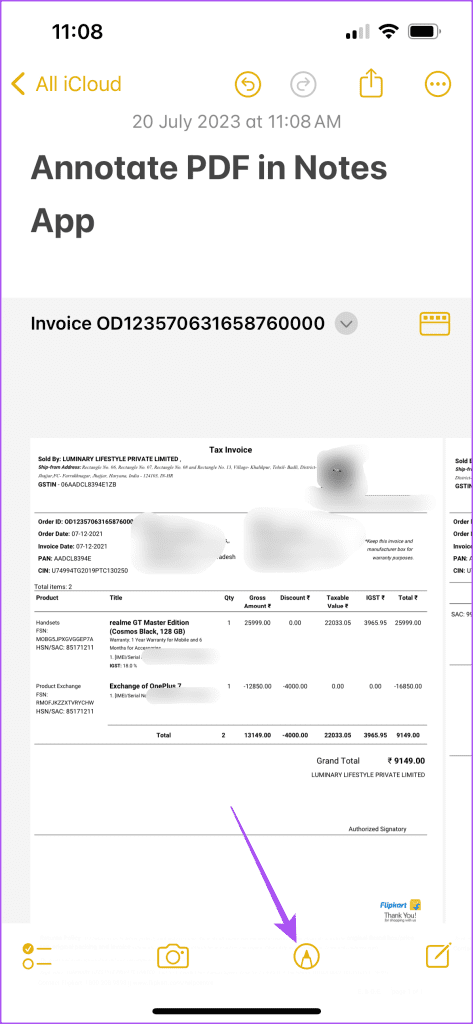
Etapa 5: Depois de adicionar o arquivo PDF à sua nota, toque no ícone Marcação na barra de menu inferior.
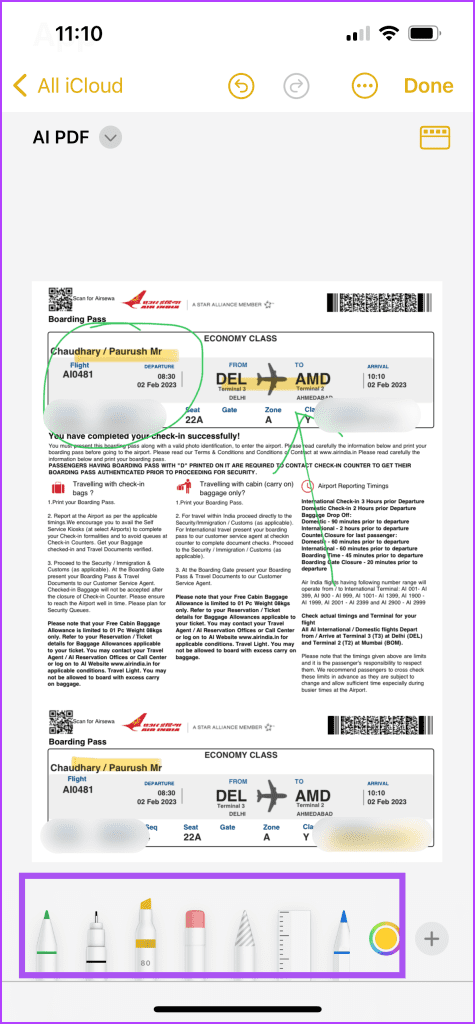
Você verá diferentes opções para fazer anotações em seu arquivo PDF, como usar marcador, lápis, caneta e borracha.
Se você tocar no ícone de adição no canto inferior direito, verá as opções para adicionar adesivo, assinatura, texto e forma ao seu arquivo PDF para fins de anotação.
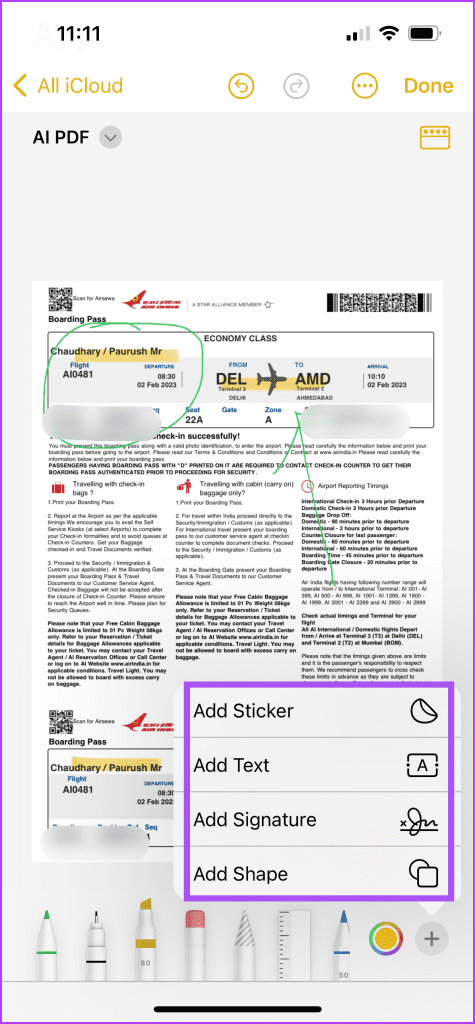
Isso torna a assinatura de documentos PDF mais fácil usando o próprio aplicativo Notas.
Etapa 6: Depois de anotar seu arquivo PDF, toque em Concluído no canto superior direito para salvá-lo.
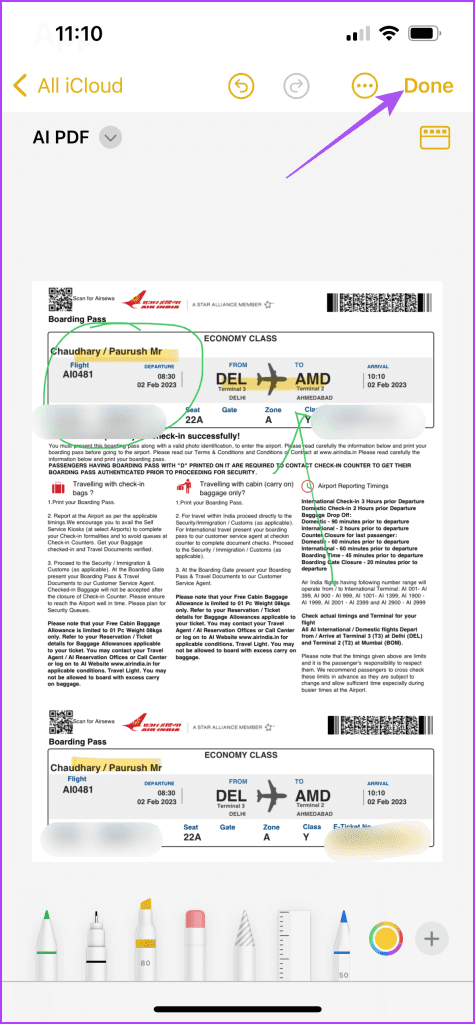
Use anotação de PDF com Quick Look no iPhone
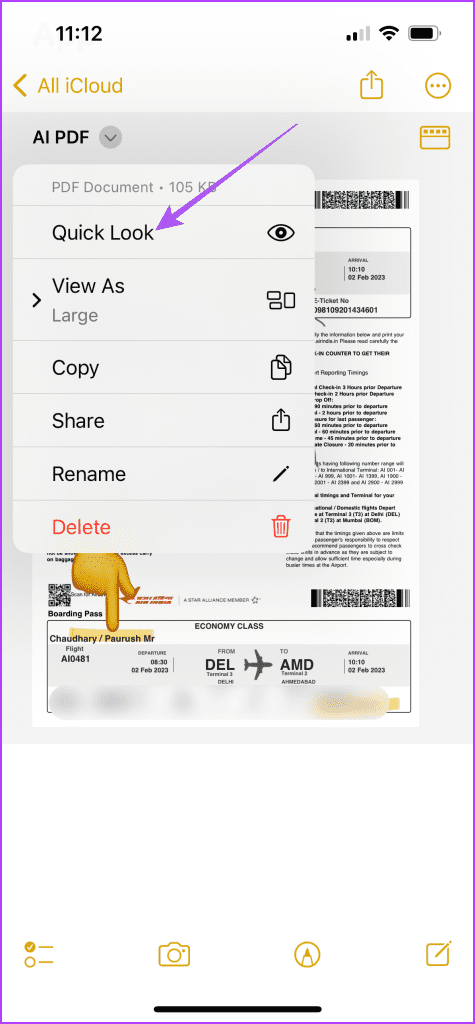
Alternativamente, você pode usar o recurso Quick Look para fazer anotações em seus arquivos PDF no aplicativo Notas do seu iPhone. Veja como.
Passo 1: Abra os arquivos PDF no aplicativo Notas do seu iPhone.
Passo 2: Toque no ícone de seta próximo ao nome do seu arquivo PDF.
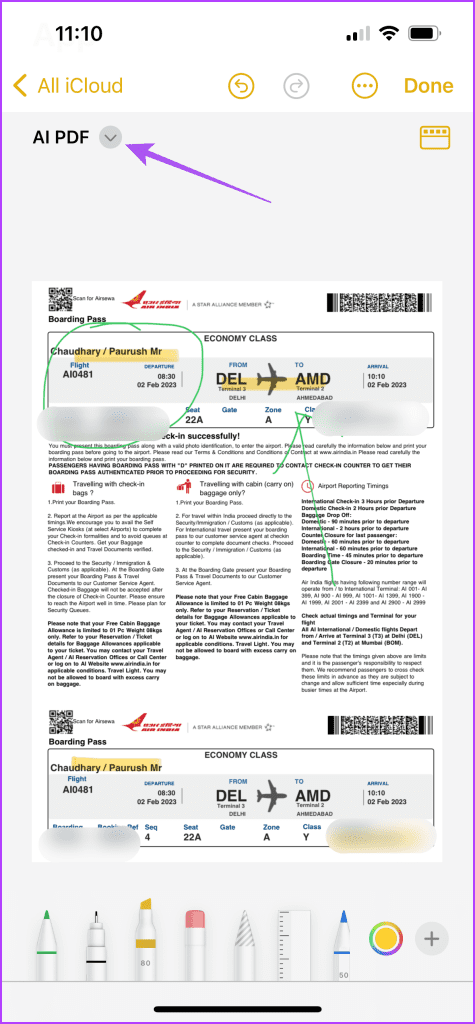
Etapa 3: Selecione Visualização rápida.
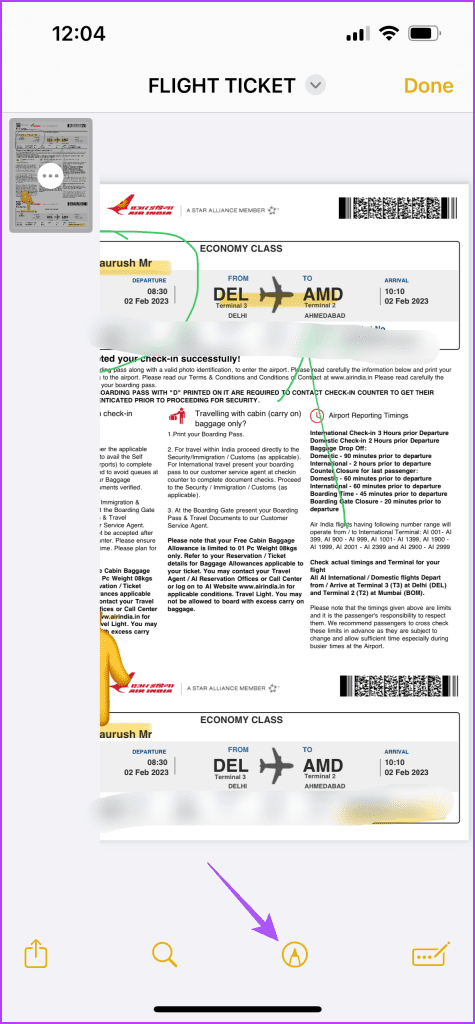
Passo 4: Na janela Quick Look, você pode fazer anotações em seu arquivo PDF usando as mesmas ferramentas. Basta tocar no ícone Marcação na parte inferior.
Etapa 5: Depois que suas anotações forem concluídas, toque em Concluído no canto superior direito.

O iPhone salvará seu PDF anotado no aplicativo Notas. Você pode usar outros documentos digitalizados com o aplicativo Notas. Consulte nossa postagem se o aplicativo Notas não estiver digitalizando documentos no seu iPhone.
Como anotar arquivos PDF no Mac
Assim como no iPhone, você pode fazer anotações em seu arquivo PDF usando o aplicativo Notas no seu Mac. Se houver algo que você deseja destacar em um documento PDF, você pode adicionar anotações usando o aplicativo Notas. Veja como.
Passo 1: Selecione o ícone do arquivo PDF e pressione o atalho de teclado Command + C para copiá-lo.
Passo 2: Pressione o atalho de teclado Command + Barra de espaço para abrir a Pesquisa Spotlight, digite Notas, e pressione Retornar.

Etapa 3: Abra sua nota e pressione o atalho de teclado Command + V para colar o arquivo.
Passo 4: Depois que seu PDF for anexado à nota, clique no ícone de seta próximo ao nome do seu arquivo PDF.
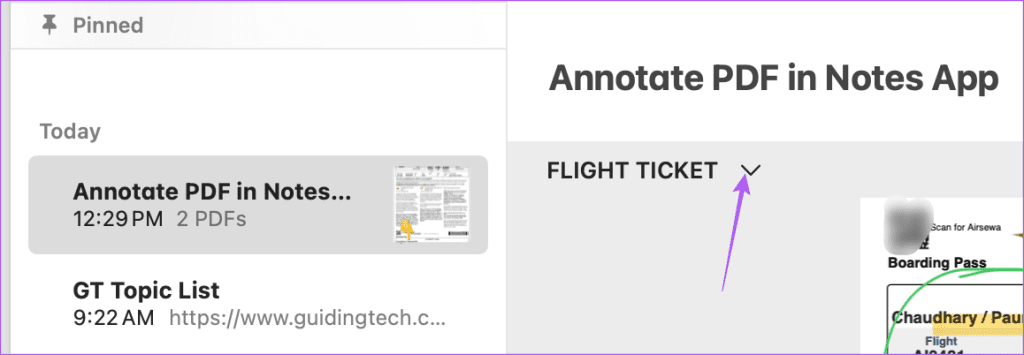
Etapa 5: Clique em Visualização rápida.
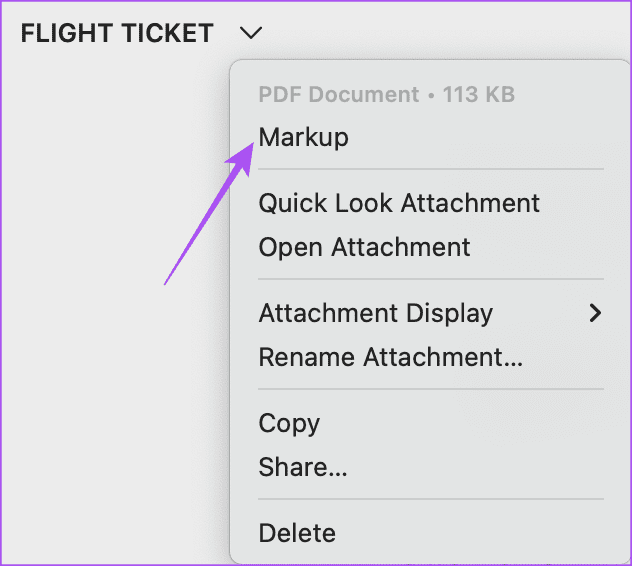
Etapa 6: Na janela Marcação, você verá todas as ferramentas que pode usar para adicionar anotações ao seu arquivo PDF.
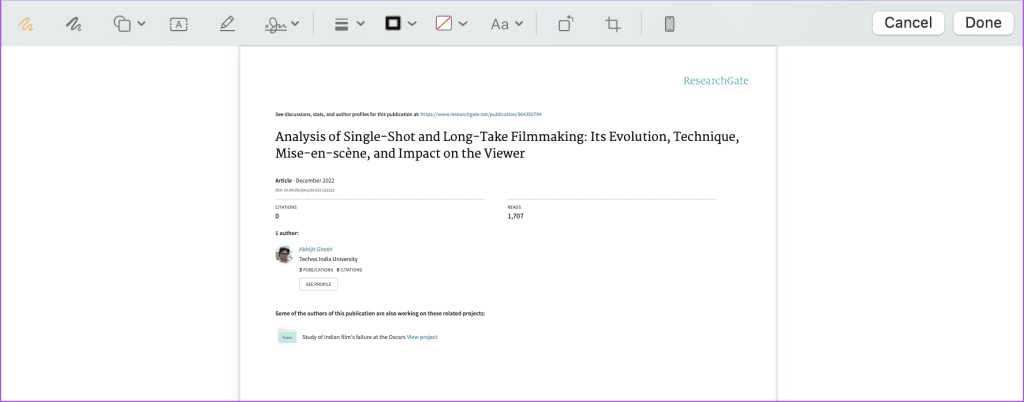
Você pode rolar entre as páginas e continuar adicionando anotações sempre que necessário.
Etapa 7: Após adicionar suas anotações, clique em Concluído no canto superior direito para salvá-las.
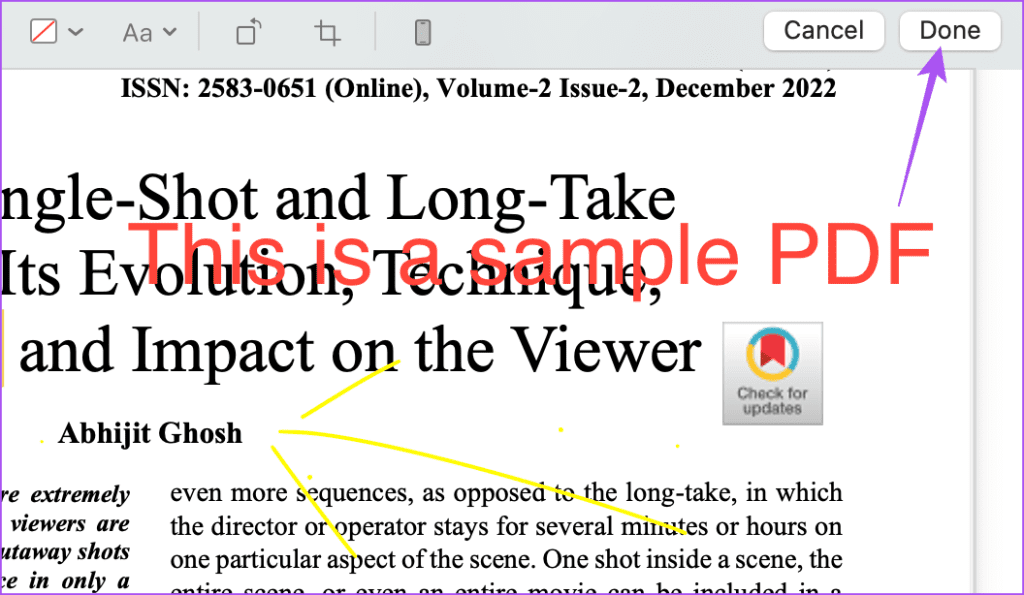
O macOS salvará seu PDF anotado no aplicativo Notas.
Anote PDFs no Apple Notes
Adicionar anotações aos seus arquivos PDF é mais fácil usando o aplicativo Notas. Você não precisa depender de nenhum aplicativo de terceiros para fazer o mesmo. Você também pode salvar sua nota como um arquivo PDF usando o aplicativo Notas no seu iPhone ou Mac se tiver escrito algo importante que precisa ser compartilhado como um arquivo PDF.


