
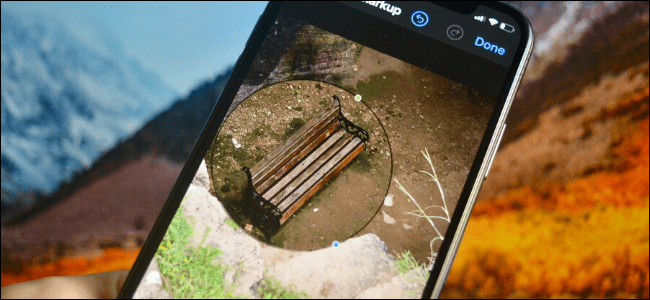
Há momentos em que você precisa realçar ou ampliar uma parte da imagem para visualizar detalhes mais refinados. Veja como você pode usar uma ferramenta integrada no iPhone e iPad para ampliar uma parte de uma foto.
A Apple integrou um recurso de lupa na ferramenta de marcação. Se você não estiver familiarizado, a ferramenta de marcação está disponível em vários locais no iOS e no iPadOS. Por exemplo, você pode acessá-lo ao editar uma imagem ou PDF no aplicativo Arquivos e ao abrir um anexo no aplicativo Email.
Para ampliar algo que está atualmente na sua tela, você pode usar o recurso de edição de captura de tela no iPhone e iPad. Faça uma captura de tela no seu dispositivo pressionando o botão Lateral e o botão Diminuir volume juntos. Se você estiver usando um dispositivo mais antigo, pressione o botão Lateral e o botão Início juntos.
RELACIONADOS: Como tirar uma captura de tela no seu iPhone ou iPad
Em seguida, toque no botão "Screenshot Preview" no canto inferior esquerdo.

Aqui, toque no botão "+". Você encontrará a opção "Lupa" no menu que aparece.

O processo é um pouco mais complicado quando se trata do aplicativo Fotos. Abra a imagem que deseja ampliar no aplicativo "Fotos" e toque no botão "Editar" no canto superior direito.

Toque no botão Menu de três pontos encontrado no canto superior direito da tela.

Na planilha de compartilhamento, selecione a opção "Marcação".

Agora, toque no botão "+" e escolha a opção "Lupa".

Agora você verá um círculo de ampliação no meio da imagem. Você pode arrastá-lo para qualquer parte da foto na qual deseja aumentar o zoom.

O ponto azul ajudará você a aumentar e diminuir o tamanho da lente de aumento. Toque nele e deslize para dentro ou para fora para alterar o tamanho.

Você pode usar o ponto verde para alterar o nível de ampliação. Deslize para a direita para aumentar o zoom e deslize para a esquerda para diminuir o zoom.

Ao selecionar o círculo, você encontrará opções para cortar, copiar, excluir e duplicar a lente de aumento.

Quando terminar de editar, toque no botão "Concluído" na parte superior da tela.

Na tela de edição de imagens, toque no botão “Concluído” na parte inferior da tela.

Agora você verá sua foto editada na Galeria de fotos. Você pode compartilhar sua foto ampliada usando um aplicativo de e-mail ou mensagem.
RELACIONADOS: Como compartilhar fotos e vídeos do seu iPhone


