
A Apple permite que você conecte seu iPad ao seu Mac e use-o como uma tela estendida com o Sidecar recurso que chegou com o macOS Catalina e iPadOS 13. Com as atualizações do iPadOS 15.4 e macOS 12.3, o novo Controle Universal permite usar um único teclado e mouse em vários Macs e iPads. Portanto, se você precisar usar um Mac e um iPad juntos, mas se perguntar qual recurso usar, chegou à página certa.

Explicaremos a diferença entre os dois recursos para que você possa escolher facilmente o caminho certo. Além disso, mostraremos como alternar entre o Universal Control e o Sidecar no Mac e no iPad.
Sidecar vs Controle Universal
Por padrão, o Sidecar permite espelhar o conteúdo da tela do seu Mac ou transformar seu iPad em um monitor adicional ou monitor secundário. Assim, você pode projetar todo o conteúdo do seu Mac para o seu iPad ou usá-lo como uma extensão da tela do Mac. De certa forma, o iPad funciona como um componente do Mac e deixa de ser um iPad até o momento em que você o usa no modo Sidecar.
Se você quiser usar o Mac e o iPad simultaneamente, o Controle Universal permite que você controle todos os recursos do iPad e a entrada de texto diretamente do seu Mac. Assim, você pode aproveitar ao máximo o iPadOS junto com o macOS.
Quando você está usando o Controle Universal, seu iPad e Mac mantêm os respectivos recursos exclusivos para eles. No entanto, você pode usar o teclado do Mac e o Magic TrackPad como a fonte de entrada comum. Se você não estiver usando um teclado externo, poderá usar o trackpad e o teclado do Mac para controlar o iPad e o teclado do iPad para controlar o Mac.
Mudar de controle universal para sidecar
Depois de instalar as atualizações de software relevantes no seu iPad e Mac, você precisará configurar o Controle Universal apenas uma vez. Para um trabalho perfeito, você precisará aproximar seu iPad do Mac. No entanto, se você quiser transformar o iPad na tela estendida do seu Mac, é fácil. Veja como você pode alternar do Universal Control para o Sidecar se quiser usar o iPad como um monitor externo para o Mac.
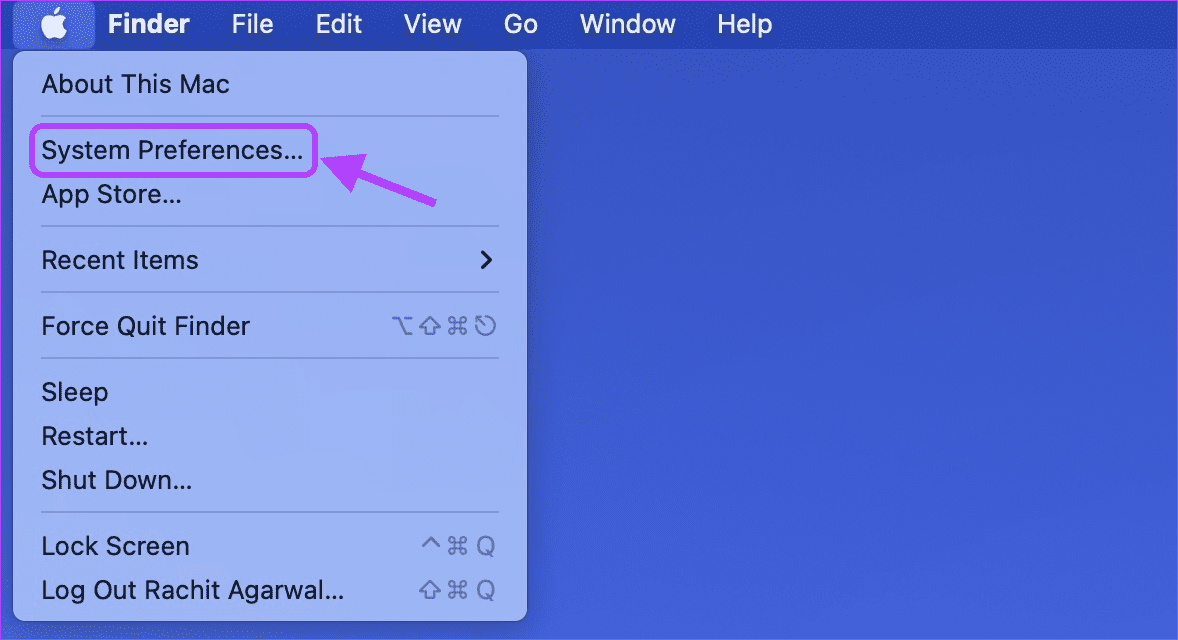
Passo 1: No seu Mac, clique no menu Apple no canto superior esquerdo da tela e selecione Preferências do Sistema no menu.
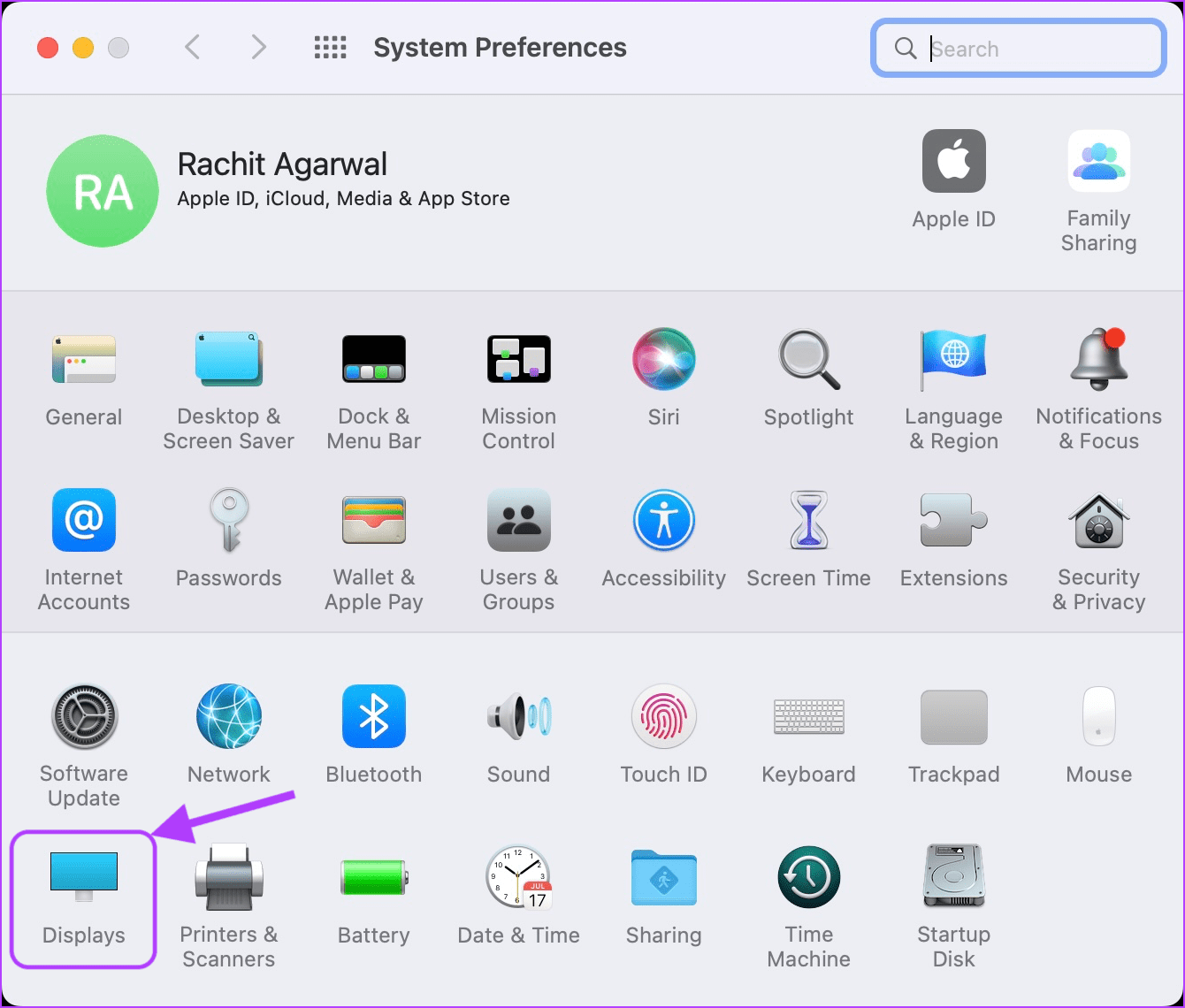
Passo 2: Na janela Preferências do Sistema, clique na opção Monitores no canto inferior esquerdo.
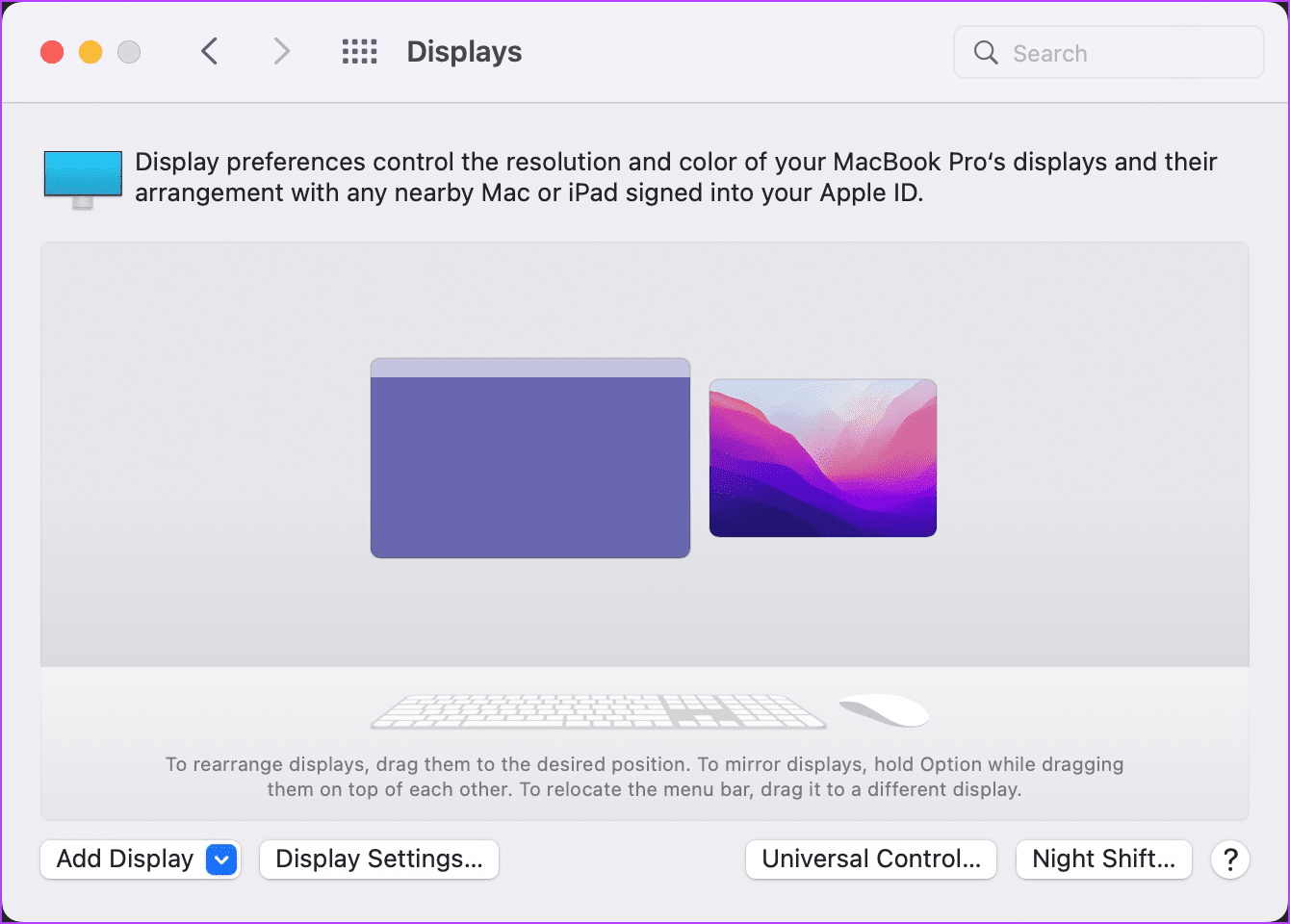
Etapa 3: Se você já estiver usando o Universal Control e quiser mudar para o Sidecar, o processo continua o mesmo. Você precisará abrir a opção Monitores nas Preferências do Sistema.
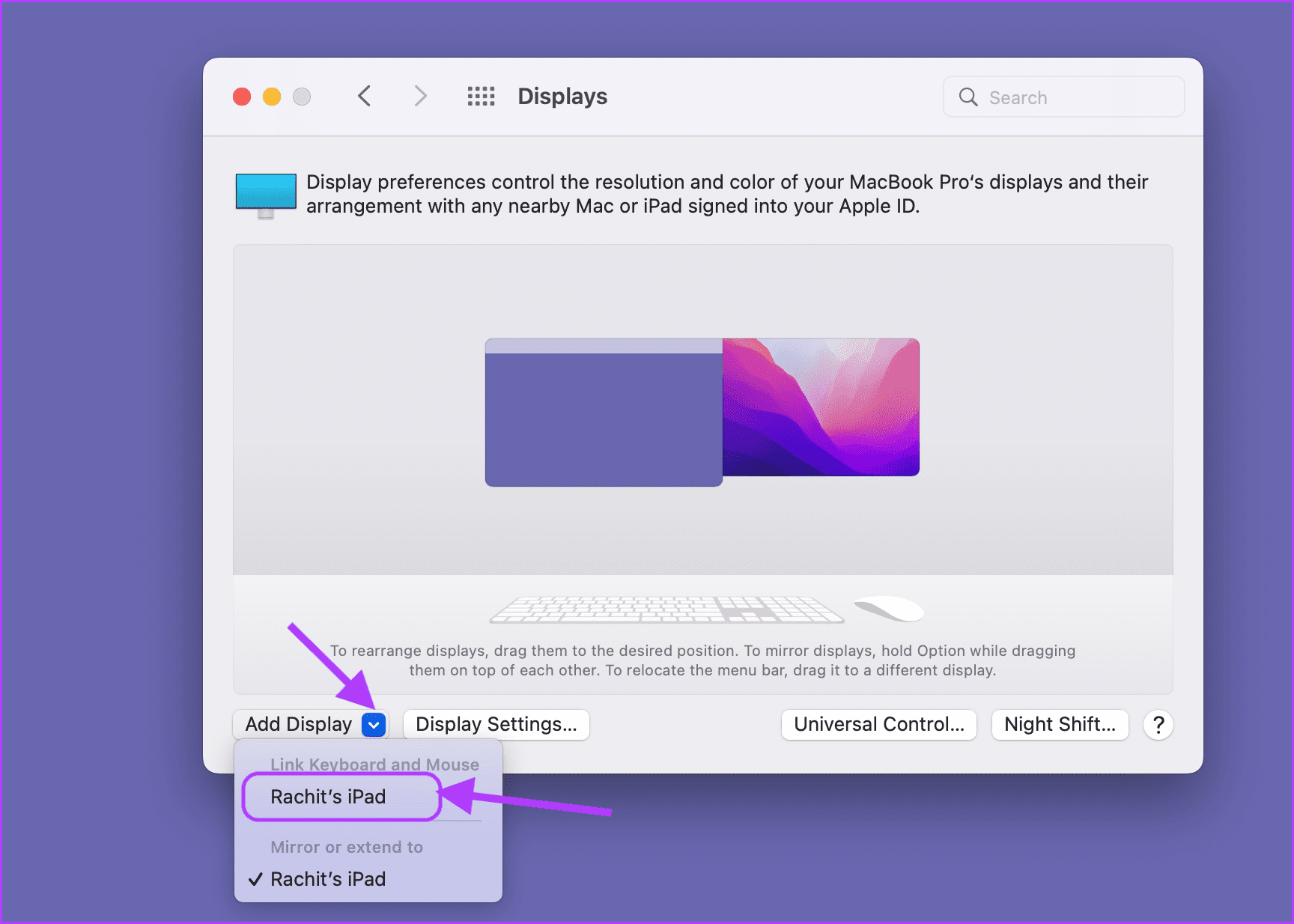
Com o Controle Universal ativo, você ainda verá a lista suspensa Adicionar Exibições no canto inferior esquerdo da janela Exibições.
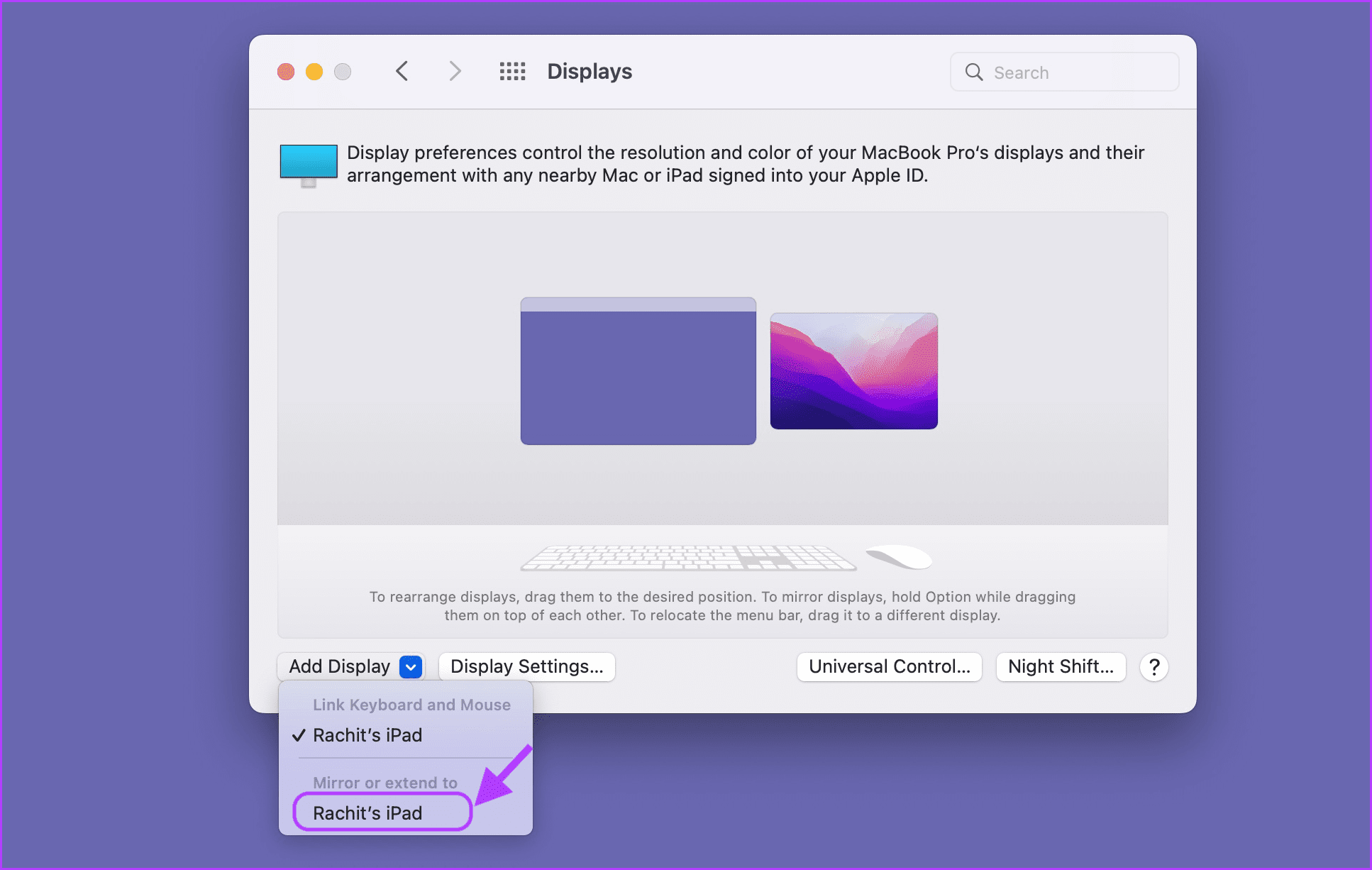
Para alternar do controle universal para o Sidecar, clique no menu suspenso Adicionar exibição no canto inferior esquerdo e selecione o nome do iPad na opção 'Espelhar ou estender para'.
Mudar de sidecar para controle universal
Da mesma forma, se você estiver usando o Sidecar no seu dispositivo e quiser mudar para o Controle Universal, poderá usar as configurações de exibição no seu Mac para fazer isso.
Passo 1: Clique no menu Apple no canto superior esquerdo da tela e abra as Preferências do Sistema.
Passo 2: Clique na opção Displays no canto inferior esquerdo.
Etapa 3: Clique no menu Add Display e clique no nome do seu iPad na opção 'Link Keyboard and Mouse'.
Alterne entre o controle universal para o sidecar com facilidade
Enquanto alternar entre Sidecar e Universal Control é bastante fácil. Sempre que você quiser usar o Controle Universal, precisará abrir as Preferências do Sistema para fazer a troca. Nas opções de exibição, escolha o nome do seu iPad na opção 'Link Keyboard and mouse' e, quando quiser usar o Sidecar, clique no nome do seu iPad na opção 'Mirror or extend to'.
Se você tiver mais de um iPad, poderá usar o Sidecar e o Universal Control simultaneamente. Clique para selecionar o primeiro iPad na opção 'Link Keyboard and mouse' e o segundo iPad na opção 'Mirror or extend to'. Isso transformará um iPad na tela estendida do seu Mac e o outro como o iPad individual que você pode controlar diretamente do seu Mac.
Esperamos que este guia tenha ajudado você a alternar entre esses dois recursos sem confusão.
Fonte Adicione ao Google Notícias


