
Sua assinatura de e-mail é uma maneira rápida de verificar quem você é e fornecer os detalhes da sua empresa de forma conveniente. É como um cartão de visita virtual com todas as suas informações pertinentes e adiciona um toque personalizado a cada e-mail que você envia.

Mas, à medida que as circunstâncias mudam, os detalhes da sua assinatura podem precisar ser alterados. Se você quiser saber como alterar sua assinatura no Outlook, orientaremos você pelas etapas deste artigo.
Como alterar uma assinatura no Outlook em um PC com Windows
Para alterar sua assinatura no Outlook pelo Windows:
- Lançar Panorama.
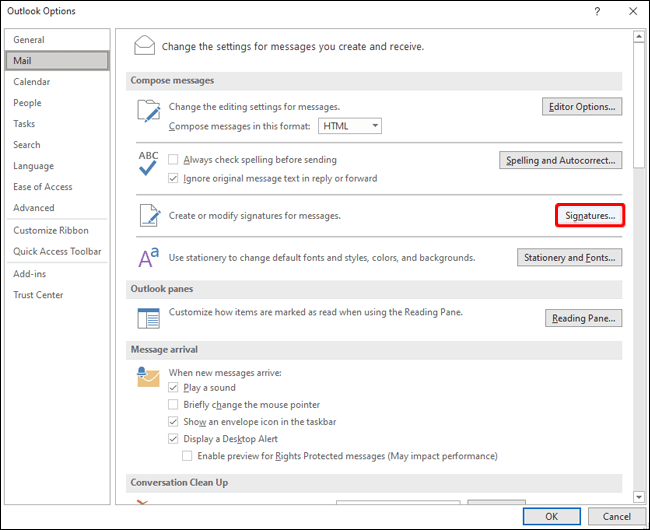
- Clique em Arquivo, Opções, Correspondênciaentão Assinaturas.
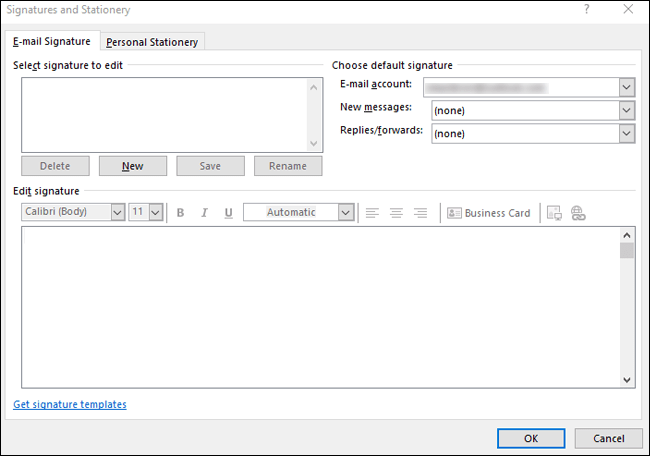
- Clique na assinatura que deseja alterar.
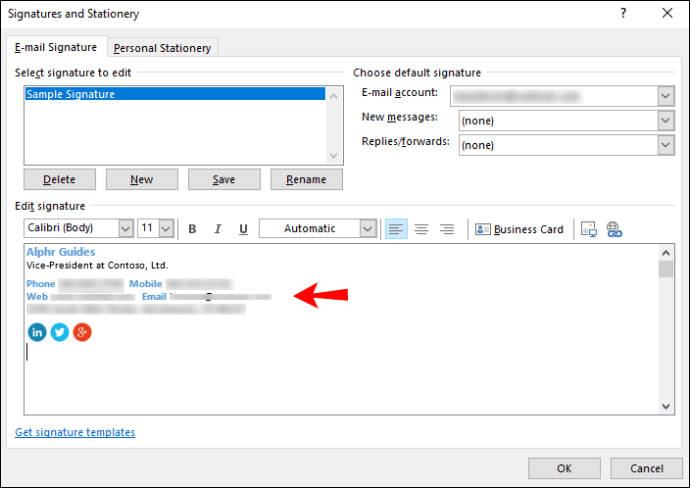
- Faça suas alterações através do Editar assinatura caixa.
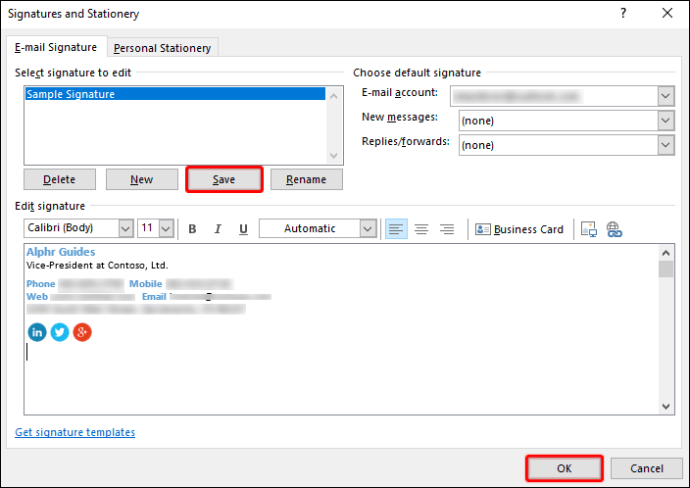
- Assim que terminar, clique Salvarentão OK.
Como alterar uma assinatura no Outlook em um Mac
Para alterar sua assinatura do Outlook via macOS:
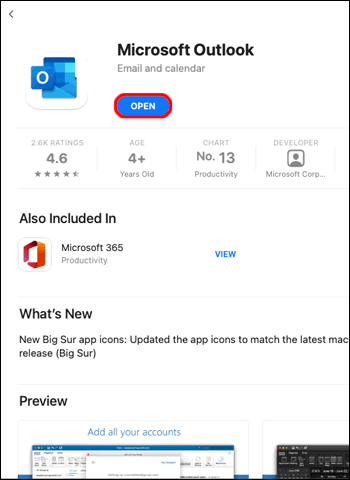
- Lançar Panorama.
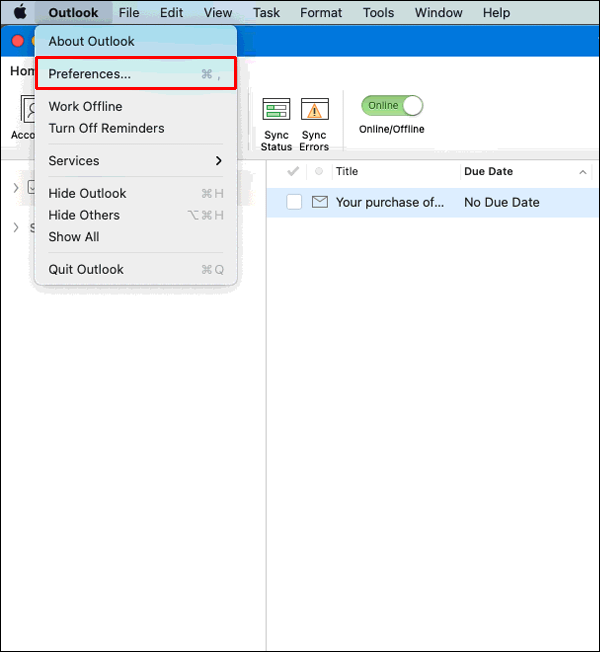
- Escolher Preferências no menu do Outlook.
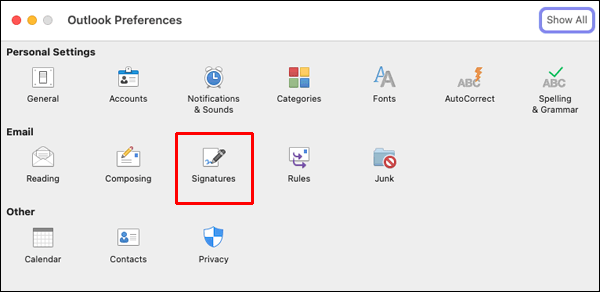
- Abaixo E-mailselecione Assinaturas.
- Abaixo Nome da assinaturaselecione a assinatura que deseja alterar.
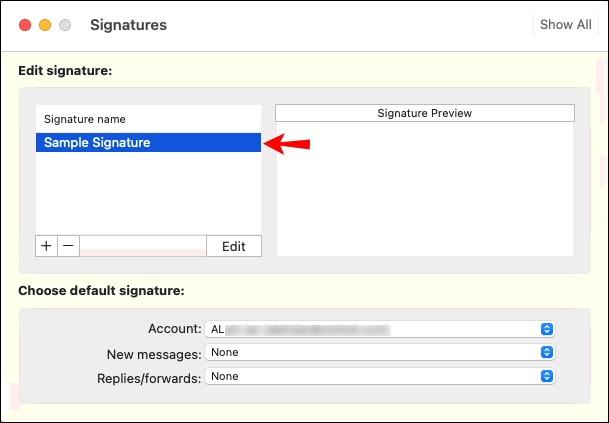
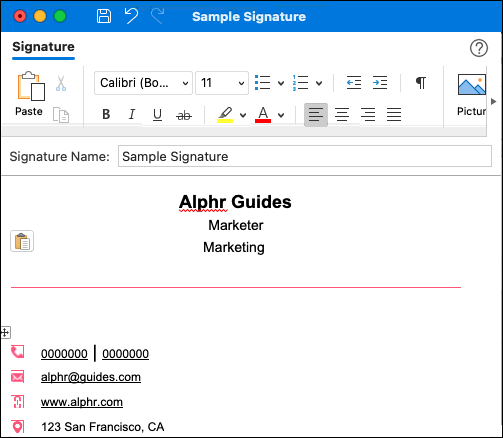
- Abaixo Assinatura no painel direito, atualize sua assinatura.
Como alterar uma assinatura no Outlook em um iPhone
Para atualizar sua assinatura do Outlook por meio do aplicativo Outlook no seu iPhone:
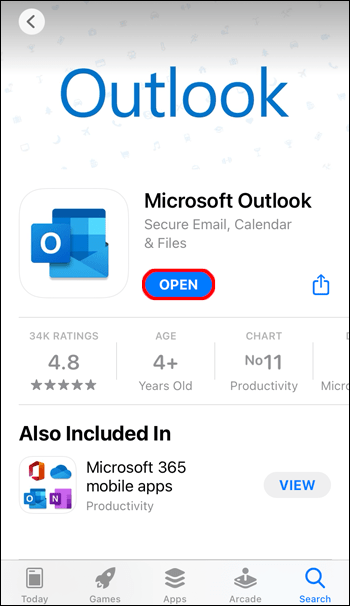
- Inicie o Panorama aplicativo.
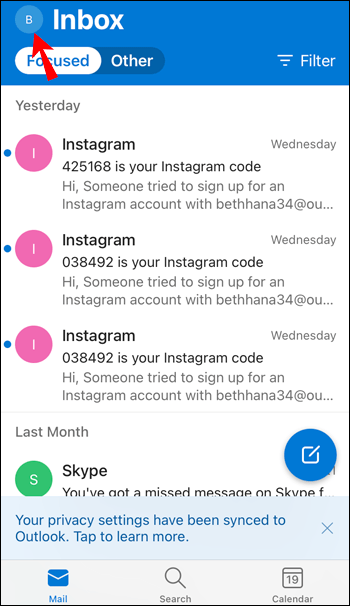
- No canto superior esquerdo, toque no seu ícone do perfil.
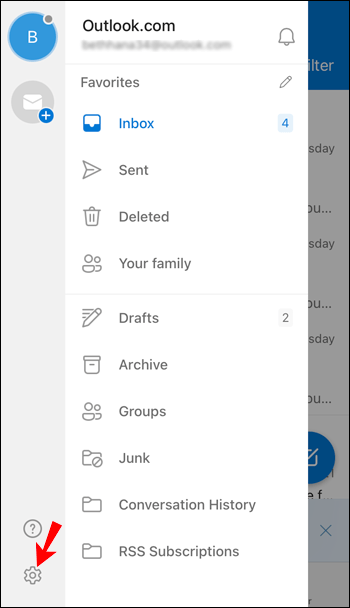
- Toque em Definições ícone de engrenagem.
- Vou ao Correspondência seção.
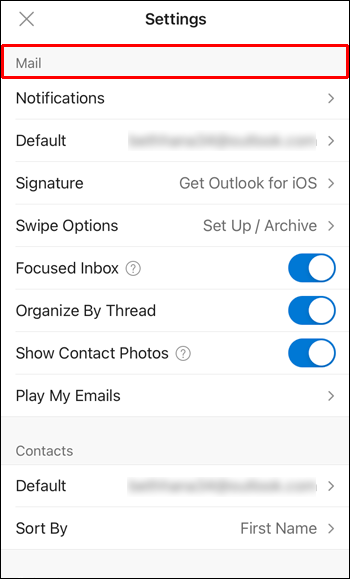
- Clique Assinatura.
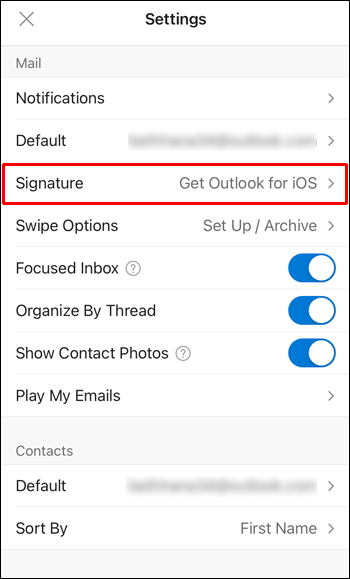
- No Assinatura tela, atualize sua assinatura.

Como alterar uma assinatura no Outlook em um dispositivo Android
Para atualizar sua assinatura por meio do aplicativo Outlook em seu dispositivo Android:
- Abra o Panorama aplicativo.
- Toque Arquivo, Opções, Correspondênciaentão Assinaturas.
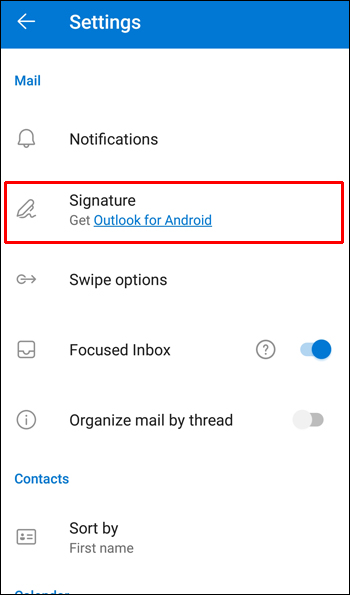
- Toque na assinatura que você deseja editar e faça suas alterações por meio do Editar assinatura caixa.
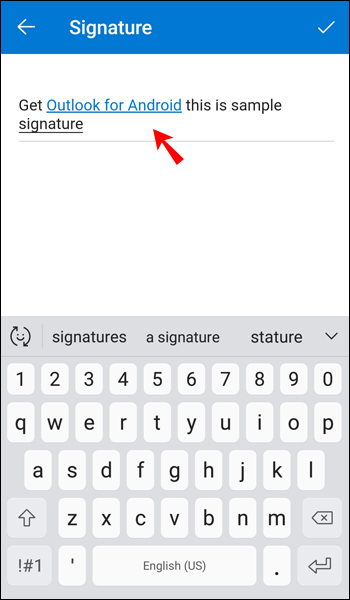
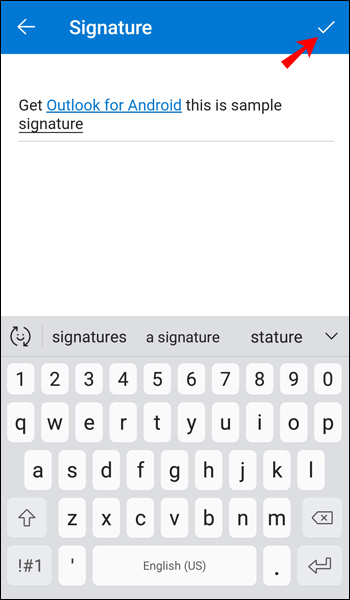
- Quando estiver satisfeito com os resultados, toque em Salvarentão OK.
Perguntas frequentes adicionais
Como você adiciona uma imagem à sua assinatura de email do Outlook?
Para adicionar uma imagem ou logotipo da empresa à sua assinatura de email no Outlook:
1. Inicie um novo e-mail.
2. Escolha Assinatura.
3. Selecione a assinatura com a qual deseja incluir uma imagem na caixa Selecionar assinatura para editar.
4. Clique no ícone de imagem, encontre seu arquivo de imagem e clique em Inserir.
5. Clique com o botão direito do mouse na imagem para redimensioná-la e selecione Foto.
6. Clique no Tamanho opção e, em seguida, use as opções para redimensionar sua imagem. Verifica a Bloquear proporção caixa de seleção para manter as proporções da imagem.
7. Quando estiver satisfeito, clique em OKentão OK novamente para salvar as alterações.
Como crio um modelo de assinatura no Outlook?
Se você quiser criar uma assinatura de e-mail usando um modelo de galeria de assinaturas, escolha um modelo de assinatura que você gostaria de copiar em sua mensagem e personalize-o.
1. Depois de baixar o modelo de assinatura que deseja usar, abra-o no Word.
2. Selecione as diferentes partes da assinatura e selecione “Copiar”.
3. Lançamento Panoramaentão escolha Novo Email.
4. Cole a assinatura no corpo da mensagem de e-mail.
5. Agora, personalize a assinatura alterando o texto, adicionando uma foto ou adicionando seus hiperlinks.
Para alterar seu logotipo/foto:
1. Clique com o botão direito do mouse na imagem e escolha Alterar imagem.
2. Selecione o local de origem da sua foto.
3. Clique em Inserir.
4. Selecione a imagem para obter as alças de arrastar e use-as para redimensionar a imagem conforme necessário.
5. Escolha as opções do menu Formatar para formatar sua imagem.
Para incluir hiperlinks:
1. Na assinatura, clique com o botão direito do mouse em um ícone de mídia social ou selecione o texto do site, clique com o botão direito do mouse e selecione Editar link.
2. Insira o link para seu perfil social no Endereço campo.
3. Clique OK.
Para salvar sua assinatura:
1. Selecione todos os componentes da assinatura, clique com o botão direito e selecione cópia de.
2. A partir do Mensagem menu, clique em Assinatura e depois em Assinaturas.
3. Selecione Novo e dê um nome à sua assinatura, por exemplo, Pessoal ou Comercial.
4. A partir do Editar assinatura campo, clique com o botão direito e escolha Colar. Sua assinatura agora é mostrada no campo.
5. Selecione OK salvar.
Agora todas as suas mensagens incluirão automaticamente esta assinatura
Como fazer minha assinatura parecer manuscrita?
Para incluir uma assinatura manuscrita, você pode digitalizar ou tirar uma foto de sua assinatura manuscrita e adicioná-la à sua assinatura do Outlook.
1. Assine sua assinatura em um pedaço de papel branco.
2. Digitalize ou tire uma foto dele e salve-o em seu computador no formato de arquivo .gif, .png, .jpg ou .bmp.
3. Abra o arquivo em seu computador.
4. Clique nele para abrir as Ferramentas de Imagem Formato guia e selecione Colheita para cortar a imagem.
5. Para salvar a assinatura como um arquivo separado, clique com o botão direito do mouse na imagem e selecione Salvar como imagem.
6. Para incluir a assinatura em um documento, selecione Inserirentão Fotos, e escolha sua assinatura salva.
Sempre que desejar usar esta assinatura:
1. Coloque o ponto de inserção onde deseja inserir o bloco de assinatura.
2. Selecione Inserir, Partes Rápidase Auto textoe selecione o nome do seu bloco de assinatura.
Alterando seu autógrafo no Outlook
A assinatura de e-mail do Outlook permite que você termine cada e-mail com um resumo rápido de seus detalhes de contato, garantindo que seus destinatários possam contatá-lo facilmente por meio de diferentes métodos. O processo é tão simples que criar assinaturas profissionais e alterar os detalhes da assinatura sempre que precisar no Outlook é muito fácil.
Você já usou algum dos modelos do Outlook para criar uma assinatura? Se sim, você ficou feliz com o resultado? Deixe-nos saber na seção de comentários abaixo.
ViaAdicione ao Google Notícias


