
Os cibercriminosos não facilitaram as coisas para o Facebook Messenger. À medida que a tecnologia avança, eles inventam novas maneiras de quebrar as senhas dos usuários e acessar mensagens privadas. Enquanto o Facebook tenta eliminar violações de senha, você pode manter sua conta do Messenger segura alterando sua senha regularmente.

Se você não sabe como alterar sua senha do Messenger, você veio ao lugar certo. Este artigo conta tudo o que você precisa saber.
Como alterar a senha do Messenger
Alterar sua senha do Messenger é um hábito de segurança saudável, mesmo quando você não sofreu uma violação. Torna-se mais crucial quando você compartilha sua senha com alguém, percebe atividades suspeitas em sua conta ou quando sua senha é fraca.
Como o Messenger é uma extensão do Facebook, eles usam as mesmas senhas. Isso é bom porque oferece várias maneiras de alterar sua senha do Messenger.
Alteração da senha do Messenger no aplicativo móvel
Veja como você altera sua senha do Messenger no aplicativo:
- Inicie o aplicativo Messenger e toque no ícone do seu perfil no canto superior esquerdo. Se você tiver várias contas do Messenger, verifique se está conectado à conta que deseja editar.
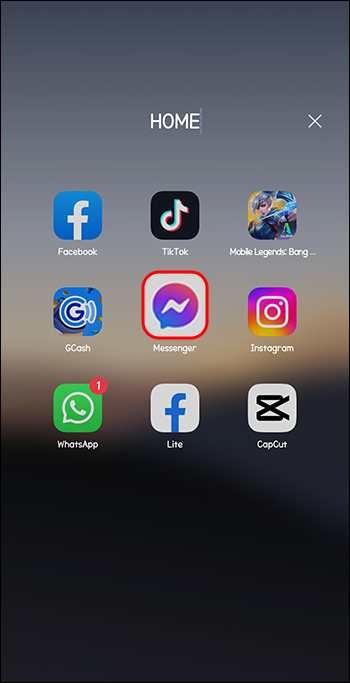
- A etapa acima abre as configurações de perfil do Messenger. Role até a parte inferior e selecione "Ver mais na Central de contas".
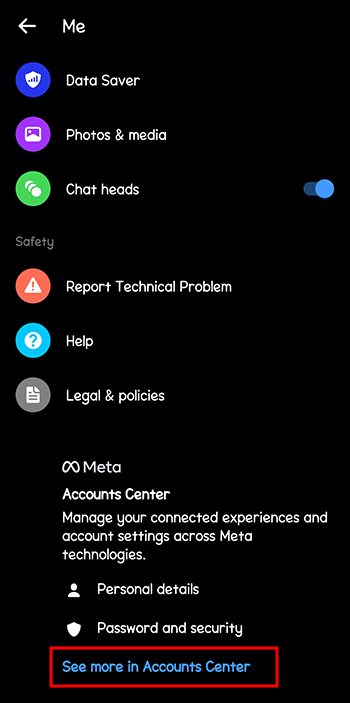
- Nas configurações da conta, selecione “Senha e segurança”.
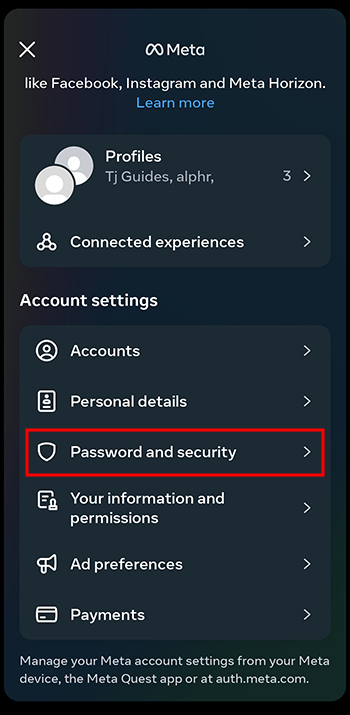
- Escolha a primeira opção, “Alterar senha”.
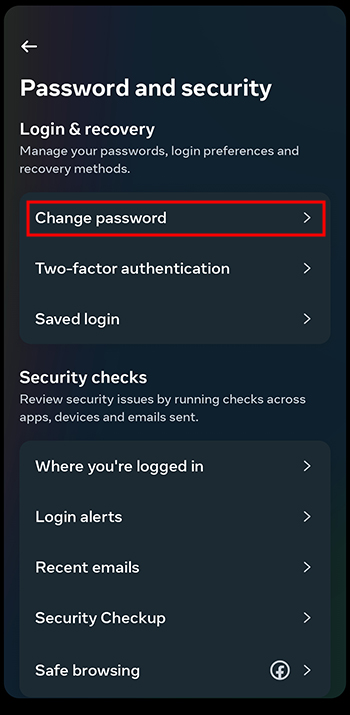
- Na caixa superior, digite sua senha atual. No meio, digite sua nova senha. Digite novamente sua nova senha na caixa inferior e toque em "Salvar alterações".
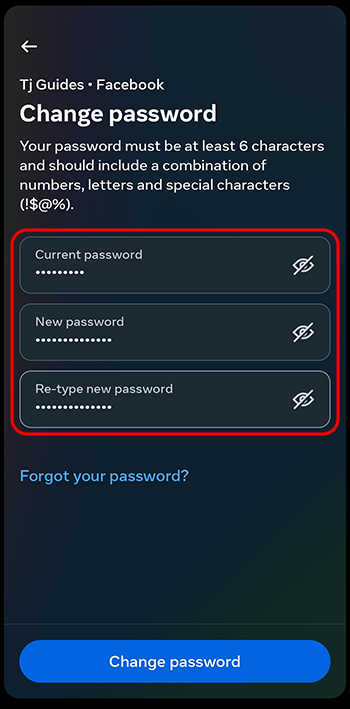
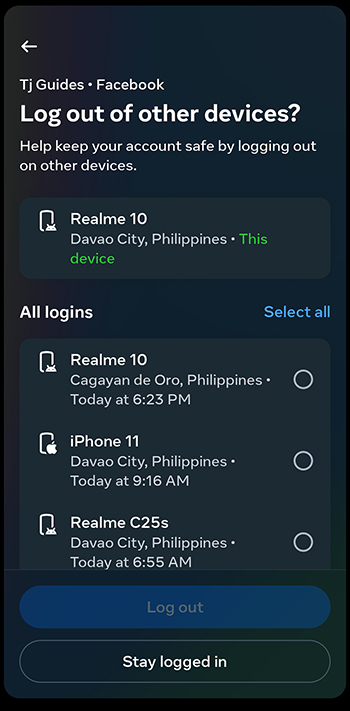
- Uma nova janela é aberta, perguntando se você deseja sair de outros dispositivos ou permanecer conectado. Escolha o que for melhor para você. Isso leva você de volta à tela de segurança. Na próxima vez que você quiser entrar no Messenger, use sua nova senha.
Mudando a senha do Messenger do aplicativo do Facebook no Android e iOS
Você pode alterar sua senha do Messenger no aplicativo móvel do Facebook com estas etapas:
- Abra seu aplicativo do Facebook e faça login na conta vinculada à sua conta do Messenger. Toque no menu “Hamburger” (três linhas horizontais) no canto superior esquerdo.
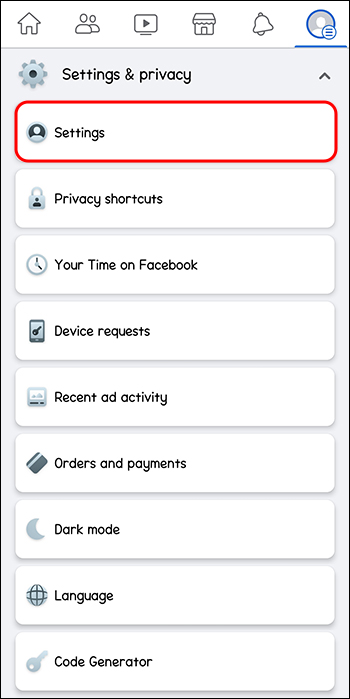
- Role até “Configurações e privacidade” e selecione “Configurações” abaixo dele.
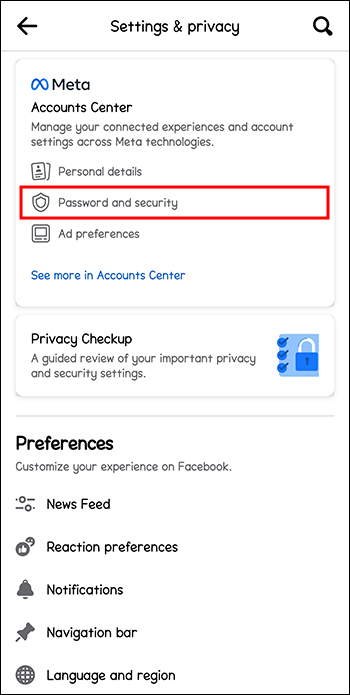
- Na página que se abre, localize “Conta” e toque em “Senha e segurança”.
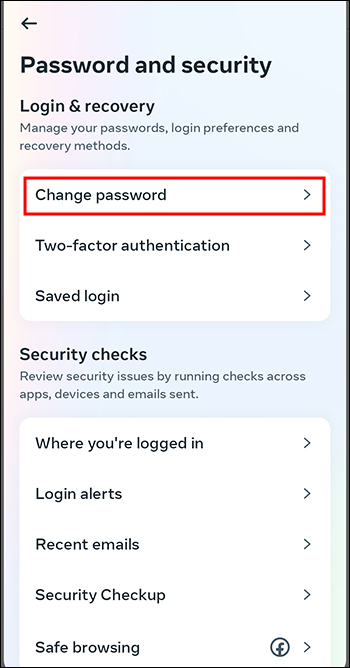
- Navegue até a seção "Login" e toque em "Alterar senha".
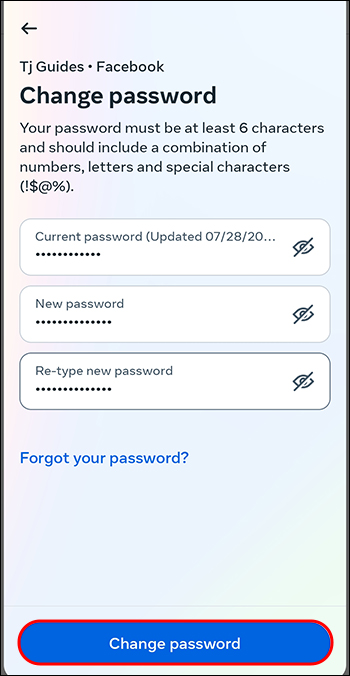
- Digite sua senha ativa na caixa superior e sua nova senha no meio. Digite sua nova senha novamente e toque em “Alterar senha”. Escolha se deseja sair de outros dispositivos ou permanecer conectado.
Mudando sua senha do Messenger no Mac e Windows
Ao usar um PC ou Mac, é assim que você altera sua senha do Messenger:
- Inicie seu navegador e vá para a página oficial do Facebook. Digite seu e-mail e senha e toque em “Entrar”.
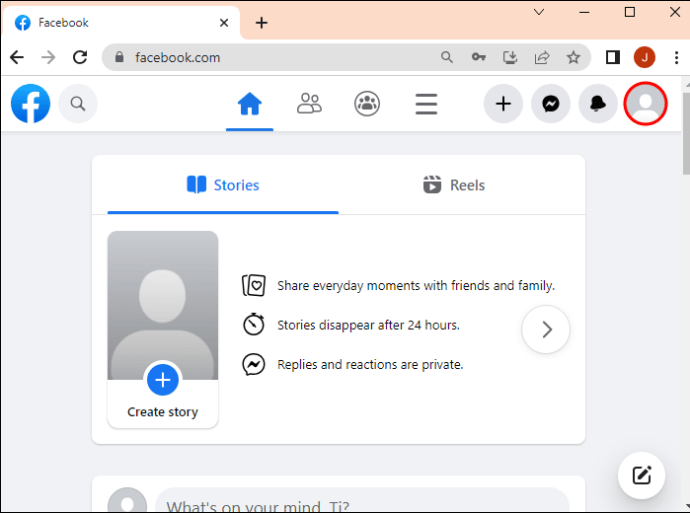
- Navegue até o canto superior direito da página inicial do Facebook e toque no ícone “Perfil”.
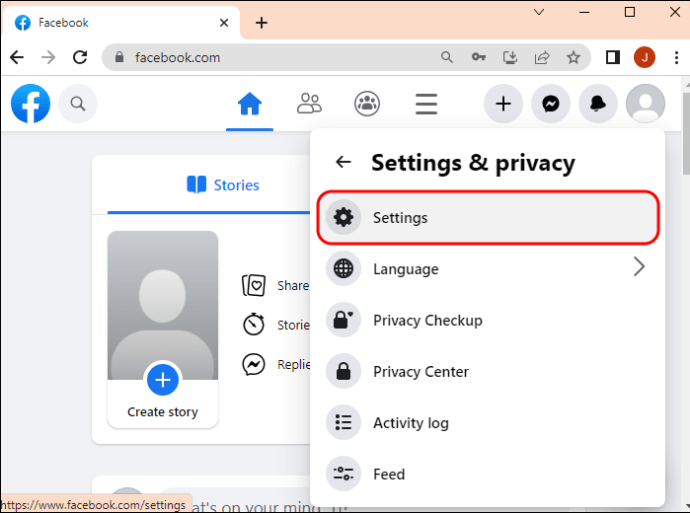
- Selecione “Configurações e privacidade” e toque em “Configurações” no menu que aparece.
- A etapa acima abre o “Centro de contas”, a partir do qual você pode gerenciar todas as suas contas Meta. Navegue até a barra lateral esquerda e selecione “Senha e segurança”.
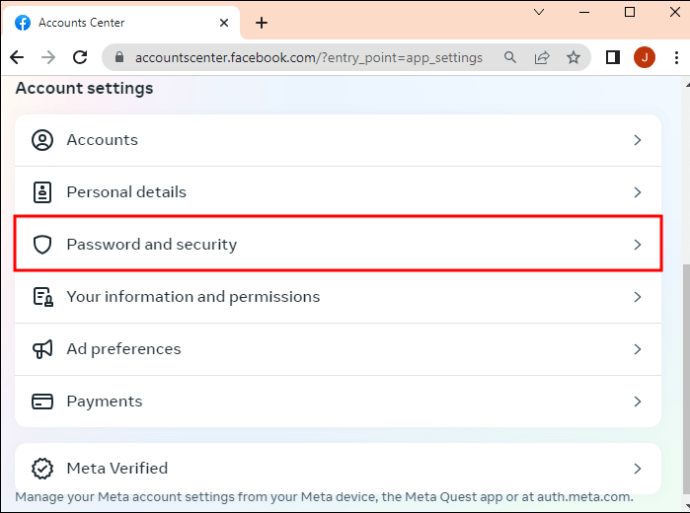
- Na página de senha e segurança, toque em “Alterar senha”. Uma janela é exibida, solicitando que você selecione sua conta Meta para a qual deseja alterar a senha.
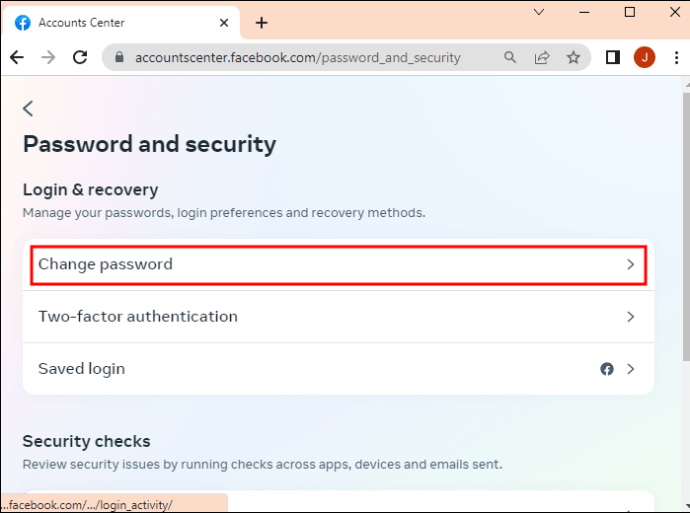
- Digite sua senha atual e a nova na página de alteração de senha. Informe a nova senha e salve as alterações.
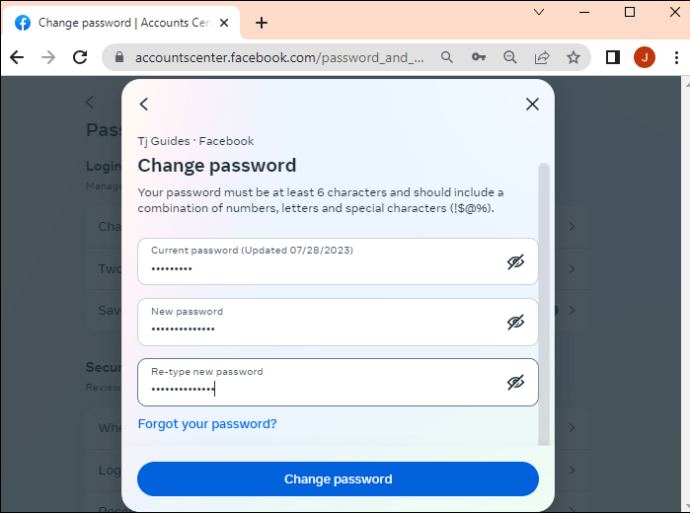
Escolha se deseja sair ou permanecer conectado em outros dispositivos.
E se você não se lembrar da sua senha atual do Messenger?
Se você tiver mais de cinco contas pessoais que usam senhas diferentes, é esperado que você esqueça sua senha do Messenger. Felizmente, o Facebook oferece uma saída quando isso acontece. No entanto, ao usar esse método, você deve ter o e-mail ou número de telefone conectado à sua conta.
Se você não se lembra da sua senha atual e se desconectou, faça o seguinte:
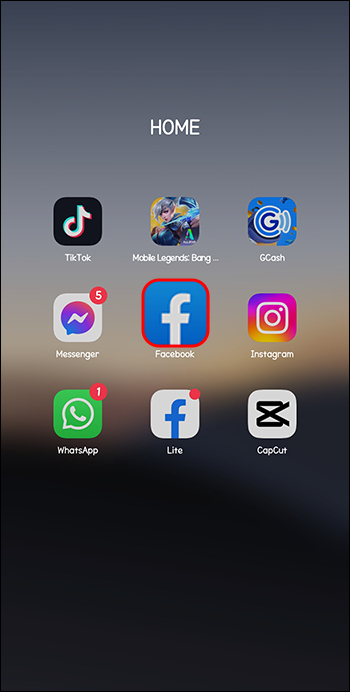
- Inicie sua conta do Messenger ou do Facebook usando o aplicativo móvel ou o navegador.
- Na página de login, clique no link “Esqueci a senha”. Isso inicia a página de recuperação de conta.
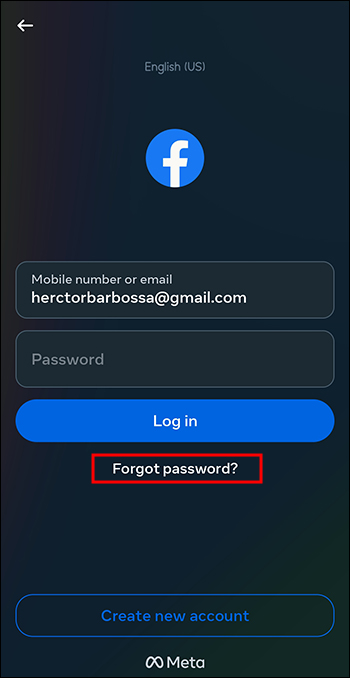
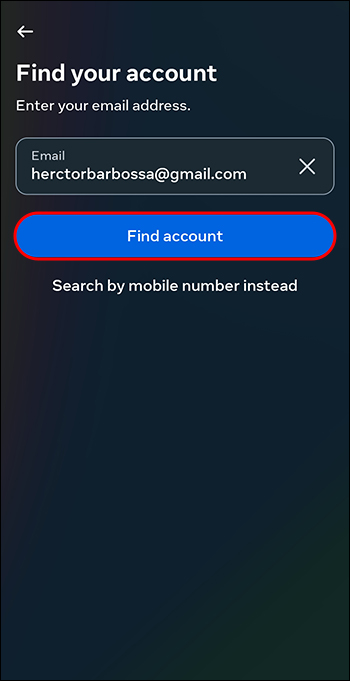
- Digite o e-mail ou número de telefone vinculado à sua conta do Messenger e toque em "Encontrar conta".
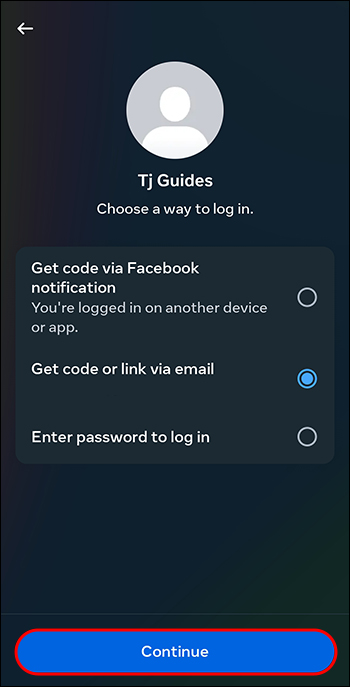
- Uma nova janela é exibida, perguntando se você deseja receber um código de verificação por SMS ou e-mail. Selecione o método adequado para você e toque em “Continuar”.
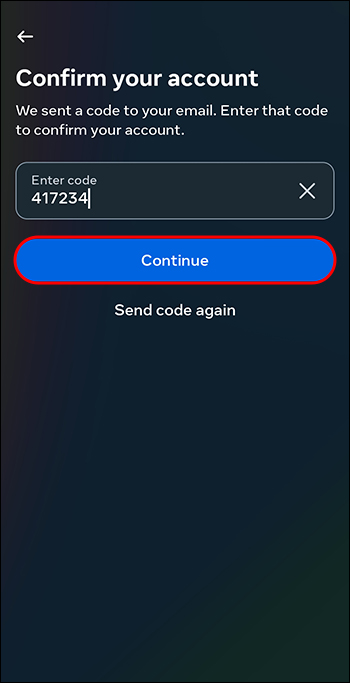
- Digite o código de verificação de seis dígitos enviado para seu e-mail ou SMS e selecione "Continuar".
- Digite sua nova senha e selecione “Continuar” e você estará pronto para começar.
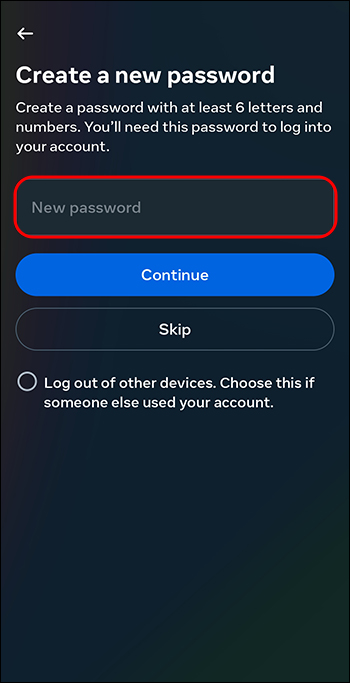
Como alternativa, você pode procurar sua senha atual do Messenger ou do Facebook em sua conta do Google Chrome da seguinte maneira:
- Abra sua conta do Chrome e toque em seu perfil no canto superior direito.
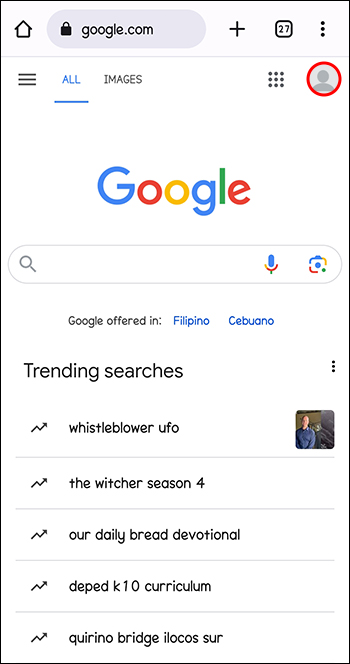
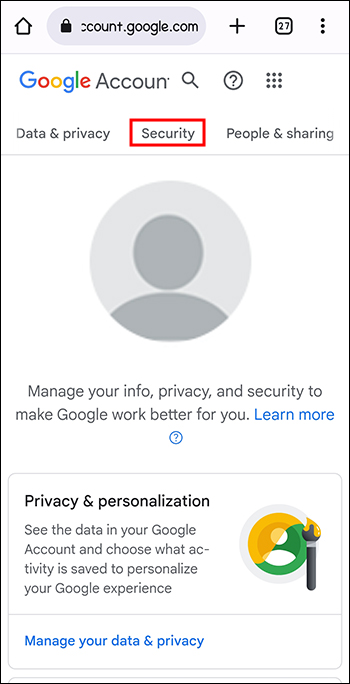
- Selecione a opção "Segurança".
- Vá até “Facebook” e selecione-o. Isso abre todas as suas contas do Facebook e suas senhas.
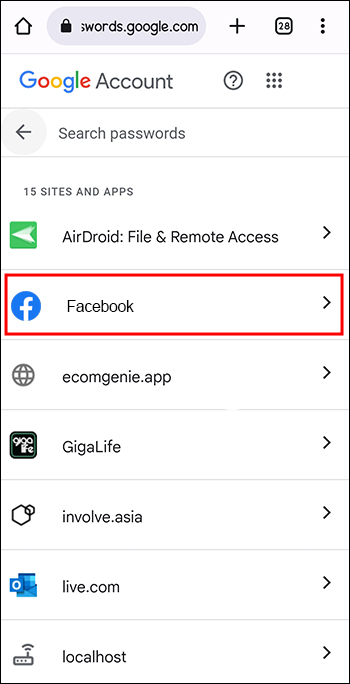
- Selecione a conta desejada e toque no ícone “Olho” à direita de “Senha”. Você verá sua senha atual do Messenger ou do Facebook.
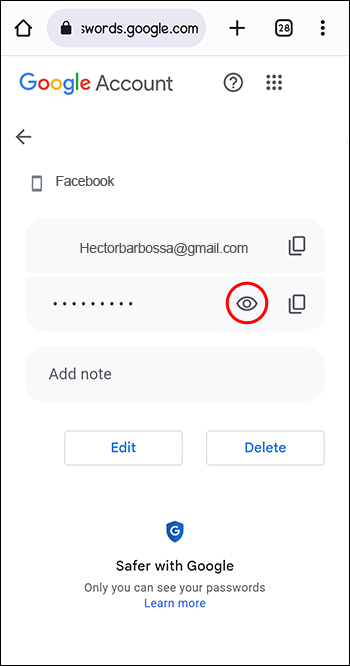
Lembre-se, você só pode acessar sua senha do Messenger usando o método acima se tiver uma conta do Google e permitir que o Google salve sua senha do Messenger.
Garantindo que sua senha do Messenger seja segura
Não há problema em proteger sua senha do Messenger de todas as maneiras possíveis. Você também pode usar as seguintes medidas além de alterar sua senha regularmente.
Crie uma senha forte
Uma senha forte é única, complexa e longa, de modo que é difícil para os cibercriminosos adivinhar ou decifrar. Deve ter as seguintes qualidades:
- Deve ter pelo menos sete caracteres, incluindo letras em minúsculas e maiúsculas, números e símbolos especiais. No entanto, deve ser fácil para você se lembrar.
- Sua senha deve ser exclusiva apenas para sua conta do Messenger. Ou seja, você não deve usar a senha de outra conta.
- Não use informações pessoais, como seu nome ou data de nascimento.
Depois de criar uma senha forte, certifique-se de que ela permaneça secreta. Você não deve compartilhá-lo com mais ninguém. Além disso, se você salvar sua senha no navegador, verifique se a senha da sua conta do Google Chrome é forte e segura.
Use autenticação de dois fatores
Embora a autenticação de dois fatores possa ser irritante quando você deseja acessar sua conta com urgência, ela adiciona uma camada impenetrável de segurança à sua conta do Messenger. Além de usar uma senha para fazer login, requer um código enviado para seu telefone ou e-mail. Mesmo que alguém quebre sua senha, não poderá fazer login sem o código.
Veja como habilitar a autenticação de dois fatores no seu Messenger:
- Vá para sua conta do Messenger ou Facebook, menu “Configurações e privacidade” e toque em “Configurações”.
- No menu de configurações, selecione “Segurança e login”.
- Escolha “Autenticação de dois fatores”. A nova página possui três métodos de autenticação: aplicativo de autenticação, mensagem de texto e chave de segurança. Selecione o adequado para você e toque em "Continuar".
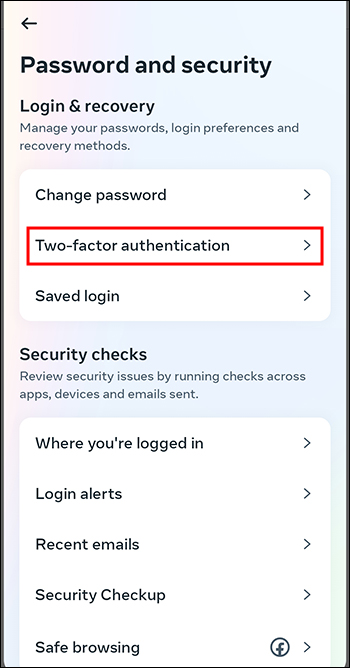
- Conclua o processo de ativação seguindo as instruções na tela. Na próxima vez que você fizer login na sua conta do Messenger, precisará de uma senha e um código de verificação.
Proteja sua conta do Messenger com uma nova senha
Se já se passaram três meses desde que você alterou sua senha do Messenger, considere criar uma nova. Os especialistas em segurança cibernética propõem que alterar sua senha uma vez a cada três meses manterá sua conta segura. Com as etapas acima, você pode alterar sua senha, quer tenha a senha atual ou a tenha esquecido.
Quando foi a última vez que você mudou sua senha do Messenger? Qual dos métodos acima você usou? Conte-nos na seção de comentários abaixo.


