
Isenção de responsabilidade: Algumas páginas deste site podem incluir um link de afiliado. Isso não afeta nosso editorial de forma alguma.
Adicione ao Google NotíciasNeste artigo
- Como alterar locais no Hulu em um FireStick
- Como alterar locais no Hulu em uma Smart TV
- Como alterar a localização no Hulu em um PC
- Como alterar a localização no Hulu em um iPhone
- Como alterar locais no Hulu em um dispositivo Android
- Como mudar de localização no Hulu
- Perguntas frequentes adicionais
- Transmita a TV americana com liberdade
O Hulu tem contratos com provedores de mídia dos EUA que o restringem ao streaming de programas, filmes e episódios fora dos Estados Unidos. Se você estiver no Canadá, Reino Unido, México ou qualquer outro país que não seja a América, não poderá transmitir o Hulu em seus dispositivos.

Então, o que acontece quando você está viajando em um estado diferente ou no exterior, mas ainda quer curtir seu programa de TV ou jogo esportivo favorito? O que você faz se mudou temporariamente para uma nova estação de trabalho, mas ainda deseja acompanhar as últimas notícias sobre seu estado? Não se preocupe.
Você ficará satisfeito em saber que há uma maneira de se livrar das restrições geográficas do Hulu e bloquear sua experiência de streaming ininterrupta.
Como alterar locais no Hulu em um FireStick
O Amazon FireStick, também conhecido como Fire TV Stick, se conecta a um slot HDMI em sua TV ou computador e conecta você instantaneamente a serviços de streaming e à Internet. O FireStick é executado no Android, tornando-o compatível com qualquer aplicativo disponível na loja de aplicativos Google Play, incluindo o Hulu.
Se você estiver transmitindo o Hulu em um FireStick, poderá alterar facilmente sua localização e aproveitar seus canais favoritos de qualquer lugar do mundo. Veja como:
- Certifique-se de ter uma assinatura ativa da ExpressVPN. Para isso, visite o website oficial e selecione o pacote de sua preferência.
- Instale o ExpressVPN no seu FireStick, basta procurar o ExpressVPN na loja de aplicativos do Fire TV Stick.
- Abra o aplicativo ExpressVPN e insira suas credenciais para entrar.
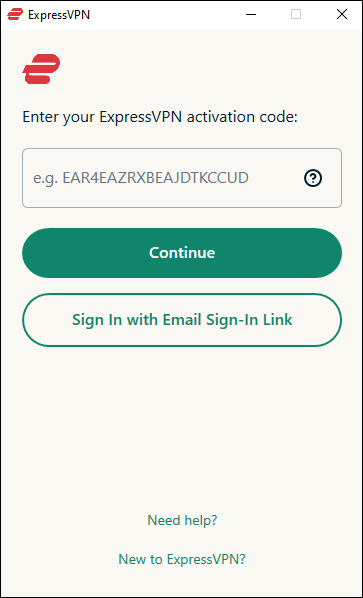
- Clique em “configurar sua VPN” e siga as instruções na tela para configurar uma conexão VPN.
- Depois que a ExpressVPN estiver configurada, clique em “Ativar”.
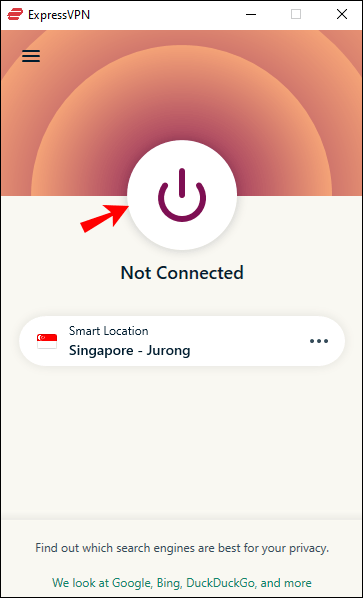
- Clique em “Escolher Local”.
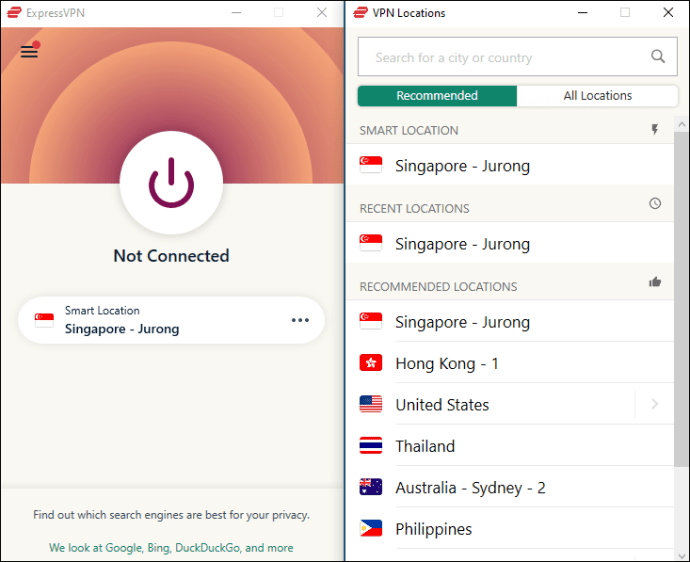
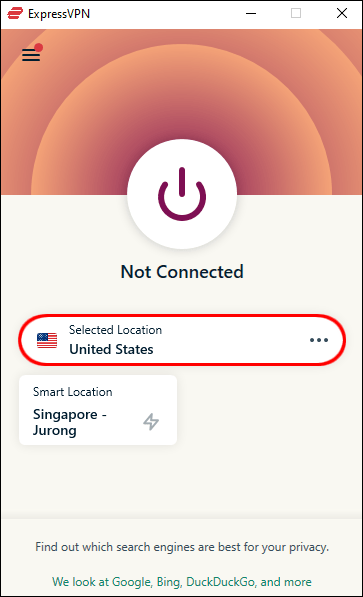
- Escolha “Estados Unidos” como seu local preferido e, em seguida, selecione a cidade que servirá como seu local de servidor. Para desbloquear os canais locais e regionais que compõem sua rede doméstica, você deve selecionar a cidade que corresponde à sua localização de rede doméstica.
Como alterar locais no Hulu em uma Smart TV
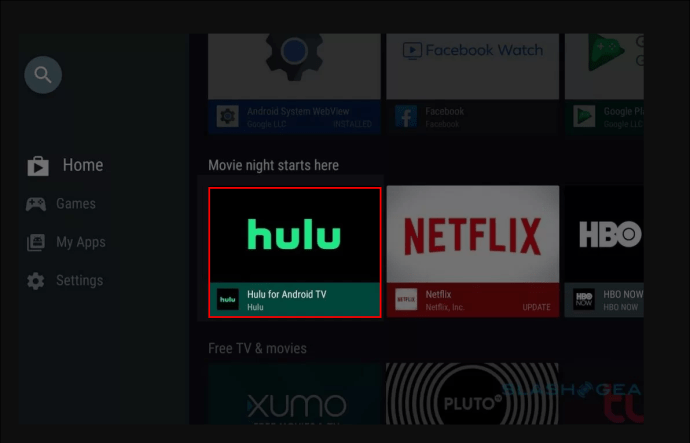
O Hulu agora está disponível na maioria dos modelos de TV inteligente. Na verdade, o Hulu agora está disponível como um aplicativo integrado em quase todas as TVs inteligentes que rodam no Android. Se você deseja aproveitar o Hulu sem ser restrito geograficamente, precisa fazer o seguinte:
- Obtenha uma assinatura ExpressVPN do website oficial.
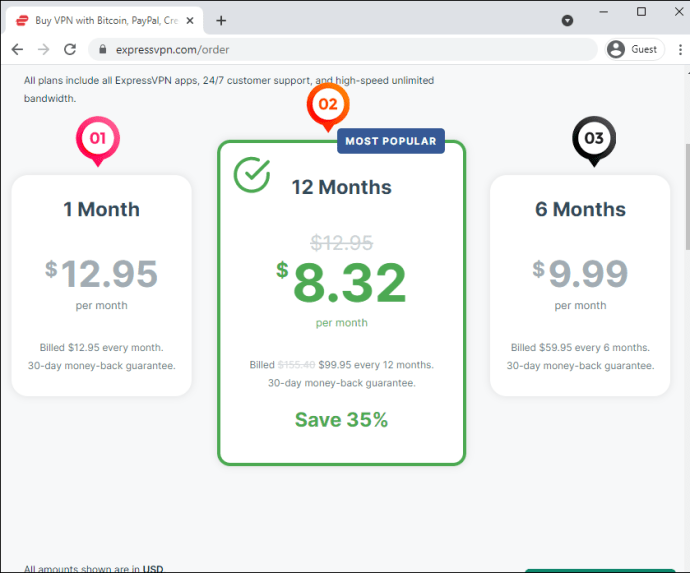
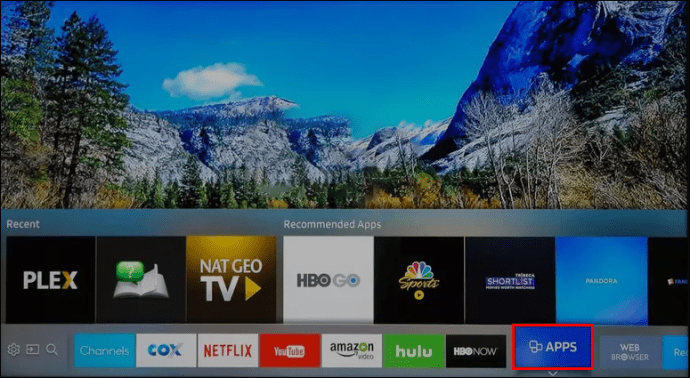
- Abra sua smart TV e visite a loja de aplicativos.
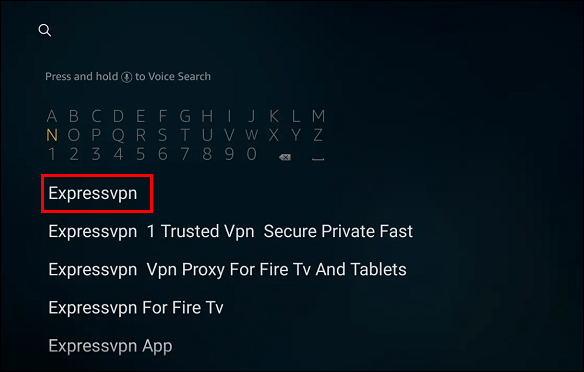
- Digite “ExpressVPN” na caixa de pesquisa e clique em Ir.
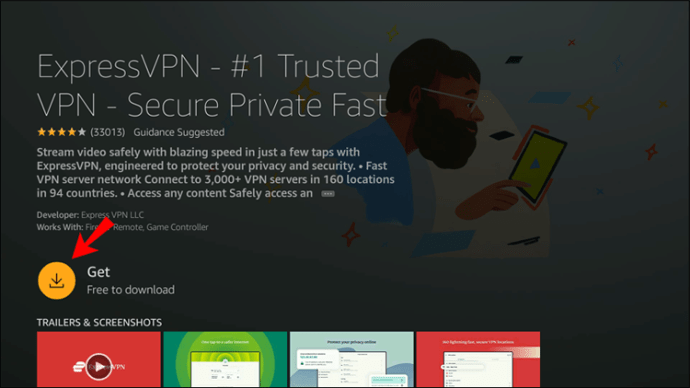
- Depois de encontrar o aplicativo ExpressVPN, clique nele e selecione “Instalar”.
- Após a instalação, abra o aplicativo e insira suas credenciais para entrar.
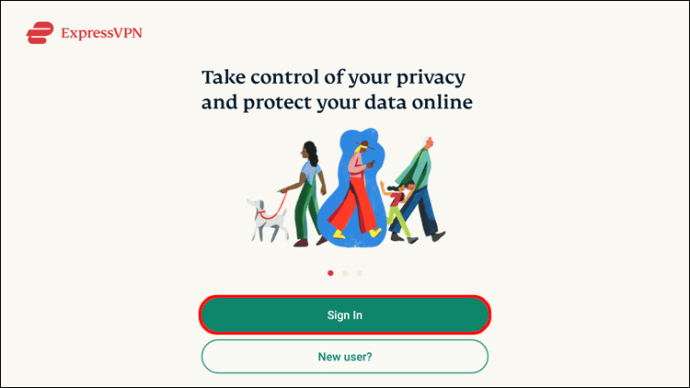
- Clique em “configurar sua VPN” e siga as instruções na tela para configurar uma conexão VPN.
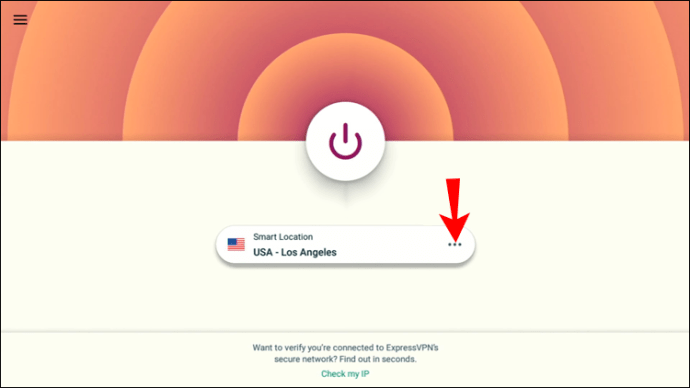
- Clique em “Ativar”.
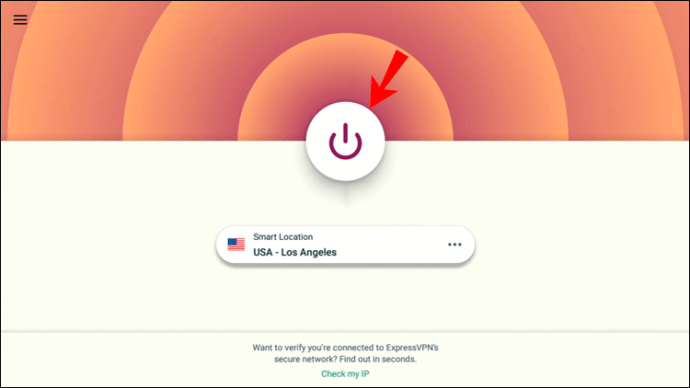
- Clique em “Escolher Local”.
- Selecione a cidade que corresponde à sua localização de rede Hulu Home.
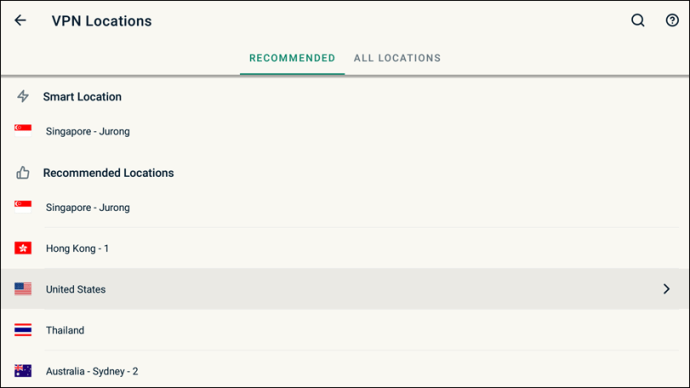
- Inicie o Hulu e assista ao canal de sua escolha.
Como alterar a localização no Hulu em um PC
Uma das melhores coisas do Hulu é que, se você possui um PC, não precisa de um media player dedicado para assistir seus canais favoritos. Você pode visitar o site oficial do Hulu usando seu navegador e assistir o que quiser sem instalar nada.
Se você usa um PC para acessar o Hulu, alterar sua localização geográfica é simples:
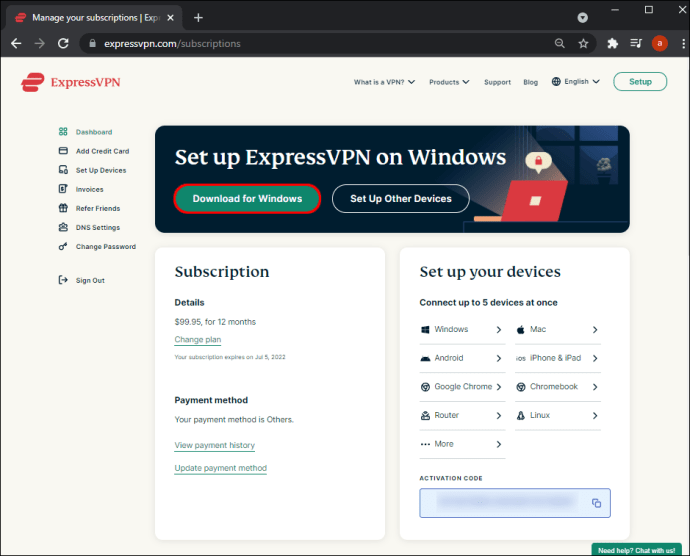
- Obtenha um plano ExpressVPN do website oficial.
- Baixe e instale o aplicativo ExpressVPN para janelas.
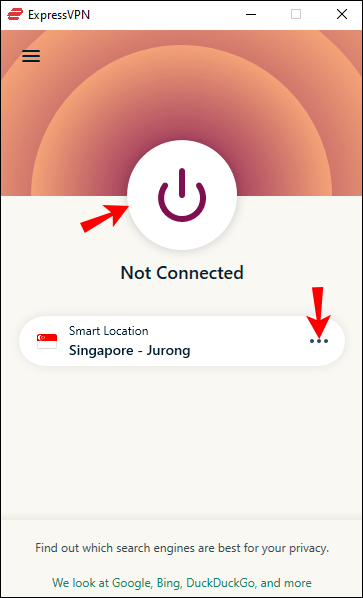
- Após a conclusão da instalação, abra o aplicativo e faça login na sua conta.
- Clique em “Ativar” e, em seguida, clique nos três pontos horizontais ao lado da localização inteligente do aplicativo. Isso permitirá que você configure um local personalizado.
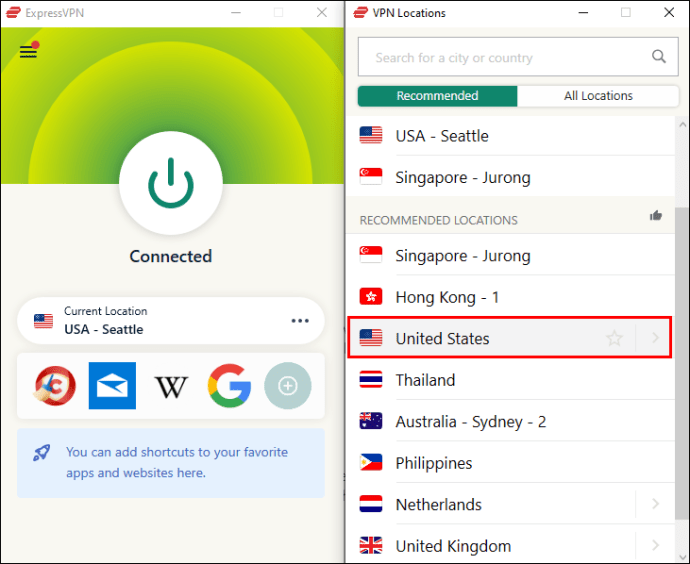
- Escolha “Estados Unidos” como seu local preferido e, em seguida, selecione a cidade que servirá como seu local de servidor. Para garantir que você mantenha o acesso a todos os canais da sua rede Hulu Home, mesmo no exterior, conecte-se a um servidor na cidade em que você morava.
Como alterar a localização no Hulu em um iPhone
Se o seu iPhone estiver executando o iOS 12 ou posterior, você poderá instalar o aplicativo Hulu e aproveitar todos os canais disponíveis em sua região. E a melhor parte? Você pode contornar as restrições geográficas do Hulu e aproveitar os canais de TV dos EUA mesmo fora dos EUA.
Veja como alterar sua localização no Hulu se estiver usando um iPhone:
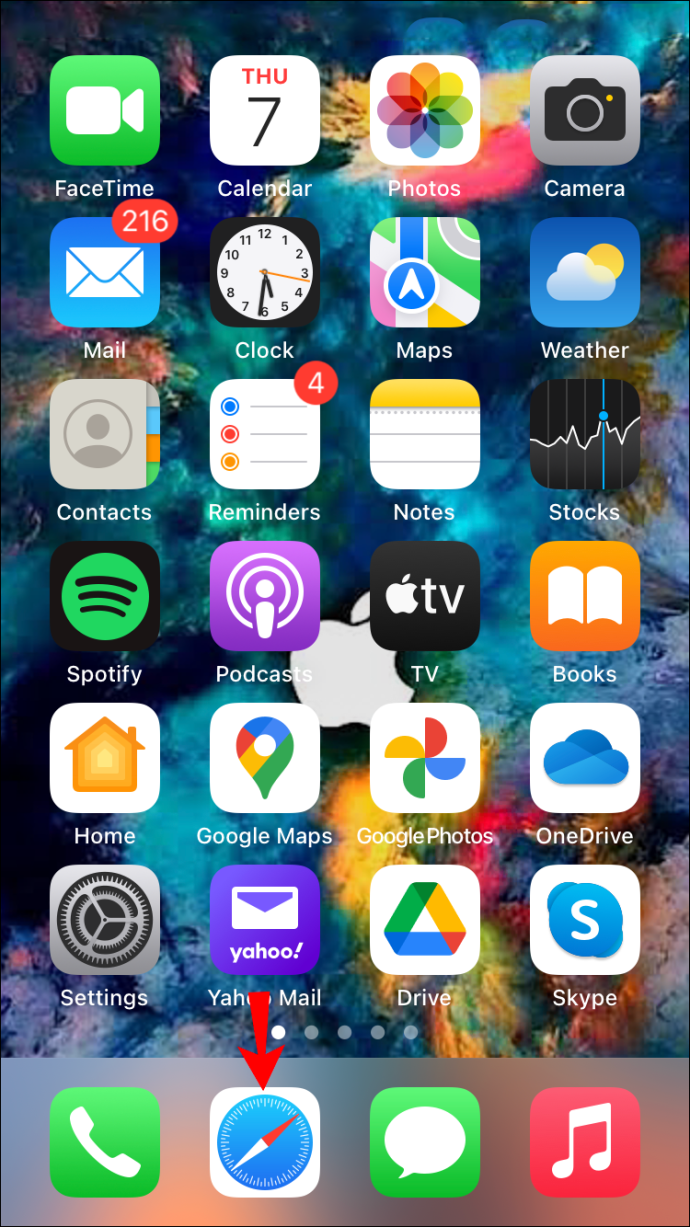
- Abra o Safari.
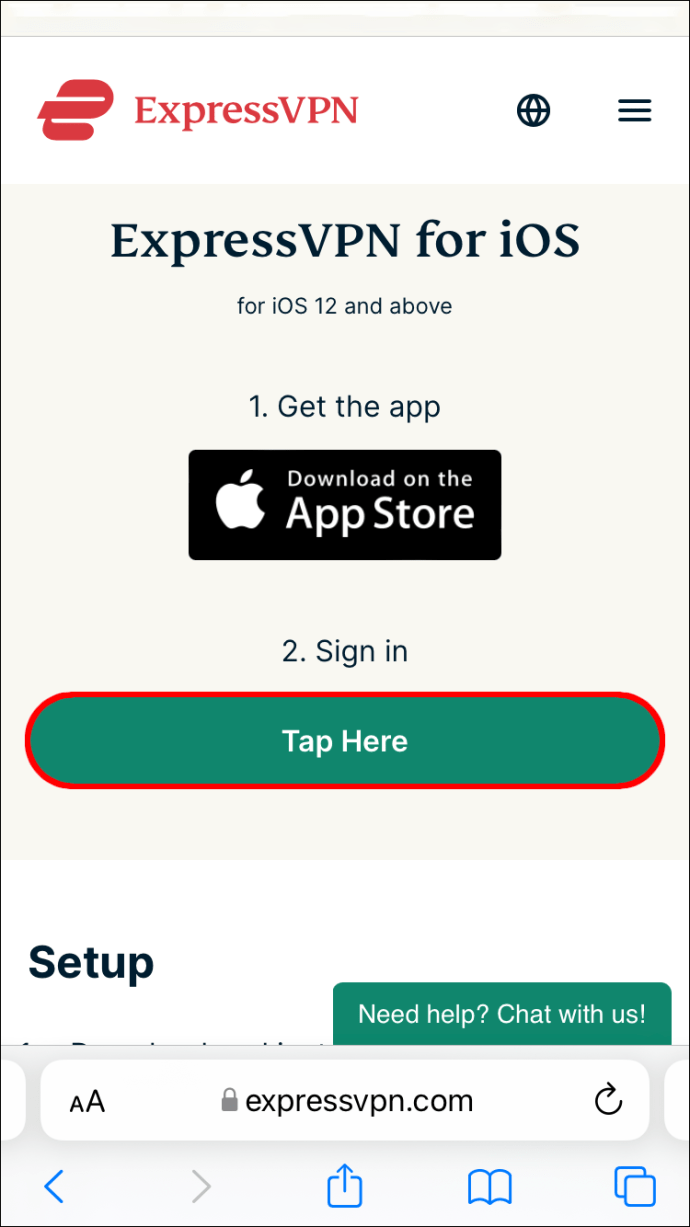
- Visite a Site da ExpressVPN e obtenha um plano de assinatura adequado.

- Baixe o aplicativo ExpressVPN para dispositivos iOS.
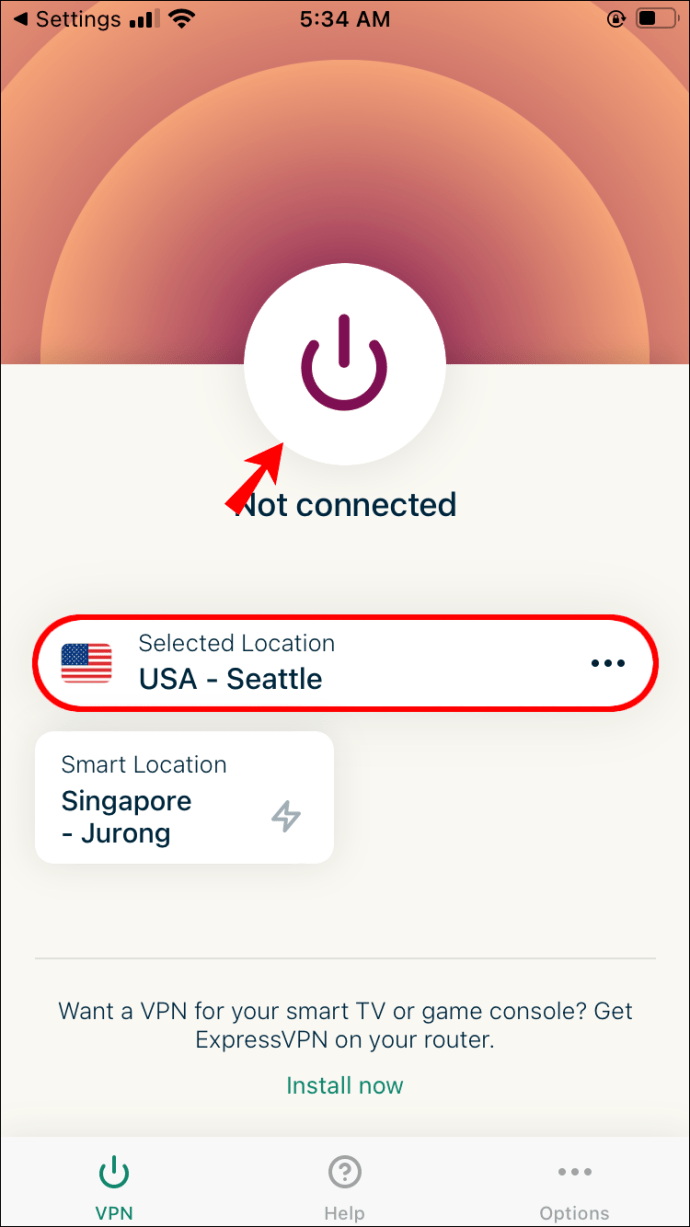
- Depois que o aplicativo for instalado, faça login na sua conta.
- Toque em “Conectar” e selecione o local do seu servidor preferido entre as opções disponíveis.
E com isso, você poderá transmitir os canais locais, regionais ou nacionais do Hulu de qualquer lugar do mundo.
Como alterar locais no Hulu em um dispositivo Android
Se você usa um dispositivo Android para acessar o Hulu, pode alterar facilmente sua localização usando ExpressVPN. Veja como:
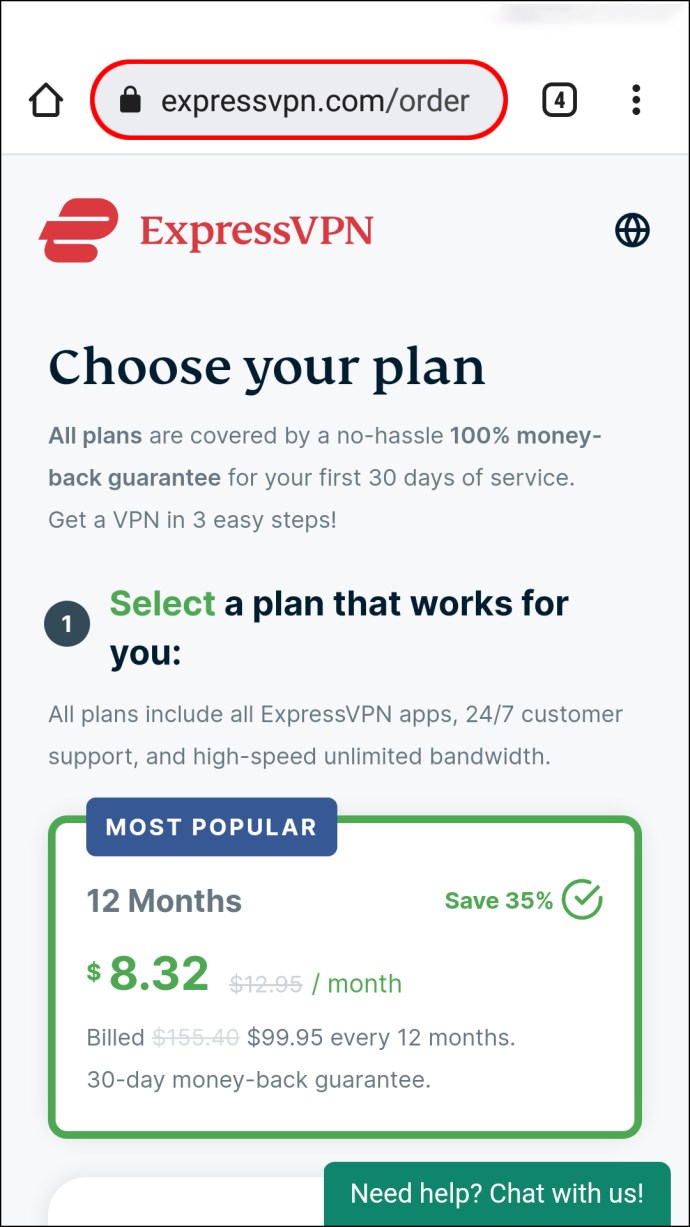
- Inscrever-se para ExpressVPN.
- Baixe e instale o aplicativo ExpressVPN para Android.
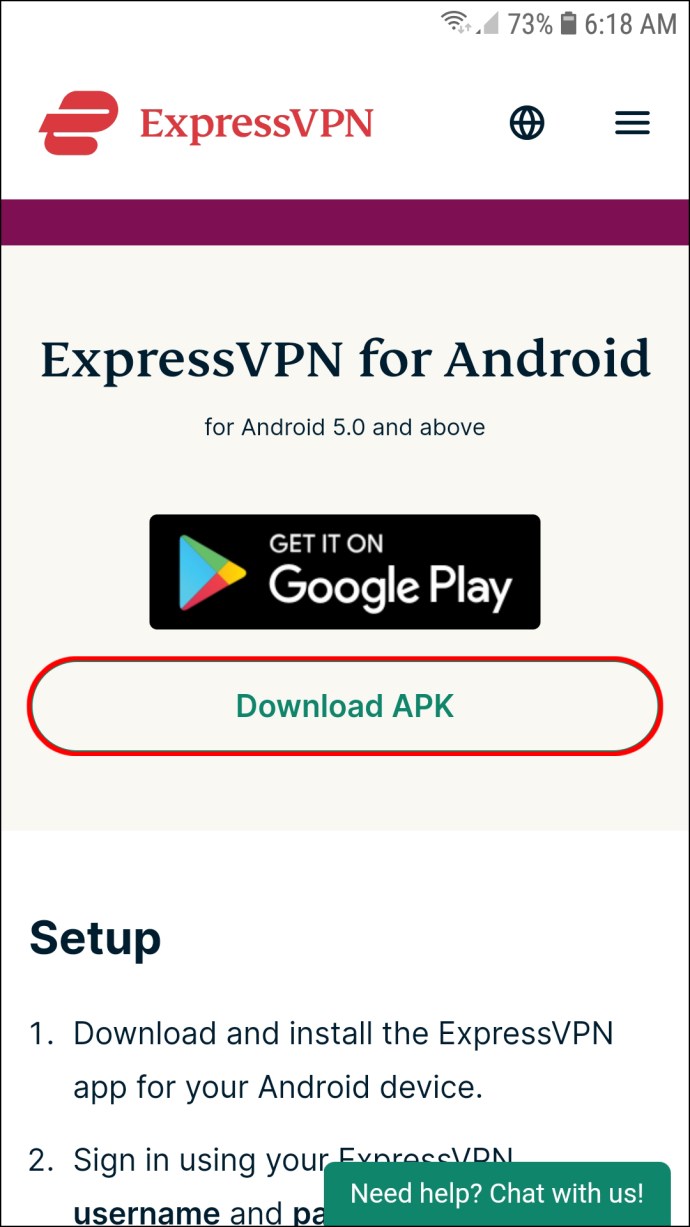
- Após a instalação, inicie o aplicativo e insira os detalhes da sua conta para fazer login.
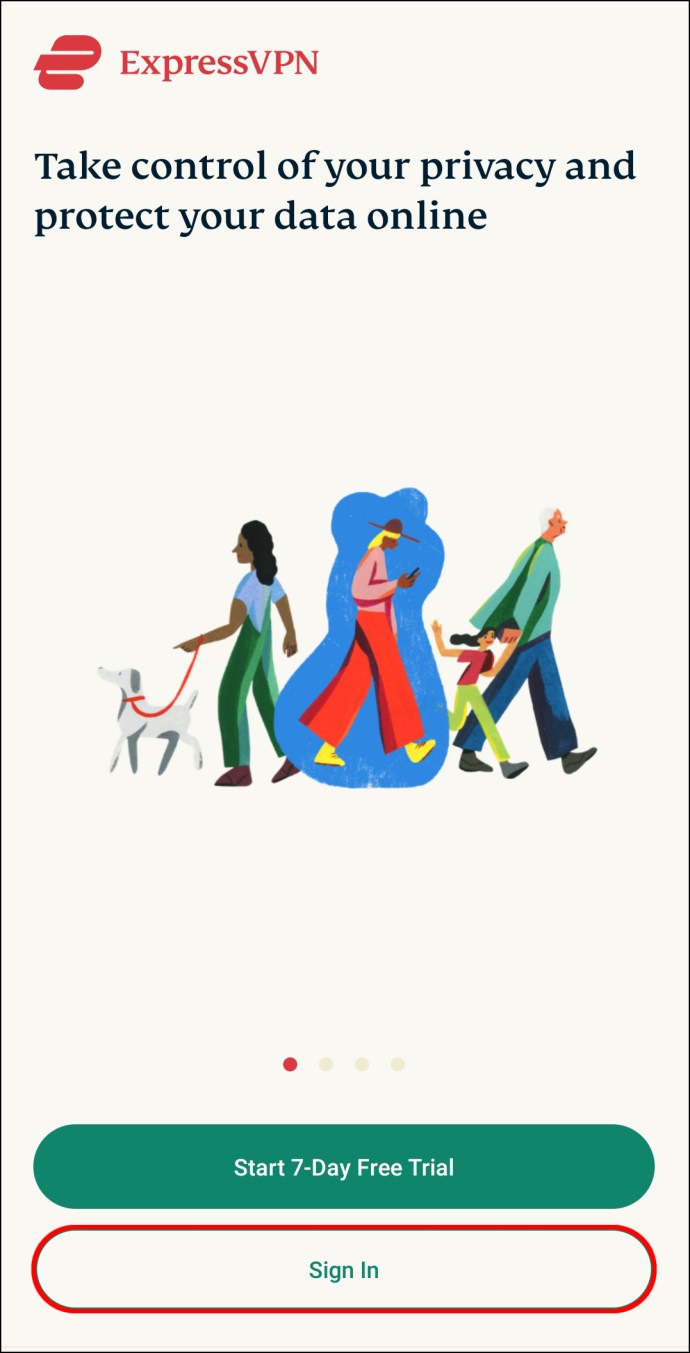
- Toque em “Conectar”.
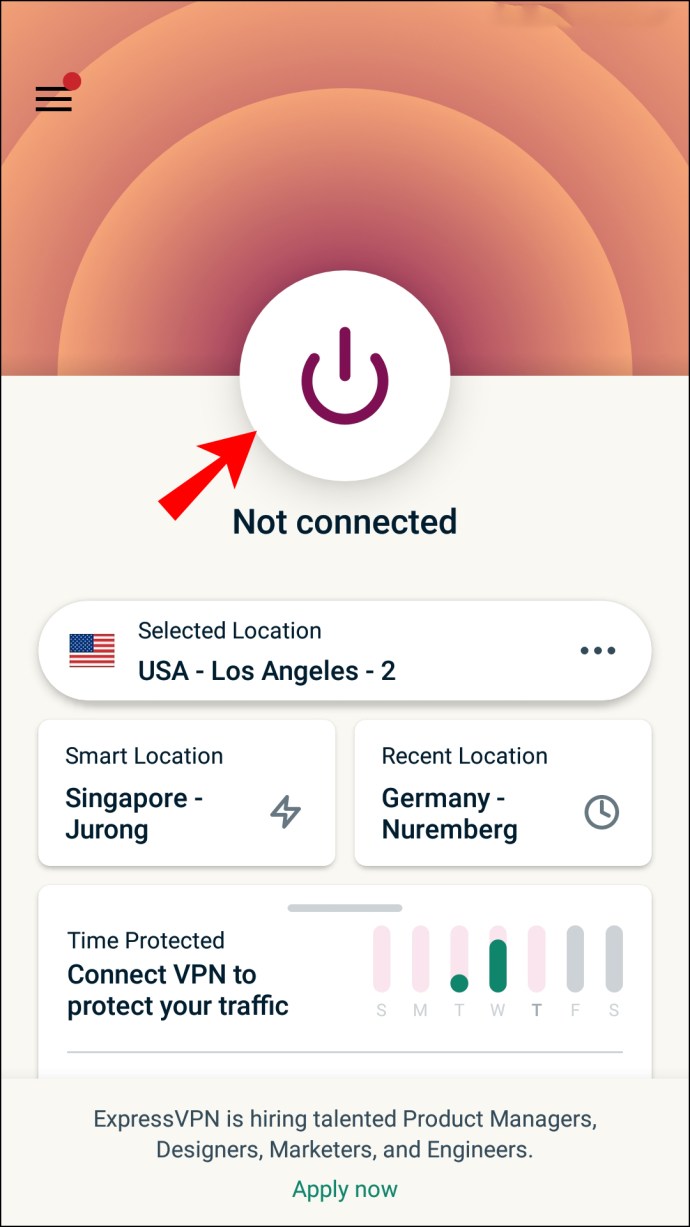
- Por padrão, a ExpressVPN sempre define automaticamente um local de servidor inteligente que bloqueia a velocidade máxima de navegação. Se o local escolhido estiver nos EUA, você poderá contornar as restrições geográficas do Hulu sem nenhuma ação adicional. Mas se você tiver um local de servidor específico em mente, vá para a etapa 6.
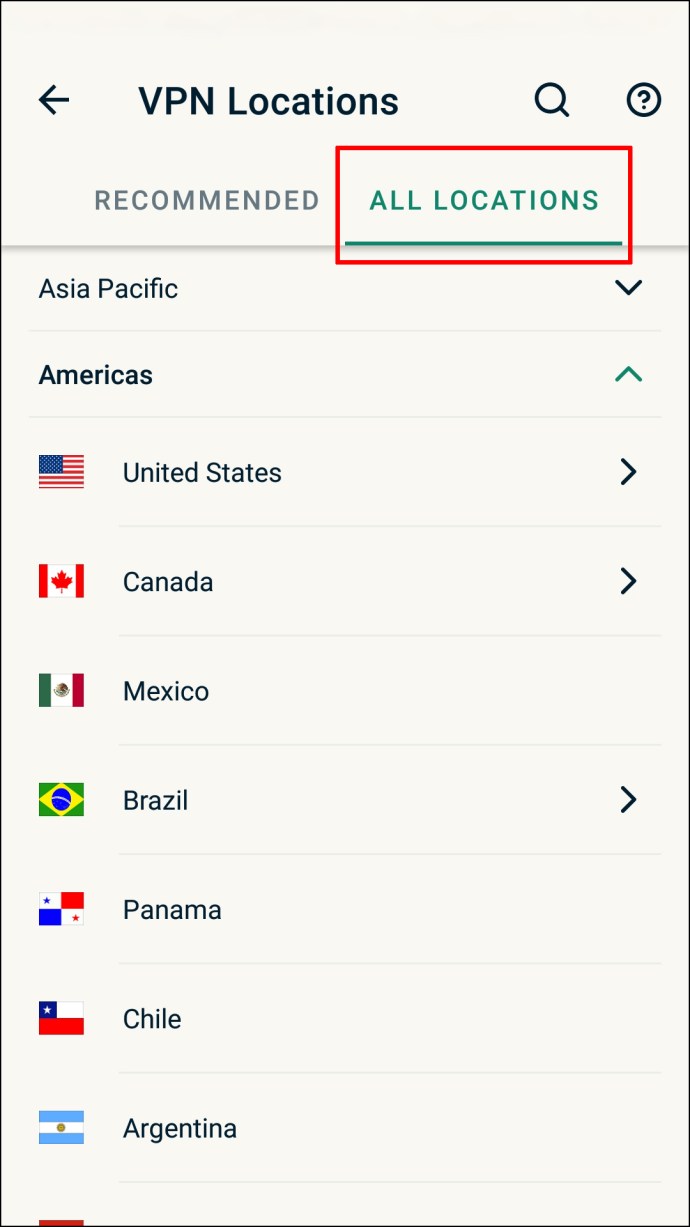
- Clique nos três pontos horizontais à direita da localização inteligente.
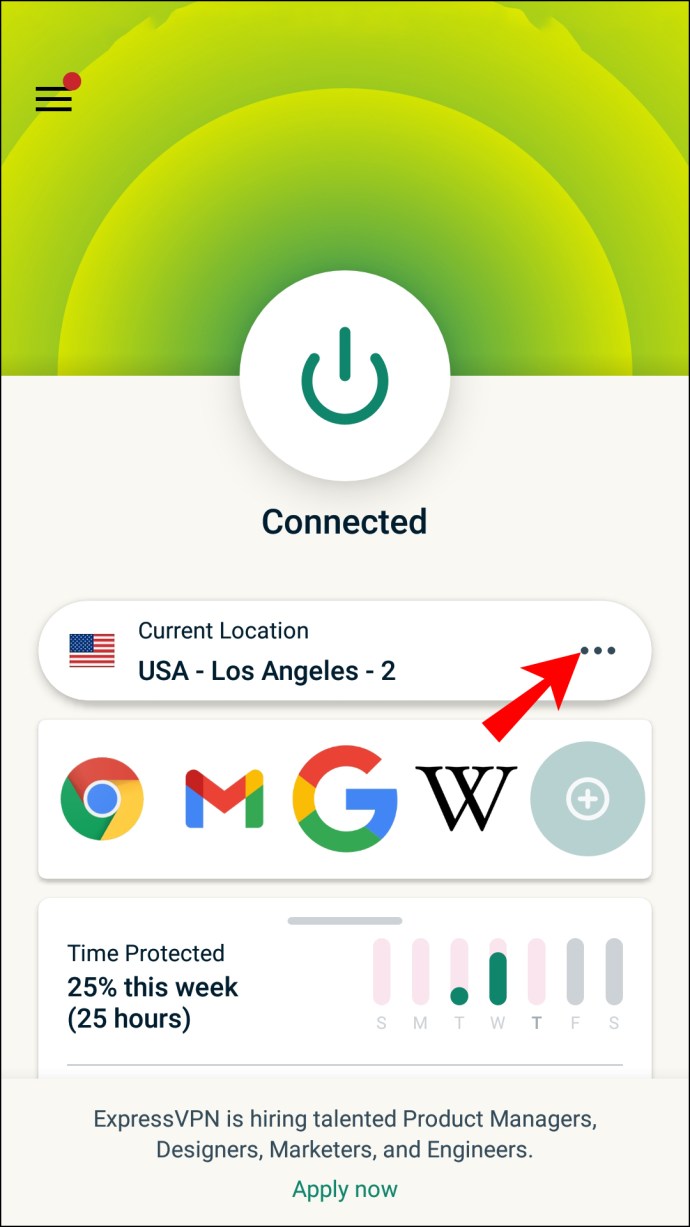
- Selecione o local do servidor VPN desejado na lista “Recomendado” ou na lista “Todos os locais”.
Como mudar de localização no Hulu
Sua rede Hulu Home é a área geográfica configurada quando você se inscreve no serviço. Assim que sua assinatura ganha vida, o Hulu executa automaticamente um algoritmo que usa seu endereço IP e GPS para determinar sua localização.
Com uma rede doméstica, você pode transmitir TV ao vivo e acessar canais locais e regionais automaticamente. No entanto, você não pode acessar nenhum desses canais quando sair dos EUA.
O Hulu usa a rede doméstica para impor restrições geográficas de conteúdo definidas por provedores de mídia nos EUA. Por exemplo, a CBS 3 é a estação local da CBS na Filadélfia. Você poderá transmitir o canal enquanto estiver na Filadélfia, mas não poderá fazê-lo em Nova York.
Alguns canais são nacionais, o que significa que você pode acessá-los de qualquer lugar nos EUA. Isso inclui MSNBC, Fox News, AMC e ESPN. No entanto, qualquer pessoa fora dos EUA está bloqueada nos canais locais e nacionais.
Felizmente, o Hulu Live TV permite que você altere sua rede doméstica para um novo local por meio do site oficial. Aqui está como fazê-lo:
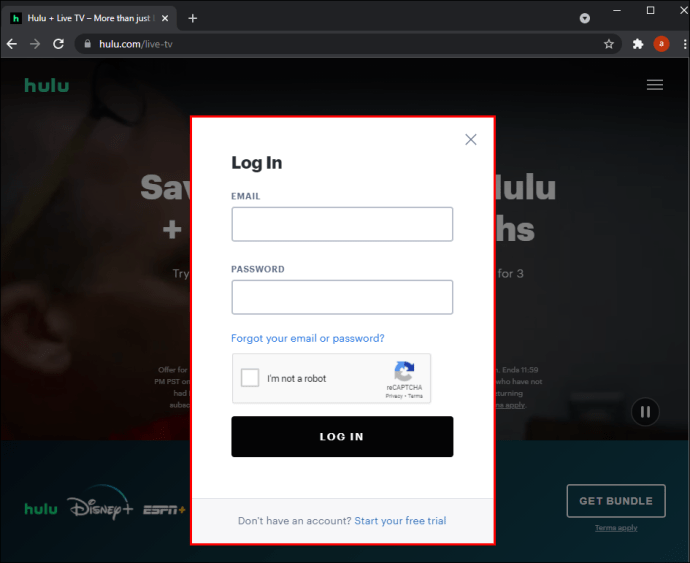
- Visite o site oficial da Hulu Live TV e insira suas credenciais para fazer login.
- Clique no avatar do seu perfil. Isso deve abrir a seção de gerenciamento de contas.
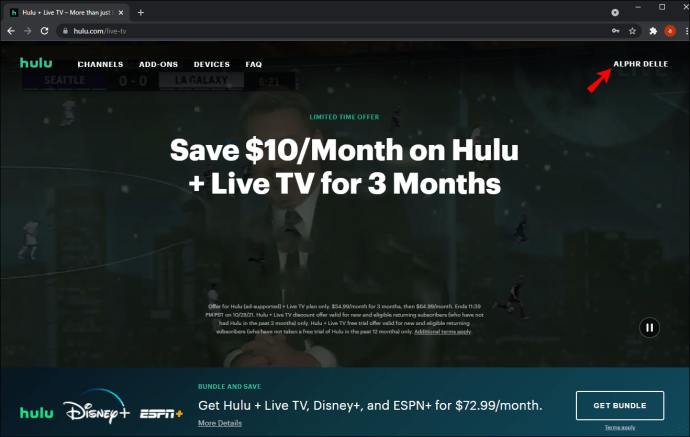
- Clique em “Conta”.
- Navegue até a seção "Privacidade e configurações".
- Clique em “Definir ou alterar a página inicial”. Nesse ponto, o Hulu detectará automaticamente sua nova localização.
- Confirme o novo local e salve as alterações.
No entanto, alterar manualmente sua rede doméstica vem com várias limitações. Primeiro, você só pode alterar sua localização no máximo quatro vezes por ano. Em segundo lugar, não funciona se o seu novo local estiver fora dos EUA. Além disso, os usuários não podem alterar sua localização em uma conexão de internet móvel.
Para expandir suas possibilidades e assistir ao Hulu de qualquer lugar do mundo, você precisará encapsular sua conexão com a Internet por meio de um servidor proxy americano. Isso significa que você precisará de uma rede privada virtual (VPN).
ExpressVPN é um dos provedores de VPN mais populares entre os usuários do Hulu. Com mais de 300 servidores nos EUA, ele ajuda você a contornar as restrições geográficas do Hulu e assistir ao seu conteúdo favorito de qualquer lugar do mundo.
A ExpressVPN também se destaca porque funciona perfeitamente com todos os principais dispositivos de streaming, incluindo smart TVs, PCs, Android, Mac, iOS, Firestick e Roku.
Vamos agora ver como você pode usar ExpressVPN para alterar sua localização no Hulu, dependendo do tipo de dispositivo que você está usando.
Perguntas frequentes adicionais
Posso assistir Hulu fora dos EUA?
A resposta é sim. Embora os algoritmos de restrição geográfica do Hulu impeçam o acesso ao canal por qualquer pessoa que não esteja nos EUA, você pode contornar facilmente essas restrições se passar por uma rede privada virtual (VPN) como ExpressVPN.
Transmita a TV americana com liberdade
Com mais de 70 canais de entretenimento e esportes, o Hulu oferece um desafio formidável para outros provedores de serviços do setor de streaming.
Há muitas razões pelas quais você deseja alterar sua localização no Hulu. Se você se mudou para um novo local apenas temporariamente, altere seu local de dentro do aplicativo. Mas se você deseja desbloquear a TV americana enquanto mora no exterior, considere obter uma assinatura VPN confiável que o ajudará a contornar os limites geográficos do Hulu.
Você é um entusiasta do Hulu? Você consegue transmitir conteúdo enquanto viaja ou mora no exterior? Adoraríamos saber como você faz isso.
Sinta-se à vontade para compartilhar suas dicas ou experiências na seção de comentários abaixo.
Via


