
Uma das coisas mais básicas que você deve saber ao usar qualquer tipo de player de streaming ou TV é como alterar o volume. Com um dispositivo Roku, você tem algumas maneiras de fazer isso, uma mais conveniente que a outra.
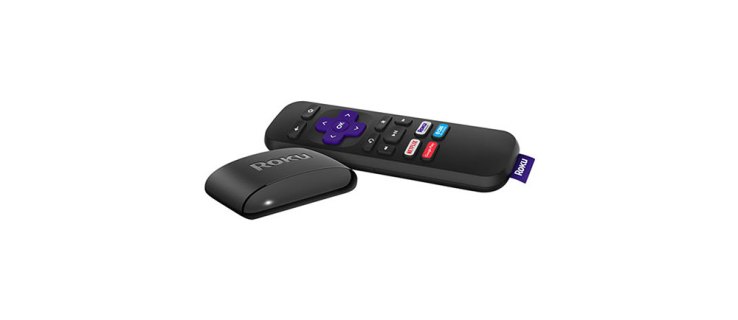
Embora possa parecer uma pergunta simples, existem muitas opções para gerenciar o volume do seu dispositivo Roku ou TV Roku. Se você já teve um cachorro comendo um controle remoto, ou se está apenas tendo problemas para descobrir como ajustar o volume neste novo dispositivo, este artigo é para você!
Aqui está o que você deve saber.
Use o controle remoto
Começaremos com o básico. O controle remoto Roku. Para leitores acostumados a controles remotos de estilo mais antigo, o controle remoto Roku pode parecer tão simples que você pode ter alguma dificuldade com ele.
Usar o controle remoto físico é a maneira mais fácil de manipular o volume no seu dispositivo Roku.
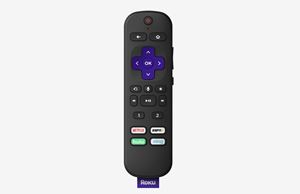
- Pressione o botão Aumentar volume para aumentar o volume.
- Pressione o botão Diminuir volume para diminuir o volume.
- Opcional – Pressione o botão Mudo para silenciar ou ativar o som da TV.
Observe que os controles remotos físicos do Roku nem sempre são intercambiáveis. Por exemplo, um controle remoto TCL Roku TV pode não funcionar para um stick Roku inserido em uma LG ou uma TV inteligente Samsung.
É sempre melhor usar o controle remoto que acompanha o dispositivo Roku. Mas, se você estiver usando um Roku stick em uma TV inteligente que não seja Roku, também poderá usar o controle remoto da TV para alterar o volume.
Use o aplicativo móvel Roku
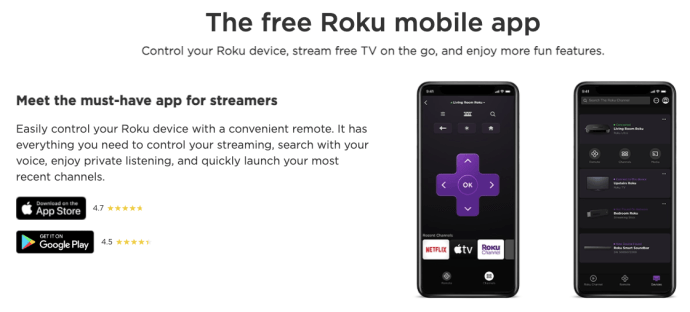
O Roku Mobile App é um aplicativo gratuito disponível no Google Play e na Apple Store para usuários de dispositivos Android e iOS. Este aplicativo permite que você transforme seu smartphone em um controle remoto virtual para o seu Roku streaming stick ou Roku smart TV.
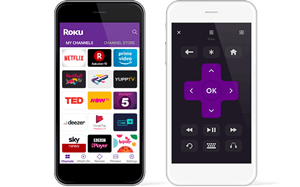
O aplicativo pode ajudá-lo a navegar pelos canais, instalar ou remover canais e acessar praticamente qualquer recurso da sua conta Roku. No entanto, também pode ser transformado em controle remoto acessando a interface remota.
Seus recursos serão mais limitados do que você vê em um controle remoto Roku físico, mas os controles básicos ainda estão disponíveis.
- Instale o aplicativo móvel Roku no Google Play ou na App Store.
- Vá para a tela inicial do seu telefone.
- Selecionar Aplicativos.
- Encontre e toque no ícone do aplicativo móvel Roku.
- Toque no ícone do joystick no meio da barra de menu inferior.
- Use os ícones de alto-falante na parte inferior para ajustar o volume.
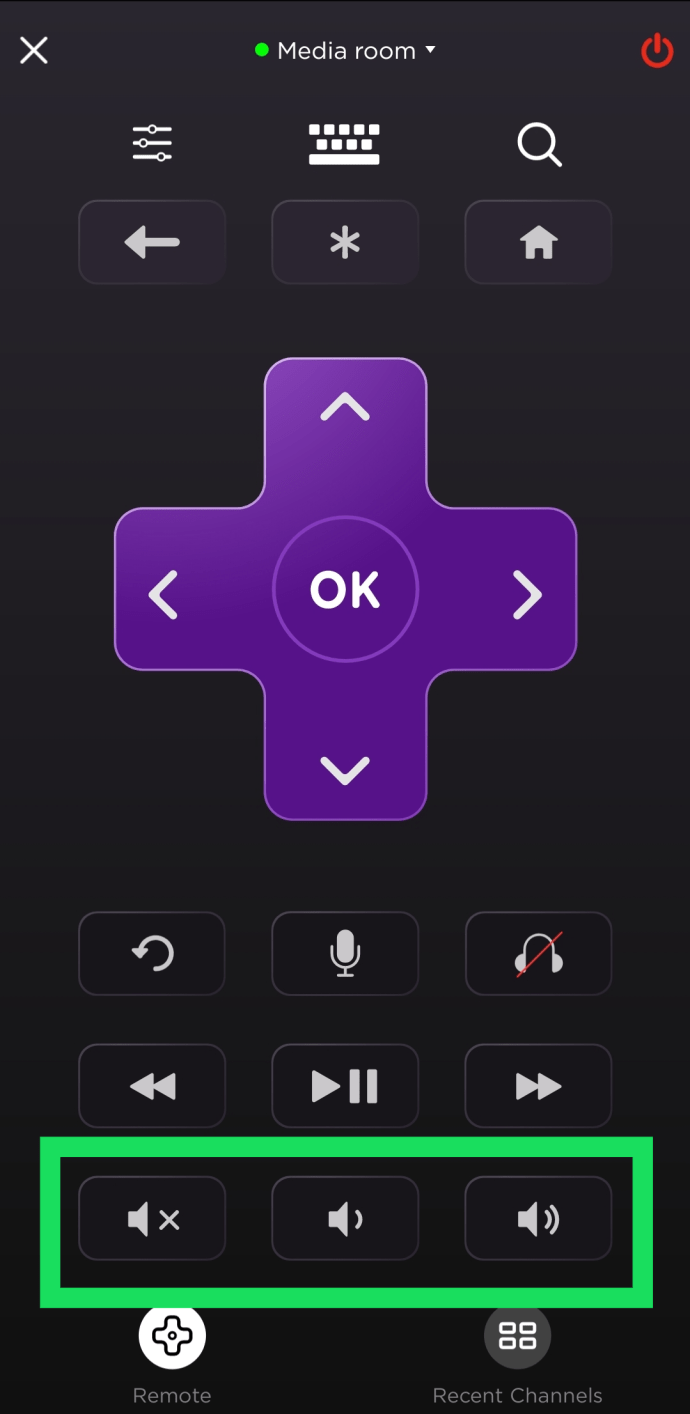
- Toque no ícone de fones de ouvido no canto inferior direito para alternar para o modo de escuta privada.
O ícone na extrema esquerda em nossa captura de tela é o botão Mudo, enquanto o do centro é o volume para baixo. Na extrema direita, você encontrará o botão de aumentar o volume.
Como alterar o volume de fala do Roku
Há mais nas configurações de volume do Roku do que o volume do áudio que você ouve quando está transmitindo algo. Roku também tem um recurso de narrador. Isso é ativado por padrão e fala com você enquanto você navega no menu.
Veja como você pode alterar o volume da função Roku Speech.
- Vá para a tela inicial do Roku.
- Selecione os Definições menu, geralmente localizado no lado esquerdo da tela inicial.
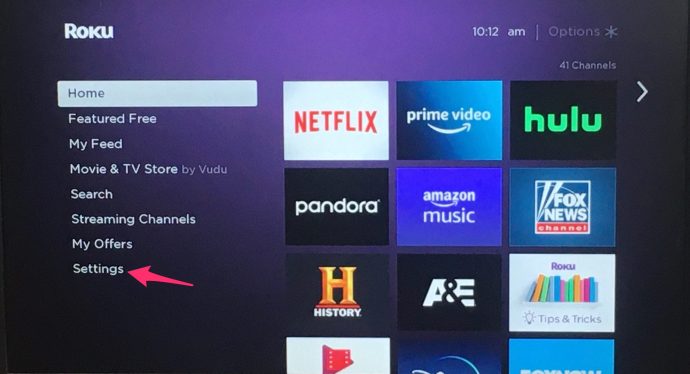
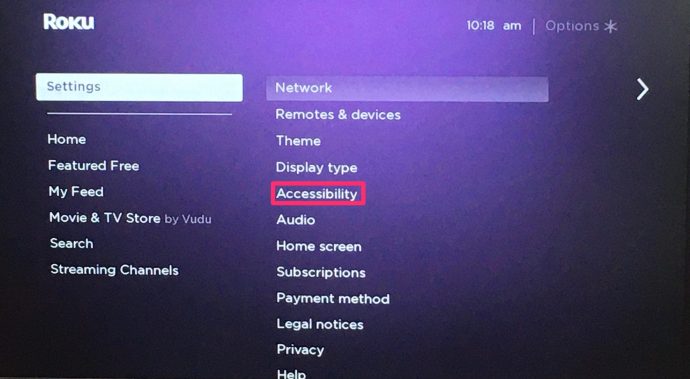
- Vou ao Acessibilidade cardápio.
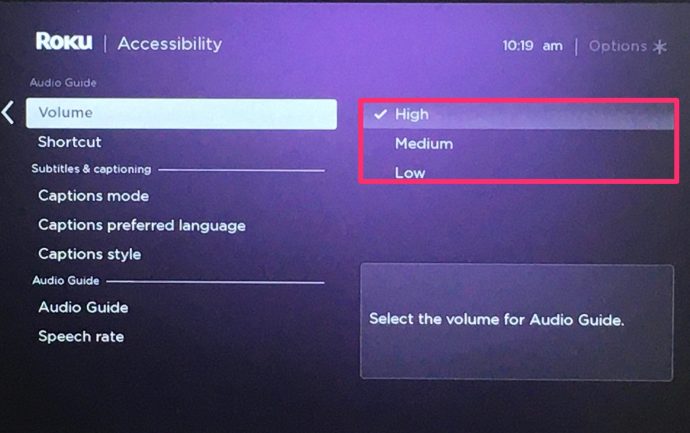
- Selecione os Volume opção.
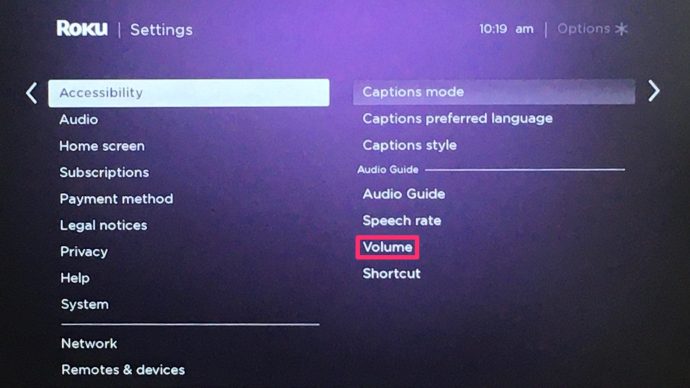
- Defina-o como baixo, médio ou alto.
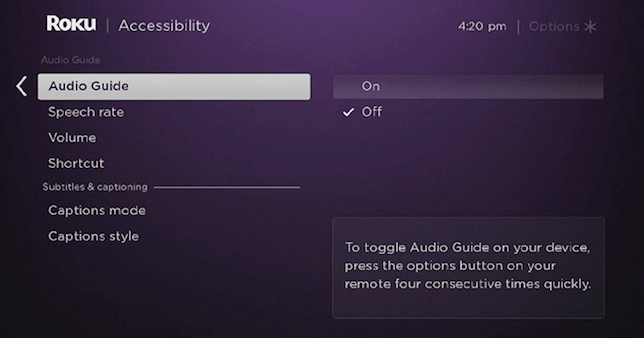
Desativar o guia de áudio
Também é possível desligar completamente esse recurso se o incomodar em um volume baixo. Para fazer isso, basta pressionar o botão Star no controle remoto Roku quatro vezes consecutivas.
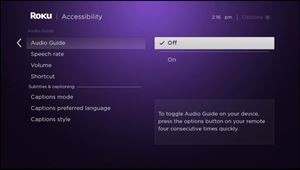
Para desligá-lo, você faz a mesma coisa. No entanto, ainda é possível ligá-lo acidentalmente novamente. Você pode desabilitar o atalho de macro da tecla Estrela no menu.
- Vá para a tela inicial do Roku.
- Selecione os Definições menu, geralmente localizado no lado esquerdo da tela inicial.
- Vou ao Acessibilidade cardápio.
- Selecione os Atalho opção.
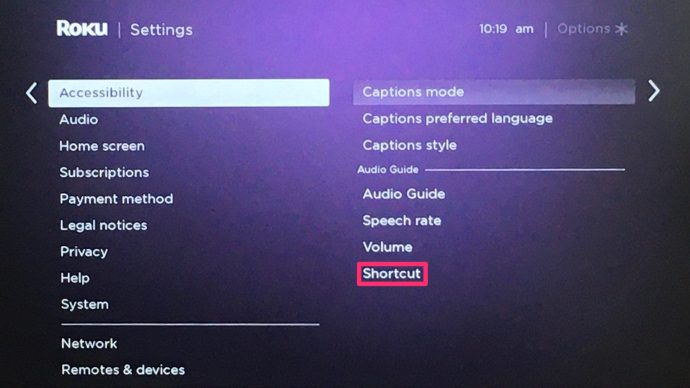
- Selecionar Desabilitado.
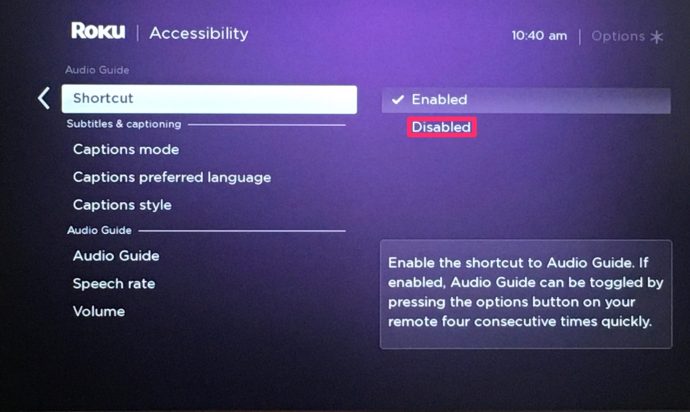
Agora, seu Roku Audio Guide não poderá voltar, mesmo que você pressione o botão Star quatro vezes seguidas.
Guia de áudio vs. Volume do filme
Há uma coisa que você deve saber antes de fazer qualquer ajuste nas configurações de áudio. O Guia de Áudio é uma entidade separada do áudio do seu filme ou programa de TV. É por isso que possui três níveis de áudio diferentes no menu.
Esses níveis definidos ignoram qualquer configuração de volume do sistema que você possa fazer, com exceção de silenciar o dispositivo.
perguntas frequentes
Por que o aplicativo Roku não está se conectando à minha TV?
O aplicativo Roku funciona apenas pela Internet. Isso significa que, se o dispositivo em que seu aplicativo estiver não estiver conectado à mesma fonte de Internet que seu Roku, ele não conseguirá se conectar. Tente reconectar seu dispositivo à internet (no mesmo wifi do Roku) e veja se o dispositivo aparece.
O que posso fazer se o volume não estiver funcionando no meu dispositivo Roku?
Se o volume não estiver funcionando no seu dispositivo Roku, é melhor verificar suas conexões primeiro. Rastreando os cabos HDMI ou a porta óptica, se o seu dispositivo Roku tiver um, verifique se eles estão conectados com segurança. Pode ser uma boa ideia desconectar e reconectar tudo.
Em seguida, vá para as configurações de áudio como fizemos acima e HDMI para PCM-Stereo. Se o seu dispositivo Roku estiver conectado ao som surround, vá para Áudio, depois Modo de áudio e selecione HDMI para PCM-Estéreo. Dependendo da sua configuração, aqueles que usam uma porta óptica precisam selecionar a opção para HDMI e S/PDIF para Dolby D.
Por fim, verifique se você está usando o controle remoto certo para o som. Se você estiver usando um alto-falante externo, o controle remoto Roku controlará apenas o volume do dispositivo Roku.
Roku está mais fácil do que nunca de usar
Com a capacidade de usar o controle remoto da TV, o controle remoto Roku ou o aplicativo Roku Mobile para alterar os níveis de volume, avançar, pausar, silenciar e navegar pelos canais, os dispositivos Roku e os players de streaming estão se tornando rapidamente os dispositivos mais fáceis de usar, mesmo por menos povo conhecedor de tecnologia.
Informe-nos se você encontrou algum problema com qualquer um desses métodos. Além disso, diga-nos o que você pensa sobre os muitos problemas de incompatibilidade entre os controles remotos Roku e diferentes dispositivos Roku e TVs inteligentes. Isso deve ser abordado pelos fabricantes ou não?
ViaAdicione ao Google Notícias


