
Zelle permite que você envie dinheiro para seus amigos e familiares com apenas alguns toques, independentemente da instituição financeira que eles usam. Para começar, tudo que você precisa é um endereço de e-mail ou um número de telefone. Desnecessário dizer que esses dois dados devem estar corretos e atualizados.
Se você mudou seu número de telefone recentemente, provavelmente deseja adicioná-lo à sua conta Zelle. Infelizmente, isso pode envolver mais do que apenas alguns toques. Continue lendo para descobrir como alterar seu número de telefone Zelle para continuar usando esta popular rede de pagamento digital.
Mudando seu número de telefone
Alterar seu número de telefone no Zelle pode ser um processo ligeiramente diferente em cada aplicativo bancário. Geralmente, você pode adicionar seu novo número de telefone acessando suas configurações gerais ou configurações Zelle dentro do aplicativo. Em alguns aplicativos bancários, no entanto, primeiro você precisa adicionar seu novo número de telefone à sua conta bancária separadamente antes de poder usá-lo para Zelle. Em outros, você pode alterar seu número de telefone diretamente na tela de transferência do Zelle. Abaixo estão as etapas para alguns aplicativos bancários populares.
Capital One Zelle
Se você estiver usando o Capital One, não precisa baixar o Zelle. Você pode acessá-lo diretamente na tela inicial do aplicativo Capital One tocando em “Enviar dinheiro com Zelle®”. Para alterar seu número de telefone Zelle, no entanto, você precisará acessar suas configurações no aplicativo.
- Lançar o maiúsculo aplicativo.
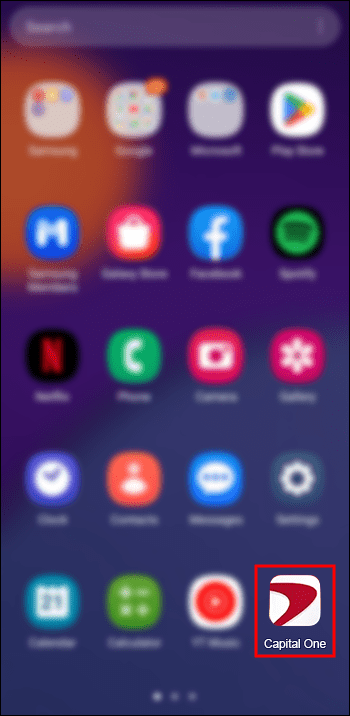
- Toque em "Perfil" na parte inferior.
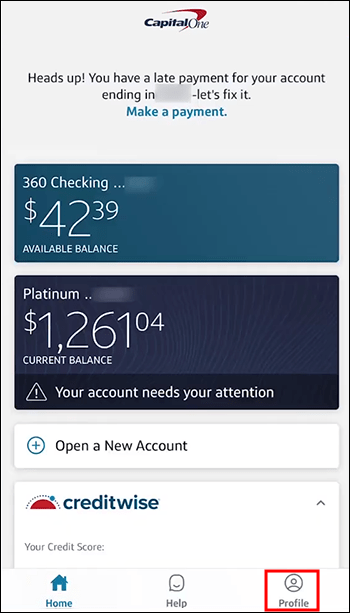
- Na lista, procure por "Configurações de contas e recursos". “Zelle® Settings” pode ser encontrado perto da parte inferior da tela.
O endereço de e-mail e o número de telefone que você está usando atualmente para sua conta Capital One Zelle são exibidos aqui. Para alterar seu número atual, toque em "Desvincular". Se quiser adicionar outro número mantendo o antigo, toque em “Adicionar novo e-mail ou número de celular”. Você pode gerenciar suas informações de contato separadamente para cada uma de suas contas.
Chase Zelle
Da mesma forma, você pode usar Zelle com Chase. Para alterar seu número de telefone no Chase, você terá que abrir as configurações do Chase.
- Abra o Perseguir app e toque no ícone do perfil no canto superior direito.
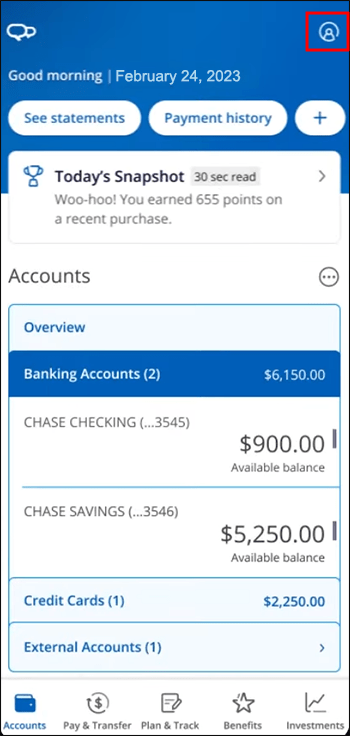
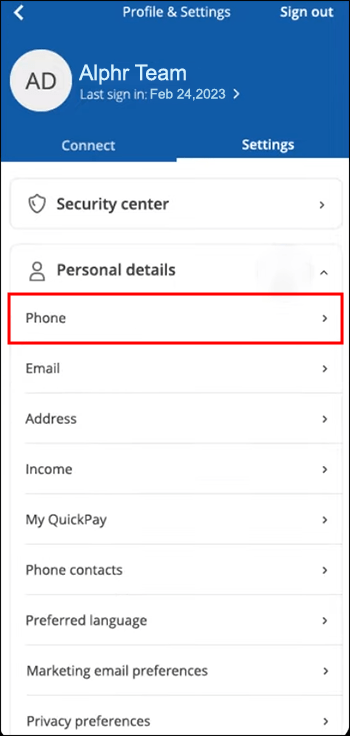
- Vá para "Minhas configurações".
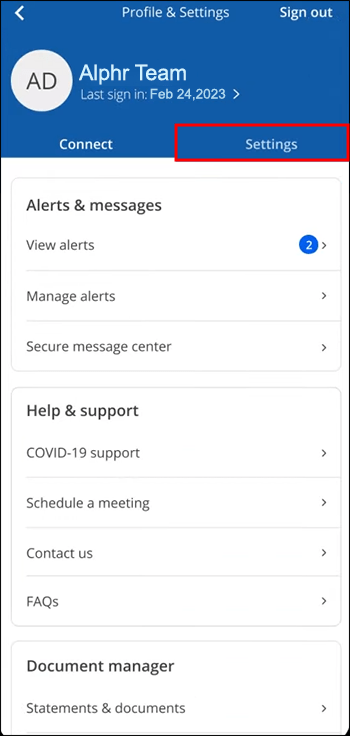
- Você pode alterar seu número de telefone tocando em "Telefone" na próxima tela.
Wells Fargo Zelle
Zelle também está embutido no aplicativo Wells Fargo. Para alterar seu número Zelle no Wells Fargo, primeiro você precisa adicionar seu número ao seu perfil do Wells Fargo. Aqui estão os passos a seguir:
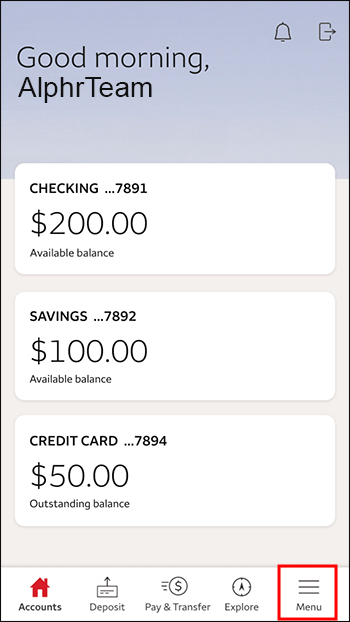
- Lançar o Wells Fargo app e toque no botão “Menu”.
- Toque em “Meu perfil”.
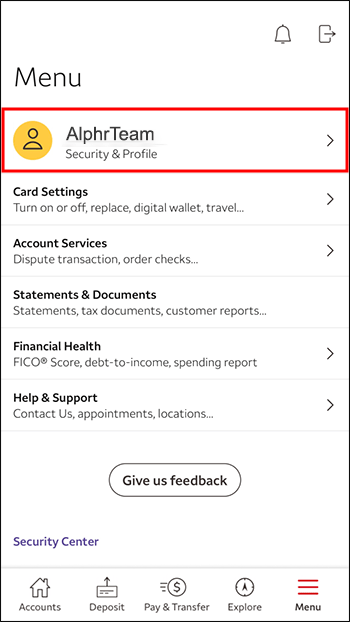
- Em seguida, escolha “Informações de contato” em Configurações de perfil.
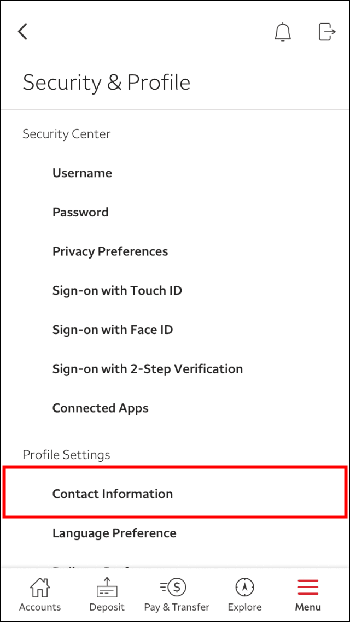
- Você pode adicionar um novo número de telefone tocando em "Números de telefone".

Depois de adicionar o número, você deve ativá-lo no Zelle.
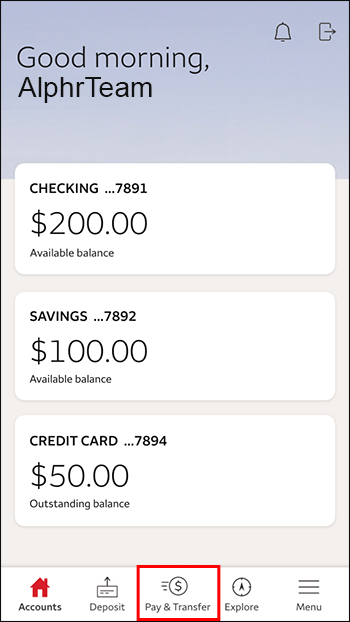
- Volte para a tela inicial do aplicativo Wells Fargo e clique em “Pay & Transfer”.
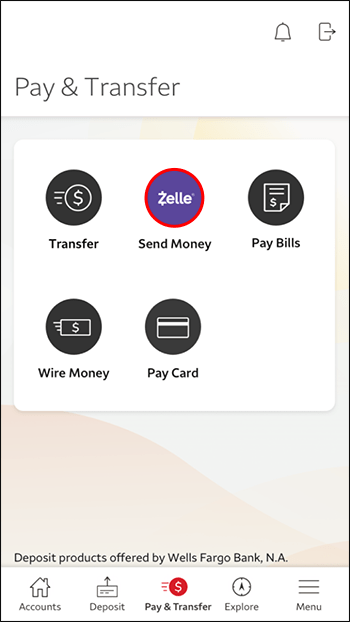
- Toque em “Enviar dinheiro com Zelle®”.
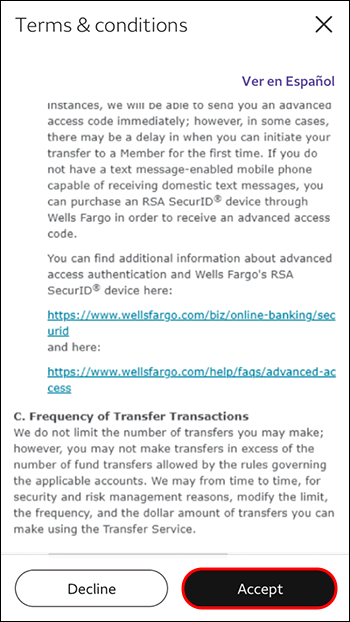
- A próxima tela “Aceite” os Termos e Condições.
- Selecione o número de telefone que deseja enviar.

Você também pode desativar o número de telefone que não usa mais na mesma tela.
Perguntas frequentes adicionais
Preciso manter meu número de telefone atualizado no Zelle?
Se você conectou seu Zelle apenas com seu número de telefone, sim. O processo exato de envio de dinheiro pode diferir ligeiramente de aplicativo para aplicativo. No entanto, muitos aplicativos bancários mantêm um nível extra de segurança com a ajuda da verificação toda vez que você envia dinheiro. Essa verificação geralmente envolve a solicitação de um código que você receberá em uma mensagem de texto. Sem um número de telefone atualizado, você não poderá enviar dinheiro.
Dito isso, você também pode usar o Zelle com seu endereço de e-mail. Certifique-se de que um endereço de e-mail atualizado esteja conectado à sua conta Zelle.
Por que não consigo registrar meu número de telefone?
Se você tiver problemas ao adicionar seu número de telefone à sua conta Zelle, há três explicações possíveis:
· Você já está usando este número de telefone para uma conta Zelle diferente – Centenas de instituições financeiras estão cadastradas no Zelle. Se você estiver usando vários bancos, verifique se você já se registrou no Zelle em uma instituição diferente. Para usar seu número de telefone com sua nova conta Zelle, primeiro você precisa removê-lo da conta anterior. Se você não sabe onde cadastrou seu número, o suporte Zelle poderá ajudá-lo.
· Seu número de telefone está registrado com clearXchange – Seu número de telefone não será elegível se já estiver registrado no clearXchange. Para resolver este problema, desative seu perfil clearXchange.
· Você está tentando registrar um número fora dos EUA - Você não poderá registrar um número de telefone fora dos EUA, pois o Zelle só está disponível nos EUA
Quantos números de telefone posso adicionar à minha conta Zelle?
Você não precisa remover seu número de telefone antigo para adicionar o novo se ainda o estiver usando. Na maioria dos casos, você poderá adicionar dois números de telefone dos EUA ao seu Zelle. Os números não devem ser registrados com uma conta Zelle diferente. Da mesma forma, você também pode adicionar de dois a quatro endereços de e-mail às suas informações de contato, dependendo do seu banco.
Mantenha suas informações precisas e atualizadas
Zelle oferece uma solução fácil para nossas necessidades de transferência de dinheiro, então não deixe um número de telefone obsoleto atrapalhar. Altere seu número de telefone no aplicativo bancário ou nas configurações do Zelle. Se você não conseguir adicionar seu número de telefone, verifique se já o registrou no Zelle.
Você já tentou mudar seu número de telefone no Zelle? Você usou algum dos métodos descritos neste artigo? Deixe-nos saber na seção de comentários abaixo.
ViaAdicione ao Google Notícias


