
O Twitter permite que os usuários alterem seu nome de usuário e nome de exibição (identificador do Twitter) para o que quiserem, e os métodos para fazer isso são bastante simples. Lembre-se de que, quando você altera seu nome de usuário (identificador do Twitter), seu nome de usuário antigo fica disponível para outras pessoas usarem e quaisquer tweets referentes a ele não serão redirecionados.

Além disso, os usuários também não receberão um redirecionamento ao clicar em seu nome de usuário/identificador antigo. Abaixo, você verá um guia passo a passo sobre como alterar seu nome de usuário/Twitter Handle e seu nome de exibição no Twitter para todas as plataformas disponíveis.
Como alterar seu nome de usuário / identificador do Twitter usando Windows, Mac, Linux ou Chromebook
Se você estiver usando um computador para o Twitter, seja um PC de mesa ou um laptop, alterar seu nome de usuário/identificador do Twitter é semelhante em todas as plataformas. Como o Twitter não depende do sistema operacional que seu computador está usando, as instruções são as mesmas. Seu identificador do Twitter sempre começa com o símbolo “@”. Este é o nome de usuário que o identifica exclusivamente no Twitter, ao contrário do nome de exibição do Twitter mencionado posteriormente.
Para alterar seu nome de usuário do Twitter/identificador do Twitter, faça o seguinte:
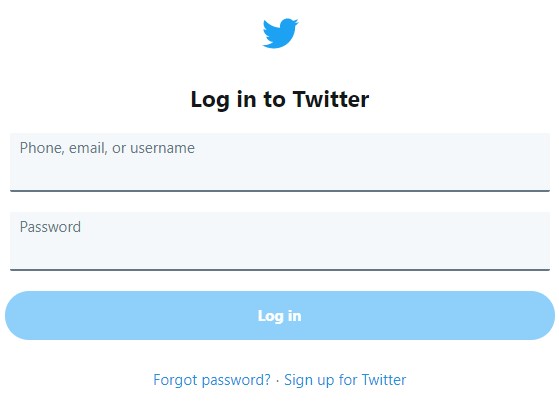
- Faça login na sua conta do Twitter.
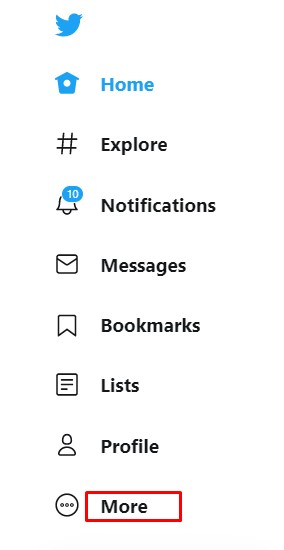
- No menu à esquerda, clique em Mais.
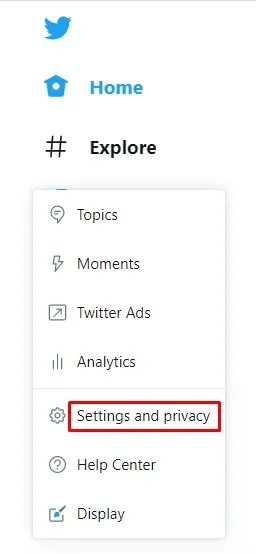
- No menu que aparece, escolha Configurações e privacidade.
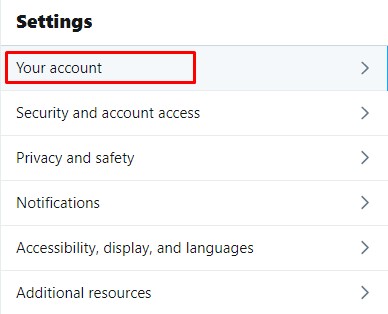
- Debaixo de Definições guia, clique em Sua conta.
- Clique em Informação da conta no menu à direita.
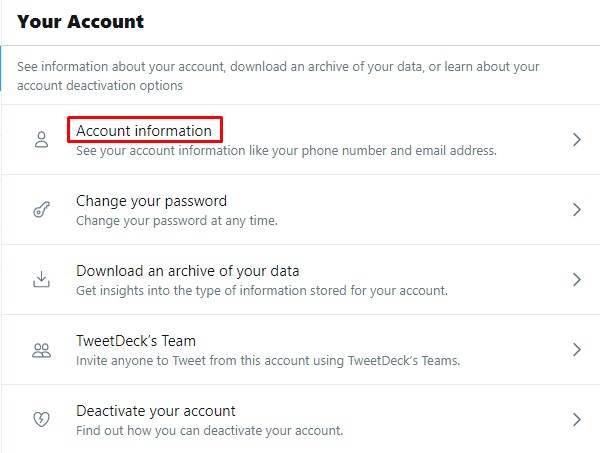
- Às vezes, você será solicitado a inserir sua senha neste momento.
Faça isso e clique em OK.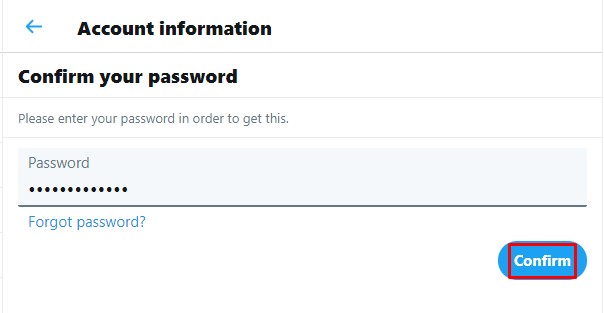
- No menu à direita, clique em Nome de usuário.
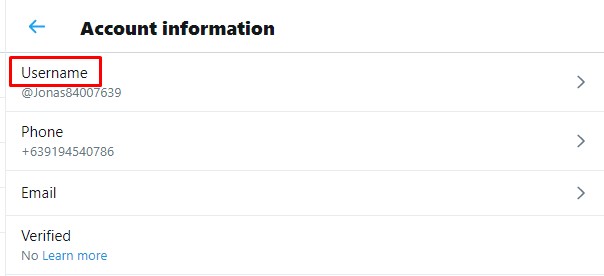
- Na caixa de texto nome de usuário, digite o nome que você deseja usar.
O Twitter verificará automaticamente se o nome está disponível. Se for, continue.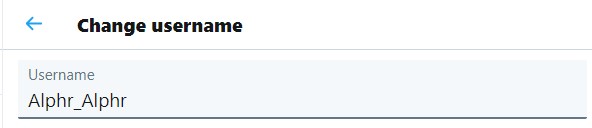
- Quando terminar, clique em Salvar no canto inferior direito da tela.
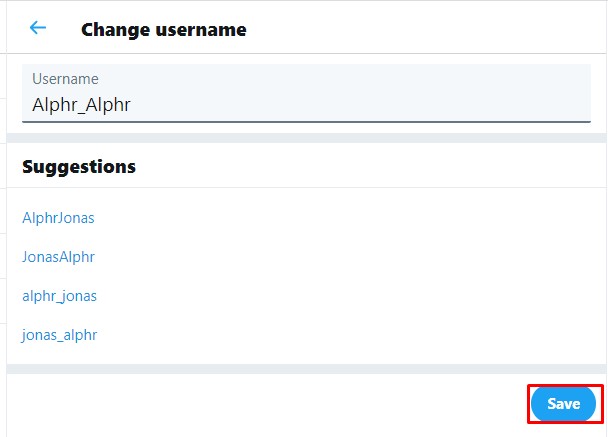
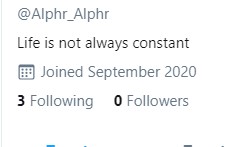
- Seu nome de usuário agora deve ser alterado.
Como alterar seu nome de usuário/identificador do Twitter no Android ou iOS/iPhone
Se você estiver usando o aplicativo do Twitter no Android ou iPhone/iOS, o processo para alterar seu nome de usuário ou identificador é idêntico ao de um PC. O procedimento é o seguinte:
- Abra o aplicativo móvel do Twitter.

- Toque no seu ícone de perfil em canto superior esquerdo da tela.
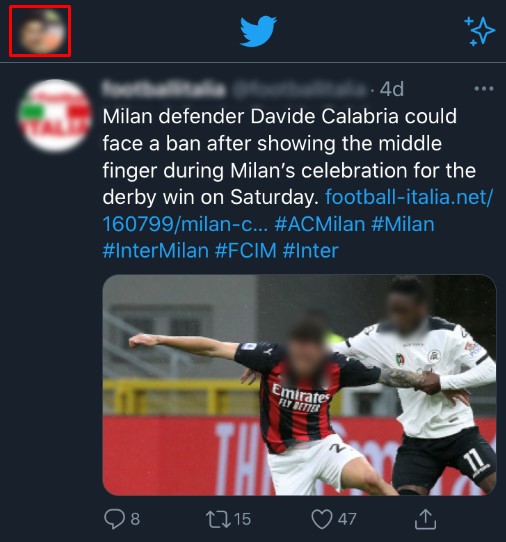
- No menu que aparece, toque em Configurações e privacidade.
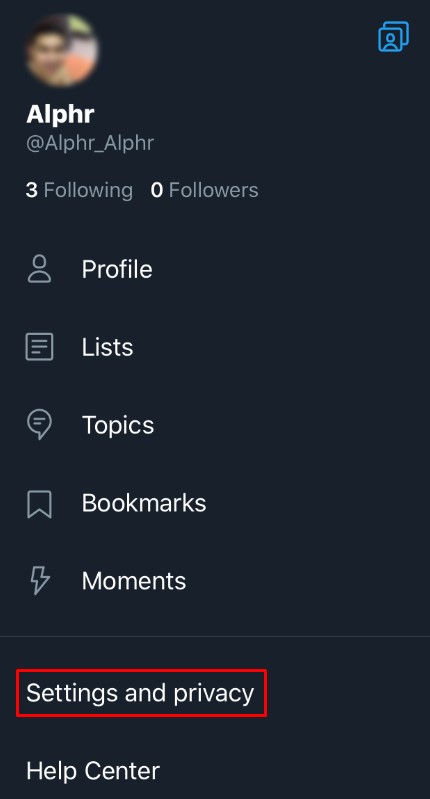
- Na lista, toque em Conta.
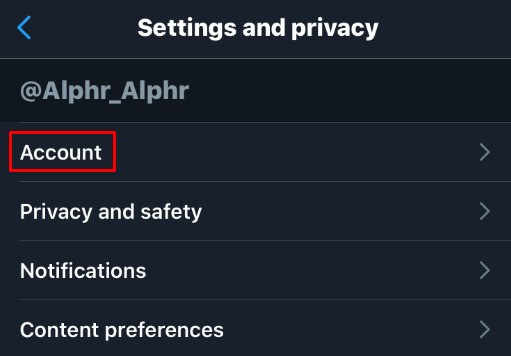
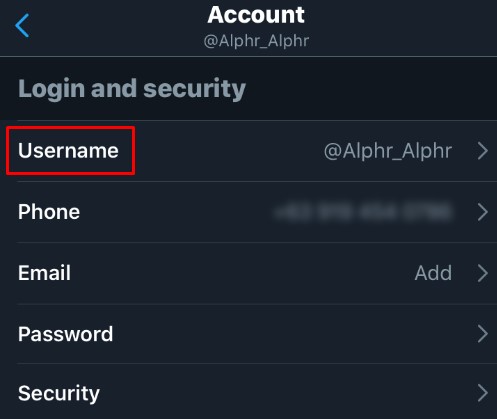
- Debaixo Login e segurançatoque em Nome de usuário.
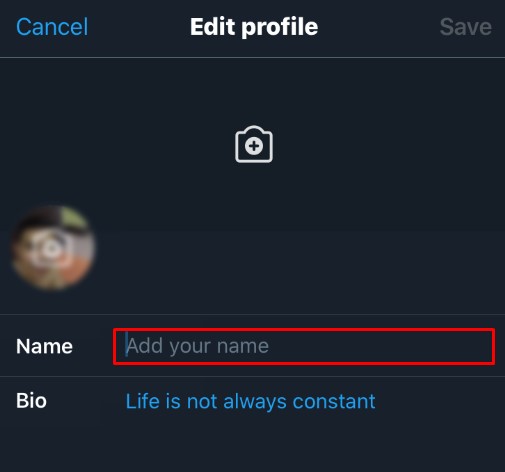
- Digite o nome de usuário desejado. Se estiver disponível, uma marca de seleção verde aparecerá.
- Toque em Feito.
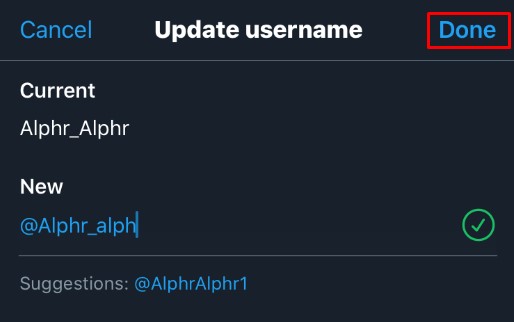
- Seu nome de usuário já deve ter sido atualizado.
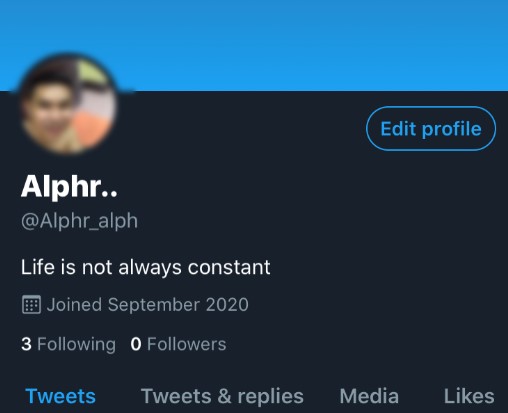
Como alterar seu nome de exibição no Twitter usando Windows, Mac ou Chromebook
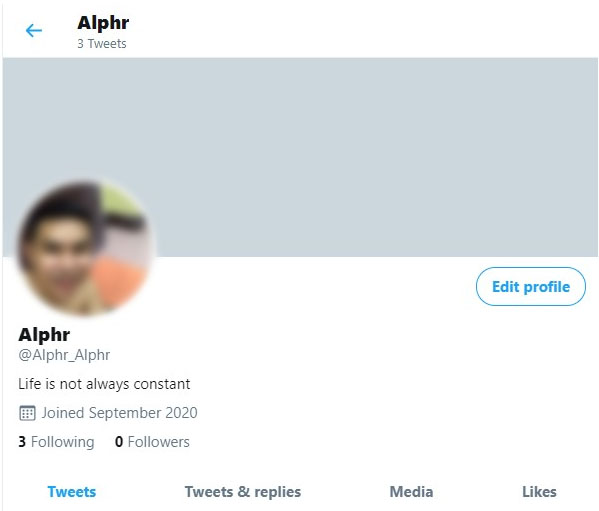
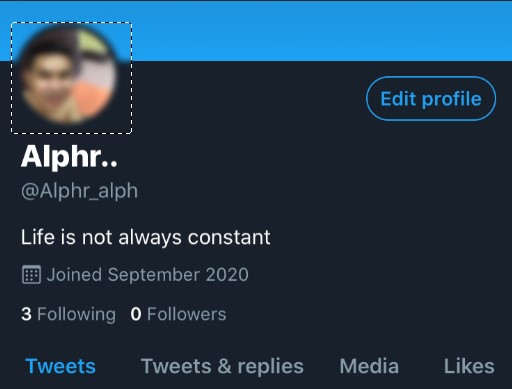
Seu nome de exibição no Twitter não é a mesma coisa que seu nome de usuário/identificador do Twitter. Em seu perfil, o nome de exibição aparece primeiro com o nome de usuário/identificador encontrado abaixo dele.
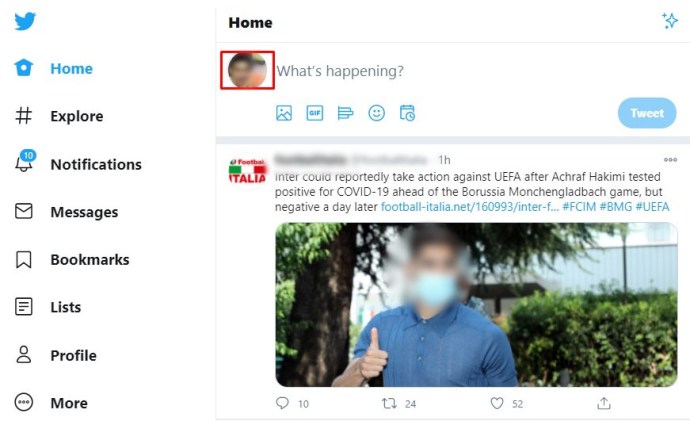
- Abra sua conta do Twitter e vá para o Pagina inicial.
- Clique no seu Foto do perfil.
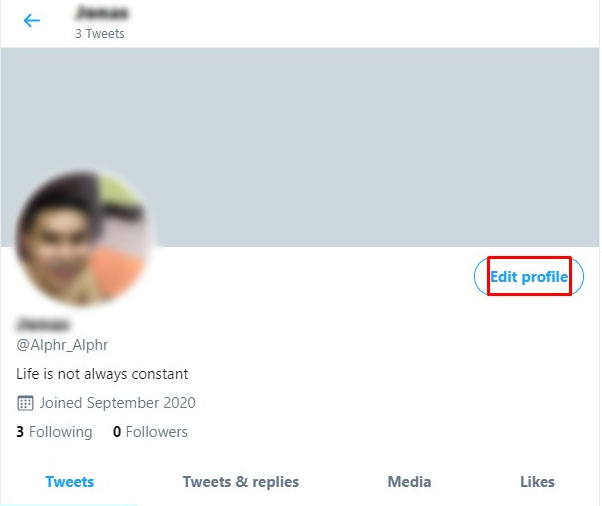
- Clique no Editar Perfil botão no canto inferior direito do banner do seu perfil.
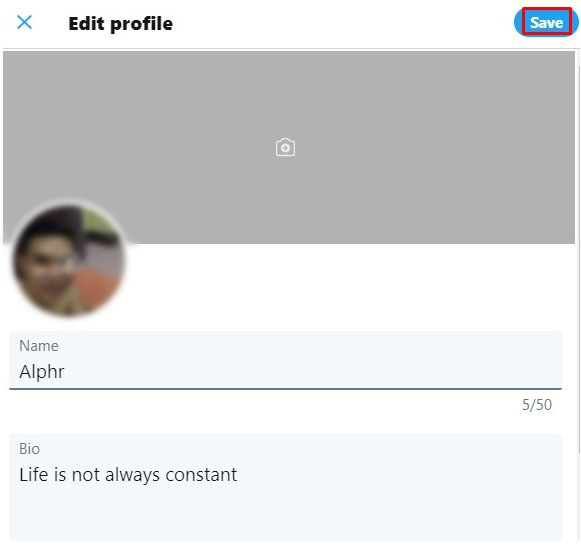
- No Nome caixa de texto, digite o nome de exibição que você deseja usar.
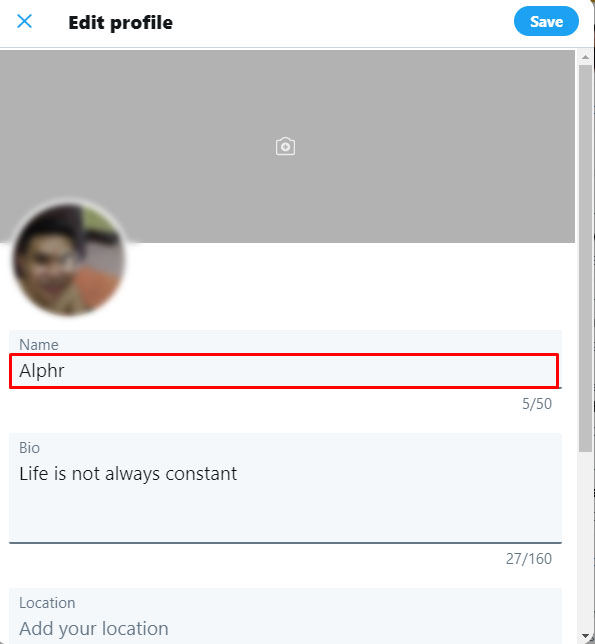
- Quando terminar, clique em Salvar no canto superior direito da janela.
- Seu nome de exibição agora deve ser alterado.
Como alterar seu nome de exibição/identificador no Twitter usando Android ou iOS/iPhone
Mais uma vez, o processo para alterar seu identificador ou nome de usuário do Twitter é semelhante à versão Desktop/Laptop porque o Twitter executa o mesmo em qualquer plataforma. Para alterar seu identificador do Twitter, execute as seguintes etapas:
- Abra o aplicativo móvel do Twitter.
- Na página inicial, toque no seu imagem de perfil no canto superior esquerdo da tela.
- Toque em Perfil.

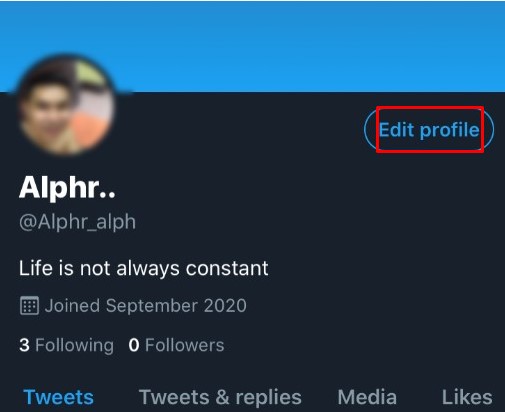
- Toque no Editar Perfil botão localizado no canto inferior direito da foto do banner.
- Debaixo Nomedigite o nome que você deseja que seja exibido em sua conta do Twitter.
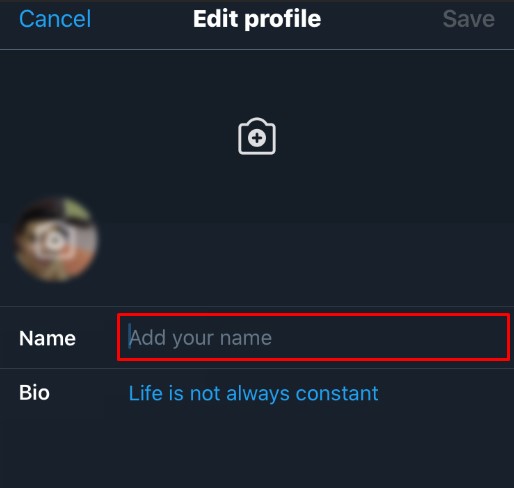
- Toque em Salvar no canto superior direito da tela.
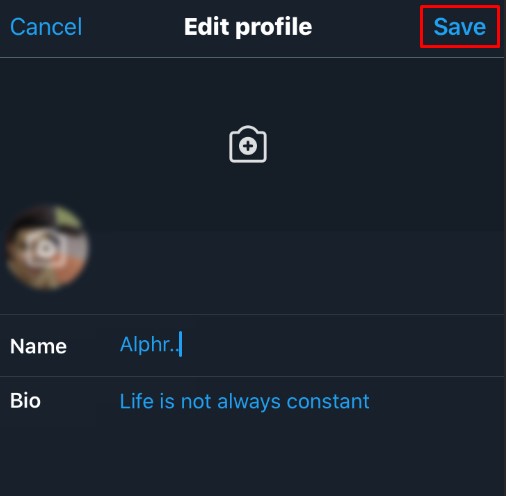
- As alterações que você fez agora devem ter sido aplicadas.
Outros recursos interessantes de personalização do Twitter
Alterar seu nome de usuário e identificador não são os únicos recursos de personalização disponíveis para você no Twitter. Os usuários também têm as seguintes opções de personalização:
Mudando sua foto de perfil do Twitter
Se você deseja alterar a aparência da sua foto de perfil do Twitter, faça o seguinte:
No Windows, Mac ou Chromebook PC
- Abra e faça login na sua conta do Twitter.
- No Casa página, clique no seu Foto do perfil.
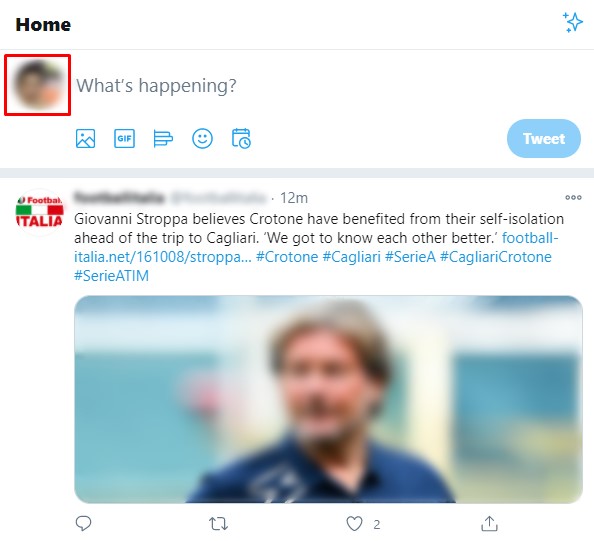
- Clique no Editar Perfil botão no canto inferior direito da imagem do banner.
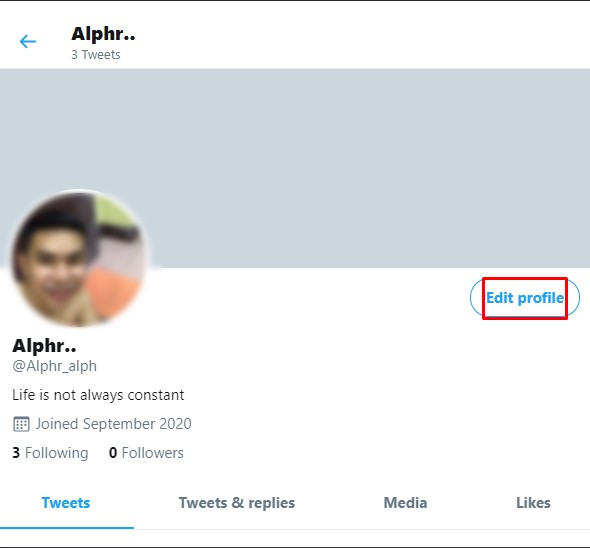
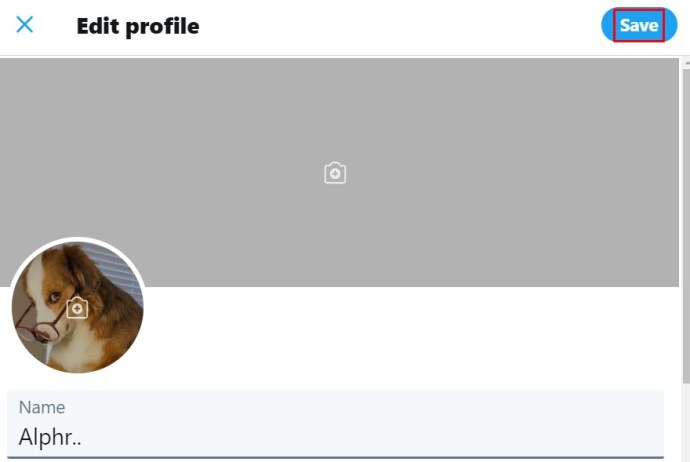
- Clique no ícone da câmera na sua foto de perfil.
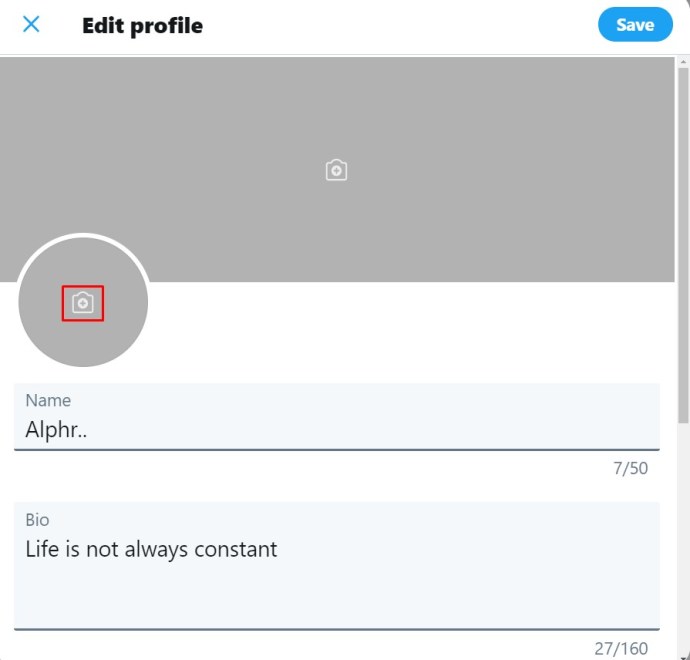
- Escolha uma imagem que você deseja usar para sua foto e clique em Abrir.
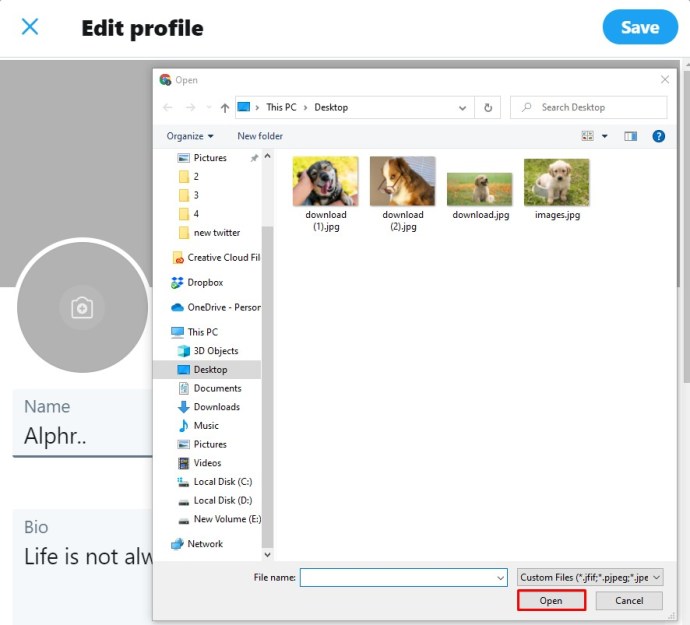
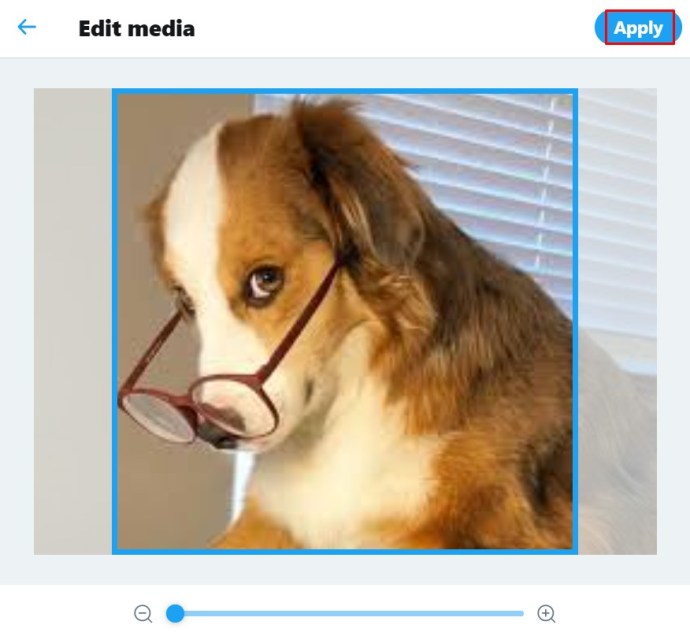
- Ajuste a imagem para a posição e tamanho desejados.
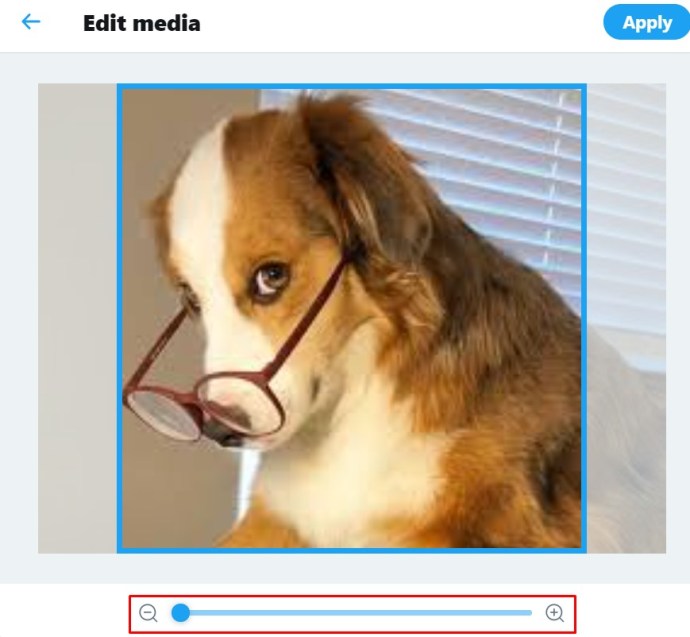
- Clique em Aplicar.
- Clique em Salvar na parte superior direita da janela.
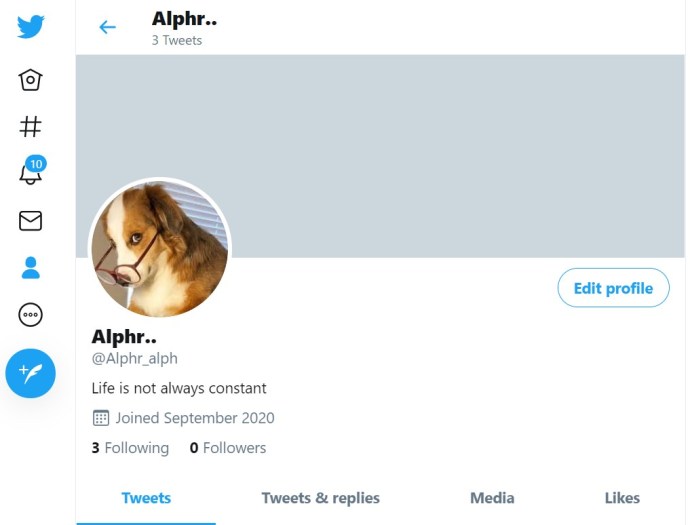
- Sua nova foto agora deve ser salva.
No aplicativo móvel
- Abrir Twitter para Celular.
- Toque no seu Foto do perfil no canto superior esquerdo da tela.

- No menu, toque em Perfil.
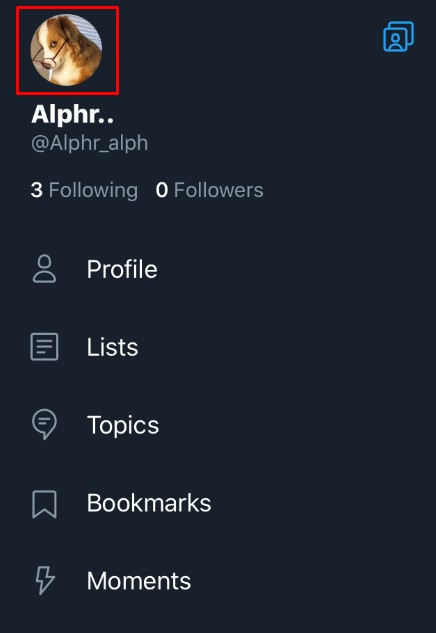
- Toque no Editar Perfil botão no canto inferior direito da imagem do banner.
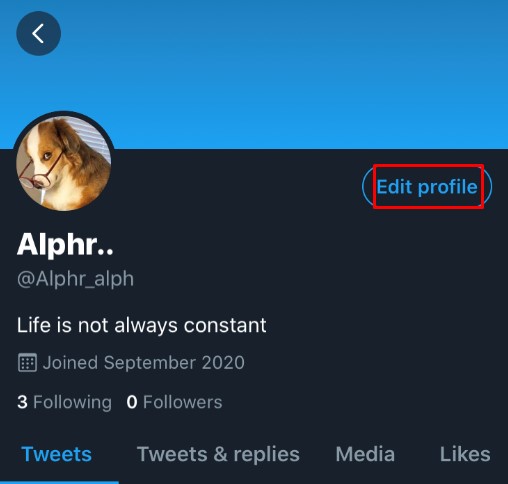
- Toque no ícone da câmera na sua foto de perfil.
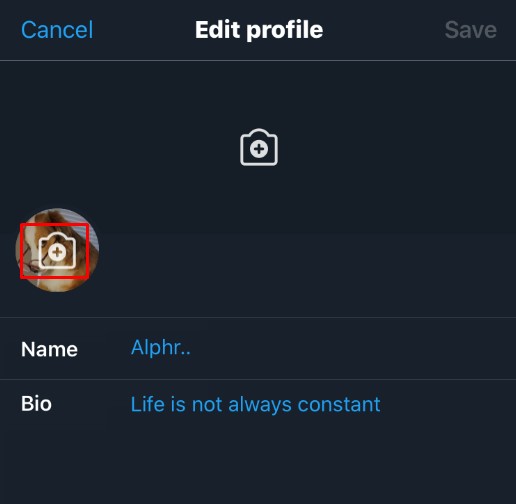
- Se você deseja tirar uma foto, toque em Tire uma foto. Se você tiver uma imagem que deseja usar, toque em Escolher Foto existente.

- Ajuste a imagem como achar melhor.
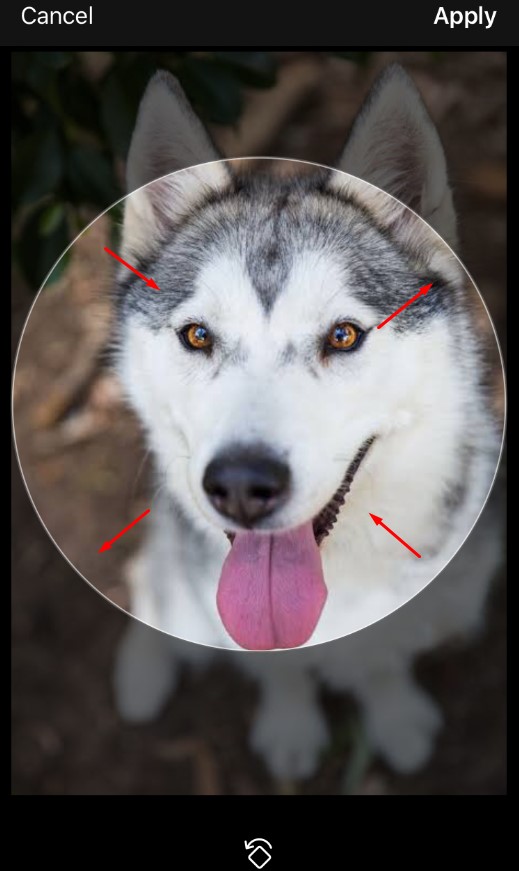
- Quando terminar, toque em Feito no canto superior direito da tela.

- Toque em Salvar no canto superior da tela.
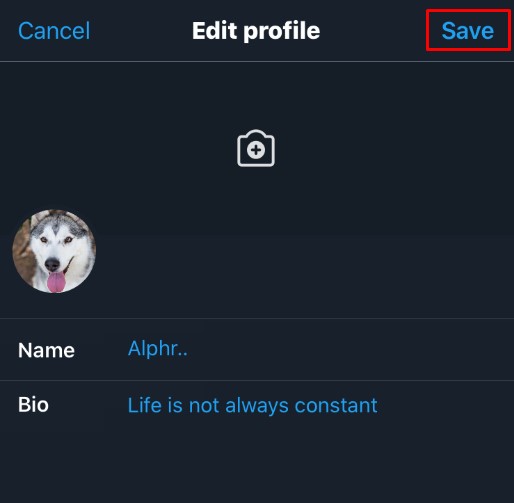
- Sua foto de perfil agora deve ser alterada.

Mudando a aparência da sua página do Twitter
Se você deseja mudar a aparência da sua página do Twitter, veja o que você precisa fazer:
No Windows, Mac ou Chromebook PC
- Faça login no Twitter.
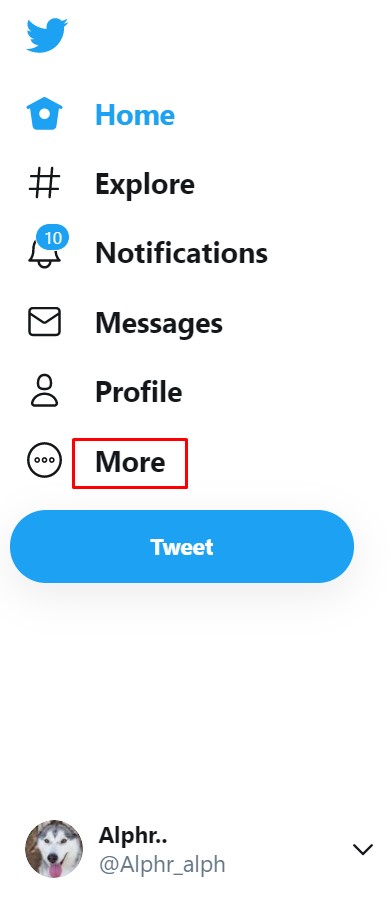
- Na barra de menu lateral à esquerda, clique em Mais.
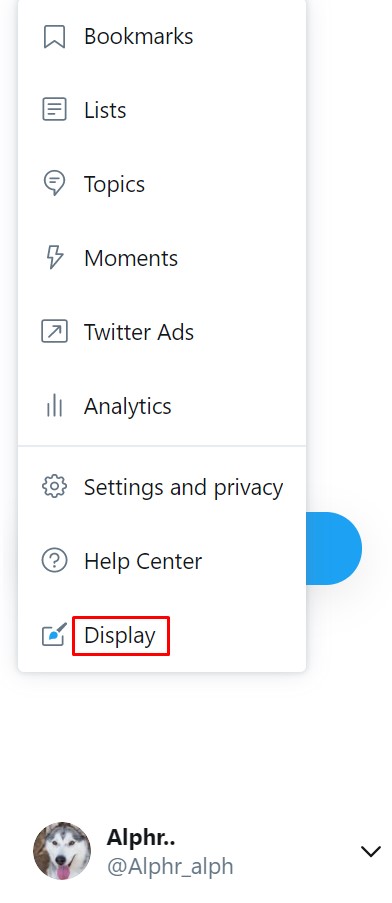
- Clique em Exibição.
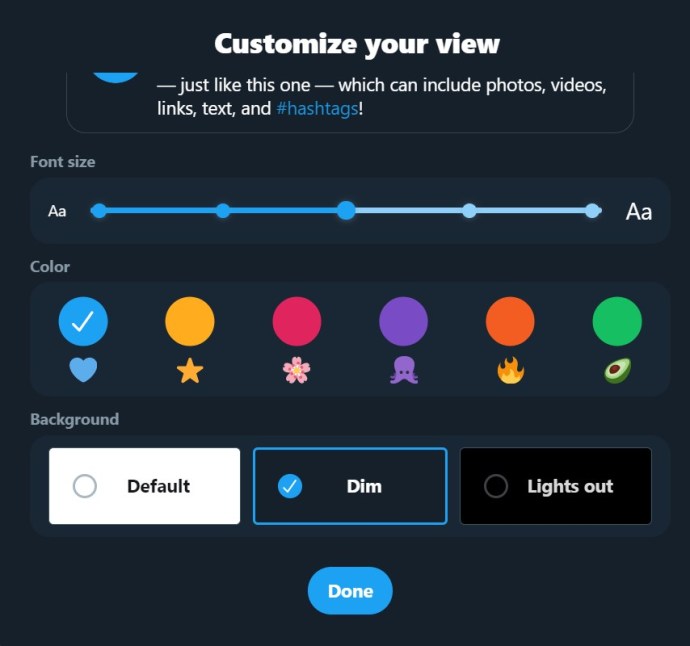
- Escolha e escolha a aparência da sua página do Twitter nas opções fornecidas na janela pop-up.
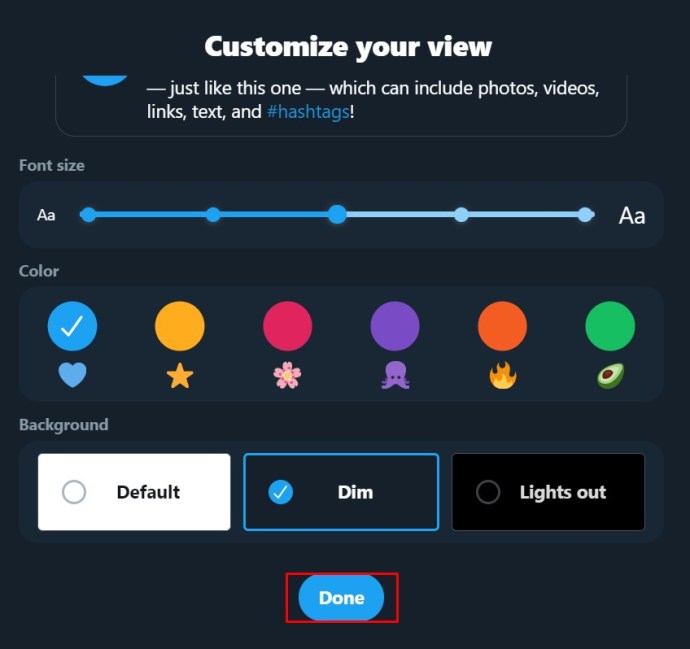
- Quando terminar de editar, clique em Feito na parte inferior da janela.
- Suas alterações agora devem ser refletidas em sua página do Twitter.
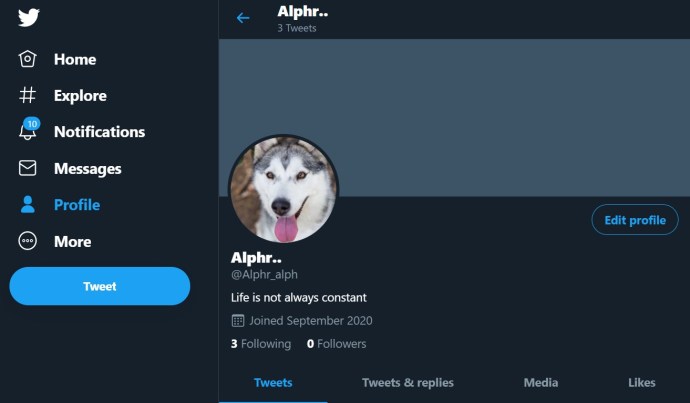
Como alternativa, você também pode acessar essas configurações em um PC:
- Enquanto no Pagina inicialClique em Mais no menu do lado esquerdo.
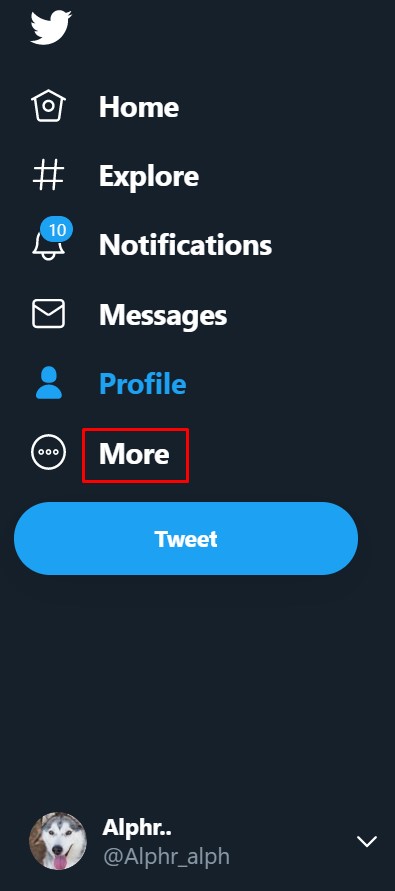
- Clique em Configurações e privacidade do cardápio.
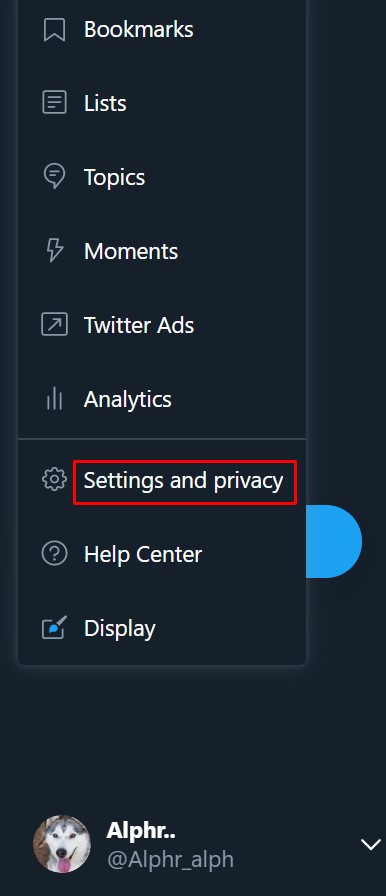
- Debaixo de Definições guia, clique em Acessibilidade, exibição e idiomas.
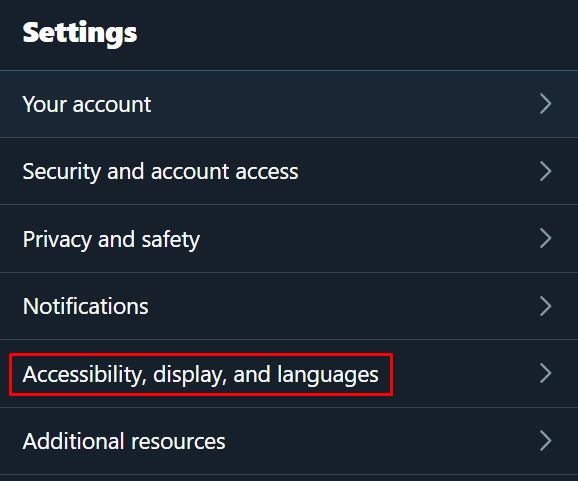
- No menu direito, clique em Exibição.
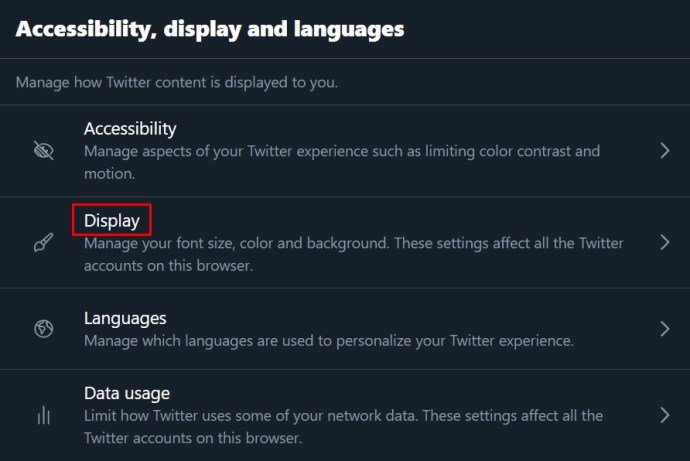
- As opções disponíveis para você estão disponíveis neste menu.
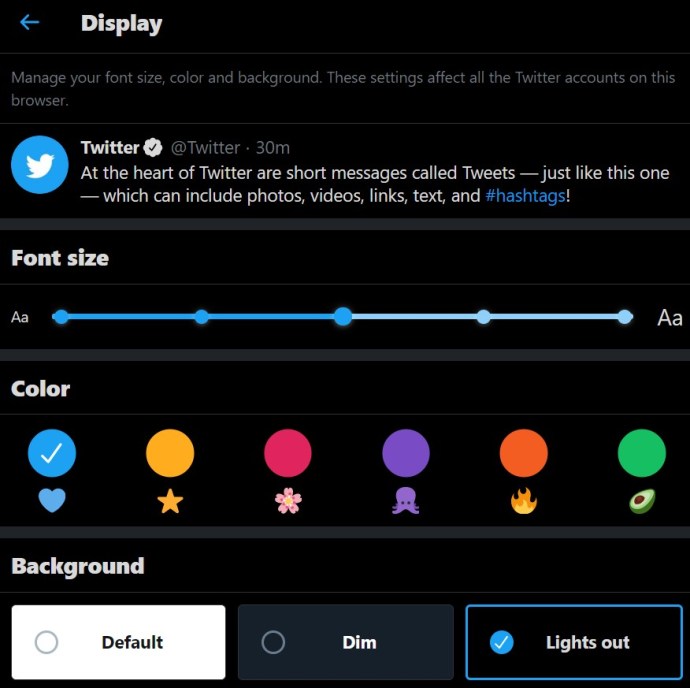
- Quaisquer alterações feitas são aplicadas automaticamente. Quando terminar, navegue para fora desta tela ou clique em Casa.
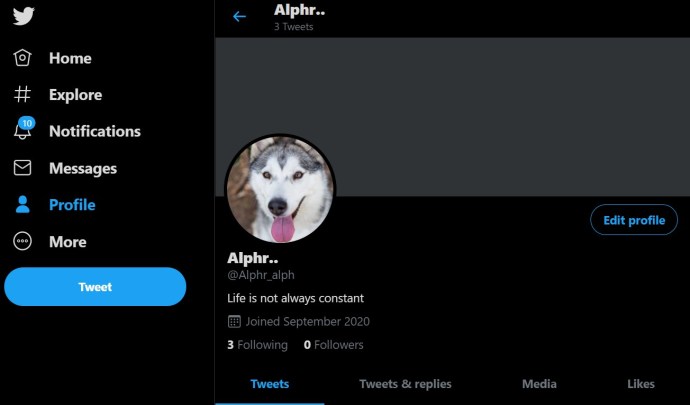
No aplicativo móvel
- Abra o Twitter para celular.
- Toque no seu imagem de perfil no canto superior esquerdo da tela.
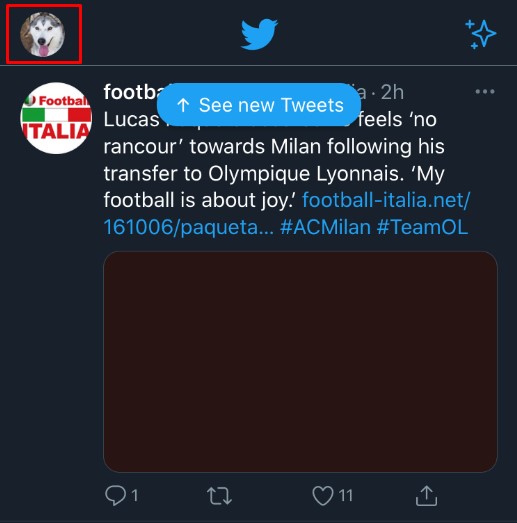
- No menu, toque em Configurações e privacidade.
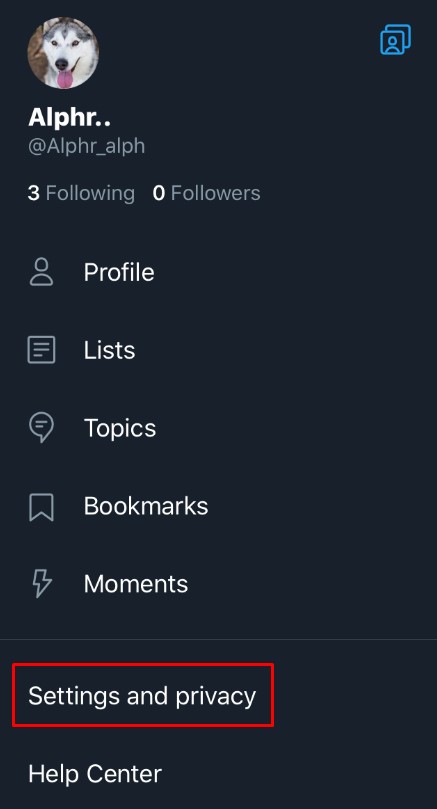
- Debaixo de Em geral guia, toque em Exibição e som.
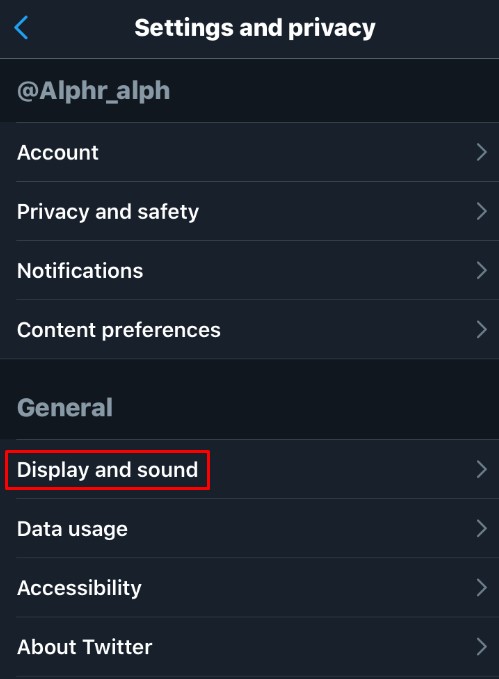
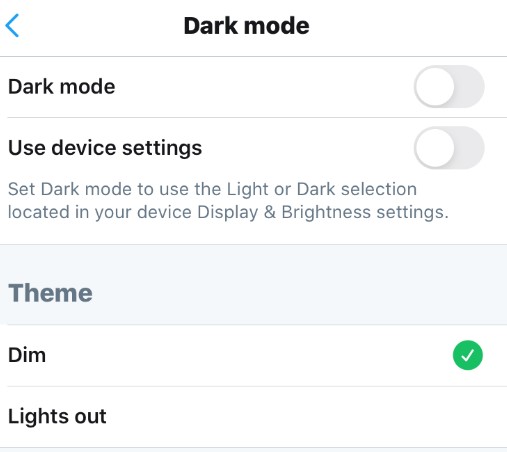
- Você pode ativar Modo escuro alternando a opção em Exibição.
Outras opções de exibição estão disponíveis apenas na versão para desktop.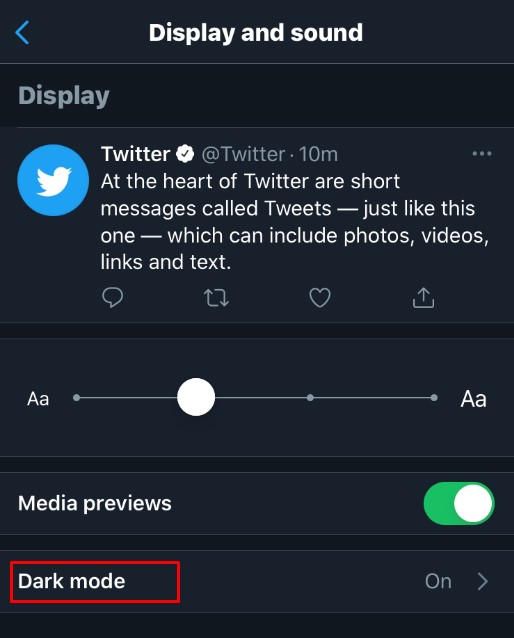
- As alterações feitas são salvas automaticamente. Navegue para fora desta tela ou toque em Casa.
Perguntas frequentes sobre nome de exibição e identificador/nome de usuário do Twitter
Posso adicionar outras personalizações à forma como meu nome de usuário ou nome de exibição aparece no Twitter?
Se você deseja adicionar um pouco de estilo ao seu identificador do Twitter, pode colocar símbolos ou emojis em seu nome. Para fazer isso, prossiga para as instruções de alteração do nome de exibição para PC ou celular, conforme detalhado acima. Ao digitar seu nome, clique com o botão direito do mouse se estiver usando um PC. No menu, escolha Emojie escolha aquele que você deseja usar.
Se você estiver usando o celular, isso é mais simples, pois há uma tecla emoji diretamente no teclado virtual. Quando terminar, salve conforme as instruções acima. Observe que isso não se aplica a nomes de usuário. Somente caracteres alfanuméricos, exceto sublinhados, podem ser usados para nomes de usuário.
Qual é o maior e o menor nome de usuário do Twitter?
Seu nome de usuário do Twitter deve ter pelo menos quatro caracteres para ser válido. Eles também têm um comprimento máximo de 15 caracteres. Além disso, você não pode usar um nome de usuário que já esteja sendo usado por outra pessoa e, como mencionado acima, ele pode conter apenas caracteres alfanuméricos ou sublinhados.
Os nomes de exibição, por outro lado, podem ter um único caractere, se desejar, e ter um comprimento máximo de 50 caracteres. Novamente, como mencionado acima, símbolos e emojis podem ser usados em seu nome de exibição, mas não no identificador de nome de usuário/Twitter.
Com que frequência posso alterar meu nome de usuário do Twitter?
Ao contrário de outros sites de mídia social, o Twitter não tem uma política sobre quantas vezes você pode alterar seu nome de usuário ou identificador. Você pode alterá-lo quantas vezes quiser. Além disso, não há procedimento de verificação ao escolher seu novo nome de usuário ou nome de exibição. Uma tela ocasional de confirmação de senha aparece sempre que você deseja visualizar as informações da sua conta, mas, fora isso, a alteração fica por sua conta.
O nome de exibição do Twitter é a mesma coisa que o nome de usuário?
Não, seu nome de usuário do Twitter também é conhecido como seu identificador do Twitter e sempre começa com o símbolo “@”. Este é um tipo de endereço. Seu identificador/nome de usuário identifica você na rede do Twitter e faz parte do endereço URL do seu perfil.
Por outro lado, o nome de exibição é apenas isso - é o que é exibido em suas postagens e identifica quem possui o nome de exibição associado a ele. Afinal, muitas pessoas têm o mesmo nome, então o nome de usuário identifica exclusivamente cada um, enquanto o nome de exibição identifica quem você é.
Liberdades únicas
As políticas bastante negligentes do Twitter em relação a nomes de usuário e nomes de exibição permitem que seus usuários tenham a liberdade de escolher títulos exclusivos quantas vezes quiserem. Com o processo sendo tão simples, desde que você saiba o que fazer, torna a personalização do perfil do Twitter bastante única entre seus contemporâneos.
Você conhece outras maneiras de alterar seu nome de usuário no Twitter? Compartilhe seus pensamentos na seção de comentários abaixo.
ViaAdicione ao Google Notícias
Neste artigo
- Como alterar seu nome de usuário / identificador do Twitter usando Windows, Mac, Linux ou Chromebook
- Como alterar seu nome de usuário/identificador do Twitter no Android ou iOS/iPhone
- Como alterar seu nome de exibição no Twitter usando Windows, Mac ou Chromebook
- Como alterar seu nome de exibição/identificador no Twitter usando Android ou iOS/iPhone
- Outros recursos interessantes de personalização do Twitter
- Perguntas frequentes sobre nome de exibição e identificador/nome de usuário do Twitter
- Liberdades únicas


