
Como o Linux é um sistema operacional multiusuário, ele tem um mecanismo que define e gerencia as permissões de arquivo para garantir que apenas processos e usuários autorizados possam acessar vários diretórios e arquivos. Ao usar o Linux, você pode encontrar várias instâncias em que não pode editar arquivos ou diretórios por causa do erro “Permissão negada”, indicando que você não tem os privilégios necessários. Este tutorial mostrará como alterar recursivamente as permissões de arquivo no Linux para garantir que suas configurações de permissão se apliquem a subpastas e arquivos.
Como verificar as permissões de arquivo no Linux
Quando o erro “permissão negada” ocorre em uma operação de arquivo ou diretório, comece verificando as permissões alocadas para o usuário, grupo e outros.
Para fazer isso, você pode usar o ls -l comando. Por exemplo, a seguir estão as permissões para vários arquivos e diretórios no diretório “/ var”.
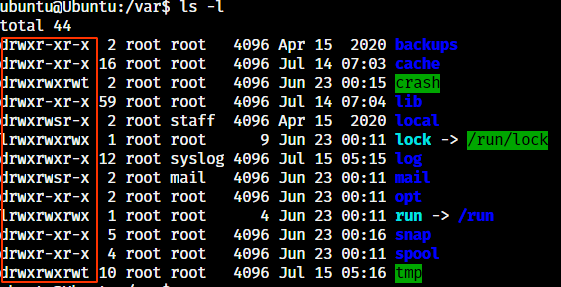
A saída acima contém informações específicas.
- A primeira coluna representa as permissões de arquivo e diretório. A primeira letra nesta coluna indica o tipo:
dsignifica diretório,lrepresenta um link simbólico e-um arquivo normal. - Os outros nove personagens são agrupados em três conjuntos:
udo utilizador,ggrupo, eoproprietário indica as permissões do arquivo ou diretório.rindica permissões de “leitura”,windica permissões de “gravação” eXindica permissões de “execução”.
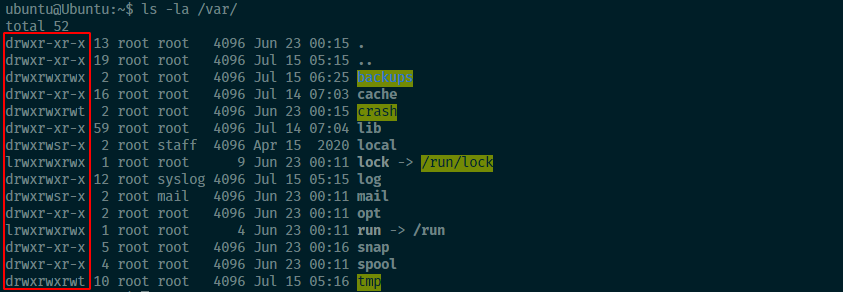
Depois de saber as permissões de arquivo de seu diretório ou arquivo de trabalho, você pode alterá-las facilmente.
Como usar chmod para alterar as permissões do arquivo
O chmod comando é a maneira mais fácil de alterar as permissões de arquivo no Linux. A sintaxe geral do comando é:
chmod {permission}{operator}{mode}
- Permissão: representa as permissões concedidas a um usuário, grupo, proprietário ou todos.
- Operador: indica as permissões concedidas ao cessionário da permissão:
+concede permissão,-nega permissões e=especifica quais permissões definir. - Modo: determina quais permissões definir:
rler,wescrever oueexecutar.
Por exemplo, para negar a todos o acesso de gravação ao diretório de backup no diretório “/ var”, você pode usar o comando:
sudo chmod -w /var/backups
Embora altere as permissões de arquivo usando o chmod é eficaz, ele apenas altera as permissões de arquivo para o diretório ou arquivo especificado.
Felizmente, você pode alterar recursivamente as permissões de arquivo de um diretório ou arquivo e seus subdiretórios e arquivos. Para fazer isso, use o comando chmod recursivo -r opção.
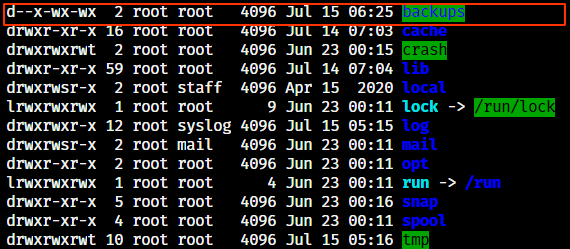
Por exemplo, vamos remover recursivamente read permissões para o diretório “/ var / backup” e todos os seus arquivos e subdiretórios. As permissões atuais são:
drwxrwxrwx 2 root root 4096 Jul 15 06:25 backups
Agora vamos correr chmod recursivamente para alterar as permissões:
sudo chmod –r -r /var/backups
Agora você pode ver que as permissões do arquivo foram alteradas.
Permissão de mudança recursiva com localizar
Normalmente, você não configurará arquivos e diretórios com permissões semelhantes. Isso ocorre porque você precisa da permissão de execução para cd em um diretório específico. No entanto, a maioria dos arquivos não requer essa permissão de execução.
Para superar isso, você pode usar o find utilitário no Linux. Isso permite que você encontre apenas arquivos ou diretórios específicos e defina permissões para eles.
Vamos pegar o diretório “/ var / log”. O diretório contém arquivos e diretórios.
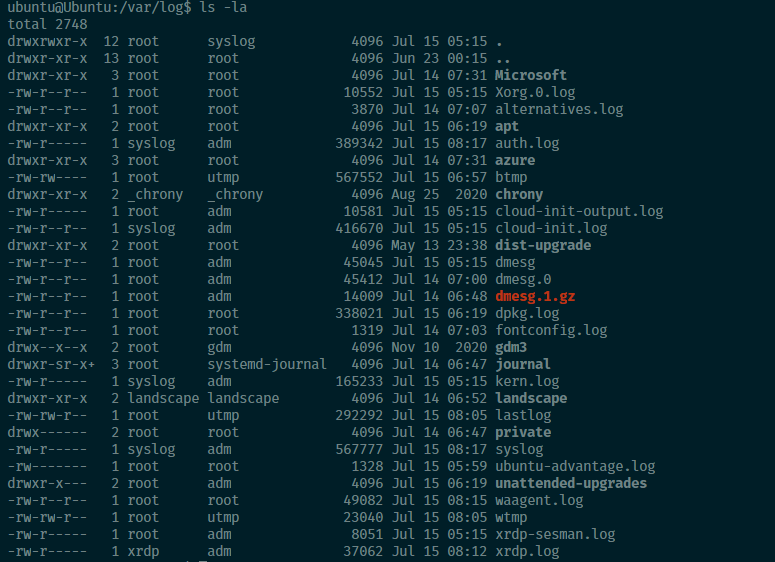
Para definir permissões específicas apenas para arquivos, podemos usar o comando find com o -type f opção.
Veja um exemplo de comando abaixo:
sudo find /var/log/ -type f -exec chmod 777 {} ;
No exemplo acima, usamos o comando find para pesquisar arquivos no diretório “/ var / log” e, em seguida, definimos as permissões de leitura, gravação e execução para usuários, grupos e todos.
Também podemos fazer o mesmo para diretórios. Neste caso, especificamos o -type d para obter apenas diretórios.
Por exemplo:
sudo find /var/log/ -type d -exec chmod 755 {} ;
No exemplo acima, definimos a permissão 755 apenas para diretórios e não para arquivos e diretórios.
Você pode verificar isso usando o ls -la comando.
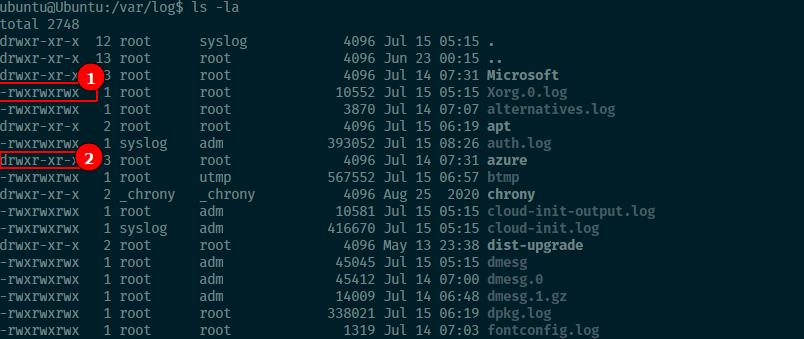
Você notará que todos os arquivos têm permissão 777, enquanto os diretórios têm 755 permissões.
No Fechamento
Saber como alterar as permissões de arquivo no Linux é uma habilidade essencial, pois ajuda a prevenir o acesso não autorizado e modificações em vários arquivos e diretórios. Enquanto isso, você também pode alterar a propriedade do arquivo para restringir o acesso ao arquivo ou usar uma lista de controle de acesso para um controle ainda mais preciso das permissões de arquivo no Linux.
Relacionado:
Este artigo é útil?
Fonte Adicione ao Google Notícias


