
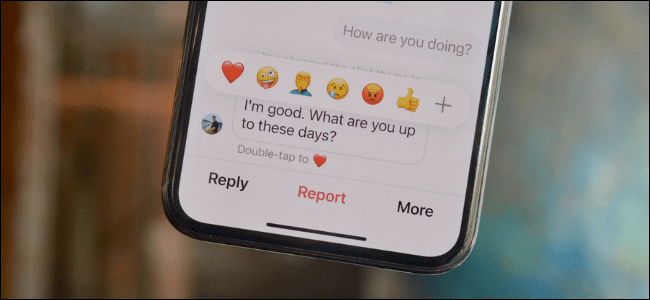
No Instagram Direct Message, você pode tocar duas vezes em uma mensagem para enviar um coração e pode pressionar e segurar uma mensagem para ver as reações do emoji. Quer personalizar isso? Veja como alterar as reações de emoji no Instagram DM.
A capacidade de personalizar as reações de emoji faz parte do recurso de mensagens multiplataforma do Facebook no Instagram. Esta atualização permite que você envie mensagens para seus amigos do Facebook pelo Instagram e traz alguns recursos do Messenger para o Instagram.
RELACIONADOS: Como enviar uma mensagem para um amigo do Facebook a partir do Instagram
Atualizar mensagens do Instagram
Se você ainda não atualizou, pode fazê-lo no menu Configurações do Instagram. No seu perfil do Instagram, toque no botão do menu de hambúrguer no canto superior direito e escolha a opção “Configurações”. Aqui, toque na opção “Atualizar mensagens”.

Na próxima tela, toque no botão “Atualizar”.

Agora, o ícone do Instagram DM no canto superior direito do aplicativo mudará para um ícone do Messenger. Depois de atualizar, você pode personalizar as reações de emoji de qualquer conversa do Instagram.
Altere as reações de emojis em DMs do Instagram
Com a integração do Facebook Messenger conectada às mensagens diretas do Instagram, toque no ícone “Messenger” no canto superior direito do aplicativo Instagram para ver todas as conversas.

Em seguida, selecione uma conversa.

Aqui, pressione e segure uma mensagem para ver as reações dos emojis.

Você pode tocar no botão “+” para ver todos os emojis ou selecionar um emoji para enviá-lo como uma reação emoji.
Para alterar a reação de um emoji, toque e segure em um emoji para entrar no modo de personalização.

Você verá todos os emojis disponíveis na parte inferior. Navegue ou pesquise um emoji específico e toque em um emoji para adicioná-lo ao menu de resposta rápida.

Você pode então escolher outro emoji e repetir esse processo.

Você pode personalizar todos os seis emojis de resposta rápida aqui, incluindo o emoji de coração padrão. Depois de trocar o emoji de coração, o emoji mais à esquerda se tornará o padrão para o gesto de toque duplo.
Se você quiser voltar para a configuração original, toque no botão “Reiniciar”. Assim que terminar a personalização, toque no botão “Concluído”.

Agora você verá os emojis de resposta rápida atualizados no pop-up. Selecione um emoji para enviar a reação.
Quer usar o Instagram do seu computador? Tudo que você precisa é o Instagram na Web!
RELACIONADOS: Como usar o Instagram na web em seu computador


