
Uma das maneiras mais fáceis de mudar sua experiência com o Android é trocando o lançador de estoque por um novo. A palavra "iniciador" é o jargão do Android para "aplicativo da tela inicial", e é um termo comum devido à facilidade de troca por um novo. Portanto, se você está procurando renovar sua tela inicial, este guia é para você.
O legal de usar um iniciador personalizado é que você está no controle de sua experiência, então você terá muitas chances de experimentar diferentes e encontrar seu par. Se você está procurando um que tenha todos os ajustes que você poderia desejar, há muito para preencher esse vazio sem questionar. Se você está procurando por algo um pouco mais limpo e simplista, também existe isso, é claro.
Etapa 1: Encontre seu novo iniciador na Play Store
Antes de começar a usar um iniciador personalizado, você precisará navegar na Play Store para encontrar alguns candidatos diferentes que se sincronizam com seu estilo ou necessidades pessoais.
Para começar, faça uma pesquisa por "iniciador doméstico", que trará de volta uma lista relevante de muitos aplicativos populares de iniciador doméstico. Nova Launcher, Action Launcher e CPL são três dos nossos favoritos se você precisar de um ponto de partida.
Como você está interessado em mudar sua experiência na tela inicial, provavelmente desejará baixar vários inicializadores diferentes, mas por uma questão de simplicidade, manteremos o número baixo por enquanto. Baixe um punhado de aplicativos de iniciador doméstico (talvez 2 ou 3), então você pode sair da Play Store e passar para a próxima etapa. Você sempre pode repetir o processo e testar mais tarde.
Etapa 2: alterar seu aplicativo doméstico padrão
Como com qualquer coisa relacionada ao Android, existem várias maneiras de fazer a mesma coisa, e trocar o inicializador de sua casa não é diferente. Ambos os métodos listados abaixo são super simples de executar, depende apenas de qual forma funciona melhor para você ou o que você está tentando realizar.
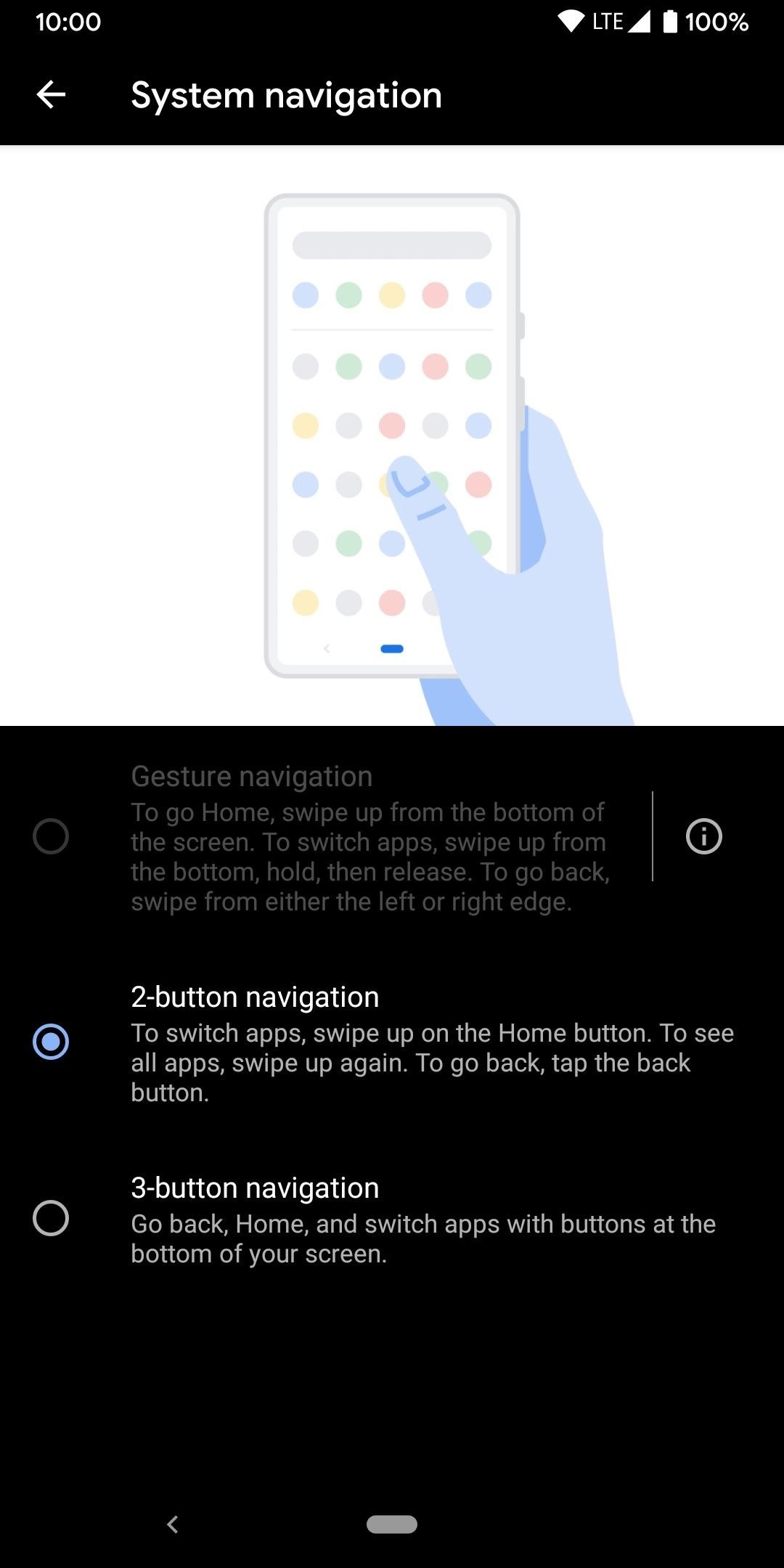
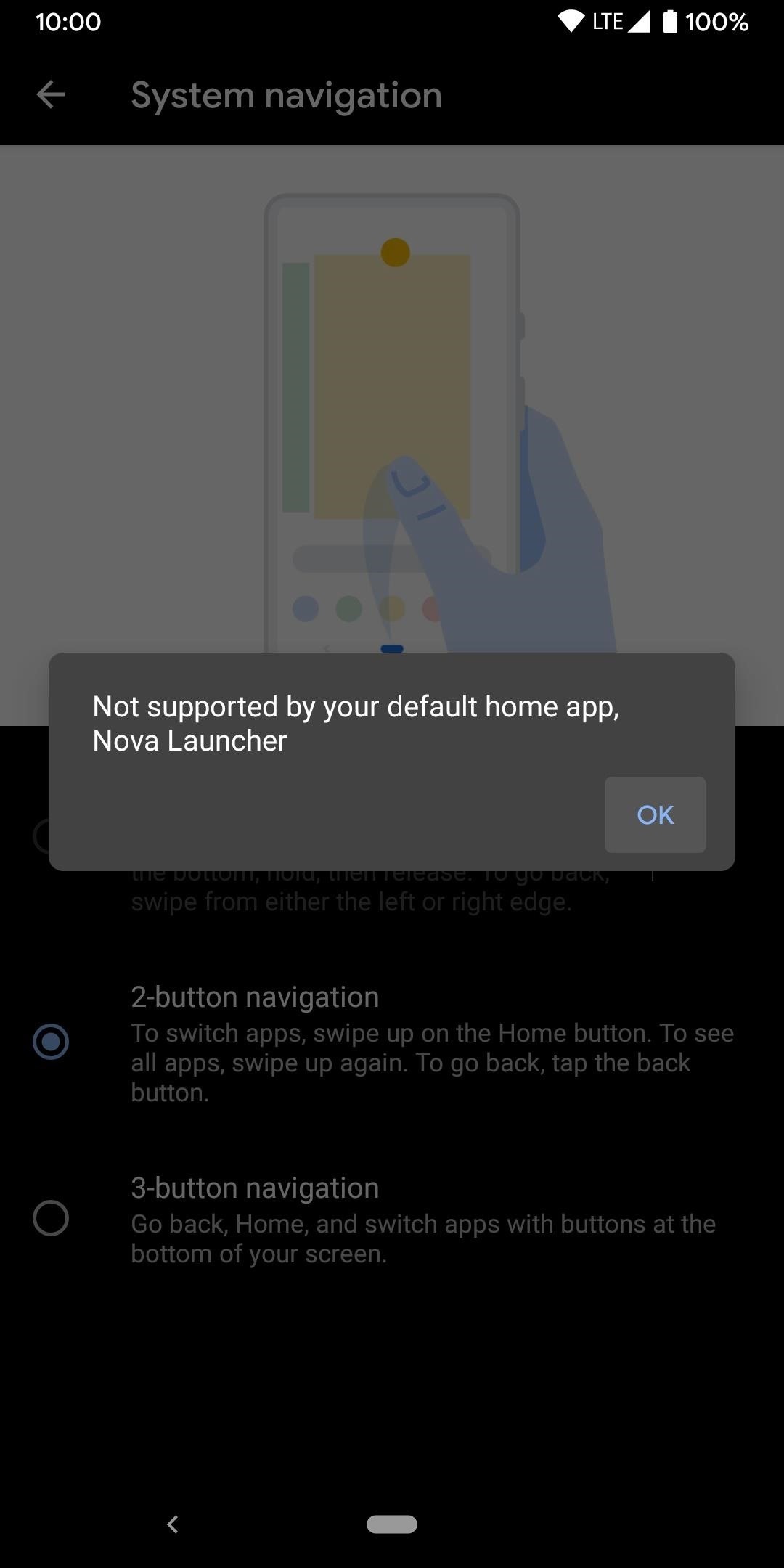
Quase todos os telefones agora permitem que você pesquise as configurações do sistema. Abra o aplicativo Configurações na gaveta de aplicativos e toque na caixa de pesquisa ou no ícone na parte superior da tela. Aqui, digite "aplicativos padrão" ou apenas "padrão" e toque na entrada "Aplicativos padrão".
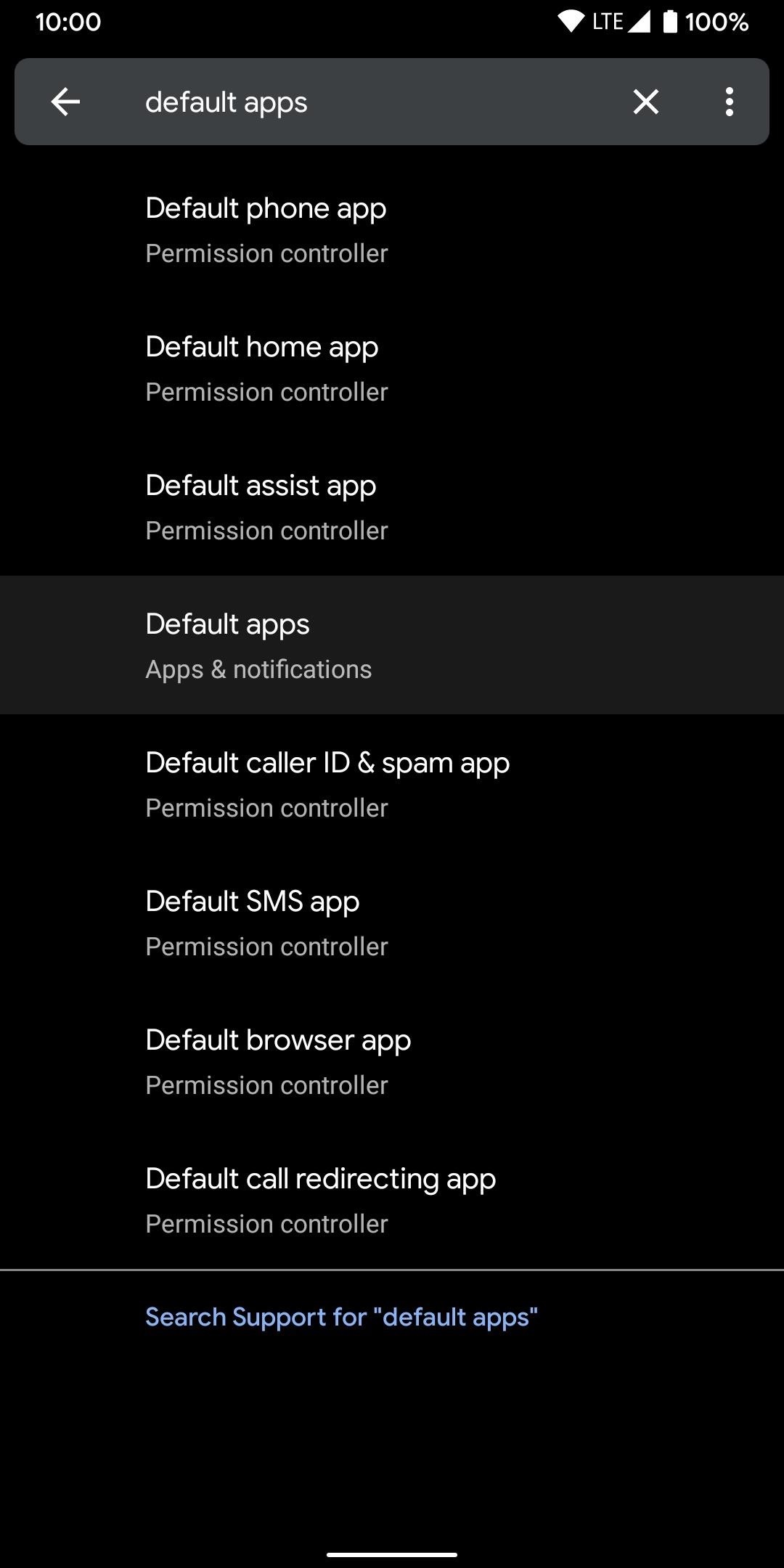
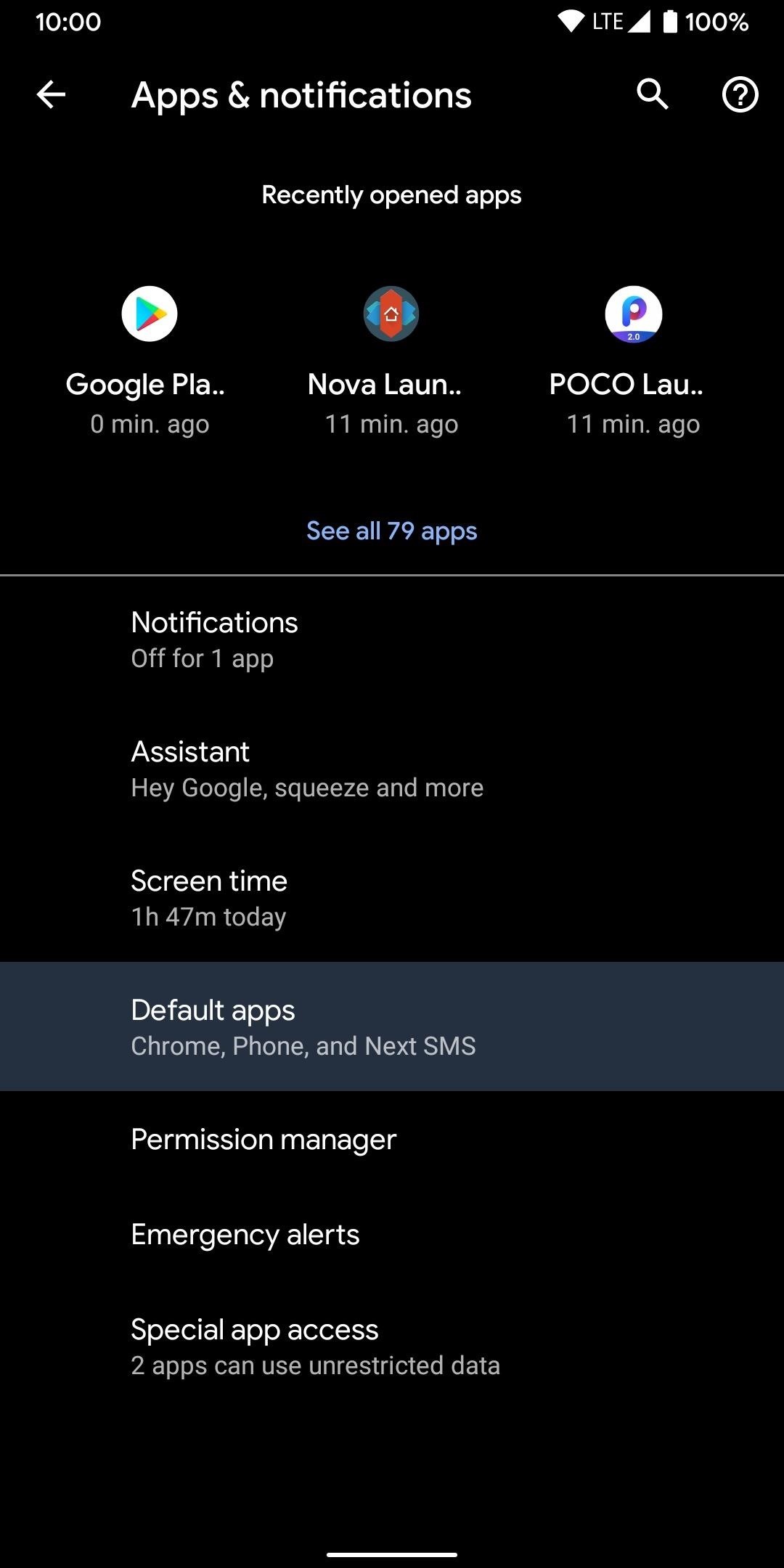
A página principal "Aplicativos padrão" será exibida, onde você pode ver todos os aplicativos que seu telefone está usando por padrão para cada ação. Tocar na opção "Home app" exibirá todos os aplicativos de inicialização atualmente instalados em seu dispositivo. Toque no aplicativo que deseja usar, então ele será o seu novo inicializador padrão. Em seguida, ele deve enviar imediatamente para a tela inicial do novo iniciador.
Se você quiser voltar, apenas repita essas etapas, mas selecione o inicializador padrão no menu acima. Você também pode desinstalar todos os iniciadores personalizados para reverter para a tela inicial de estoque.
Mantenha sua conexão segura sem uma fatura mensal. Obtenha uma assinatura vitalícia do VPN Unlimited para todos os seus dispositivos com uma compra única na nova Gadget Hacks Shop e assista ao Hulu ou Netflix sem restrições regionais, aumente a segurança ao navegar em redes públicas e muito mais.
Compre agora (80% de desconto)>
Outras ofertas interessantes para verificar:
Fonte Adicione ao Google Notícias


