
Com a recente repressão ao compartilhamento de senhas, tornou-se ainda mais imperativo garantir que sua senha não acabe com alguém que não faz parte de sua família. No entanto, se você não tiver certeza de quem tem acesso à senha da sua conta, basta alterar ou redefinir sua senha do Netflix e compartilhá-la com as pessoas que você deseja. Veja como fazer isso.
Se você estiver alterando ou redefinindo sua senha do Netflix, sempre verifique se a nova senha é diferente da anterior. Além disso, sempre mantenha sua senha específica para um único aplicativo e tente não reutilizar nenhuma combinação de senha conhecida. Com isso fora do caminho, vamos direto ao assunto.

Como alterar sua senha do Netflix
Uma boa maneira de garantir que ninguém não autorizado tenha acesso à sua conta Netflix é alterando sua senha no Netflix. Observe que este método só funcionará se você souber sua senha atual do Netflix e puder fazer login em sua conta. Siga as etapas abaixo para fazer isso usando o desktop e o aplicativo móvel da Netflix.
Observação: Você pode pular para a próxima seção se tiver esquecido sua senha atual e quiser redefinir sua senha do Netflix.
Usando o navegador da Web
Passo 1: Acesse a página Sua conta Netflix.
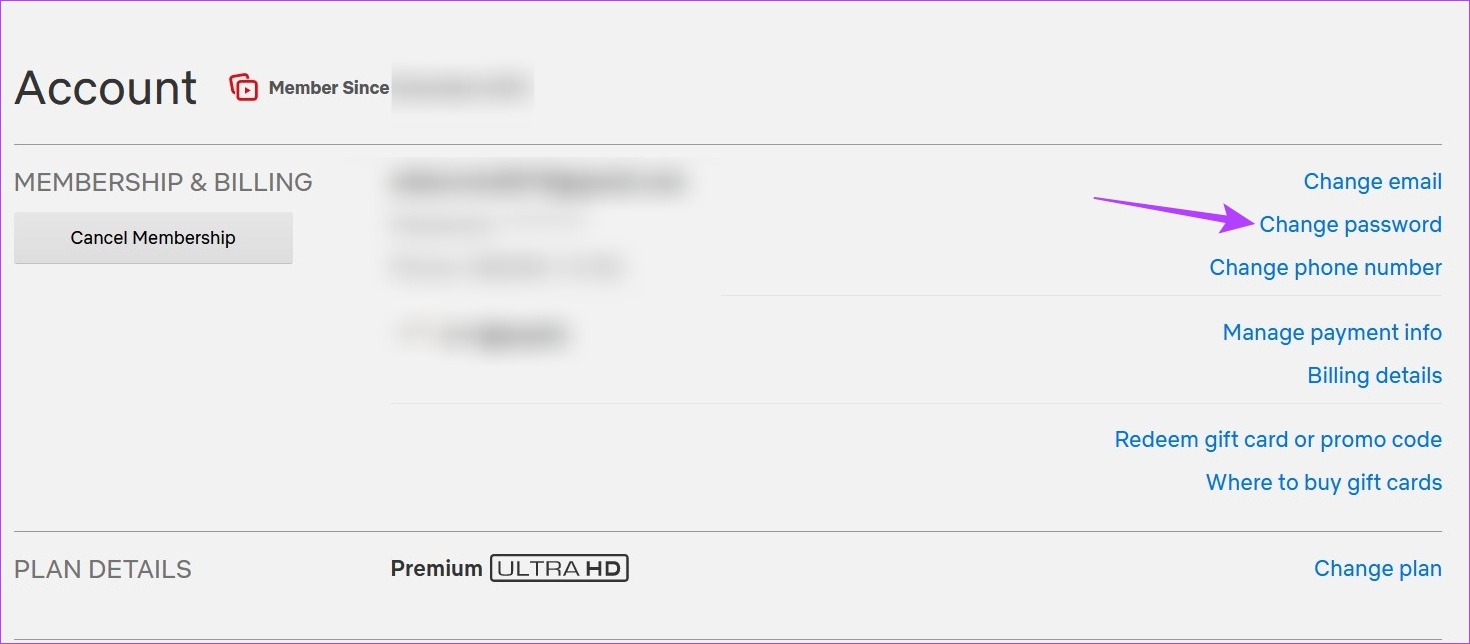
Passo 2: Aqui, vá para 'Associação e Cobrança' e clique em Alterar senha.
Etapa 3: Primeiro, digite sua senha atual do Netflix.
Passo 4: Em seguida, digite e digite novamente a nova senha. Você também pode marcar a caixa 'Sair de todos os dispositivos' para garantir que o Netflix saia de todos os outros dispositivos assim que a senha for alterada.
Passo 5: Por fim, clique em Salvar.
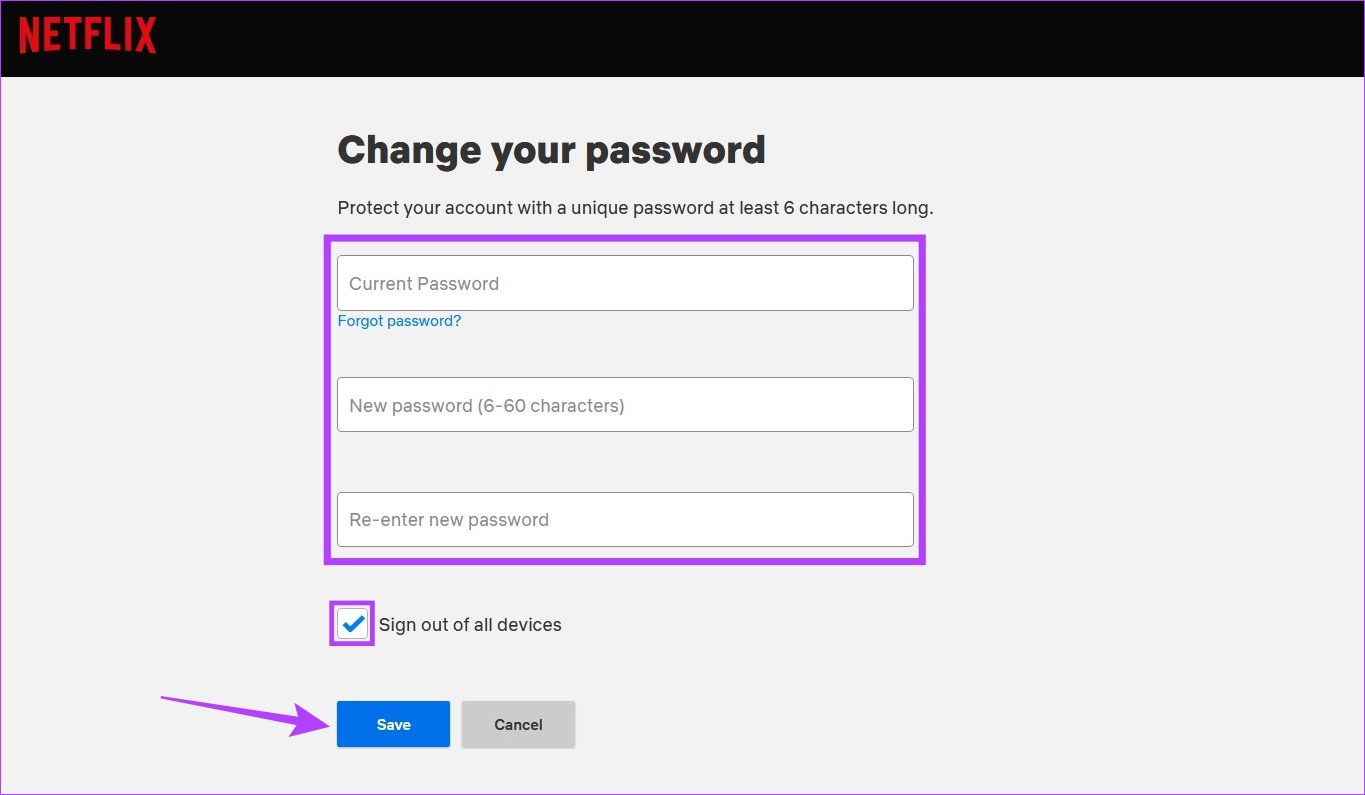
Isso mudará instantaneamente sua senha Netflix para a nova e desconectará você de todos os outros dispositivos que usavam sua conta Netflix anteriormente.
Usando o aplicativo móvel
Passo 1: Abra o aplicativo móvel Netflix.
Passo 2: Aqui, toque no seu perfil.
Etapa 3: Em seguida, no canto superior direito, toque no ícone do seu perfil.
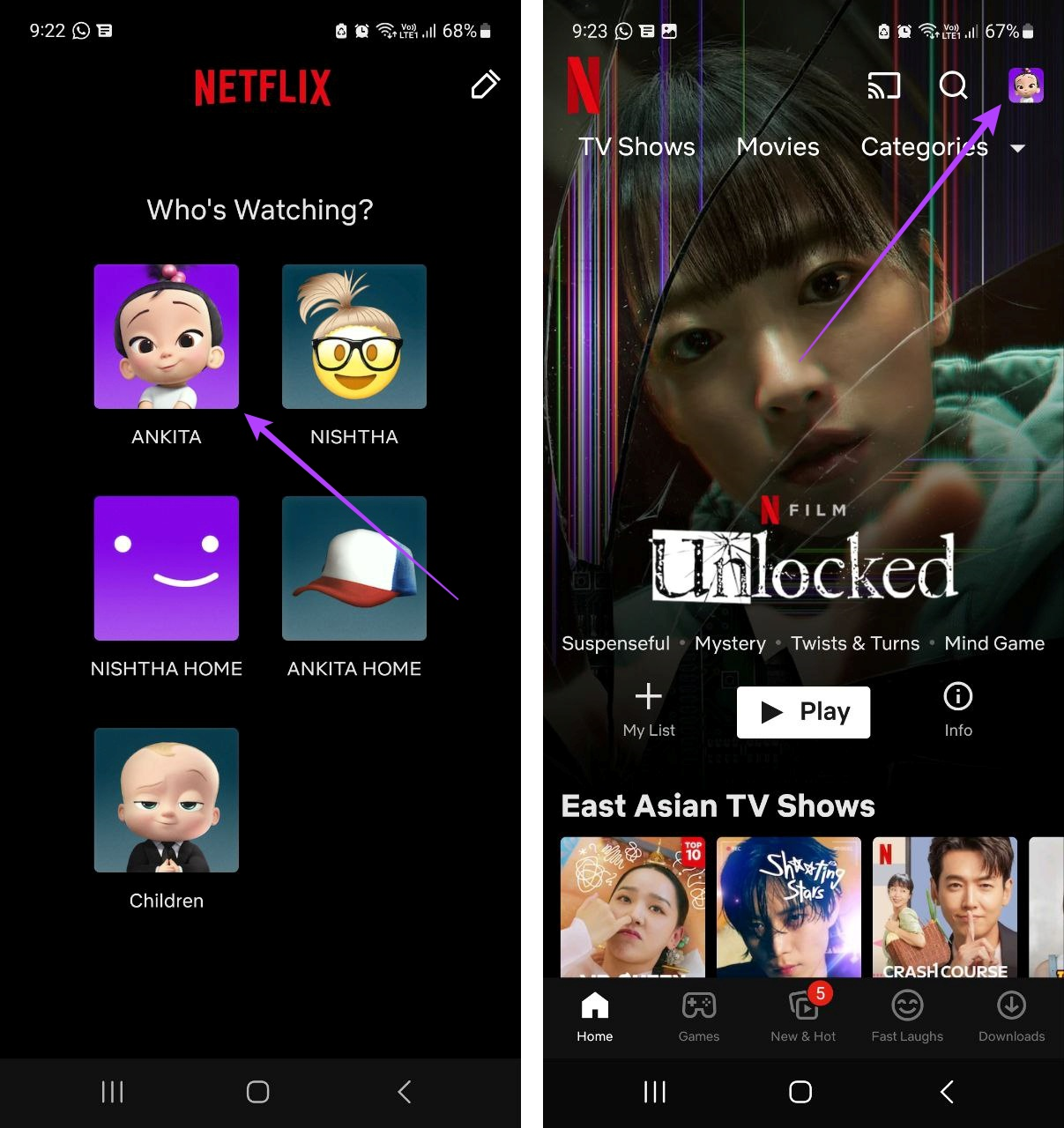
Passo 4: Toque em Conta.
Passo 5: Role para baixo até 'Assinatura e Cobrança' e toque em Alterar senha.
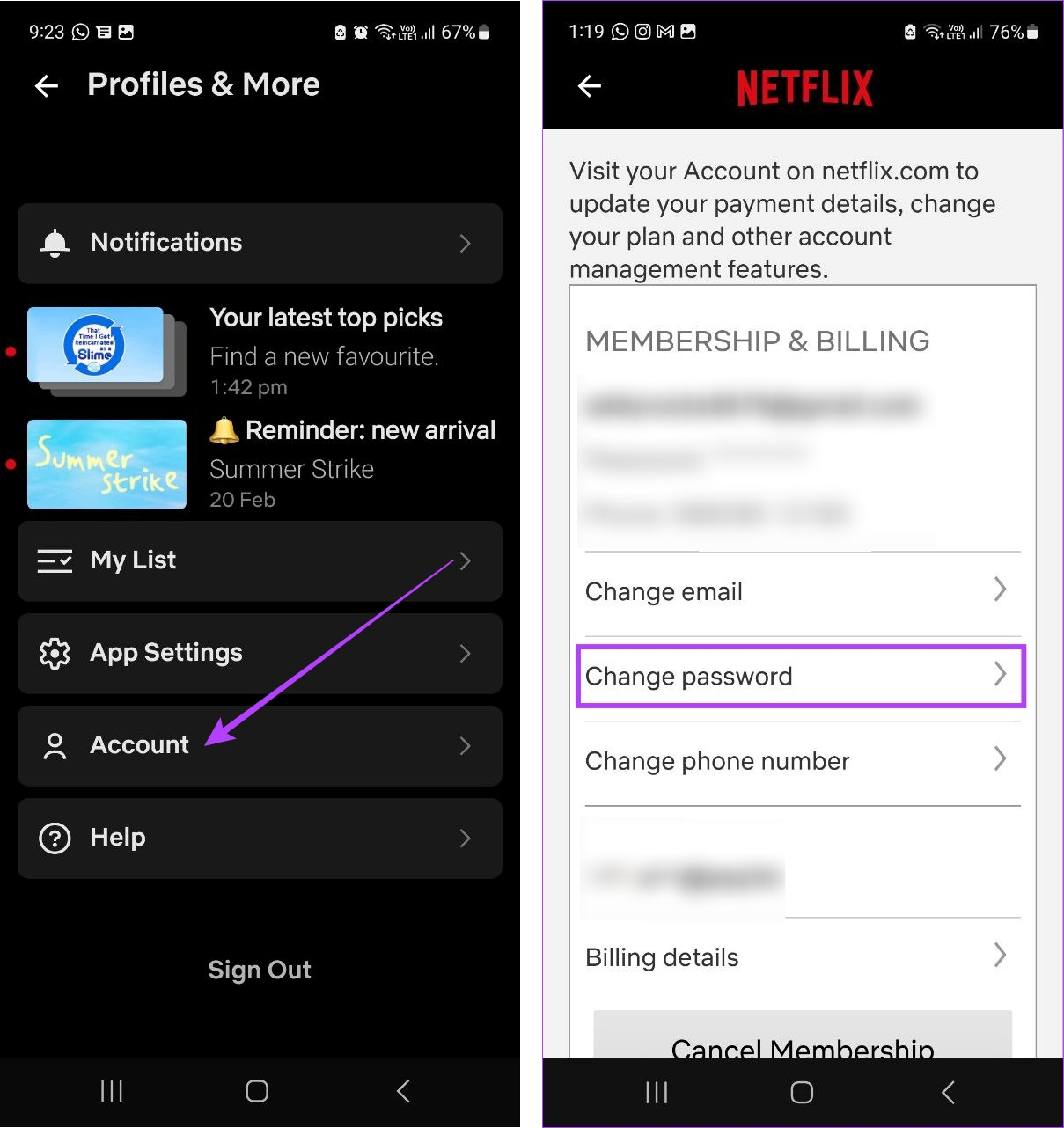
Passo 6: Nesta página, primeiro digite sua senha atual do Netflix. Em seguida, digite e digite novamente sua nova senha do Netflix.
Dica: Você também pode marcar a opção 'Sair de todos os dispositivos' para garantir que sua conta Netflix seja desconectada de todos os dispositivos assim que a senha for redefinida.
Passo 7: Feito tudo, toque em Salvar.
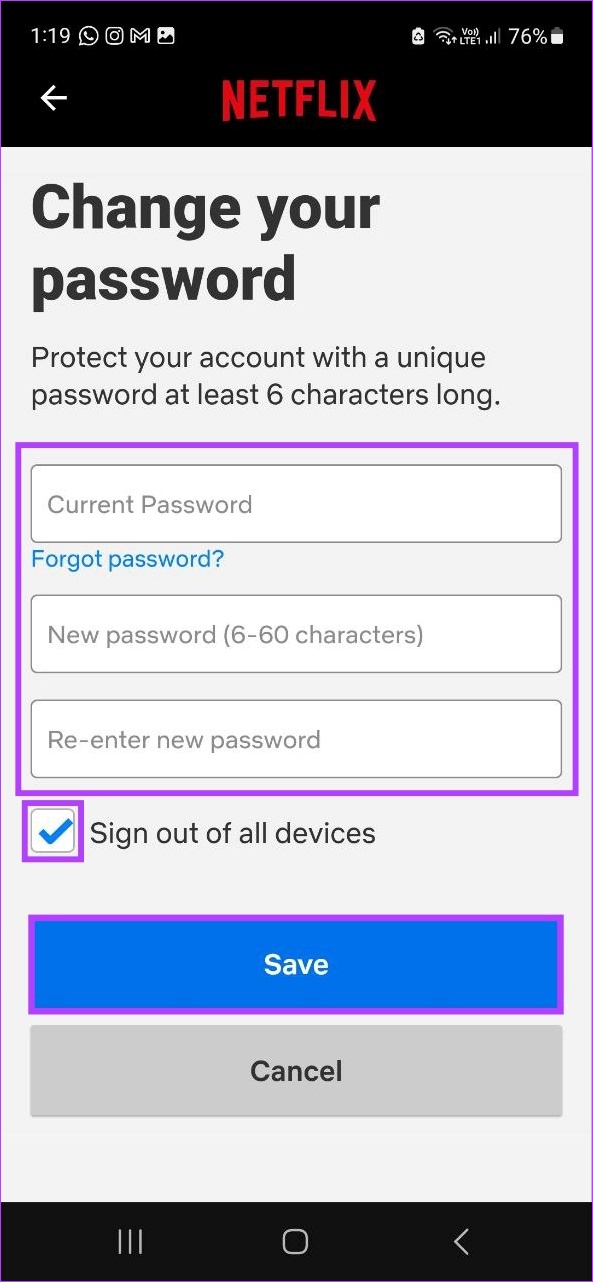
Isso alterará sua senha em sua conta Netflix.
Como redefinir a senha no Netflix
Se você não se lembra da sua senha do Netflix ou apenas deseja recuperar sua conta do Netflix, existem três maneiras principais de fazer isso. Usando seu ID de e-mail registrado ou número de celular, você pode obter instantaneamente o link ou código de redefinição de senha e redefinir a senha de sua conta Netflix de acordo.
No entanto, para recuperar sua conta, você precisará inserir as informações de cobrança de sua conta para que a Netflix localize a conta associada a ela. Feito isso, siga as instruções para redefinir a senha da sua conta. Siga os passos abaixo para fazê-lo.
Observação: Você também pode usar as etapas abaixo para redefinir a senha em seu dispositivo móvel, pois o aplicativo móvel da Netflix também o redirecionará para a página de ajuda de login da Netflix no navegador da web do seu celular.
Usando ID de e-mail
Passo 1: Abra a página de ajuda de login da Netflix.
Passo 2: Agora, se você configurou sua conta usando seu ID de e-mail, selecione E-mail.
Etapa 3: Em seguida, insira o ID de e-mail associado à sua conta Netflix e clique em Enviar-me um e-mail.
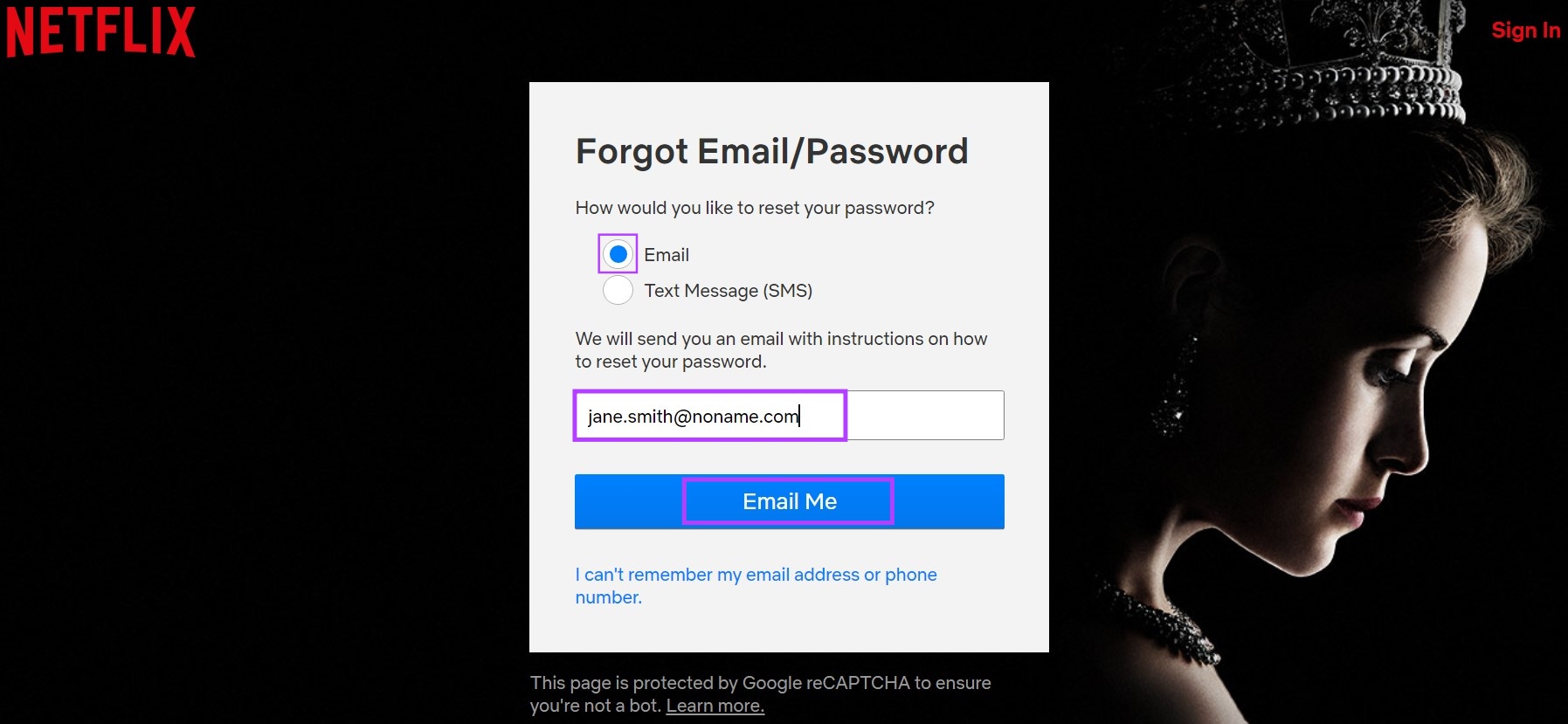
Feito isso, verifique sua caixa de entrada. Se você não conseguir encontrar o e-mail de redefinição de senha, verifique também as pastas de lixo eletrônico ou spam. Se ainda não conseguir encontrar o e-mail, aguarde um pouco antes de verificar novamente. O link de redefinição de senha geralmente é válido por 24 horas, dando a você tempo suficiente para redefinir sua senha. Além disso, você sempre pode solicitar outro link de redefinição de senha se ainda não tiver recebido o primeiro.
Usando número de celular
Passo 1: Abra a página de ajuda de login da Netflix.
Passo 2: Aqui, selecione 'Mensagem de texto (SMS)'.
Etapa 3: Escolha o código de país correto e digite o número do celular associado à sua conta Netflix.
Passo 4: Clique em Texto para mim.
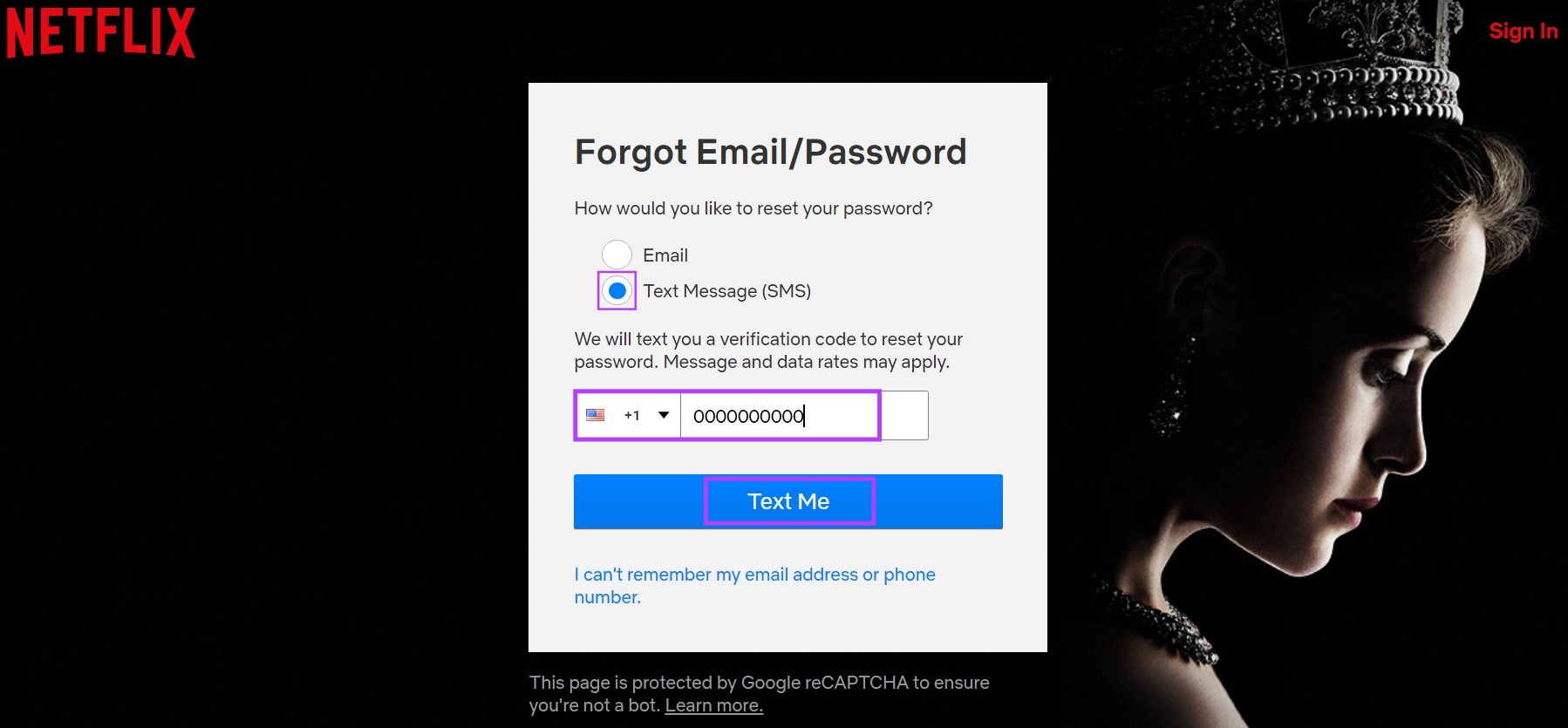
Verifique suas mensagens de texto para o código de verificação de redefinição de senha. Este código é válido por 20 minutos. Uma vez recebido, vá para a página de redefinição de senha e siga as instruções na tela para redefinir sua senha no Netflix.
Recuperar conta Netflix
Passo 1: Acesse a página de Ajuda de login da Netflix.
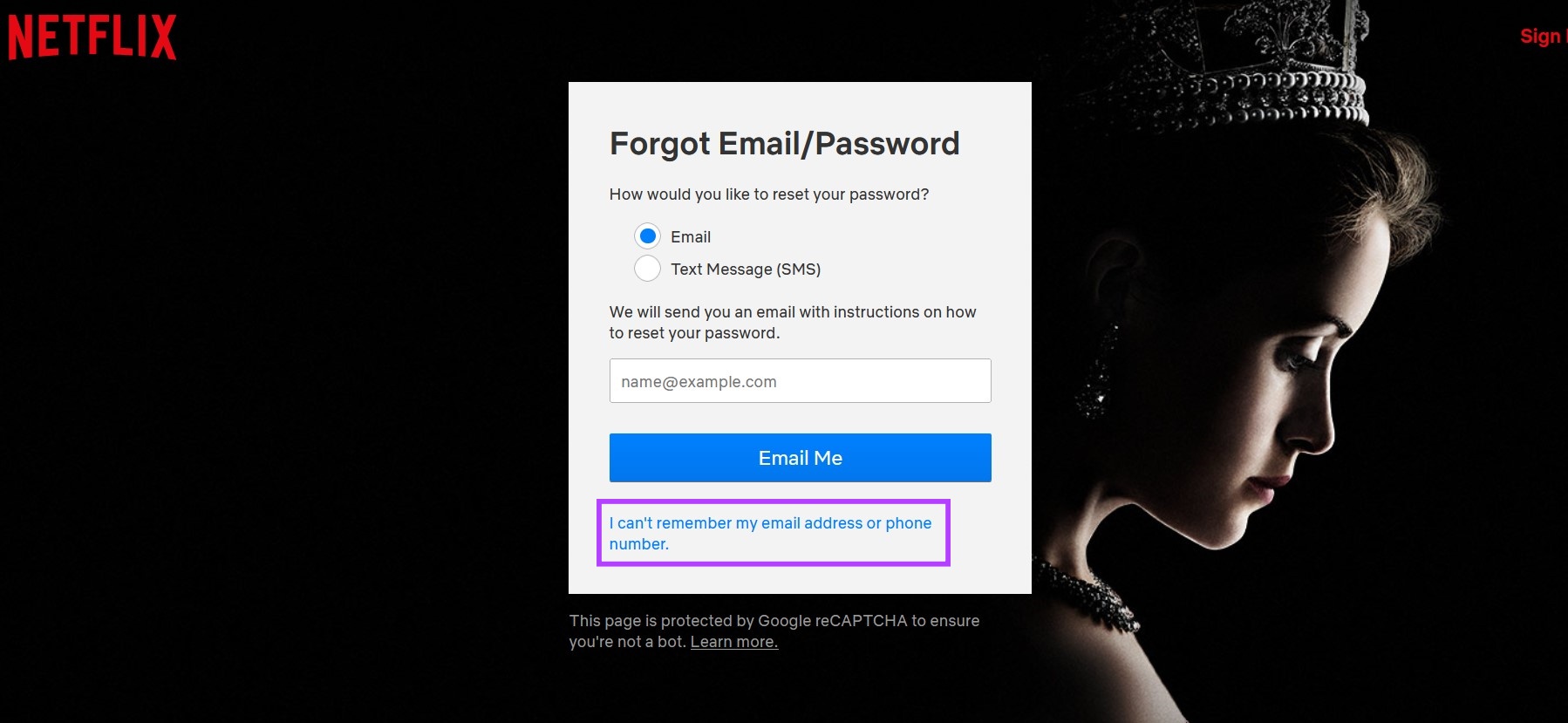
Passo 2: Desça e clique em 'Não me lembro do meu endereço de e-mail ou número de telefone'.
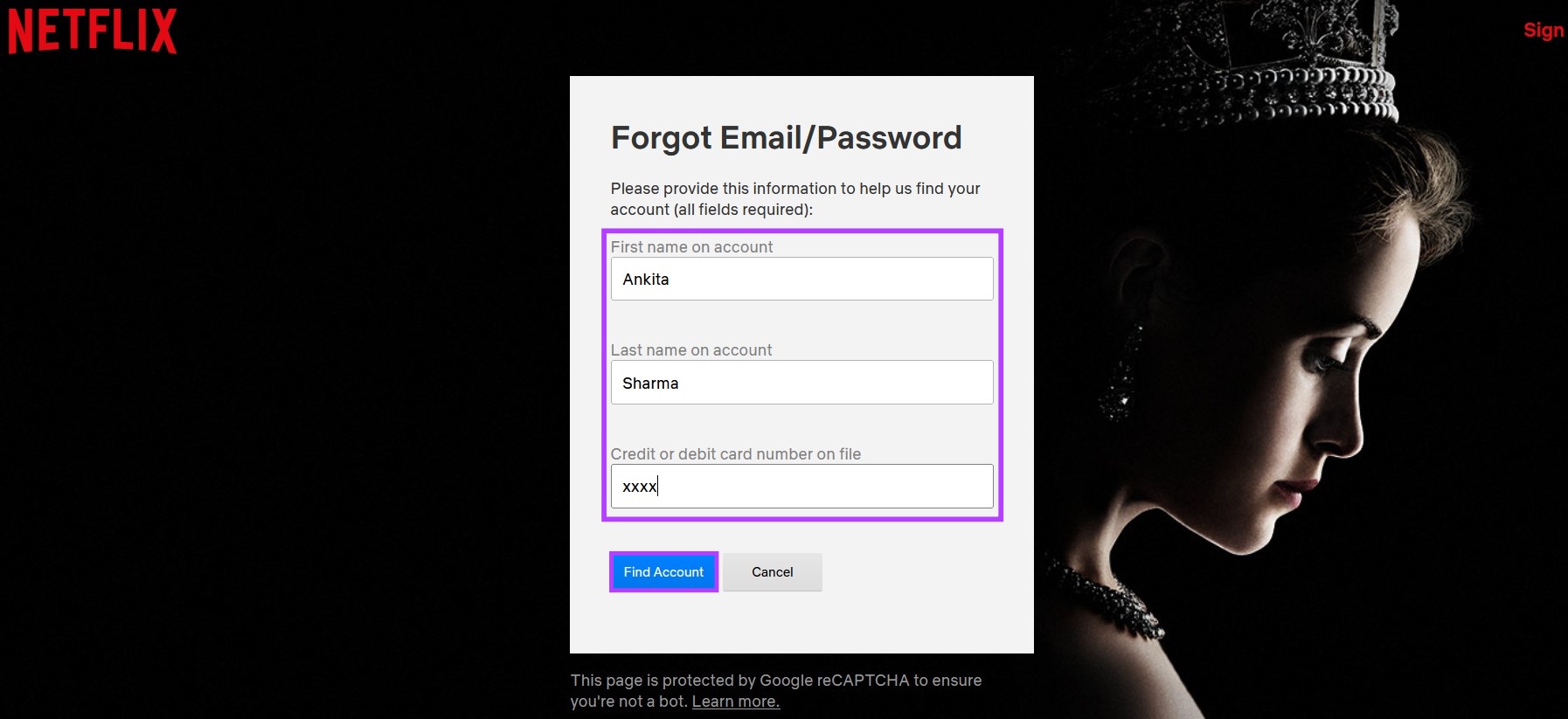
Etapa 3: Aqui, digite o nome da sua conta e o número do cartão de crédito ou débito associado aos detalhes de cobrança da sua conta Netflix.
Passo 4: Em seguida, clique em Encontrar conta.
Depois que a Netflix encontrar a conta associada, siga as instruções para alterar sua senha da Netflix. No entanto, se você for cobrado por um serviço de terceiros, também poderá entrar em contato com a Ajuda da Netflix para recuperar e redefinir a senha da sua conta Netflix.
Bônus: como encontrar sua senha do Netflix
Embora não haja maneiras diretas de encontrar sua senha no desktop e no aplicativo móvel do Netflix, você pode encontrar sua senha do Netflix na página de configurações do gerenciador de senhas do seu navegador. Dessa forma, você poderá recuperar uma senha esquecida. Observe que você só poderá usar este serviço se tiver salvo sua senha anteriormente ou ativado o gerenciador de senhas em seu navegador da web.
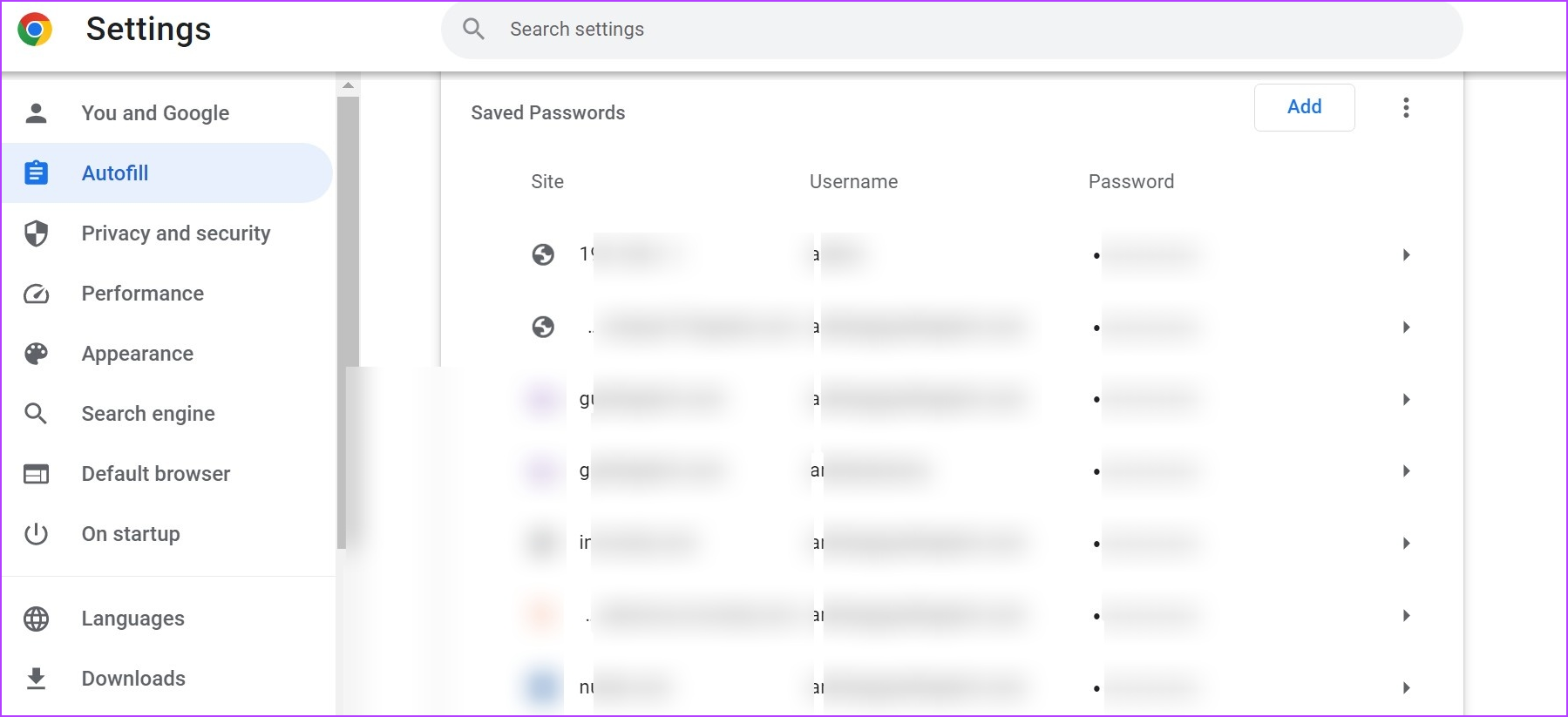
Confira nossos guias para saber mais sobre como você pode gerenciar e verificar suas senhas salvas no Edge, Firefox e Chrome. Além disso, você também pode visualizar sua senha Netflix de outros gerenciadores de senhas de terceiros, se estiver usando um.
Perguntas frequentes sobre como usar o Netflix no celular e no computador
Embora você possa compartilhar sua senha da Netflix com outras pessoas, com a recente repressão às políticas de compartilhamento de senhas da Netflix, é altamente recomendável compartilhar sua senha da Netflix apenas com as pessoas da sua casa.
Sim, você pode alterar seu plano Netflix no meio do seu ciclo de cobrança. No entanto, se você mudar para um plano inferior ao atual, a alteração só entrará em vigor no próximo ciclo de cobrança. Mas, se você mudar para um plano superior ao atual, a alteração será aplicada imediatamente. Se estiver confuso, consulte nosso guia detalhado sobre como alterar ou cancelar seu plano Netflix em qualquer dispositivo.
Chega de logins indesejados
Manter as informações de login seguras deve ser sempre a prioridade número 1. No entanto, caso caia em mãos erradas, esperamos que, por meio deste artigo, você tenha conseguido alterar ou redefinir sua senha do Netflix e tornar sua conta segura novamente.
Caso você não precise mais das telas extras, mas não saiba qual plano escolher, verifique nossa comparação detalhada do Netflix Standard vs. Premium e veja qual plano é melhor para você.


