
Quando se trata de videoconferência, o Zoom é uma das melhores opções do mercado. Não importa se você está usando em casa ou no escritório; ele conectará os membros da sua equipe rapidamente.

Mas você não precisa usar o recurso de vídeo se não houver necessidade. Você pode apenas configurar uma foto de perfil e usar a opção somente áudio.
Adicionar uma foto de perfil é mais pessoal do que exibir apenas seu nome durante uma reunião. Neste artigo, mostraremos como alterar sua foto de perfil e algumas outras opções úteis de personalização.
Adicionando uma imagem de perfil com zoom: Área de trabalho
Uma das grandes vantagens do Zoom é que você pode personalizar seu perfil de várias maneiras. Para alterar as configurações, você precisará acessar seu perfil através do portal da web Zoom. Então, se você tem a foto de perfil perfeita pronta, aqui está o que você precisa fazer:
- Entre no seu Conta de zoom em um navegador da web.
Observação: Se estiver usando o aplicativo Desktop, você será direcionado para o site.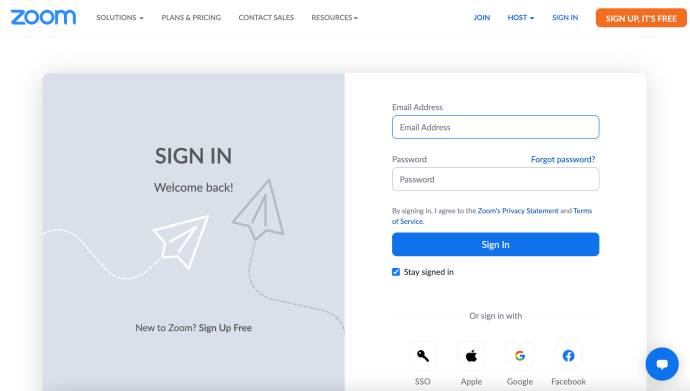
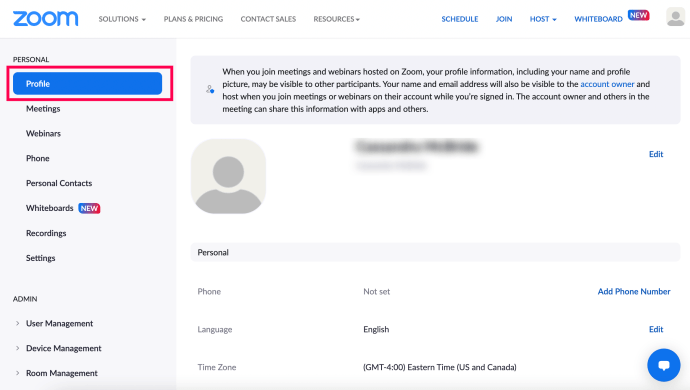
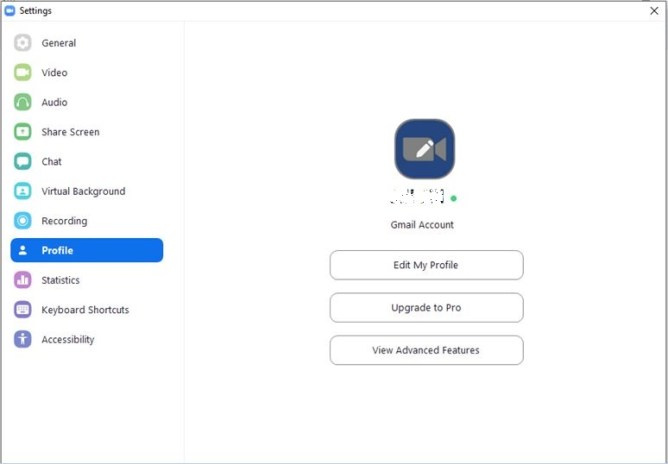
- Clique Perfil no menu à esquerda.
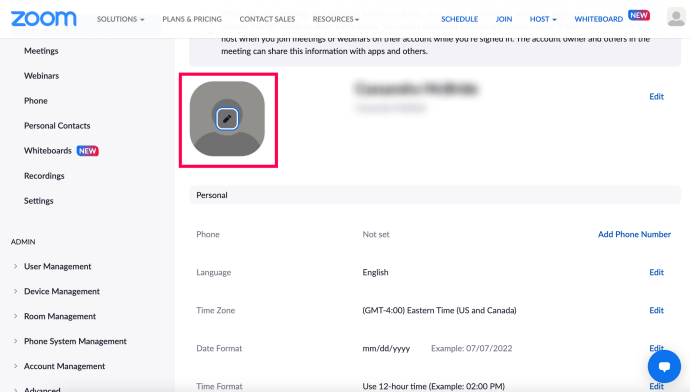
- Passe o mouse sobre a imagem de perfil padrão até que um ícone de lápis apareça. Em seguida, clique nele.
- Clique em Escolher arquivo.
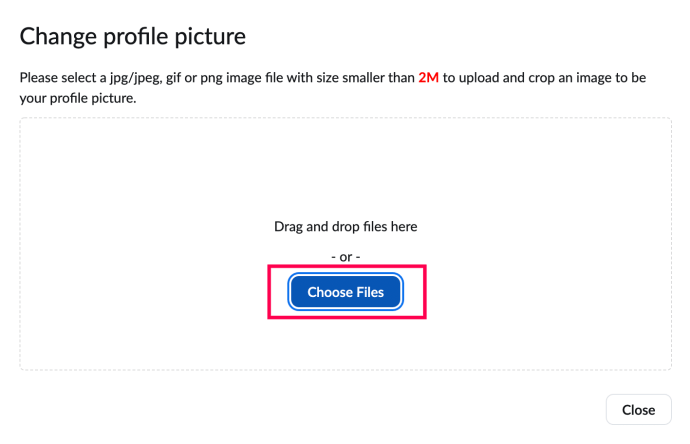
- Selecione a imagem do seu computador. Em seguida, recorte a imagem e clique em Salvar.
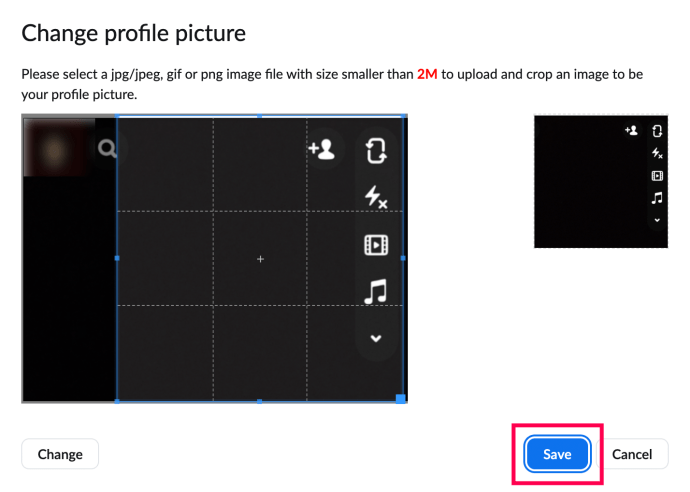
Você pode atualizar sua página e verificar sua foto de perfil. Se você está insatisfeito com a aparência, basta repetir o processo. Ou, se você mudar de ideia sobre ter uma foto de perfil do Zoom, basta selecionar Excluir.
Além disso, lembre-se de que sua imagem não deve exceder 2 MB de tamanho e deve estar em um dos seguintes formatos: PNG, JPG ou GIF.
Na mesma página de Perfil, você também pode editar outras informações pessoais. Ao lado da foto do seu perfil está o seu nome de exibição. Você pode selecionar editar no canto superior direito da tela e alterá-lo. Você também pode editar seu endereço de e-mail e alterar seu tipo de usuário do Zoom.

Como adicionar uma foto de perfil durante a chamada
Da próxima vez que você estiver em uma videochamada do Zoom e decidir desligar sua câmera, outros participantes verão sua foto de perfil. Mas você também pode adicionar uma foto de perfil durante sua videochamada Zoom.
- Basta clicar com o botão direito em Mais a pré-visualização do vídeo e selecione Editar perfil.
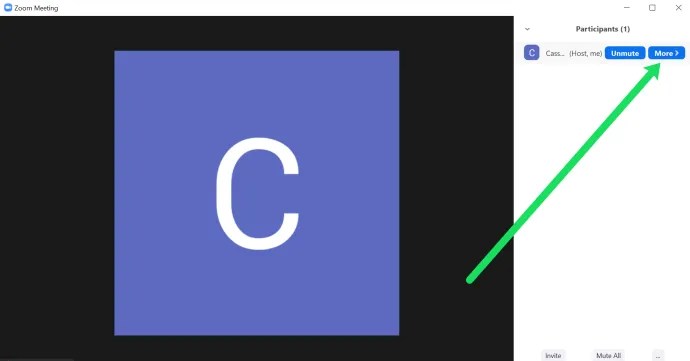
- Quando você parar o vídeo, você pode ver sua foto. A opção de editar sua foto de perfil nem sempre aparecerá. Às vezes, você clicará em 'Mais' apenas para encontrar a opção 'Renomear'.
Como adicionar uma foto de perfil no aplicativo móvel
Se você usa o Zoom principalmente em seu dispositivo móvel, siga estas etapas para adicionar uma foto de perfil:
- Inicie o aplicativo Zoom.

- Selecione "Definições."

- Toque no seu nome para acessar seu "Perfil."
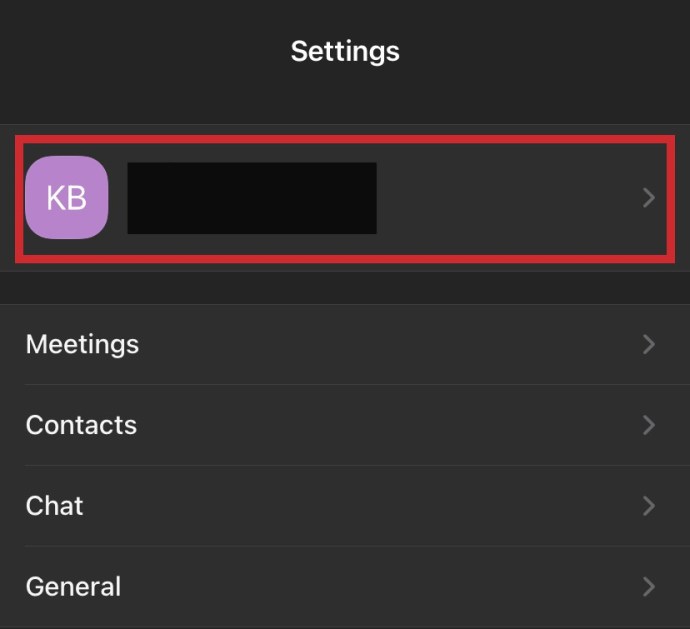
- Toque em "Foto de perfil."
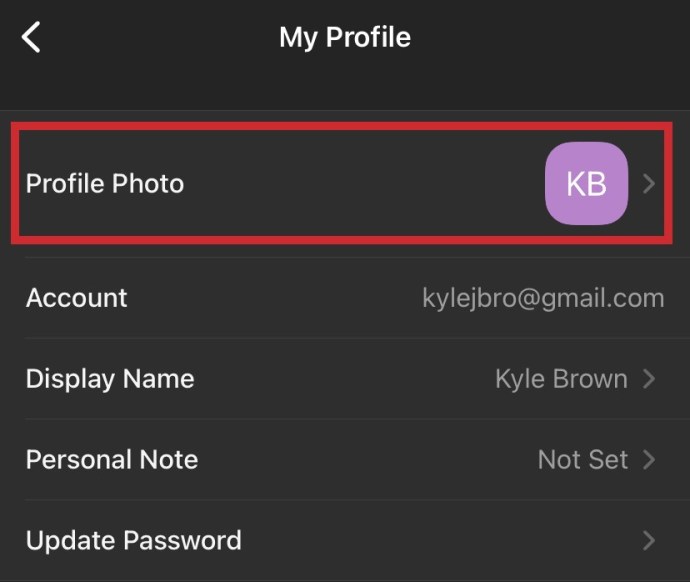
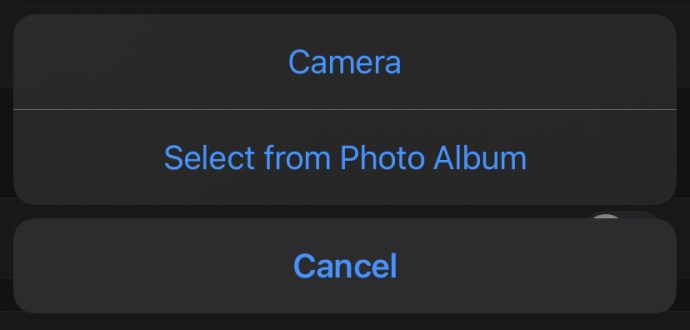
- Selecione qualquer um "Câmera" ou “Selecionar no álbum de fotos” e selecione a foto de perfil desejada.
Como desativar as fotos do perfil
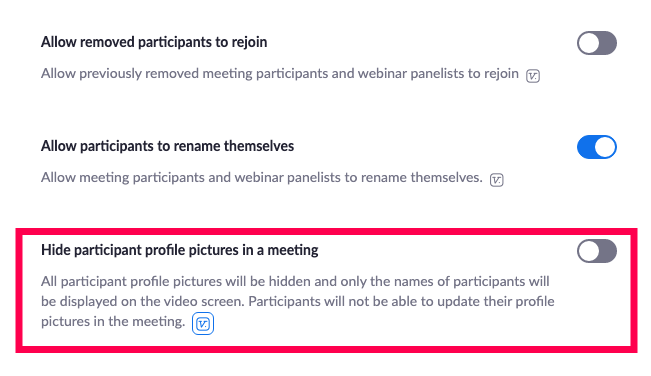
Você também pode perceber que as fotos do perfil de ninguém estão aparecendo nesta reunião. Isso acontece quando o moderador da reunião está com a opção desativada. Você pode ativar essa opção no site do Zoom se for o moderador. Basta seguir estes passos:
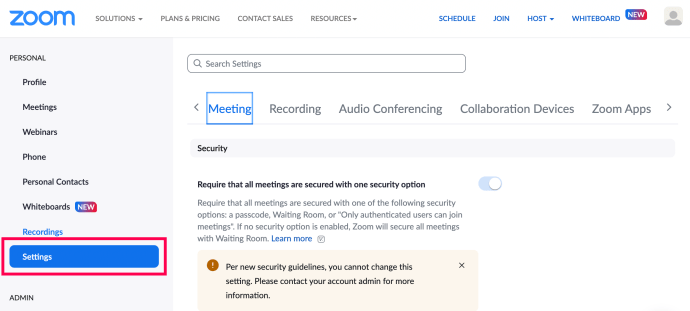
- Acesse a página do Zoom e faça login na sua conta. Clique em 'Definições” no lado esquerdo e verifique se você está no Reunião guia na parte superior.
- Role para baixo até 'Ocultar as fotos do perfil dos participantes na reunião.' Certifique-se de que está ativado. Se isso não funcionar, o Zoom avisa que o recurso está disponível apenas nas versões 5.0.0 ou posteriores.
Adicionando imagem à sua conta do Google para zoom
Existem quatro maneiras de fazer login na sua conta do Zoom. Você pode usar seu e-mail comercial, Facebook, login único ou conta do Google. No último caso, o Zoom carregará automaticamente sua foto de perfil do Google ou do Gmail como uma foto de perfil do Zoom.
Se o seu perfil do Google estiver sem imagem, você pode adicioná-lo primeiro e depois fazer login no Zoom. Dessa forma, você terá a mesma foto em ambos os locais com apenas um upload. Veja como você altera a imagem da sua conta do Google:
- Faça login na sua conta do Gmail.
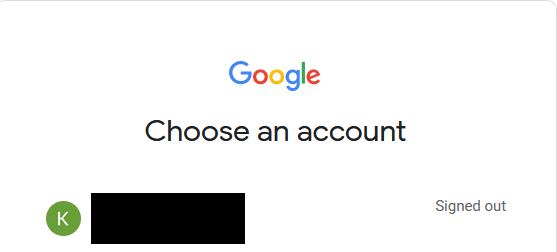
- Selecione Definições no canto superior direito da tela.
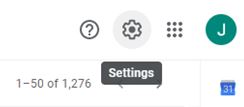
- No menu, selecione Minha foto e, em seguida, escolha uma imagem.
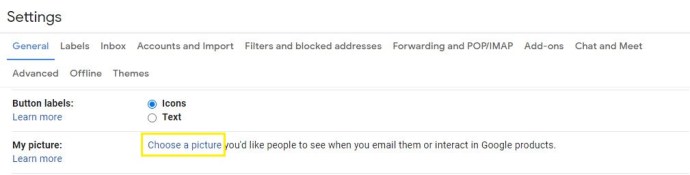
- Carregue uma foto de perfil de sua escolha.
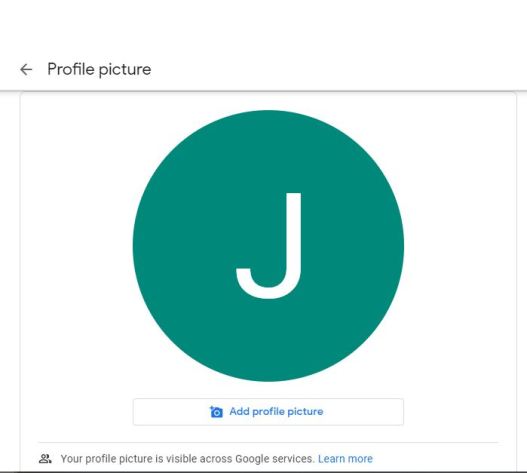
Você também pode alterar sua foto de perfil do Google em seu dispositivo móvel. Mas lembre-se de que, independentemente de onde fizer essas alterações, você terá que esperar um pouco até que elas sejam aplicadas. Mas assim que o fizerem, a mesma imagem aparecerá em todos os produtos do Google, onde quer que você faça login com sua conta.
perguntas frequentes
O Zoom é um programa que está disponível há muito tempo, mas é mais usado em 2022 do que nunca. Se você ainda é novo na plataforma, temos respostas para algumas perguntas mais frequentes aqui:
Minha foto do perfil não está aparecendo na reunião. O que está acontecendo?
O zoom facilita muito o login e você nem precisa de uma conta para entrar na reunião de alguém. Supondo que você tenha clicado no link para entrar na reunião de alguém, você provavelmente não está conectado. Se a foto do seu perfil não estiver aparecendo, você precisa acessar o aplicativo Zoom ou um navegador da Web, fazer login e ingressar na reunião com o ID da reunião (que deveria ter sido enviada a você no convite).
Além disso, lembre-se de que os administradores da reunião do Zoom têm muito controle sobre o que você pode fazer na reunião. Isso significa que eles podem ter desativado a opção de mostrar fotos de perfil na reunião. Se você tem certeza de que fez login na conta correta, provavelmente esse é o motivo pelo qual você não está vendo sua foto de perfil. Para confirmar, crie sua própria reunião e veja se a foto do seu perfil aparece.
Preciso mesmo de uma foto de perfil?
Embora não seja absolutamente necessário ter um, pode ser um grande trunfo com muitos benefícios. Por um lado, dependendo do tipo de reunião em que você está, uma foto de perfil pode ser um ótimo substituto para desligar a câmera. Sua foto de perfil será exibida quando você falar, tornando-a mais personalizada e permitindo que outras pessoas vejam com quem estão falando durante a reunião.
Posso deletar minha foto de perfil?
Se você atualizar sua foto de perfil durante uma reunião, cuidado; não há como alterá-la dentro da reunião (portanto, certifique-se de selecionar uma imagem que você se sinta confortável com todos olhando por um tempo).
Para excluir sua foto de perfil, você precisará fazer isso em um navegador da web. Clique em "Perfil" no menu à esquerda e clique em "Editar perfil". Toque em “Excluir” e confirme para se livrar da sua imagem.
Escolher a foto de perfil certa é um grande negócio
Quantas fotos de perfil você tem em aplicativos e plataformas? Provavelmente muitos. Ao configurar sua foto de perfil do Zoom, talvez você se pergunte que tipo de mensagem ela envia?
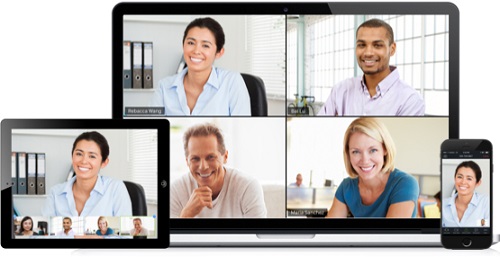
É profissional o suficiente ou é muito sério? Ou talvez seja melhor não pensar muito nisso. Quando encontrar a imagem certa, basta seguir os passos acima e adicioná-la ao seu perfil do Zoom.
Que tipo de foto você acha que deveria entrar no perfil do Zoom? Deixe-nos saber na seção de comentários abaixo.
ViaAdicione ao Google Notícias
Neste artigo
- Adicionando uma imagem de perfil com zoom: Área de trabalho
- Como adicionar uma foto de perfil durante a chamada
- Como adicionar uma foto de perfil no aplicativo móvel
- Como desativar as fotos do perfil
- Adicionando imagem à sua conta do Google para zoom
- perguntas frequentes
- Escolher a foto de perfil certa é um grande negócio


