
O Zoom se tornou um serviço de videochamada para muitos usuários. No entanto, com o tempo, certas coisas podem se tornar enfadonhas. Se você usa o Zoom diariamente, pode ficar entediado com o mesmo toque ou som de notificação. Felizmente, você pode alterar o toque e o som de notificação de mensagem do aplicativo Zoom. Vamos ver como fazer isso neste post.


Embora você possa alterar o toque da chamada e da reunião no Android e no iPhone, alterar o som de notificação só é possível no Android. Também cobrimos dicas de solução de problemas se as notificações não estiverem funcionando em aplicativos de zoom para Android, iOS e desktop.
Vamos começar.
Como alterar o zoom do toque de chamada de entrada no Android, iPhone e iPad
Você pode alterar o toque da chamada recebida nos aplicativos móveis Zoom de dentro do aplicativo Zoom.
Aqui estão as etapas para Android, iPhone e iPad.
Passo 1: Certifique-se de atualizar o aplicativo Zoom da Play Store (Android) e App Store (iPhone / iPad).
Passo 2: Inicie o aplicativo Zoom e toque na guia Configurações.

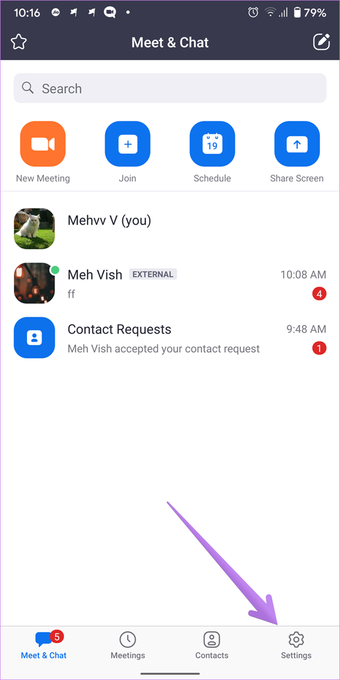
etapa 3: Vá para Geral. Toque em Toques.

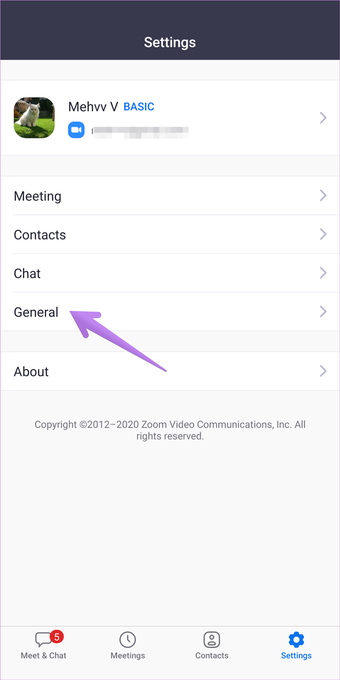

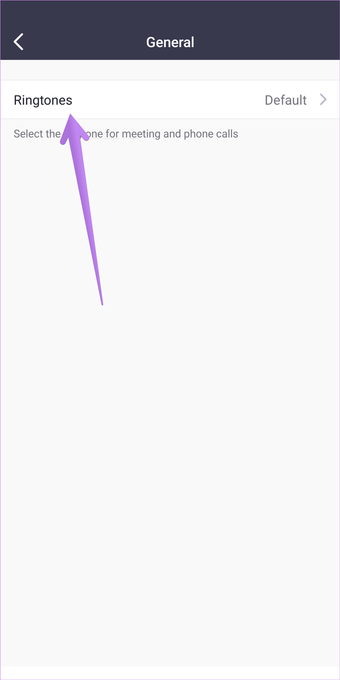
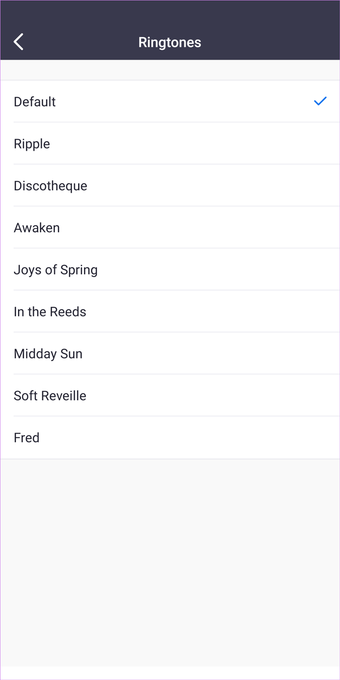
Passo 4: Será exibida uma lista de toques de zoom. Toque em um toque da lista para defini-lo como um novo toque. Infelizmente, no momento, você não pode definir um toque personalizado de sua escolha. Você terá que escolher o que o Zoom tem a oferecer.

Dica: Descubra como ativar e desativar o som em aplicativos móveis Zoom.
Como alterar o som de notificação de zoom no Android
Além do toque, você também pode alterar os tons de notificação de mensagem no aplicativo Zoom Android. Existem duas maneiras de fazer isso. Em primeiro lugar, você pode acessar a configuração de dentro do aplicativo Zoom ou ir pelas configurações do telefone. Vamos verificar os dois métodos.
Nota: Você não pode personalizar o tom da mensagem no aplicativo Zoom para iPhone ou iPad.
Método 1
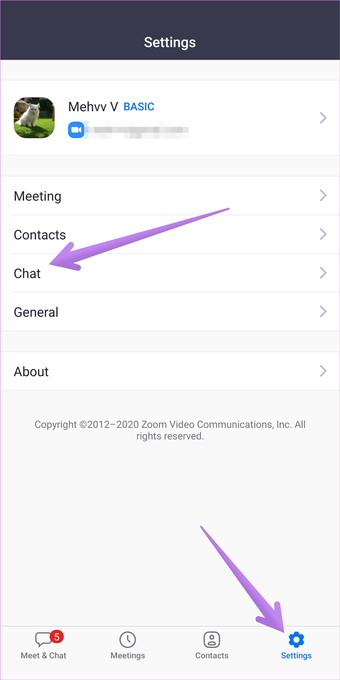
Inicie o aplicativo Zoom e toque na guia Configurações. Toque em Chat. Role para baixo e toque em Configurações de notificação de mensagem.


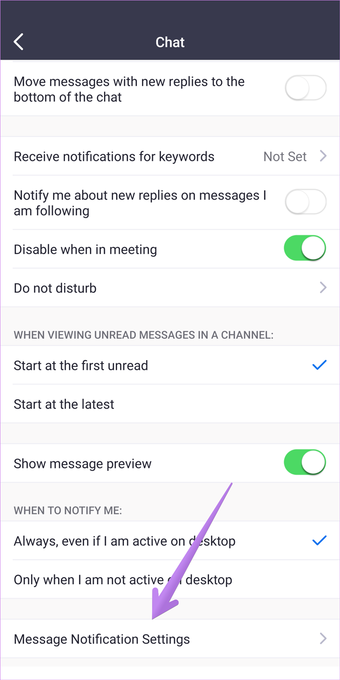
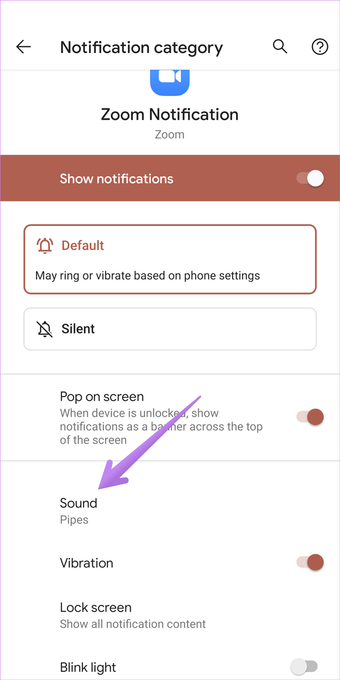
Você será levado para a tela de categoria de notificação do aplicativo Zoom. Toque em Som e selecione um tom de sua escolha. Se você não vir Som, toque em Avançado seguido de Som. Você também pode ativar / desativar a vibração para mensagens de zoom nesta tela.

Método 2
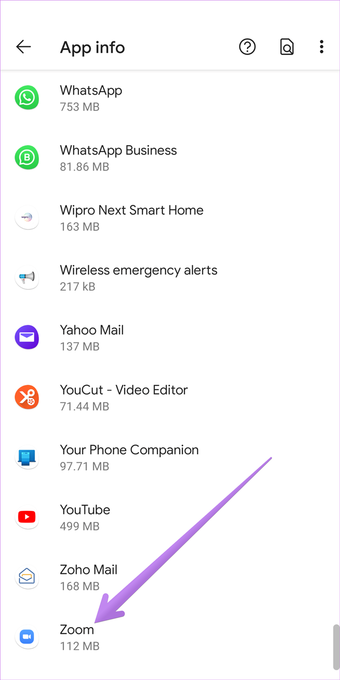
Abra as configurações em seu telefone Android. Vá para Aplicativos / Aplicativos instalados. Toque em Zoom.

Toque em Notificações. Serão mostradas várias categorias de notificação relacionadas ao aplicativo Zoom. Toque no texto de notificação de zoom.

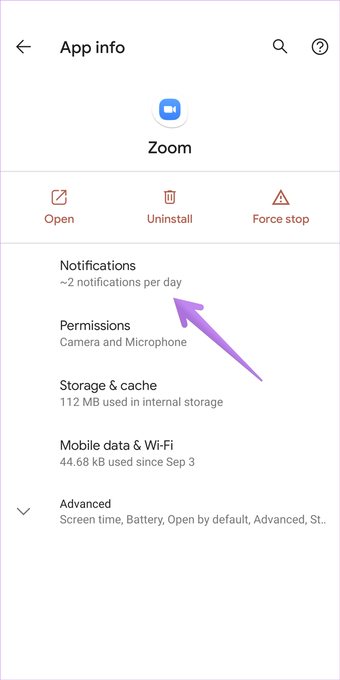

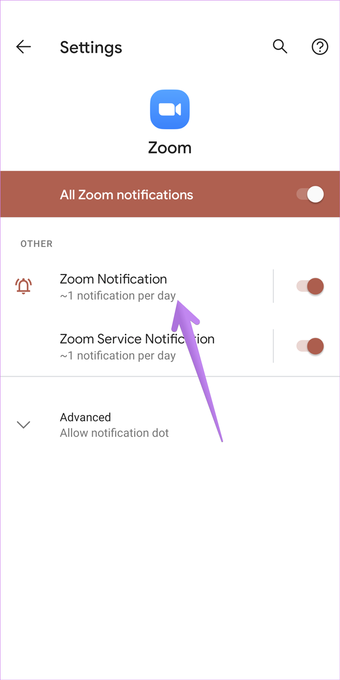
Nota: No Android, qualquer configuração com uma barra reta ao lado indica que há mais configurações personalizáveis dentro dela.
Você chegará à mesma tela que vimos no método 1. Toque em Som ou Avançado> Som para alterar o tom de notificação de mensagem de Zoom.
Dica: Descubra como criar seus próprios toques e sons de notificação em telefones Android.
Como alterar o som do zoom no Windows
Alguns usuários acham que o tom de notificação do Zoom no PC está muito alto. Infelizmente, os clientes de desktop Zoom não oferecem a capacidade de alterar o toque ou o tom da mensagem. No entanto, você pode alterar o nível de som de notificação de zoom sem afetar outros sons do computador ou o som de reunião de zoom no Windows.
Para isso, siga estas etapas:
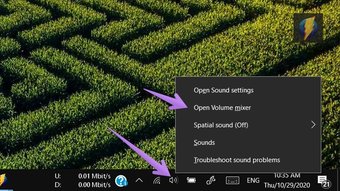
Passo 1: No seu computador Windows 10, clique com o botão direito no ícone do alto-falante presente na barra de tarefas na parte inferior. Escolha Mixer de Volume no menu.

Passo 2: A janela do mixer de volume será aberta. Aqui você verá duas configurações de som para Zoom - reuniões de zoom e zoom. Abaixe o nível de volume do controle deslizante de zoom para alterar o volume de notificação dos tons de zoom. Não mude nada nas reuniões do Zoom.

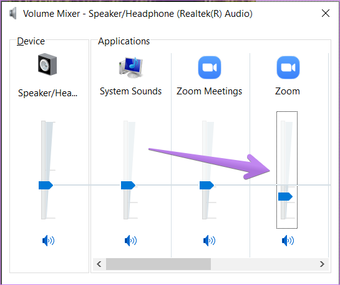
Nota: Caso o Zoom não apareça no mixer de Volume, peça a alguém para enviar uma mensagem ou ligar para você. Ao receber uma notificação de zoom, abra o mixer de volume e você verá a opção de zoom.
Também em Tecnologia de Orientação
Solução de problemas: as notificações de zoom não funcionam no celular e na área de trabalho
Vamos começar com os aplicativos móveis primeiro.
Corrigir notificações de zoom que não funcionam no Android, iPhone e iPad
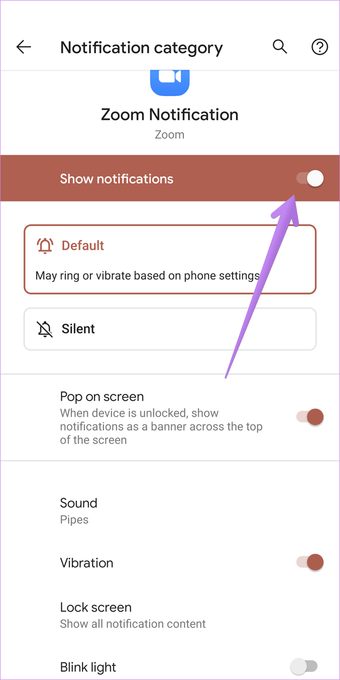
Se as notificações de zoom não estiverem funcionando no Android, certifique-se de alternar ao lado de Mostrar notificações está habilitado na tela de categoria de notificação.

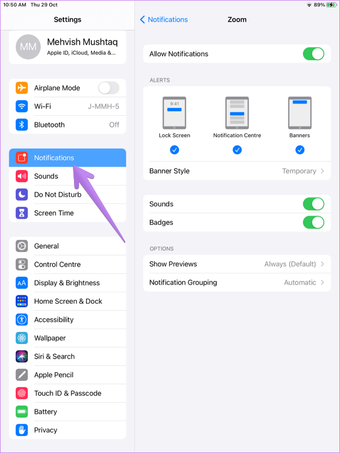
Para iPhone e iPad, navegue usando o aplicativo Ajustes> Notificações. Role para baixo e toque em Zoom. Ative o botão de alternância ao lado de Permitir notificações e sons. Da mesma forma, verifique se outras configurações estão de acordo com sua preferência ou não.

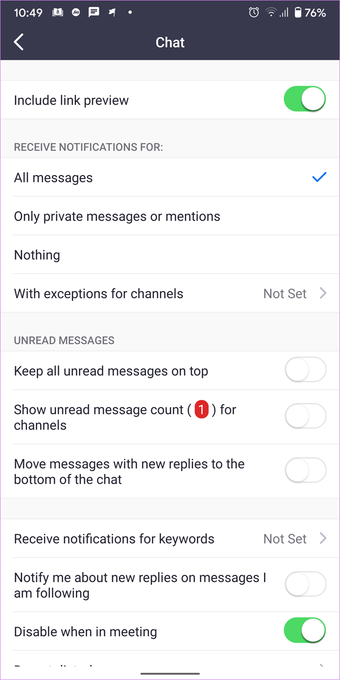
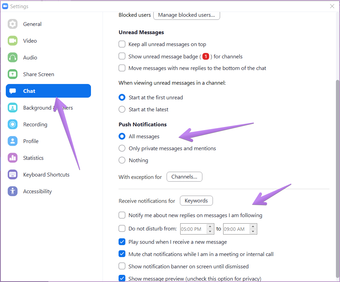
Você também deve verificar as várias configurações de notificação na opção Bate-papo do aplicativo Zoom. Verifique se 'Todas as mensagens' está marcada na seção 'Receber notificações de'. Da mesma forma, desative o modo Não perturbe e passe por outras configurações de notificação.

Corrigir notificações de zoom que não funcionam no PC com Windows 10
Abra o aplicativo Zoom e clique no ícone da foto do perfil na parte superior. Selecione Configurações no menu.

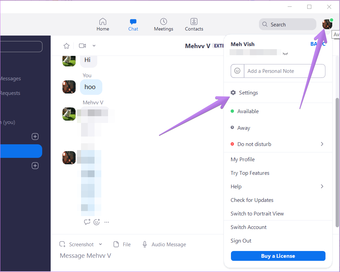
Clique na guia Bate-papo. Aqui você encontrará várias configurações de notificação. Você deve ter desativado as notificações push ou ativado o modo Não perturbe. Passe por todas as configurações e veja o que está atrapalhando suas notificações.

Dica: Confira 21 dicas de privacidade do Zoom que você deve implementar para proteger suas chamadas e conta do Zoom.
Personalizar zoom
O Zoom oferece várias maneiras de personalizar sua experiência de videochamada. Você pode personalizar seu plano de fundo e escolher um plano de fundo virtual. Verifique nosso guia sobre como definir planos de fundo virtuais em Zoom.
Próximo: Depois de saber como definir um plano de fundo virtual, confira o próximo link para baixar fundos divertidos do Zoom para todos os fins.
O artigo acima pode conter links afiliados que ajudam a apoiar a Guiding Tech. No entanto, isso não afeta nossa integridade editorial. O conteúdo permanece imparcial e autêntico.
Fonte Adicione ao Google Notícias


