


Admita, o teclado padrão no Android às vezes pode ser muito chato e chato. Não é de surpreender que as pessoas queiram mudar o teclado do Android.
Veja:
Os teclados padrão da maioria dos dispositivos funcionam bem, mas ainda há espaço para melhorias. Eles têm guias desnecessárias, botões estranhos ou podem não ter recursos personalizáveis suficientes.
Todos concordamos com isso?
Para algumas pessoas, as principais funções do teclado padrão não são suficientes para satisfazê-las. Ninguém te culpará se você quiser mudar para algo mais útil.
Então, aqui está a coisa:
Se você está procurando novas opções de personalização, design, um idioma diferente, novas cores, aprender como alterar o teclado no Android é bastante simples.
Está certo!
Mas se você não sabe por onde começar, preparamos um guia que o orientará na alteração das configurações de teclado virtual do Android. Nós cobrimos o download de novos para o seu dispositivo, mudando o idiomae qualquer potencial riscos de segurança isso pode ocorrer.
Relacionados: Ótimos teclados para digitação em dois idiomas
Como bônus, incluímos algumas dicas sobre como mude a cor do seu teclado no Android.
Então, você está pronto?
Sem mais delongas, vamos começar.
Como alterar seu teclado no Android
Se você quiser descobrir como alterar o teclado do Android, aqui estão alguns métodos rápidos e fáceis de lembrar.
Antes de começarmos, você precisa ter um teclado diferente e pronto para uso. Se você não tiver um, recomendamos o uso do SwiftKey.
SwiftKey
Para quem não sabe, este aplicativo da Microsoft aprende seu estilo de escrita e permite enviar emojis, GIFs e outras coisas legais. O Swiftkey também inclui layout personalizável, tamanho do teclado e vários temas diferentes que você pode usar.

Vá para as configurações
Abra sua gaveta de aplicativos e acesse o menu Configurações no seu dispositivo.


Toque em Idioma e entrada
Procure as configurações de idioma e entrada no seu dispositivo e selecione-o.


Alterar suas configurações de teclado Android
Agora, você pode definir seu novo teclado como o que você usa. Alguns telefones exigem que você alterar o teclado padrão para usar o novo.

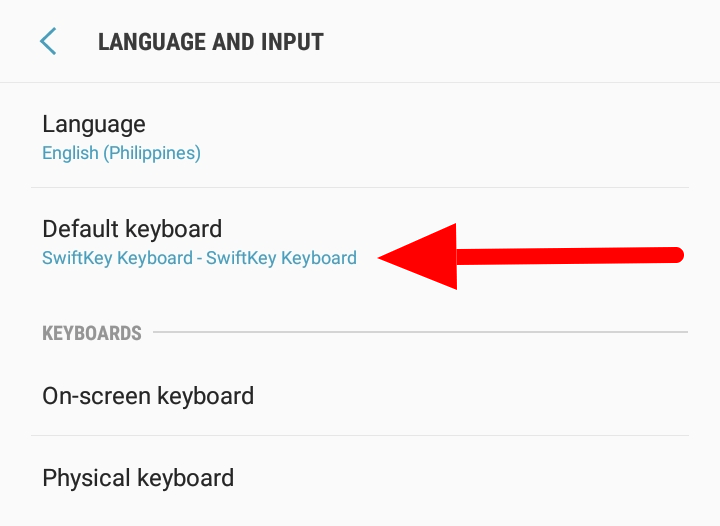
Depois de configurar seu novo teclado, você pode pular as próximas duas etapas e começar a usar o novo.
Vá para sua gaveta de aplicativos
Como alternativa, você poderá encontrar qualquer teclado que tenha baixado na sua lista de aplicativos.
Toque e gerencie seu novo teclado
Abra o novo aplicativo e você seguirá algumas etapas curtas para alterar o teclado no seu dispositivo Android.
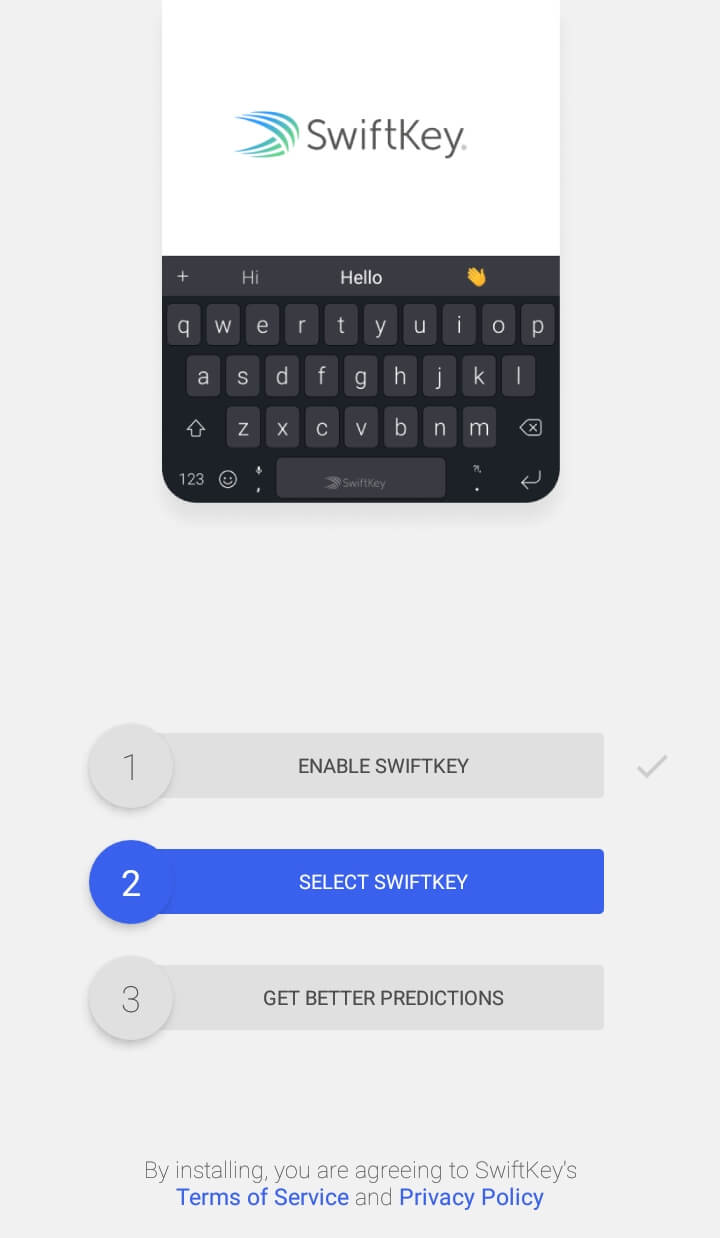
Alguns teclados solicitarão um grande número de permissões, incluindo a capacidade de ler suas mensagens (para ajudar na personalização de idiomas), tenha cuidado ao instalar um teclado de uma fonte externa (aplicativos não baixados da Play Store).
Baixando um novo teclado do Google Play
Há um grande número de teclados no Google Play que vêm em quase todos os estilos e temas. Basta ir à Play Store e digitar Teclado ver por si mesmo.


Palavras só podem levá-lo até agora. (Quero dizer, alguém digita "LOL" mais?) Se você quiser encurtar ainda mais o seu discurso agora, também há uma grande variedade de teclados e sobreposições que fornecerão mais fotos e emoticons para usar.
Isso não é legal?
Você encontrará teclados de marca para quase todos os assuntos, desde equipes esportivas até os filmes mais recentes. Outros se concentram em aspectos funcionais, oferecendo recursos diferentes, como ditado por voz ou melhor previsão de texto.
Em outras palavras, você certamente encontrará algo que combina com você.
Baixe um novo teclado
Toque no aplicativo de sua preferência e selecione Instalar.


Se você não decidiu um aplicativo para alterar seu teclado, tente fazer o download do Gboard no Google Play. Possui velocidade, capacidade de personalização e mais alguns recursos que podem ser úteis para você.


O teclado do Google

Vá para as configurações
Depois de baixar e instalar o novo teclado no seu dispositivo, abra o menu principal Configurações no seu telefone ou na App Drawer.
Navegue para Idioma e entrada
Toque em Idioma e entrada e vá para a lista de seus teclados atuais.


Toque no seu novo teclado do telefone
A partir daqui, você pode escolher seu novo teclado tocando para selecioná-lo. Você também pode gerenciar suas diferentes configurações de teclado Android a partir daqui.


Se você não pode configurar seu novo aplicativo a partir daqui, acesse o seu Gaveta de aplicativos, abra o novo aplicativo de teclado virtual e ative-o a partir daí.
Isso deve ser tudo o que você precisa para baixar e instalar teclados no seu dispositivo no Google Play.
Se você está impressionado com todas as opções, pode experimentar um dos melhores teclados para Android.
Como alterar as configurações de idioma do teclado
Swiftkey é excelente se você procura um teclado que ofereça vários idiomas.
No entanto, você também pode baixar um aplicativo específico para o idioma que deseja usar. Se você precisar de um teclado de dois idiomas, poderá procurar um na Play Store, mas alguns também permitirão que você use vários idiomas.
Navegue para Configurações
Mais uma vez, vá para o menu principal Configurações do seu aparelho.
Vá para Idioma e entrada
Toque em Idioma e entrada para abrir um novo menu.
Selecione um teclado
Toque no que você está usando no momento.

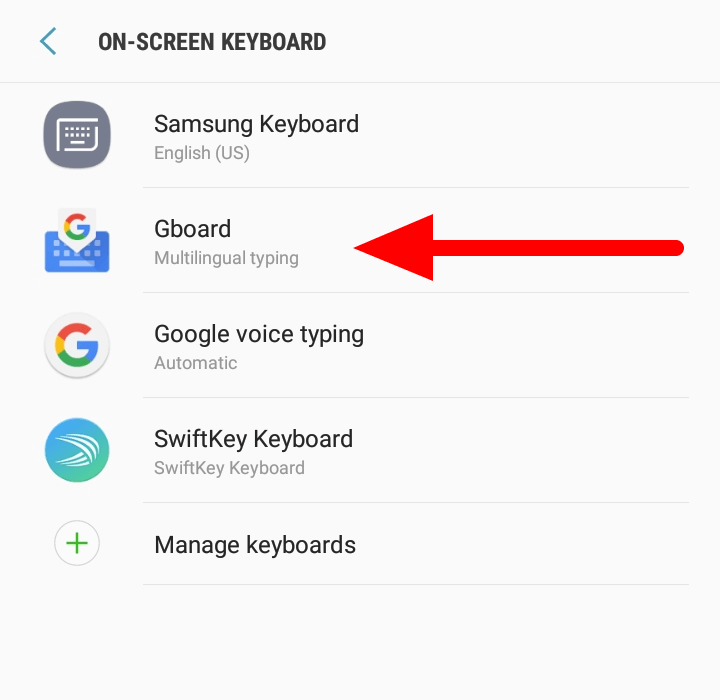
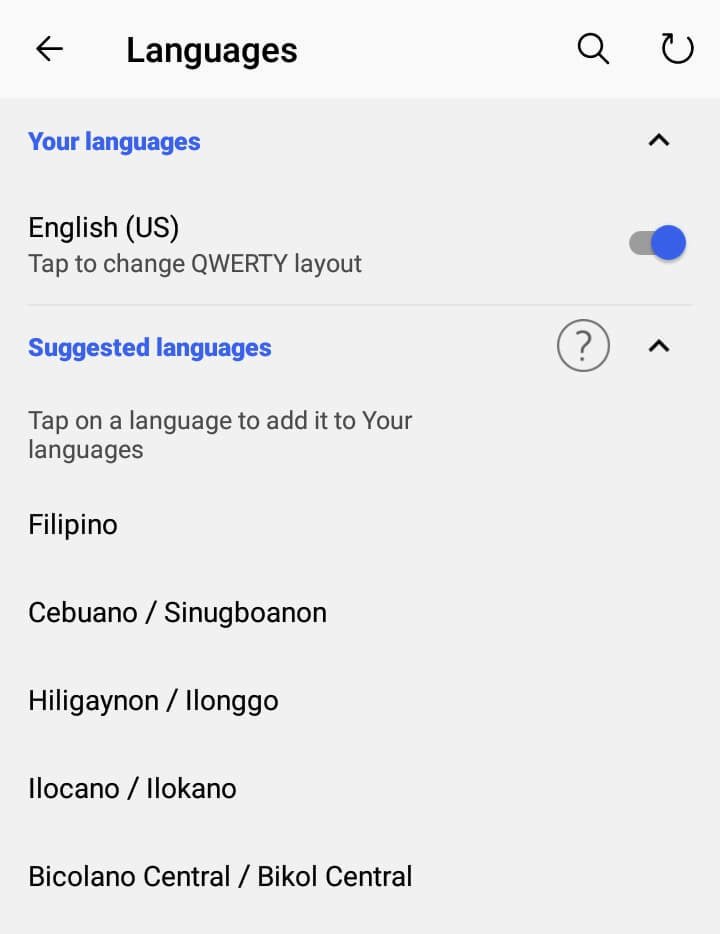
Alterar o idioma do teclado
Escolha e selecione o idioma que você deseja usar. Seu teclado deve mudar imediatamente.

Se você tiver problemas com o teclado
Se você está tendo problemas com um teclado que acabou de baixar, provavelmente é melhor desinstalá-lo imediatamente. Os problemas podem ocorrer de todas as formas e formas, mas nem sempre são maliciosos.
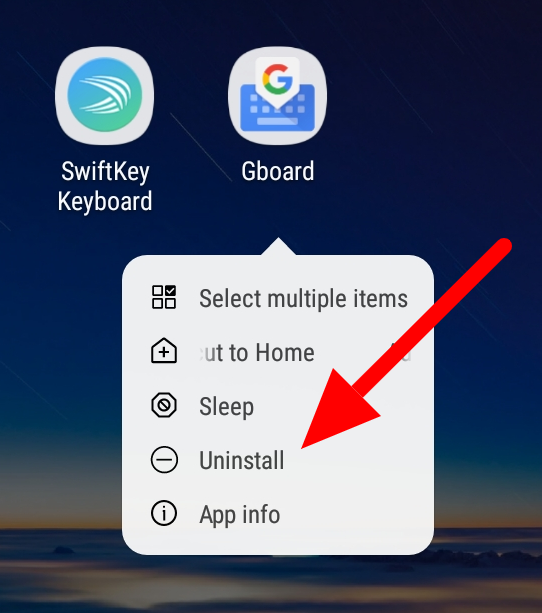
Por exemplo, o teclado pode não responder depois que o dispositivo recebe uma nova atualização. Na maioria dos casos, uma reinicialização deve ser suficiente para resolver o problema, mas, caso contrário, talvez seja necessário aguardar a atualização do aplicativo, pois pode ser incompatível com o seu novo sistema operacional.
Se você estiver tendo problemas com o teclado padrão após uma nova atualização, isso pode ser a fonte do problema. Além disso, pode ser tentador baixar um pago de um dos cantos escuros da Internet, mas você nunca pode ter certeza do que está baixando no seu dispositivo.
Como alterar a cor do teclado no Android
Aqui está a coisa:
Se você ainda estiver usando o teclado padrão no seu dispositivo, temos más notícias para você. Para personalizar a cor do teclado, é necessário fazer o download Gboard, SwiftKeyou outros aplicativos compatíveis com cores e temas diferentes.
Quando estiver pronto, podemos começar.
Primeiro de tudo, você precisa ir para Configurações> Idioma e Entrada e selecione o teclado que você está usando no momento. Depois disso, você pode personalizar as cores e os temas do teclado o quanto quiser.
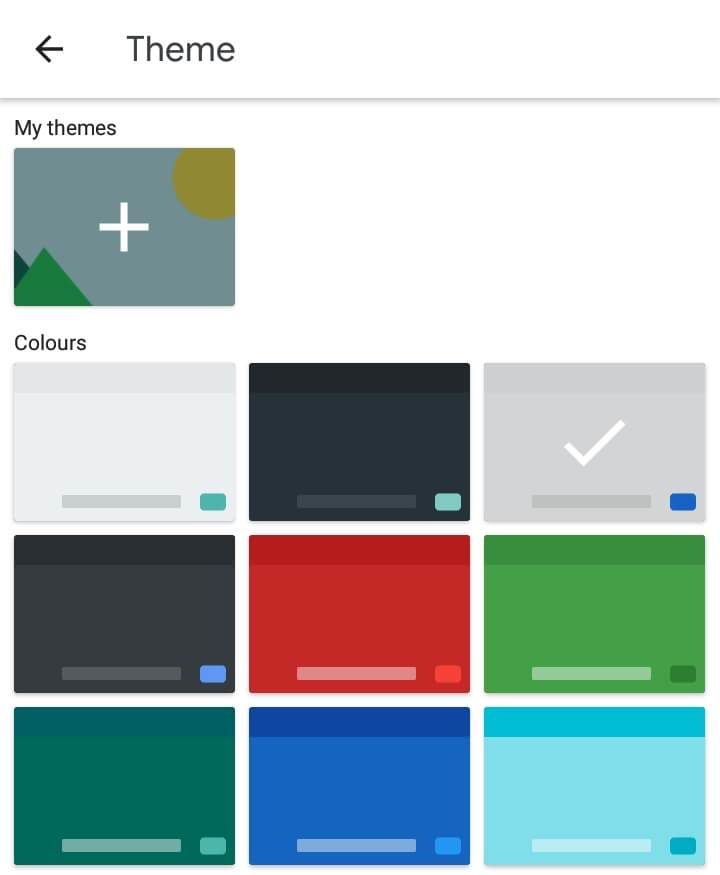
Temas e cores do Gboard
Se você estiver usando o SwiftKey, poderá mude a cor do seu teclado acessando o Google Apps Drawer e abrindo o aplicativo.
perguntas frequentes
Como faço para mudar meu teclado no Android de volta ao normal?
Vá para Configurações, Idioma e entrada e ative o teclado original a partir daí. Em alguns telefones, você precisa mudar o teclado padrão novamente para o antigo.
Por que meu novo teclado não está funcionando?
Verifique suas configurações e veja se você ativou o novo teclado. Se ainda houver mais problemas, tente limpar o cache, os dados e a reinstalação do aplicativo.
Posso mudar a cor do meu teclado padrão?
Infelizmente, a maioria dos teclados fornecidos com os dispositivos não possui recursos de personalização. Se você quiser personalizar a cor ou o tema, precisará fazer o download de um aplicativo como o Gboard ou o SwiftKey.
Conclusão
O que é mais útil do que o seu teclado confiável enquanto você usa o dispositivo? Agora você deve poder baixar e instalar um novo teclado para o seu dispositivo Android em uma ampla variedade de idiomas para você.
Felizmente, você também entenderá melhor alguns dos problemas comuns que podem surgir se você baixar um teclado desonesto da Play Store.
Se perdemos outra maneira fácil de alterar o teclado ou você encontrou uma realmente boa na Play Store, informe-nos nos comentários abaixo.
Crédito de imagem em destaque
Fonte Adicione ao Google Notícias


