
A Apple fornece vários aplicativos de produtividade para atender às suas necessidades profissionais. O aplicativo Keynote é um deles que potencializa sua criatividade. Você pode crie uma apresentação perfeita com o Keynote pré-instalado no iPhone, iPad e Mac. Além disso, as apresentações que você cria podem funcionar em várias configurações.

Para apresentar sua apresentação de slides da melhor maneira, você precisará considerar detalhes como as dimensões do projetor em seu local de trabalho ou onde pretende apresentá-lo. Depois de verificar isso, você deve ajustar o tamanho do slide no Keynote para que o conteúdo não pareça fora do lugar. Veja como fazer isso no seu iPhone, iPad e Mac.
Alterar o tamanho do slide no Keynote no iPhone e iPad
Você pode criar algumas apresentações muito legais e interativas usando o Keynote. Mas qual é o sentido de colocar seus esforços se a apresentação não estiver sendo reproduzida corretamente no projetor? Nesse caso, você deve sempre verificar o tamanho do projetor e alterar adequadamente o tamanho do slide no Keynote. Só então sua apresentação funcionará perfeitamente durante suas reuniões e eventos.
Antes de começarmos, verifique se você está usando a versão mais recente do Keynote em seu iPhone e iPad.
Siga estas etapas para alterar o tamanho do slide no Keynote. Embora as capturas de tela sejam do iPhone, as mesmas etapas também se aplicam ao iPad.
Passo 1: Abra o aplicativo Keynote no seu iPhone.

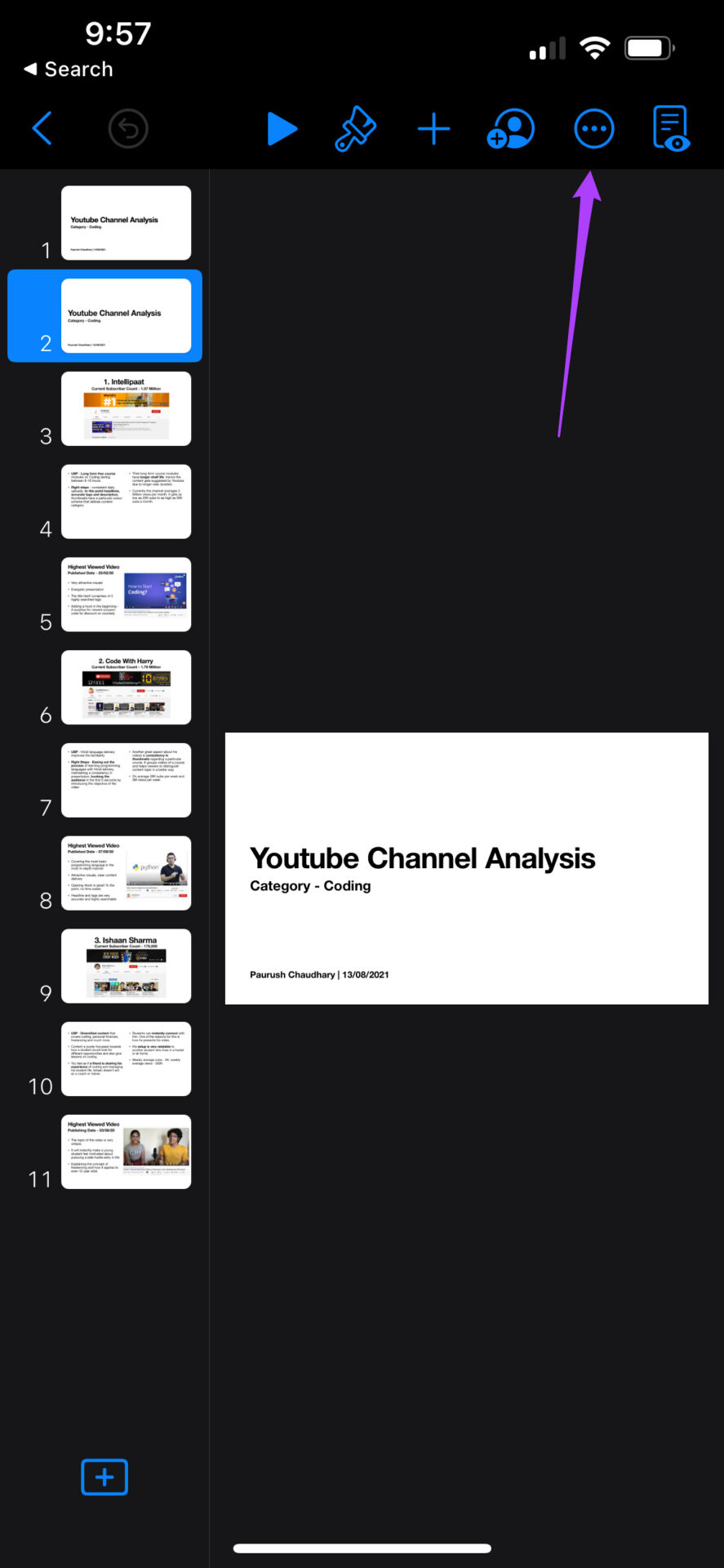
Passo 2: Abra a apresentação de slides do Keynote que você deseja personalizar. Quando abrir, toque no ícone de três pontos no canto superior esquerdo.
Passo 4: Role para baixo e selecione Configuração do documento.
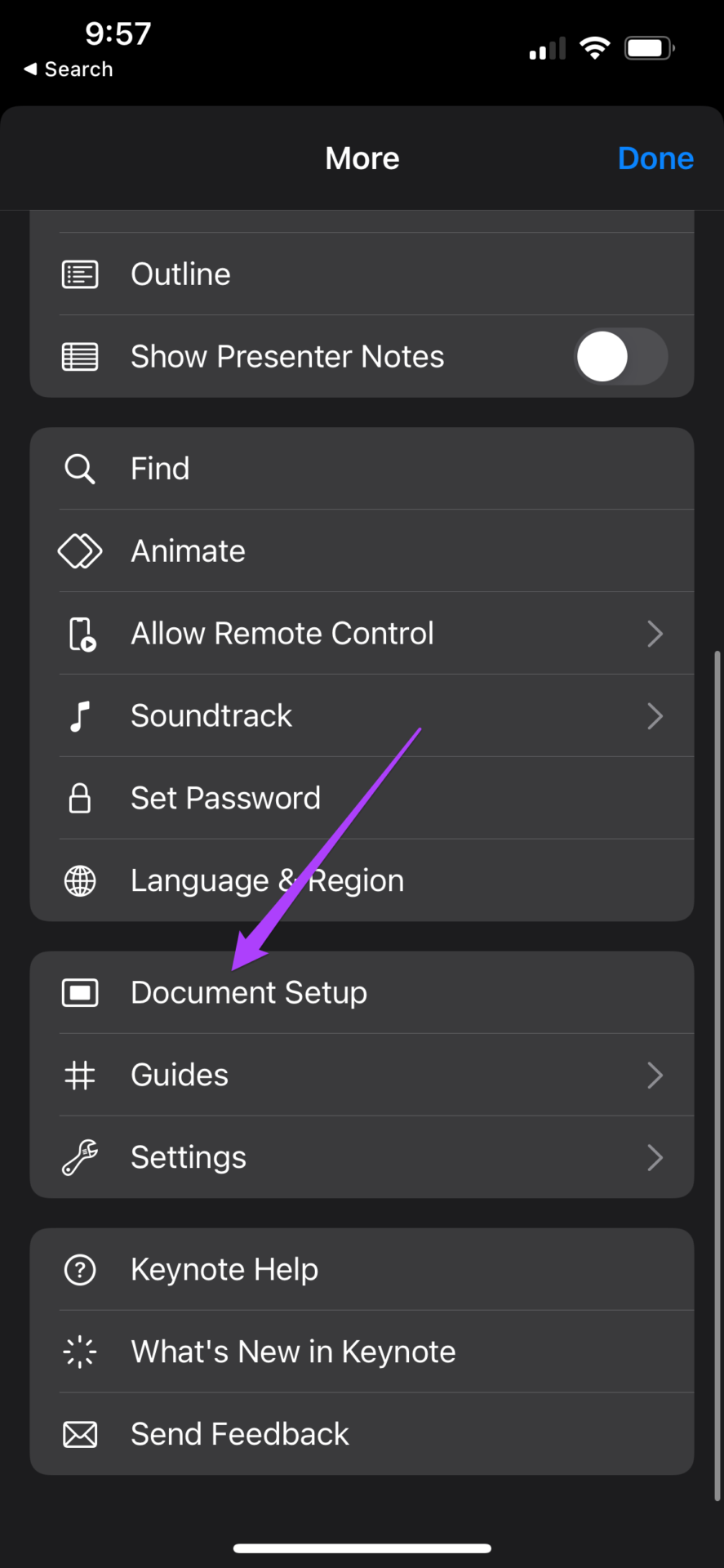
O menu Configuração do Documento será aberto na parte inferior.
Etapa 5: Toque em Tamanho do slide no canto inferior direito.
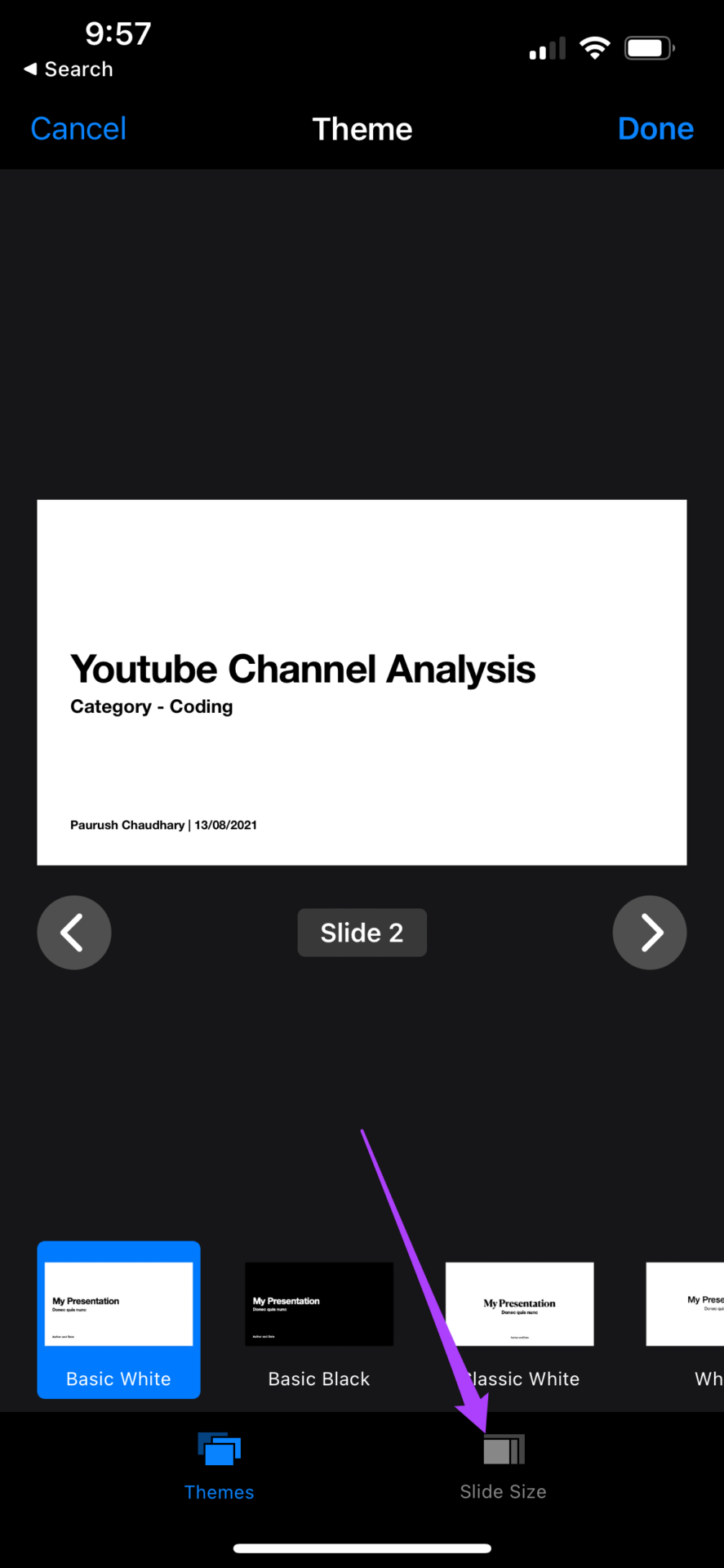
Etapa 6: Selecione o slide cuja dimensão você deseja alterar.
Etapa 7: Escolha o tamanho atual do slide ou a proporção na parte inferior. Depois disso, toque em Concluído no canto superior esquerdo.
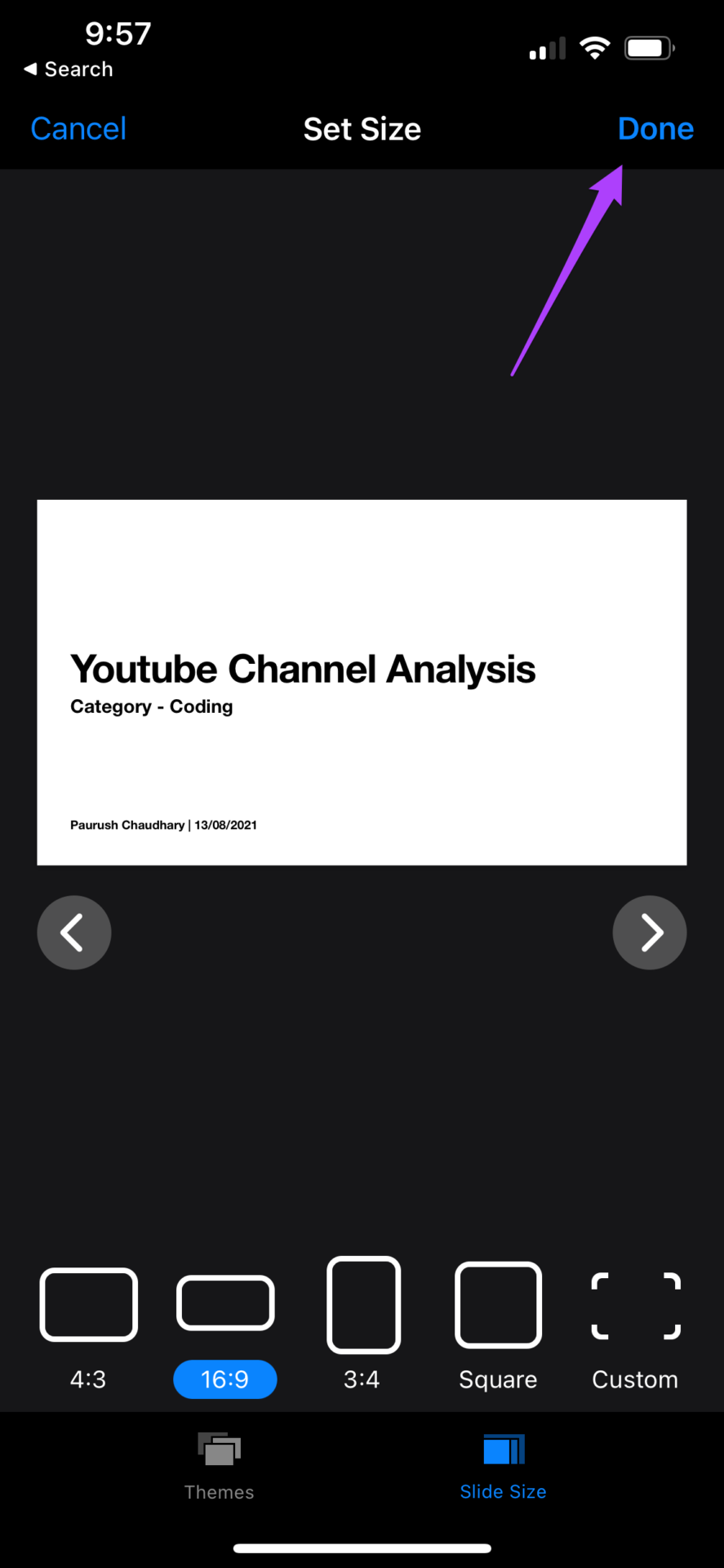
Se você quiser usar um tamanho personalizado para seus slides, precisará defini-lo no menu Tamanho do slide. Se você escolher a opção Personalizada para o tamanho do slide, veja o que você precisa fazer.
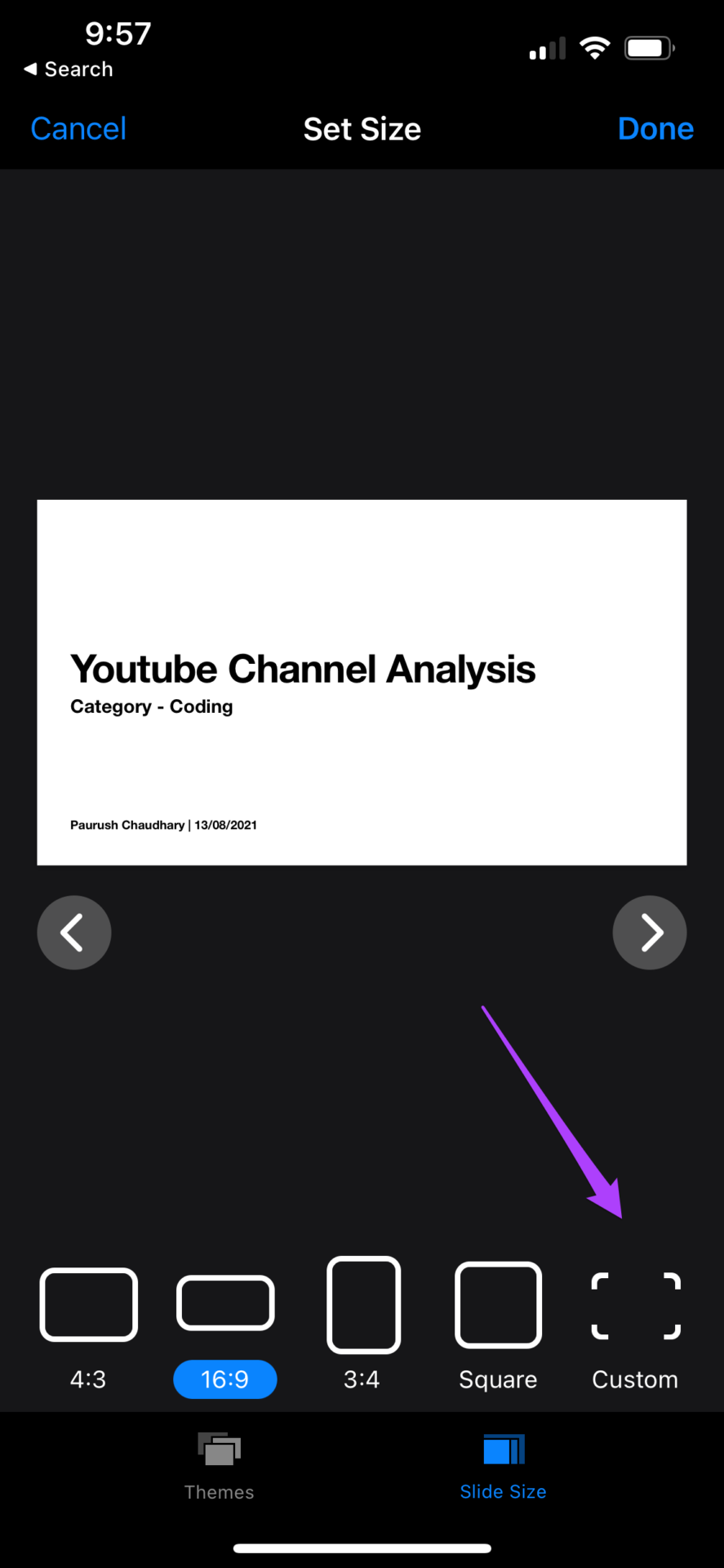
Passo 1: Toque em Personalizado na extrema direita.
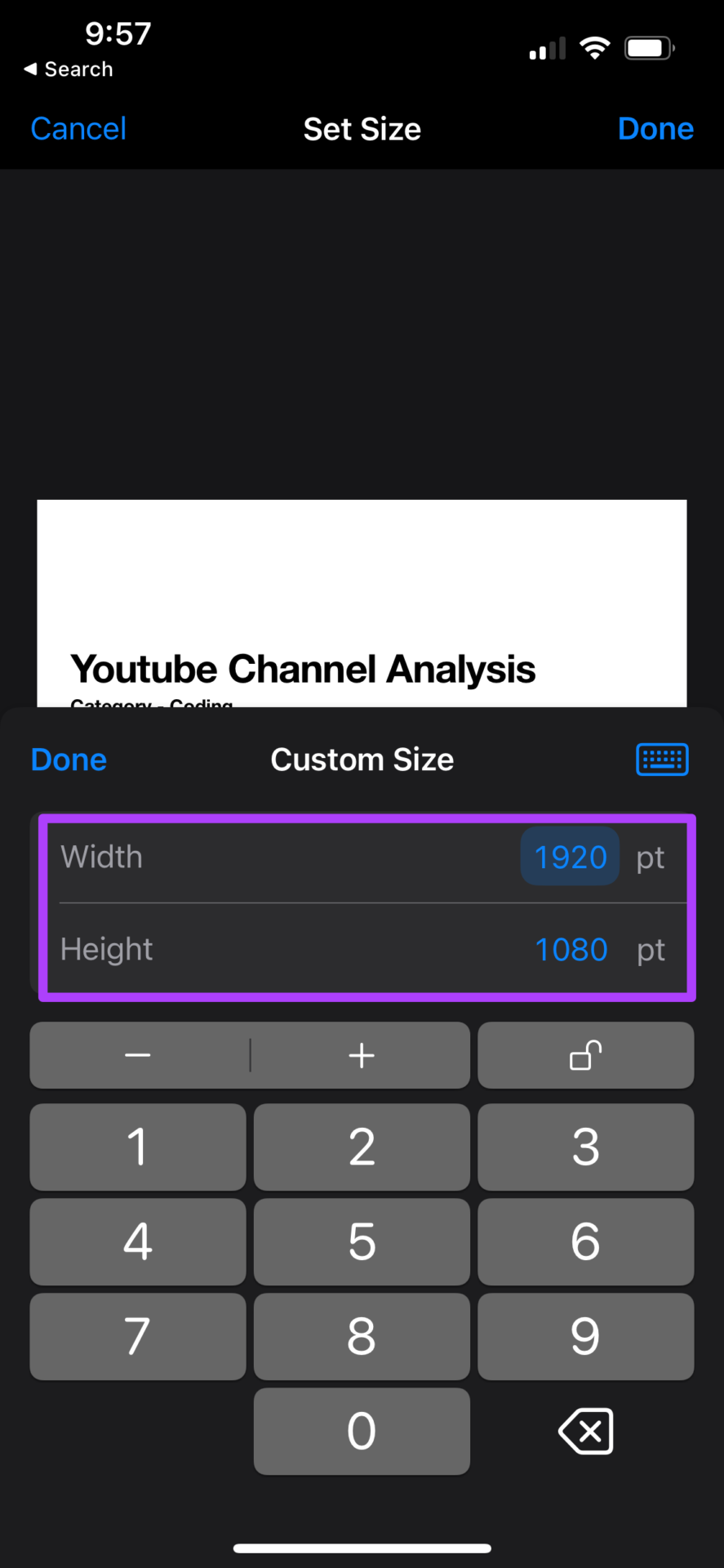
Passo 2: Insira a largura e a altura personalizadas do slide.
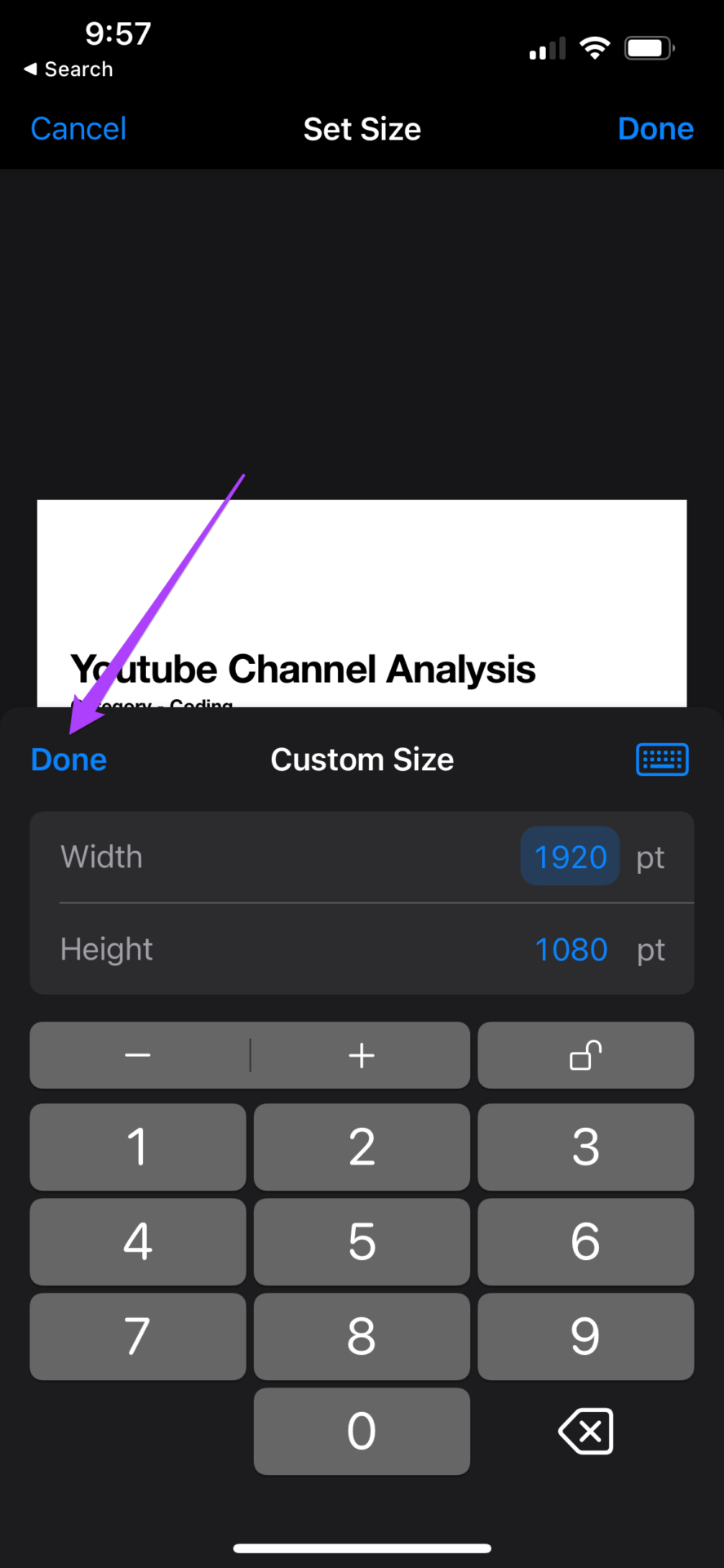
Etapa 3: Depois de selecionar suas dimensões, toque em Concluído.
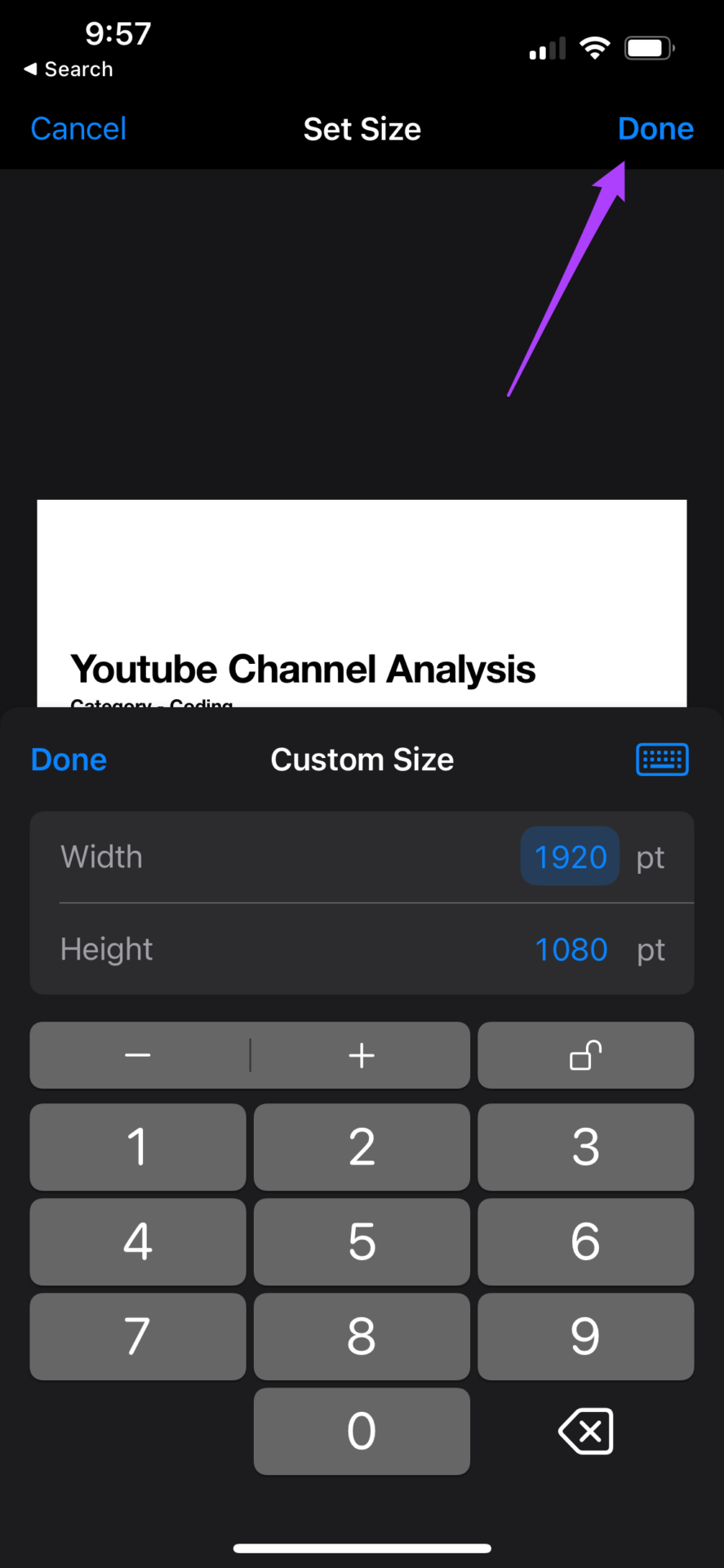
Passo 4: Toque novamente em Concluído para salvar suas alterações.
Depois de definir o tamanho do slide, você pode compartilhar a apresentação de slides do seu iPhone e iPad. Os slides da sua apresentação do Keynote serão reproduzidos adequadamente no projetor.
Alterar o tamanho do slide no Keynote do Mac
Esse recurso do Keynote é super útil, especialmente se você anexou um arquivo de vídeo à sua apresentação. Você criou um vídeo vertical em um de seus slides. Mas o projetor usado para a apresentação suporta apenas dimensões horizontais. Nesse caso, você pode alterar o tamanho do slide e reproduzi-lo no projetor.
Você também pode usar esse recurso do Keynote no conforto do seu Mac. Apenas certifique-se de estar usando a versão mais recente do aplicativo.
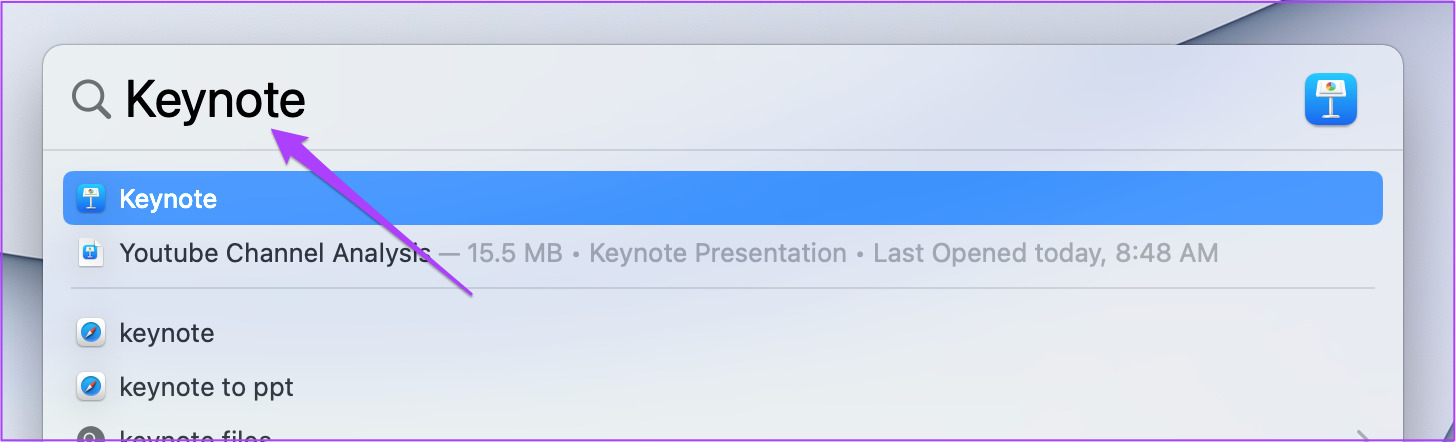
Passo 1: Pressione Command + barra de espaço para revelar Pesquisa Spotlight, digite Keynote, e pressione Retornar.
Passo 2: Abra sua apresentação de slides. Selecione o slide cujo tamanho precisa ser alterado.
Etapa 3: Clique em Documento no canto superior direito.
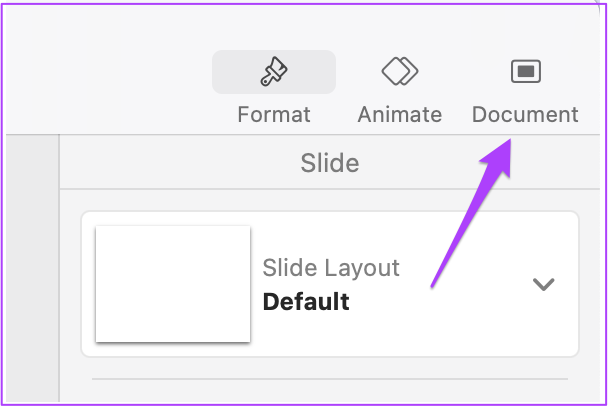
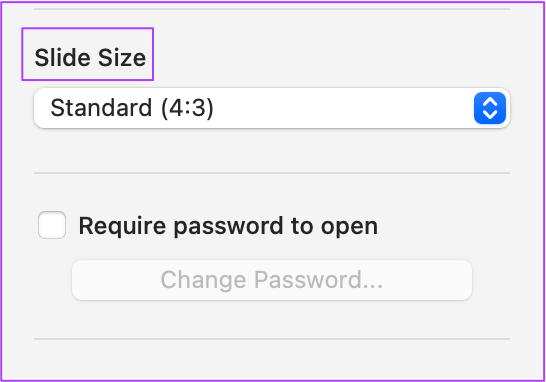
Passo 4: Procure Tamanho do Slide na guia Documento.
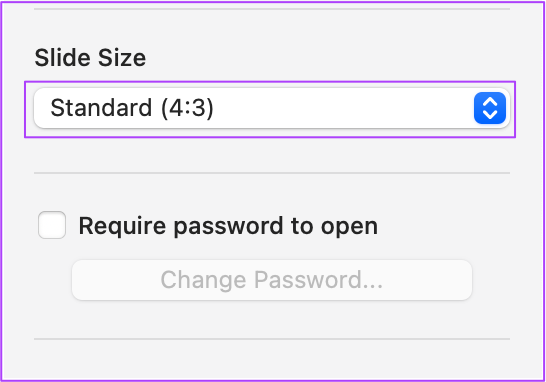
Etapa 5: Clique no menu suspenso para selecionar o tamanho de slide preferido.
Etapa 6: Pressione Command + S para salvar as alterações.
Siga estas etapas para definir um tamanho de slide personalizado.
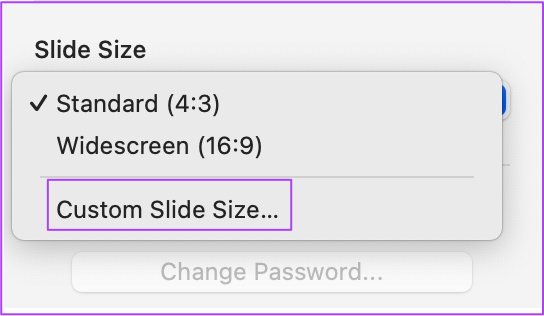
Passo 1: Clique no menu suspenso e selecione Tamanho do slide personalizado.
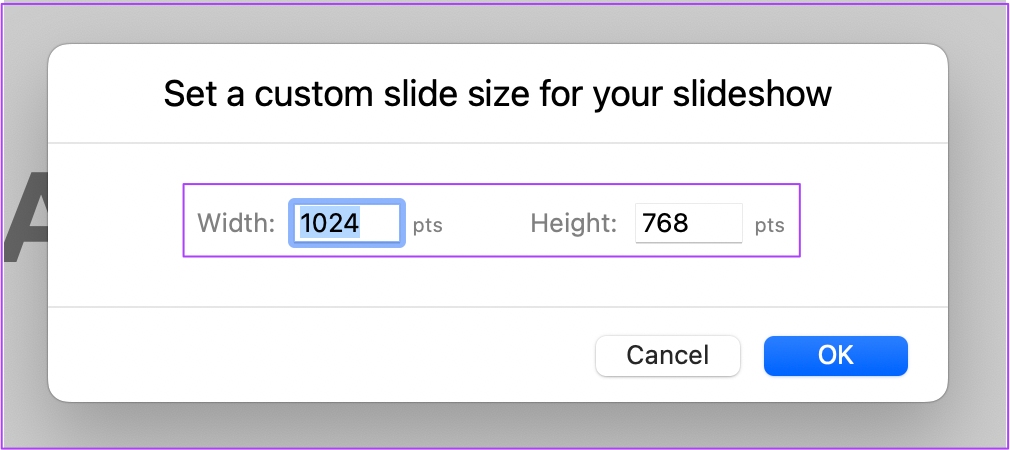
Passo 2: Defina a Altura e a Largura do slide.
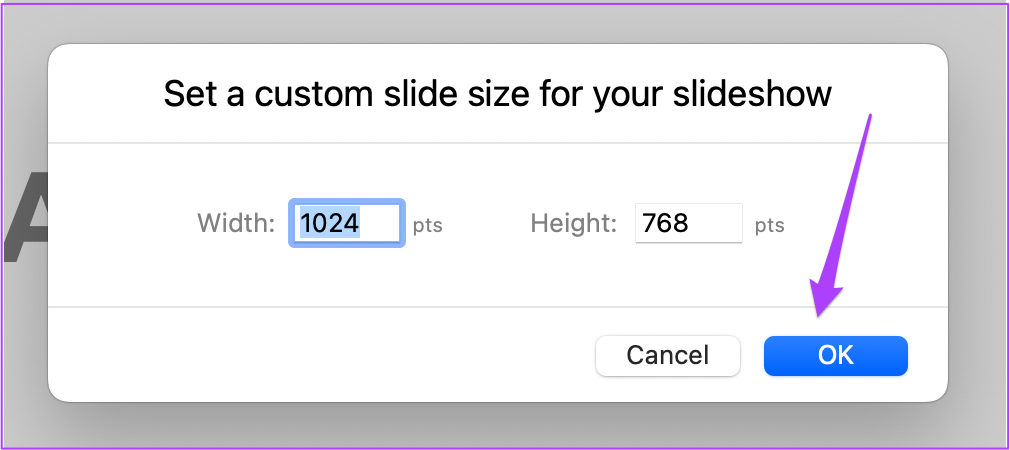
Etapa 3: Clique em Ok para salvar as alterações.
Passo 4: Pressione Command + S para salvar as alterações em sua apresentação.
Conecte seu Mac ao projetor e o slide se encaixará perfeitamente nas dimensões do projetor.
Alterar o tamanho do slide no Keynote
É assim que você pode alterar o tamanho do slide para suas apresentações do Keynote. Você pode optar por alterar o tamanho do slide conforme suas necessidades. Isso ajudará a garantir que você não precise fazer nada no último minuto. Você se salvará de qualquer possível constrangimento na frente de seus colegas. O Keynote é uma ótima ferramenta para apresentar informações com belas apresentações de slides. Os usuários podem acessar muitos recursos para trazer a melhor versão de suas ideias e se destacar em seus empreendimentos profissionais.


