
Como alterar o som do alarme no iPhone. A maioria dos usuários de iPhone ouve o som de um despertador logo de manhã quando usa seu smartphone Apple para se levantar e começar o dia. Enquanto o toque padrão “Radar” pode proporcionar conforto aos aficionados do iPhone, outros podem querer acordar suas mentes cansadas com uma música de rock edificante como “Seven Nation Army” do The White Stripes ou a interpretação calmante de “Kiss From A Rose” de Seal. Seja qual for a música que você escolher, acordar com uma música em vez de um som de alerta genérico pode ser uma diferença bem-vinda.
Ao criar um novo alarme no seu iPhone, você tem a opção de selecionar o som que será reproduzido quando o alarme disparar. Radar é o tom de alarme padrão, enquanto Alerta é a vibração padrão. Se você tiver vários alarmes configurados em seu telefone, poderá atribuir a cada um um som distinto. Você pode configurar um alarme para vibrar apenas, apenas soar ou vibrar e notificá-lo através do som.
Como alterar o som do alarme no iPhone
Vamos ver como mudar o som do alarme no iphone de forma fácil e sem muito trabalho frenético:
- No seu iPhone, inicie o aplicativo Relógio.
- Para alterar o som do alarme, toque no símbolo de alarme na parte inferior da tela.
- Toque em Editar no canto superior direito da tela e toque no alarme que deseja alterar. Isso o levará à tela Editar alarme.
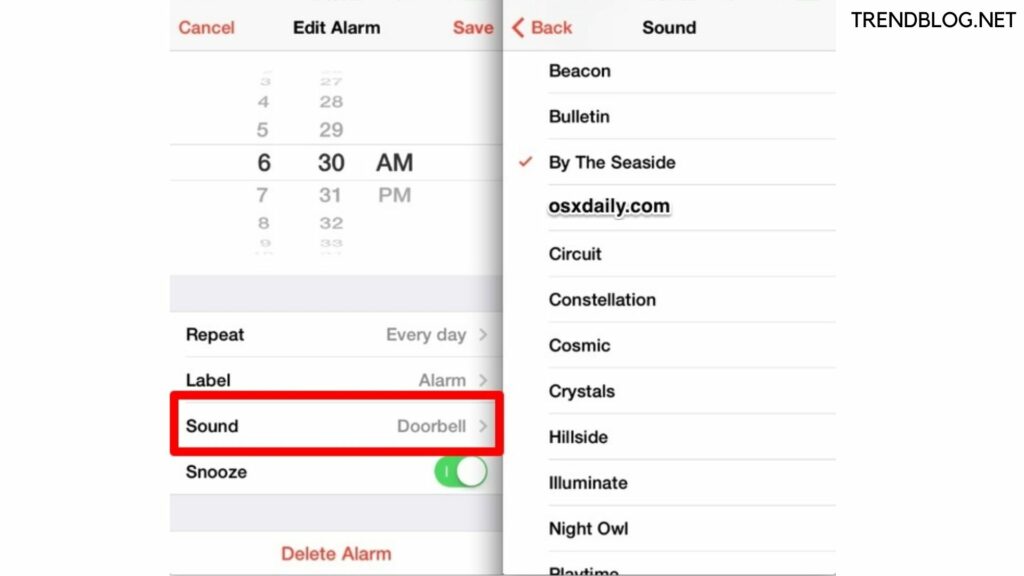
- Na tela Editar alarme, selecione a opção Som.
- Você será levado para a próxima tela onde o som do alarme atual aparece na lista. Você pode ver mais opções rolando para cima e para baixo.
- Selecione o som de alarme desejado tocando nele. Para cada tom, uma amostra será tocada. Para explorar ainda mais seleções de som de alarme, vá para o menu de tons e escolha “Clássico”.
- Para desativar o som do alarme, vá até a parte inferior do painel Som e selecione “Nenhum”.
- Quando terminar, retorne à tela Editar alarme e pressione o botão Salvar para salvar suas alterações.
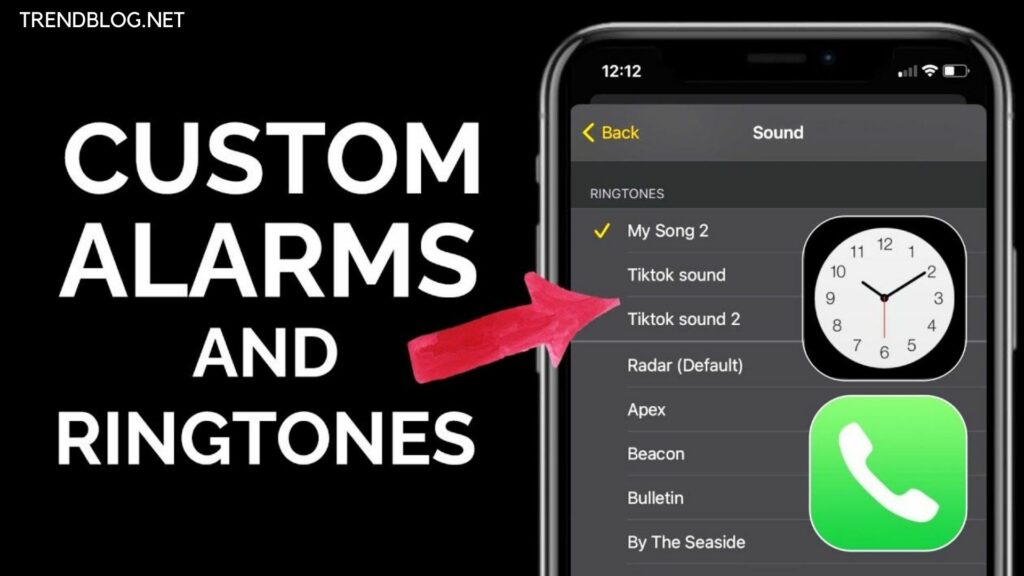
À medida que o mundo avança, você sente a necessidade de ter um toque personalizado ou som de alarme personalizado no seu dispositivo. Vamos ver como podemos alterar o som do alarme personalizado no iPhone. Você não precisa selecionar entre Sencha, Crystals, Night Owl ou qualquer um dos outros tons de alarme do iPhone.
Você pode baixar tons adicionais ao editar o som do alarme.
- Role até o topo do menu Som no menu Editar Som do seu aplicativo Relógio, conforme mostrado na seção acima.
- Selecione Loja de tons. Isso iniciará o aplicativo da iTunes Store.
- Selecione "Tons" no menu suspenso. Isso leva você a uma loja onde você pode usar sua conta do iTunes para comprar toques de vários gêneros musicais. Você também pode selecionar tons de alerta da voz de um personagem favorito.
- Toque em “Baixar todos os tons comprados” se você já comprou tons que não foram colocados em seu telefone atual. A Apple analisará sua conta e baixará seus tons.
Leia também:
Como posso obter Fortnite no iPhone tão rapidamente
Como emparelhar/desemparelhar o Apple Watch com o iPhone. Em Passos Simples
Apple lança atualização iOS 9.3.2 para iPhone, iPad e iPod touch com correções de bugs
Como ativar o cancelamento de ruído em AirPods, AirPods Pro, AirPods Max
Além de outras fontes, você também pode definir o som do alarme na biblioteca do iTunes. Vamos observar
As etapas que você precisa seguir para selecionar o som do alarme:
- Role até a parte superior do menu Som no menu Editar som do aplicativo Relógio.
- Toque em “Escolha uma música” em MÚSICAS. Isso abrirá sua biblioteca do iTunes.
- Selecione a música que deseja usar como toque de alarme. Acima de Escolha uma música, você verá uma lista de músicas que já selecionou. Você pode escolher qualquer um deles com um único toque.
- Você pode definir várias músicas ou tons para cada alerta se tiver vários alarmes.
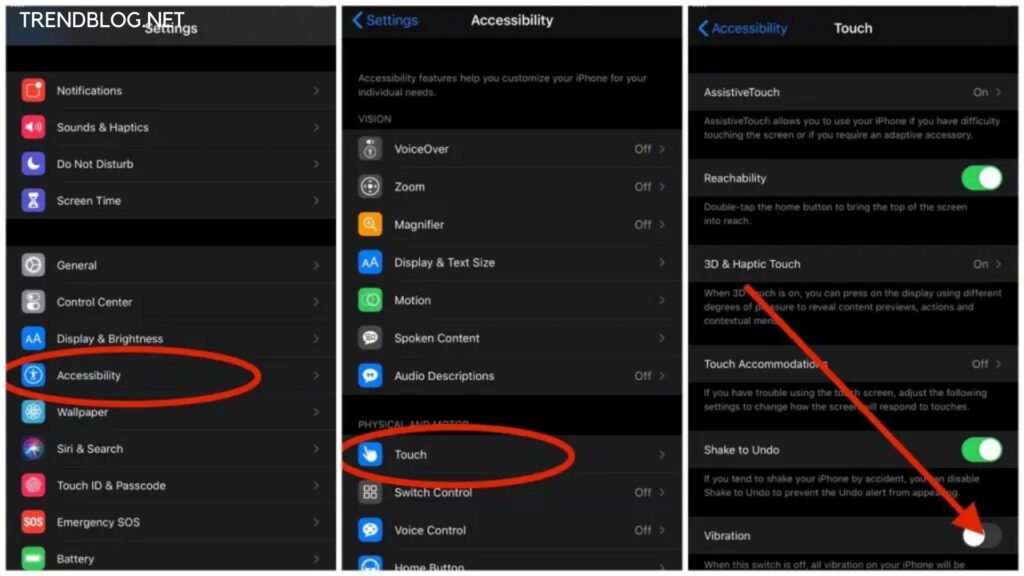
Não só este iPhone tem um recurso de vibração de alarme personalizável. Você pode personalizá-lo com as seguintes etapas:
Desativar tela vibratória no iPhone
- No menu Editar som do aplicativo Relógio, role até a parte superior do menu Som.
- Selecione Vibração para ver uma lista de padrões de vibração.
- Toque no desenho desejado. Ao tocá-lo, você ouvirá uma breve amostra de cada vibração.
- Para desabilitar a vibração, vá para a parte inferior da tela Vibração e escolha Nenhum.
Você tem um recurso de próximo nível no iOS que pode ajudá-lo a criar uma melodia de vibração personalizável. Criar a música é simples e você pode fazê-la facilmente seguindo os passos:
Criando a melodia
- Role até a parte superior do menu Som no menu Editar som do aplicativo Relógio.
- A vibração deve ser batida. Continue a rolar para baixo. Toque em “Criar nova vibração” em PERSONALIZADO.
- Para gerar um padrão de vibração, toque, segure e solte a tela. Seu padrão é mostrado na barra inferior da tela. As torneiras são representadas como pontos. As barras são vibrações mais longas produzidas ao manter o dedo pressionado.
- Selecione “Play” para ouvir sua vibração personalizada. Agora você precisa selecionar um registro.
- Ao tocar em “Salvar”, aparecerá uma janela na qual você poderá nomear sua vibração. Digite um nome e pressione o botão Salvar. Suas vibrações personalizadas salvas serão incluídas no menu Vibração em PERSONALIZADO.
Espero que este artigo seja útil para você.
Fonte Adicione ao Google Notícias


