
Cada telefone Android vem com seu próprio conjunto de sons de notificação padrão, mas se você ficou entediado com eles com o tempo, ficará interessado em saber que é possível alterá-los. É um processo bastante simples.
Se você deseja alguma variedade ou apenas deseja diferenciar os sons do seu telefone de outros modelos semelhantes, detalhamos abaixo uma série de métodos para alterar o som de notificação em seu telefone Android e fazê-lo se destacar.
Alterar sons de notificação global padrão no Android
Uma das principais vantagens de usar o Android é que você pode ajustar quase tudo sobre ele, incluindo os sons de notificação global padrão do dispositivo. Estes são os sons que você ouve quando recebe uma mensagem de texto no telefone ou um alerta de um aplicativo. Se você tiver um telefone com Android 8.0 Oreo ou superior, siga estas etapas para aprimorar seus sons de notificação.
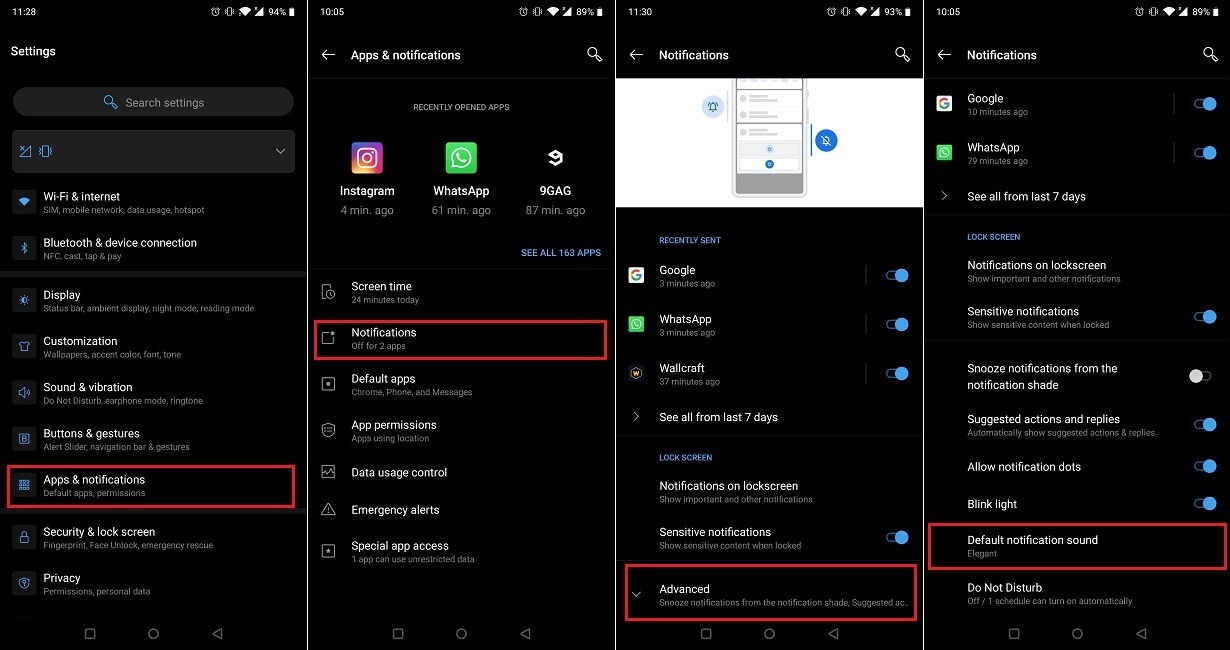
1. Abra Configurações no seu aparelho.
2. Role para baixo até encontrar “Aplicativos e notificações”.
3. Toque em Notificações.
4. Role para baixo até encontrar Avançado.
5. Toque em “Sons de notificação padrão” na parte inferior.
Aqui você tem acesso a uma biblioteca de sons da qual pode escolher o seu favorito. Observe que essas opções variam de acordo com o dispositivo que você possui.
Alterar sons de notificação por aplicativo
A maioria dos aplicativos não tem uma opção dentro do aplicativo para alterar seus sons de notificação, e a maioria usa o tom de alerta padrão do seu dispositivo. Felizmente, você pode personalizar o som de notificação para aplicativos individuais nas configurações de Notificações.
Nota: este método se aplica a aplicativos como Instagram, Spotify, 9Gag ou qualquer outro aplicativo que você possa ter em seu telefone.
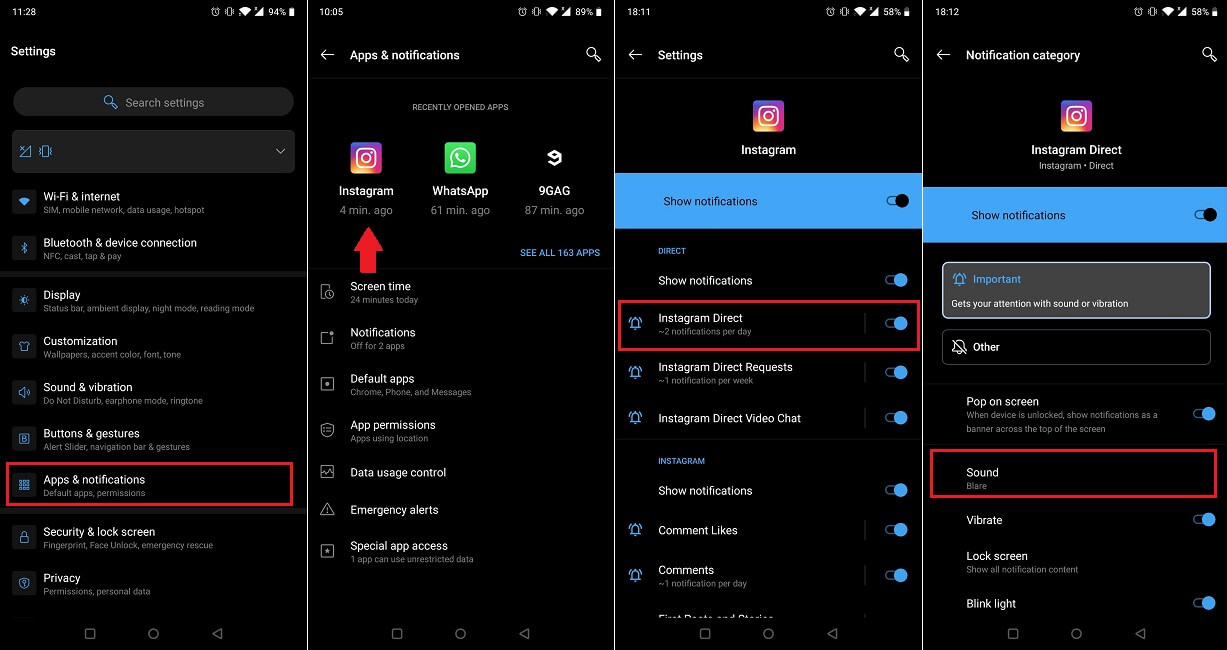
1. Abra Configurações no seu aparelho.
2. Role para baixo até encontrar “Aplicativos e notificações”.
3. Verifique os “Aplicativos abertos recentemente”. Se o Mensagens não estiver lá, toque na opção “Ver todos os aplicativos” até encontrá-lo e toque nele.
4. Toque em “Notificações -> Instagram direto -> Avançado -> Som”. (Estamos usando o Instagram como exemplo aqui.)
5. Vá para a biblioteca de som padrão e, a partir dela, você pode selecionar qual som de notificação atribuir ao Instagram.
Como o Instagram envia diferentes tipos de alertas (não apenas para mensagens diretas do Instagram), incluindo chat de vídeo direto, primeiras postagens e histórias, é possível definir sons de notificação diferentes para cada um na seção Notificações.
Aplicativos com opção de som de notificação integrada
Alguns aplicativos oferecem opções integradas para alterar seus sons de notificação. Você poderá alterar o som de notificação de dentro do aplicativo. Por exemplo, para definir novos sons de notificação para o Facebook:
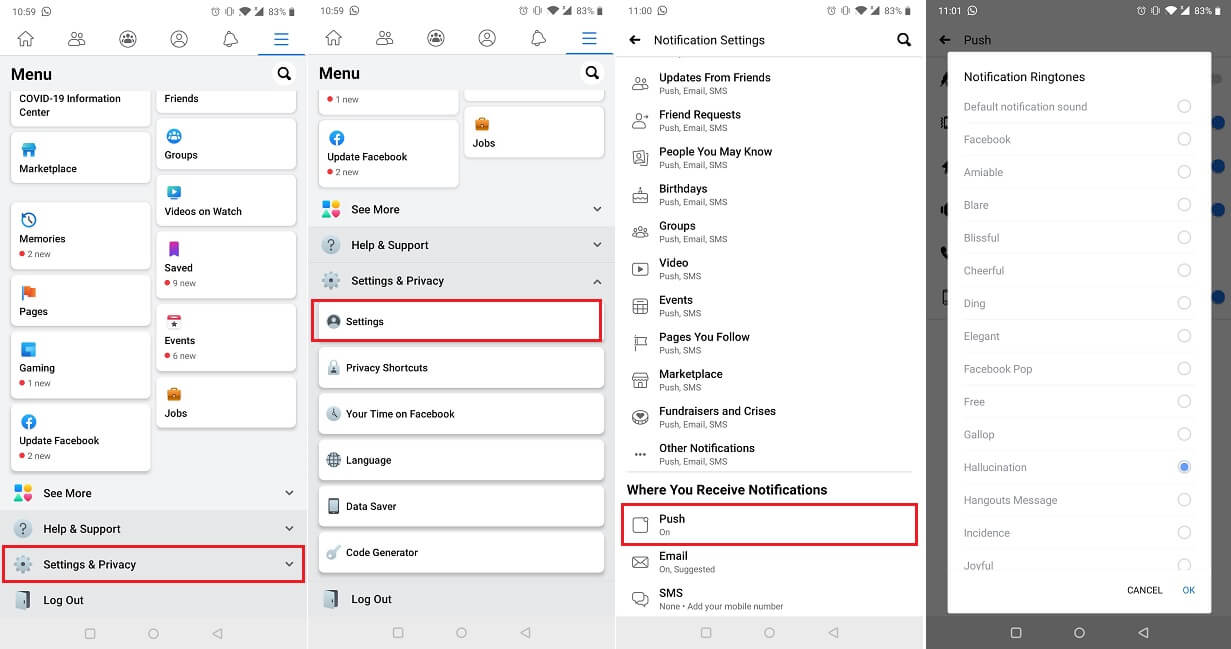
1. Abra o aplicativo do Facebook em seu telefone.
2. Toque no menu de hambúrguer localizado no canto superior direito.
3. Role para baixo até encontrar "Configurações e privacidade".
4. Escolha Configurações. no menu suspenso.
5. Role para baixo até a seção Notificações.
6. Selecione “Configurações de Notificação”.
7. Encontre a seção “Onde você recebe notificações” na parte inferior.
8. Toque em “Push -> Tom”.
9. Escolha seu som de notificação favorito na lista que aparece.
Como adicionar sons de notificação personalizados
E se você não conseguir encontrar um som de notificação que realmente se adapte a você? Nesse caso, você pode querer dar uma chance aos sons de notificação personalizados.
Você pode fazer isso de duas maneiras: você pode usar um aplicativo como o Zedge ou pode criar um som de notificação personalizado a partir de um arquivo de áudio que você tem em seu telefone, que pode ser sua música favorita ou uma pequena gravação que você fez.
Alterar sons de notificação com Zedge
Antes de instalar o Zedge, lembre-se de que o uso do aplicativo é gratuito por um período de três dias. Depois disso, você é convidado a escolher entre os dois planos pagos para continuar a aproveitar os recursos. Além disso, na versão gratuita, você não poderá aproveitar a biblioteca de sons completa do aplicativo. No entanto, você ainda pode usar o teste para descobrir se o aplicativo é uma boa opção para você.
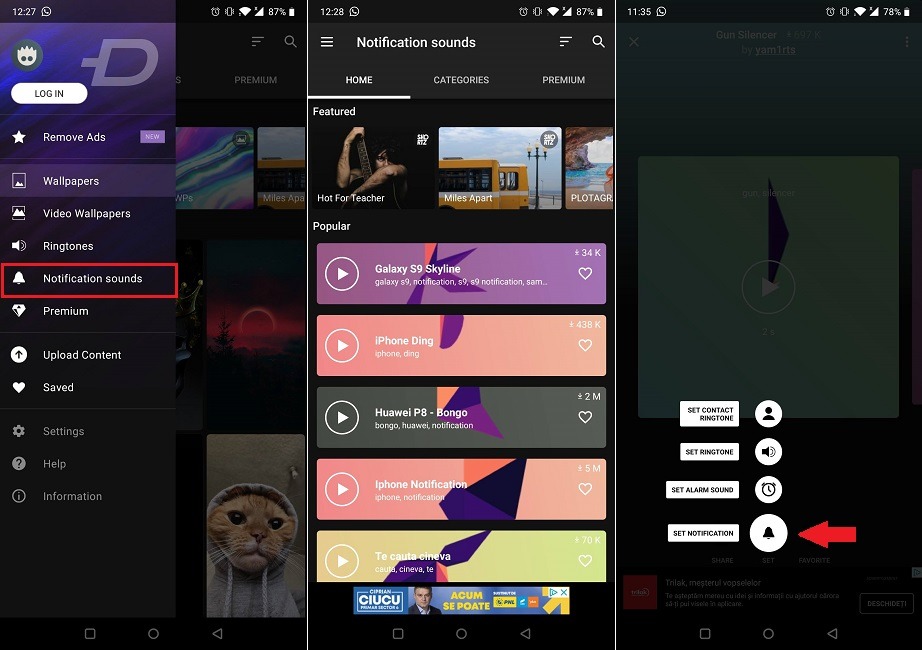
1. Abra o aplicativo Zedge em seu telefone.
2. Toque no menu de hambúrguer no canto superior esquerdo da tela.
3. Selecione “Sons de notificação”.
4. Navegue pela biblioteca e experimente os vários sons de notificação.
5. Quando encontrar um de que goste, toque nele.
6. Clique no botão “Definir Notificação”. A melodia se tornará seu som de notificação global, o que significa que você não poderá associá-la a um aplicativo específico. Você também pode defini-lo como um toque de contato, toque ou som de alarme.
Nota: Zedge solicita permissão para modificar as configurações do seu sistema. Se você não se sentir confortável fazendo isso, use a alternativa para definir seus sons de notificação personalizados.
Definir um som de notificação personalizado usando arquivos de mídia
Se quiser usar algo que você gravou ou um arquivo de áudio como seu som de notificação personalizado, você pode. É possível configurá-lo diretamente em Configurações.
Nota: se você estiver procurando usar um arquivo de áudio maior, é recomendável cortar a faixa e usar a amostra resultante como seu novo som de notificação.
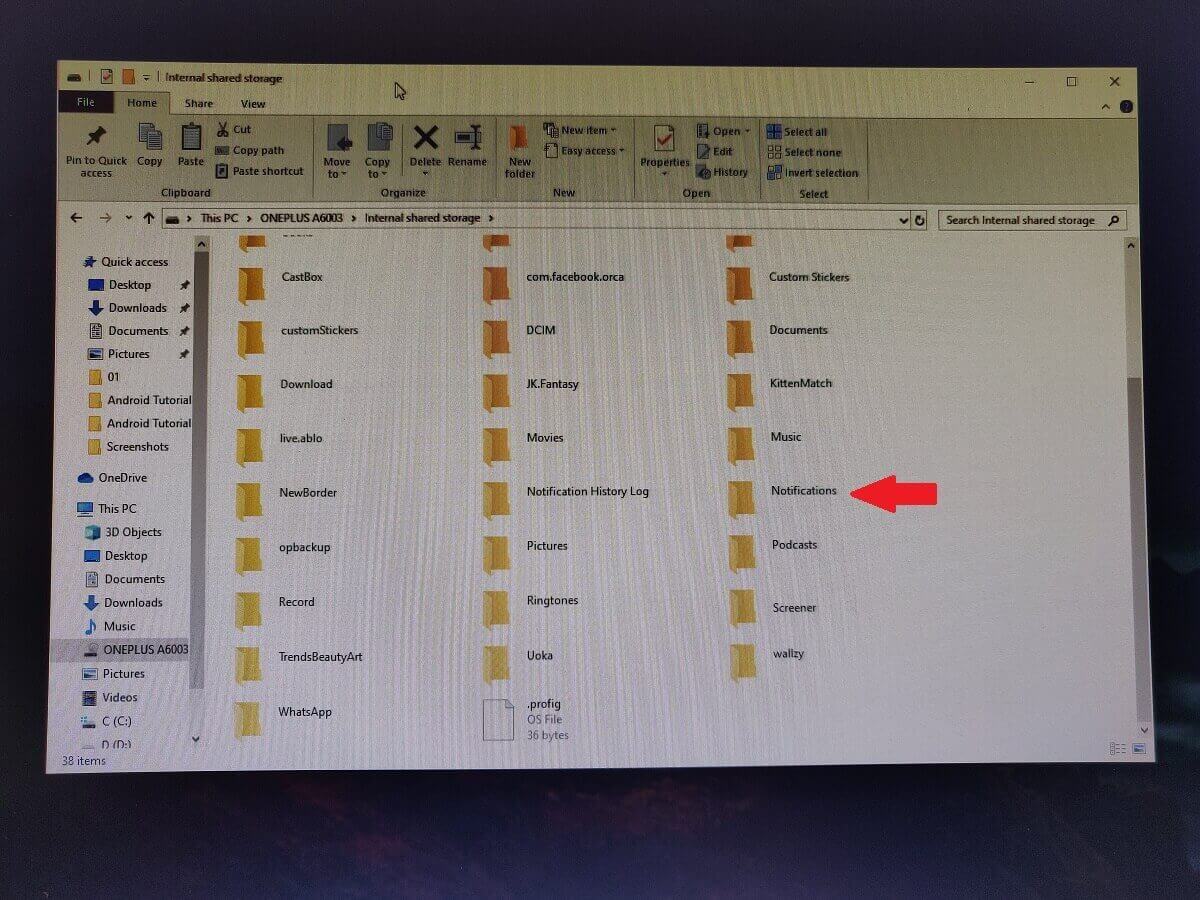
1. Conecte o telefone ao laptop ou computador desktop via cabo USB.
2. Clique duas vezes para acessar o armazenamento interno do telefone.
3. Encontre a pasta Notificações e abra-a.
4. Arraste e solte seu arquivo de mídia nesta pasta para copiá-lo.
5. Quando terminar de enviar o arquivo de mídia, volte para o telefone e defina o novo som de notificação global.
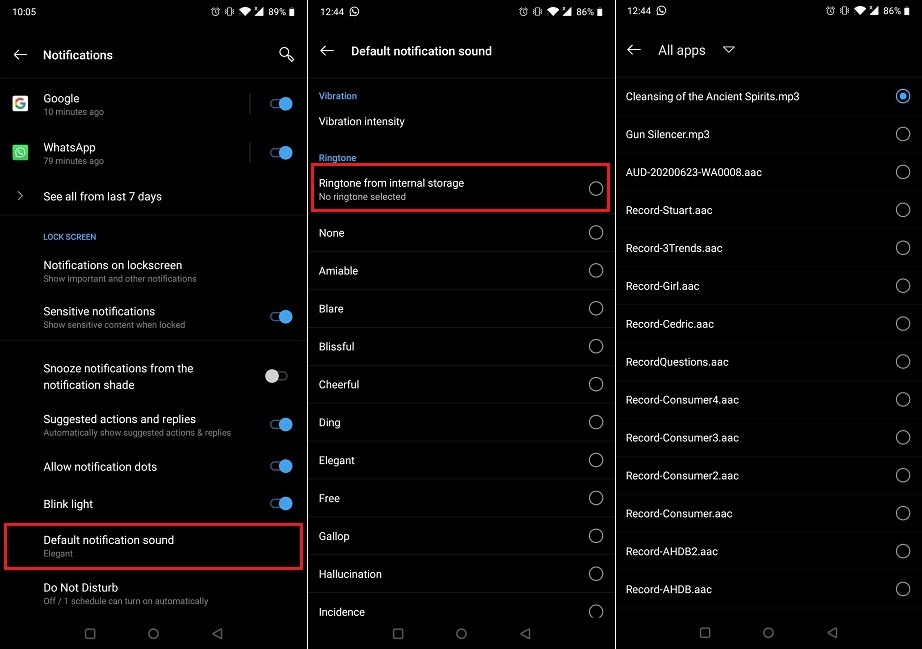
6. Abra Configurações no seu telefone.
7. Role para baixo até encontrar "Aplicativos e notificações".
8. Toque em Notificações.
9. Role para baixo até encontrar Avançado.
10. Toque em “Som de notificação padrão” e selecione “Toque do armazenamento interno”.
11. O arquivo de mídia que você acabou de adicionar deve estar no topo da lista.
12. Toque nele para defini-lo.
Você também pode definir a trilha de áudio como sons de notificação para aplicativos individuais por meio das Configurações de Notificação do seu aparelho.
Agora que você sabe como alterar o som de notificação em seu telefone Android, pode refinar sua experiência de notificação, conectar seu telefone com seu computador e receber notificações em seu PC com Windows ou aprender como acessar seu histórico de notificação em seu telefone.
Relacionado:
Alexandra é apaixonada por tecnologia móvel e muitas vezes pode ser encontrada brincando com um smartphone de alguma empresa desconhecida. Ela iniciou sua carreira no jornalismo de tecnologia em 2013, depois de trabalhar alguns anos como professora do ensino médio. Sempre movida pela curiosidade, Alexandra gosta de saber como as coisas funcionam e de compartilhar esse conhecimento com todos.
Este artigo é útil?
Fonte Adicione ao Google Notícias


