
O Snapchat é um aplicativo popular e procurado entre a Geração Z. Com recursos como câmera, filtros para fotos, chamadas de voz, chamadas de vídeo e mensagens de texto, ele se tornou um aplicativo completo para os usuários. Não apenas isso, ele também permite que seus usuários fiquem constantemente em contato com seus amigos e outras conversas instantâneas por meio de um Streak. Ao enviar fotos ou vídeos todos os dias, as conversas instantâneas mantêm uma sequência que aparece com um som na barra de notificação. Esse som constante pode ser irritante se você também for um seguidor do Streak e pode levar você a se perguntar como alterar o toque do Snapchat para Android. Se você é alguém que está lidando com o mesmo problema, trazemos um guia perfeito que o ajudará com os métodos para alterar o som de notificação do Snapchat no Android. Então, vamos começar imediatamente com a lista de métodos úteis.

Como alterar o som de notificação do Snapchat no Android
Existem algumas maneiras que podem ajudá-lo com sua urgência em saber como alterar o som de notificação do Snapchat na Samsung. Muitos usuários do Android passam pelo mesmo problema e se perguntam o que podem fazer a respeito. Então, vamos começar com o primeiro método que pode ajudá-lo completamente com isso.

Observação: Como os smartphones não têm as mesmas opções de configurações e variam de fabricante para fabricante, verifique as configurações corretas antes de alterar qualquer uma. As referidas etapas foram realizadas no Vivo 1920 telefone.
Método 1: Alterar o som de notificação do dispositivo
A maneira mais fácil e simples de alterar o som de notificação do Snapchat no Android é alterar completamente o som de notificação do seu dispositivo. Isso pode ser feito acessando as configurações do seu Android. Para obter instruções mais completas, siga as etapas abaixo:
1. Abrir Definições no seu dispositivo Android.
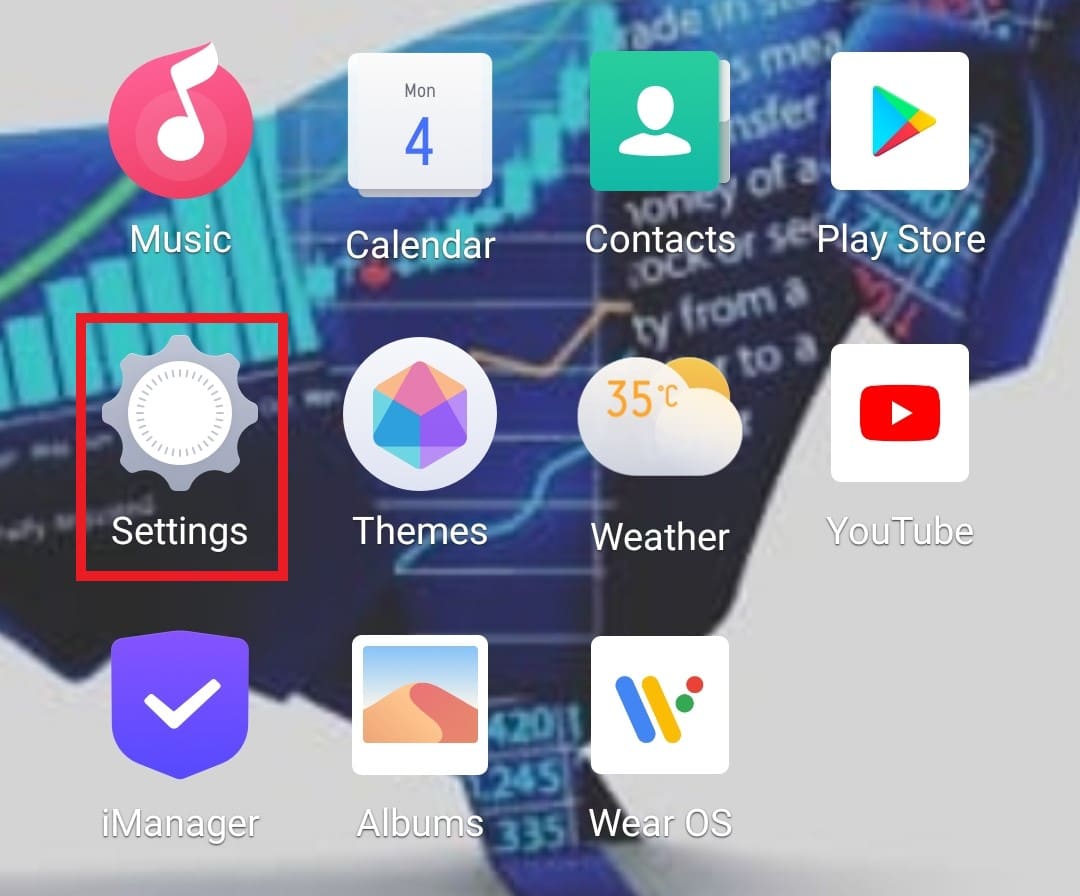
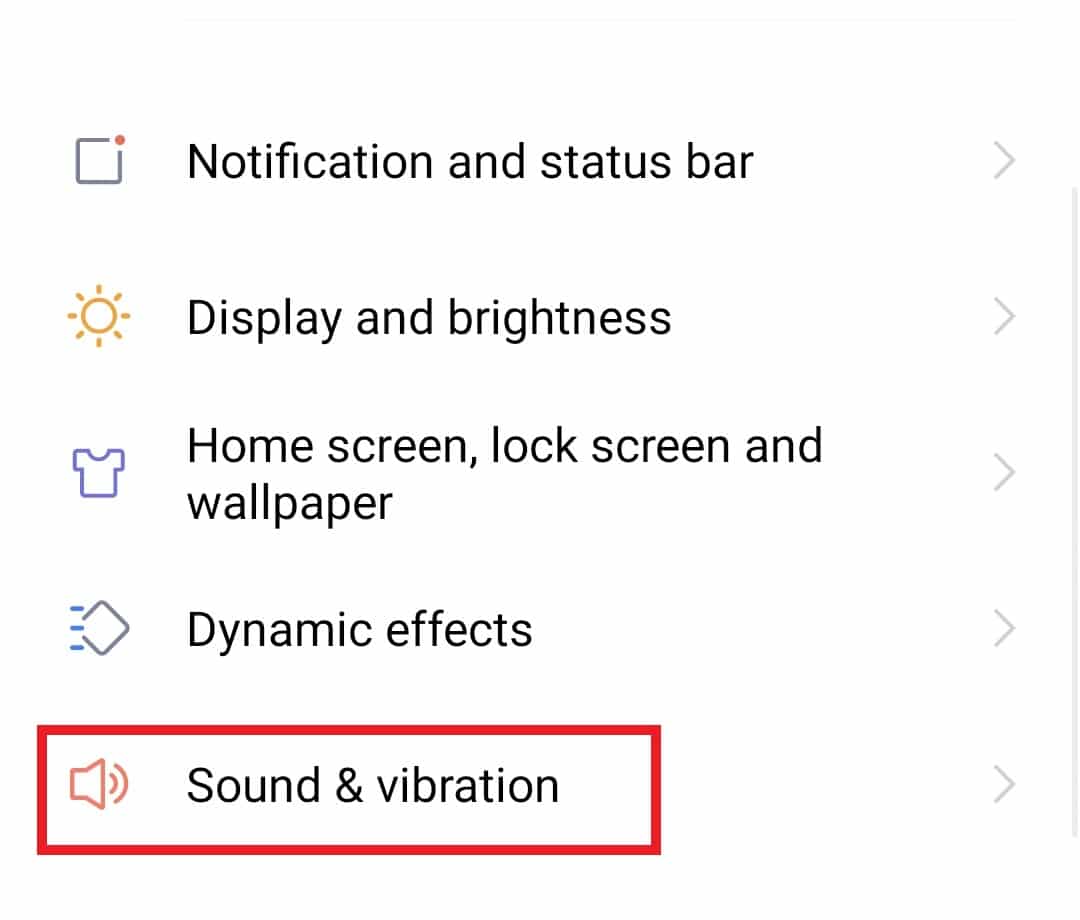
2. Toque em Som e vibração.
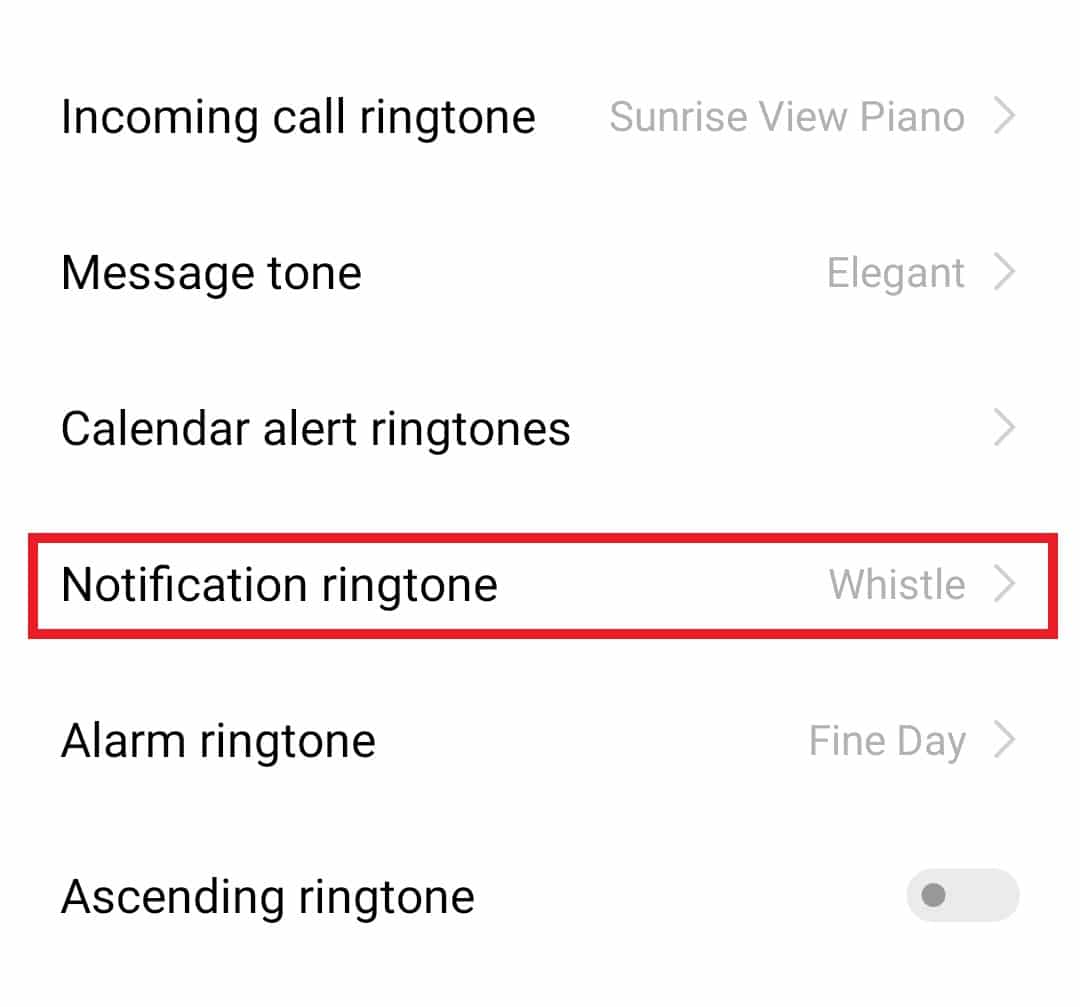
3. Toque em Som de notificação.
4. Selecione o toque preferido.
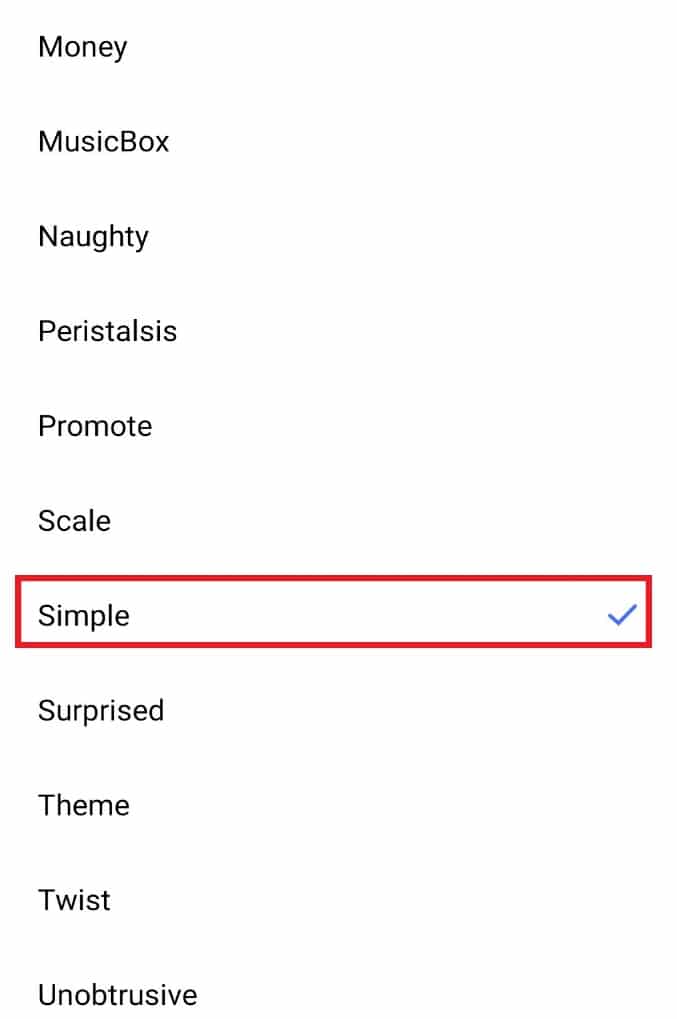
Depois de concluir a etapa, o som será definido para todas as notificações no seu dispositivo, incluindo o Snapchat. É assim que você pode alterar o toque do Snapchat no Android.
Leia também: Como obter o modo escuro no Snapchat sem a aparência do aplicativo
Método 2: alterar o som de notificação do aplicativo
Outro método para saber como alterar o toque do Snapchat para Android é alternando o som do próprio aplicativo. Esse método é extremamente útil quando você deseja diferenciar as notificações do Snapchat de outros aplicativos em seu telefone. Além disso, não perturba o som de notificação de outros aplicativos. Então, para aplicá-lo no seu Snapchat, acesse as configurações de Apps no seu dispositivo Android. Siga os passos mencionados abaixo:
Observação: Este método funciona no Android 10 ou versões superiores.
1. Abrir Definições no seu dispositivo.
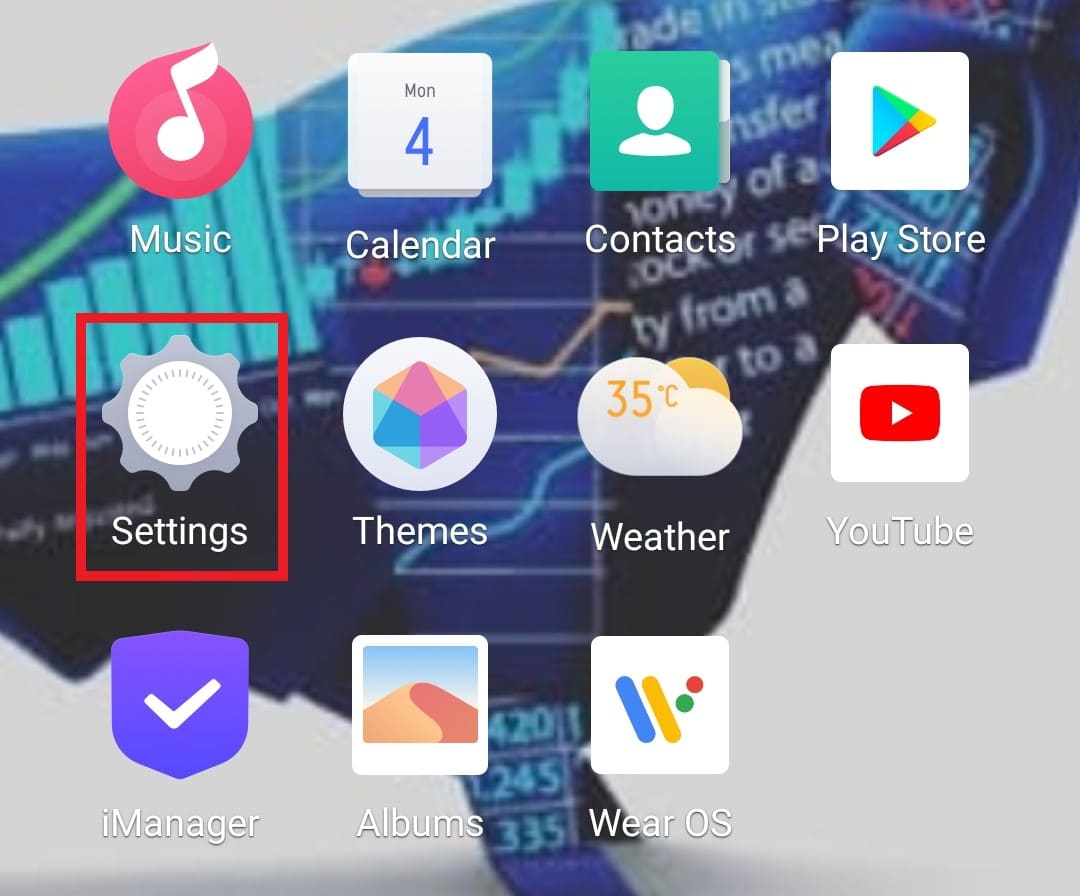
2. Toque em Aplicativos e permissões.
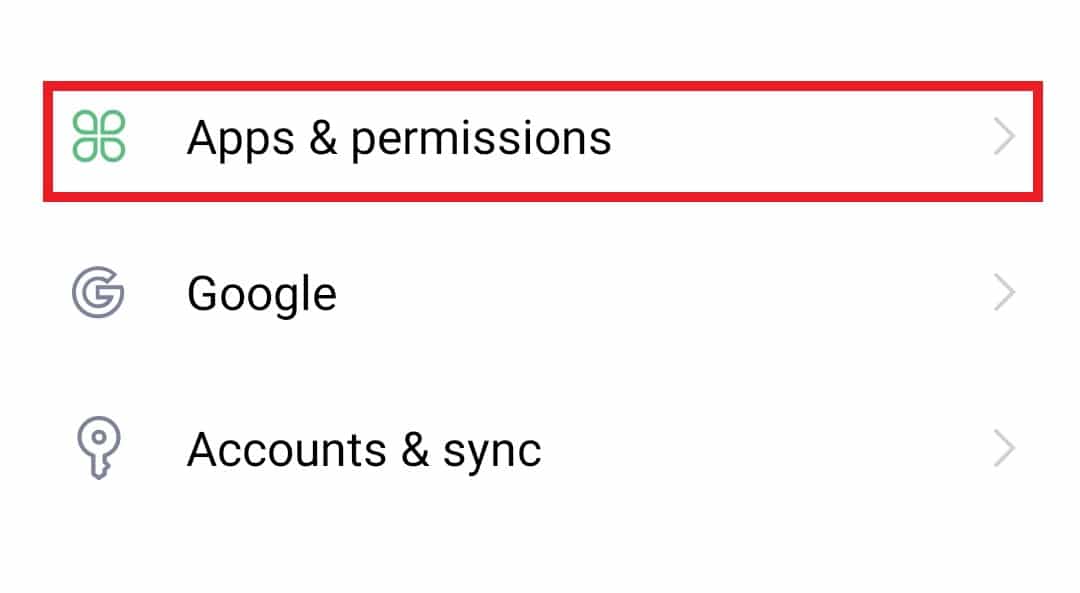
3. Toque em Gerenciador de aplicativos.
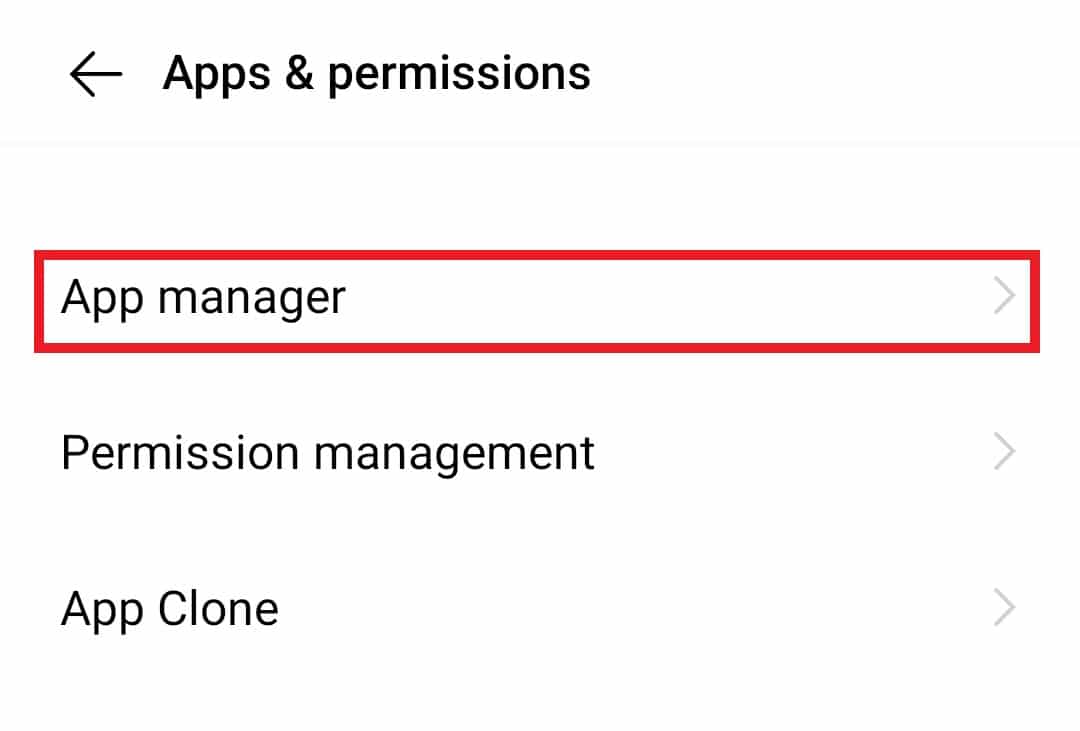
4. Toque em Snapchat.
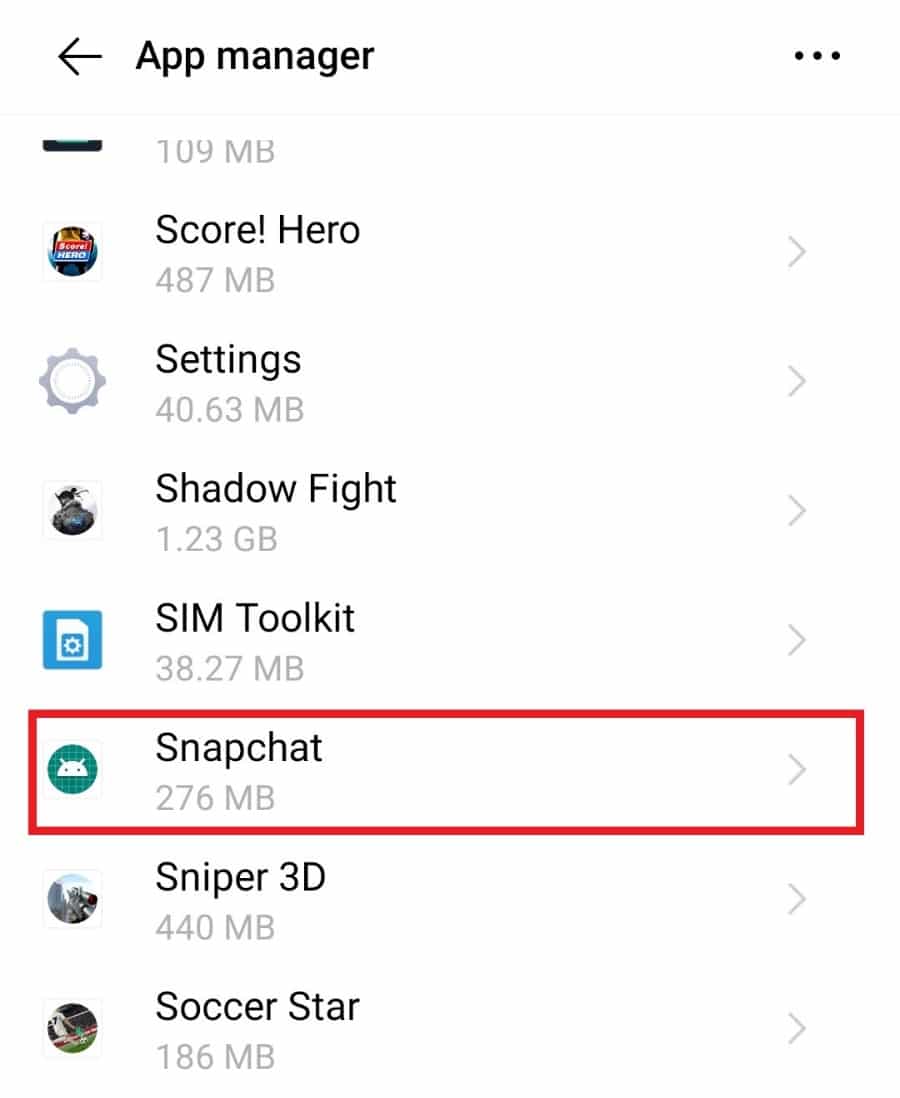
5. Toque em Notificação iniciar.
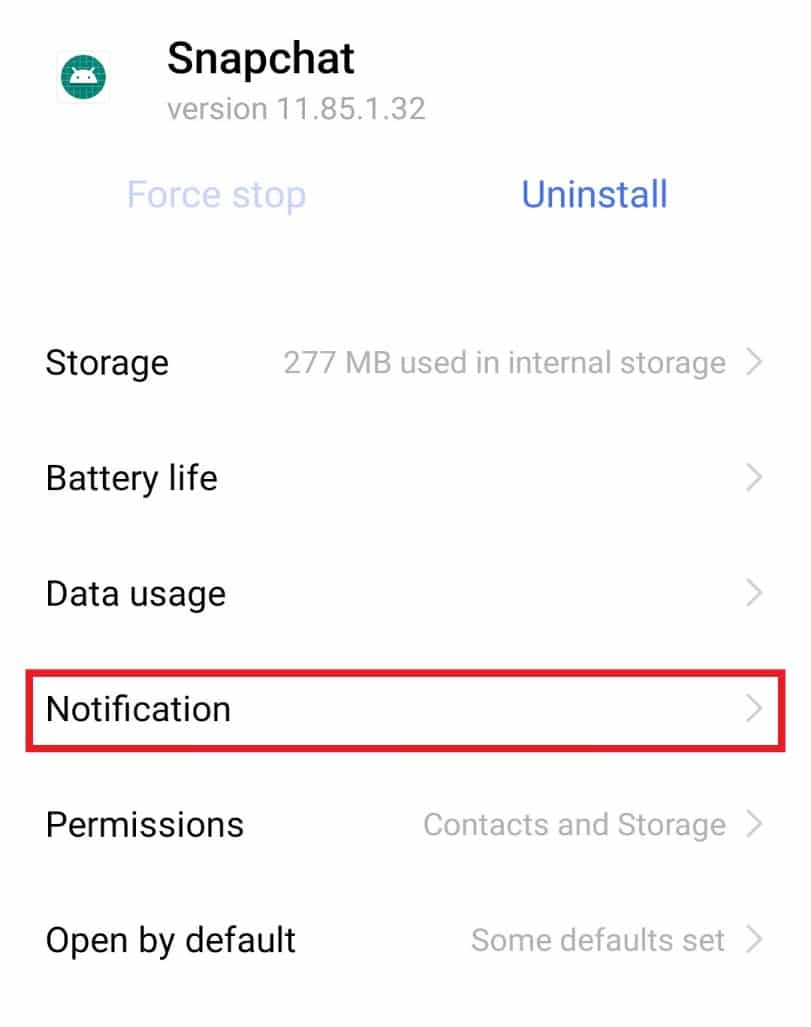
6. Toque no Som opção nele e escolha o som preferido.
Leia também: O que significa Gray Arrow no Snapchat?
Método 3: Ative o Modo Silencioso
Se você não quiser se preocupar em alterar o som do dispositivo ou o som do aplicativo, poderá ativar diretamente o dispositivo no modo silencioso, o que o ajudará a alterar o som de notificação do Snapchat no Android. Se você quiser ajuda adicional para ativar o modo silencioso do telefone, siga as etapas mencionadas abaixo:
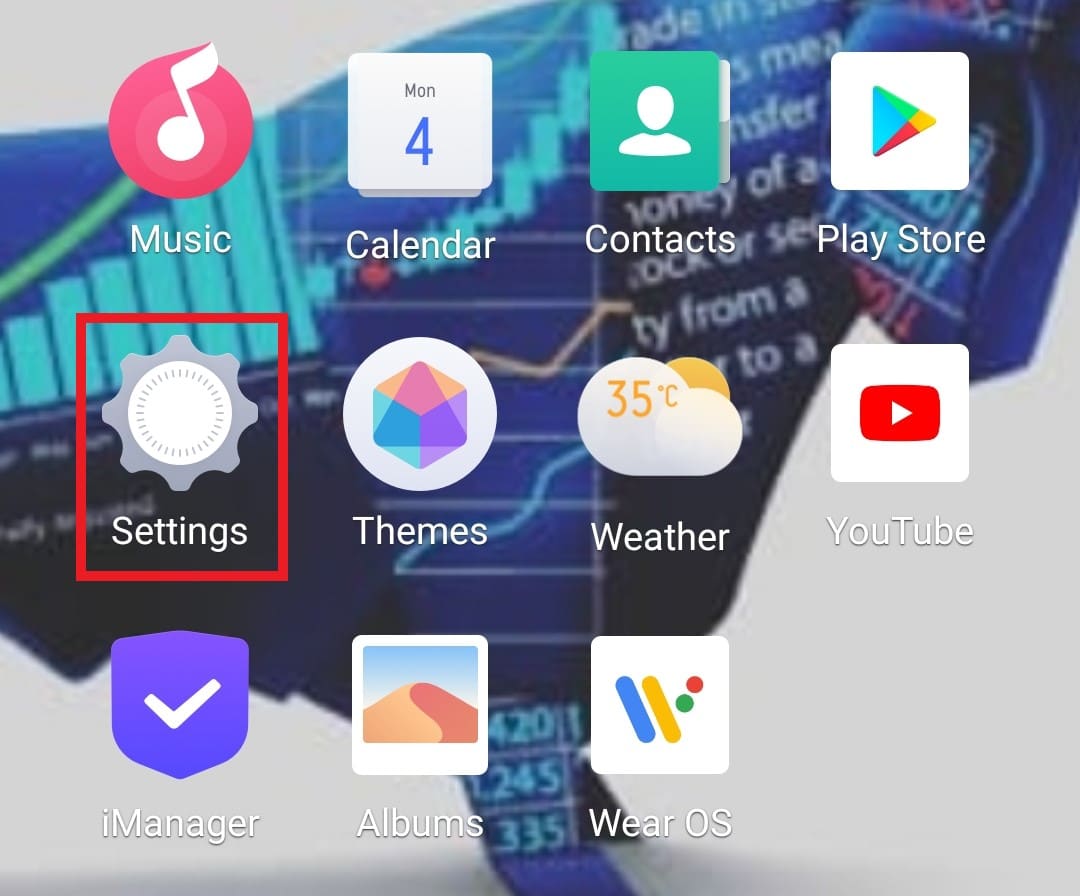
1. Abrir Definições em seu smartphone.
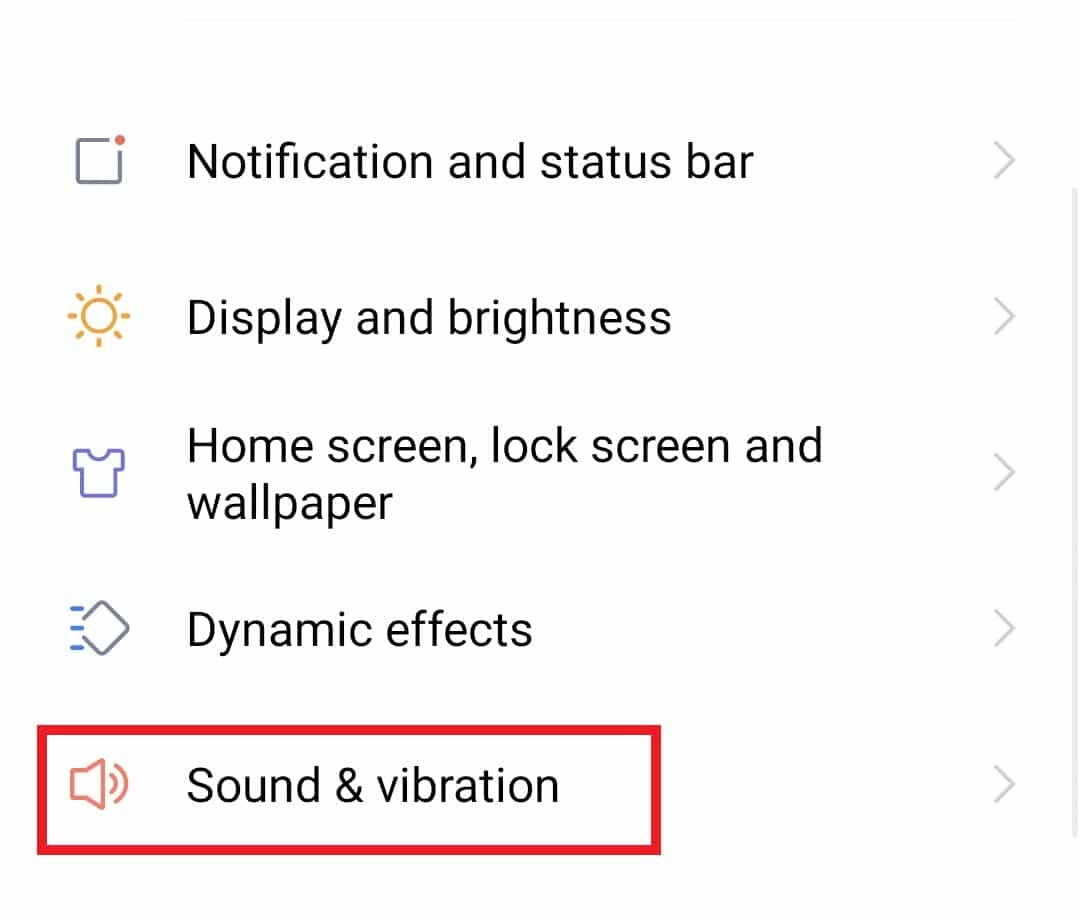
2. Toque em Som e vibração.
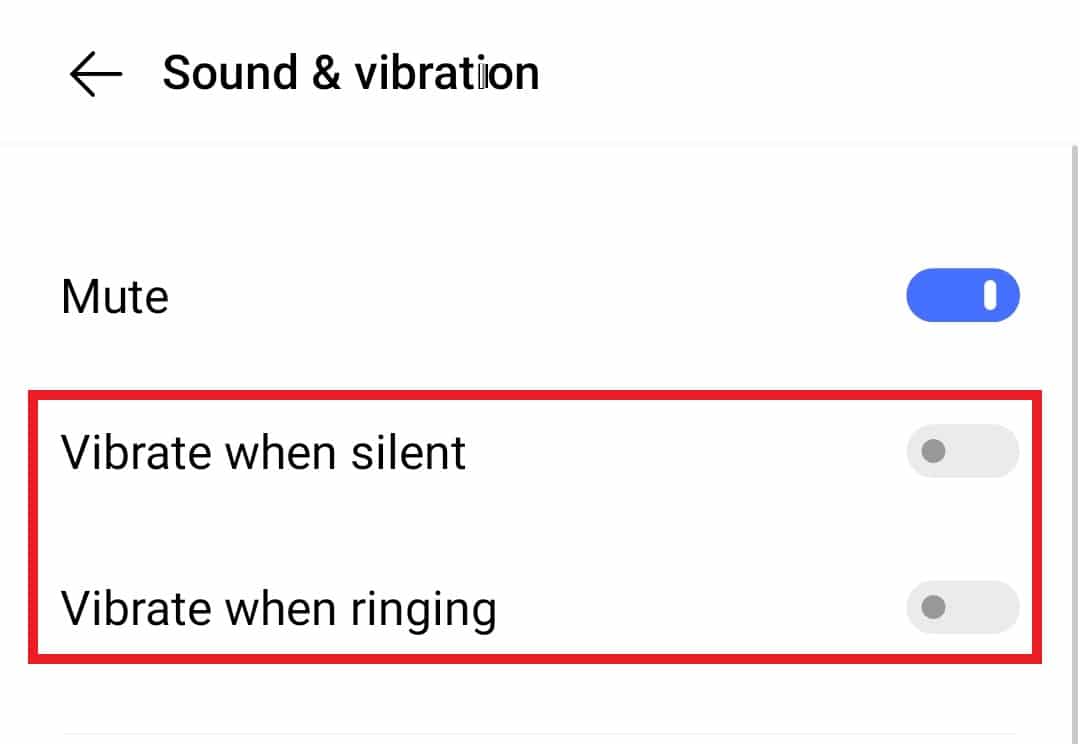
3. Ative Mudo.
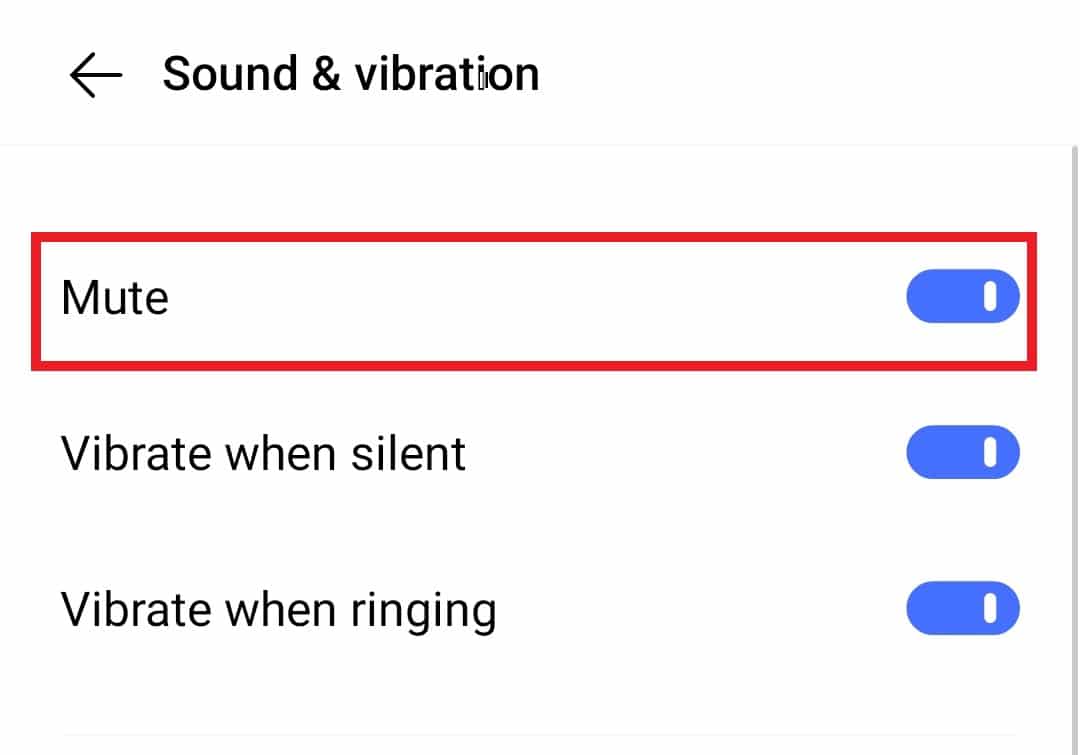
4. Desligue Vibrar quando em silêncio e Vibra quando toca.
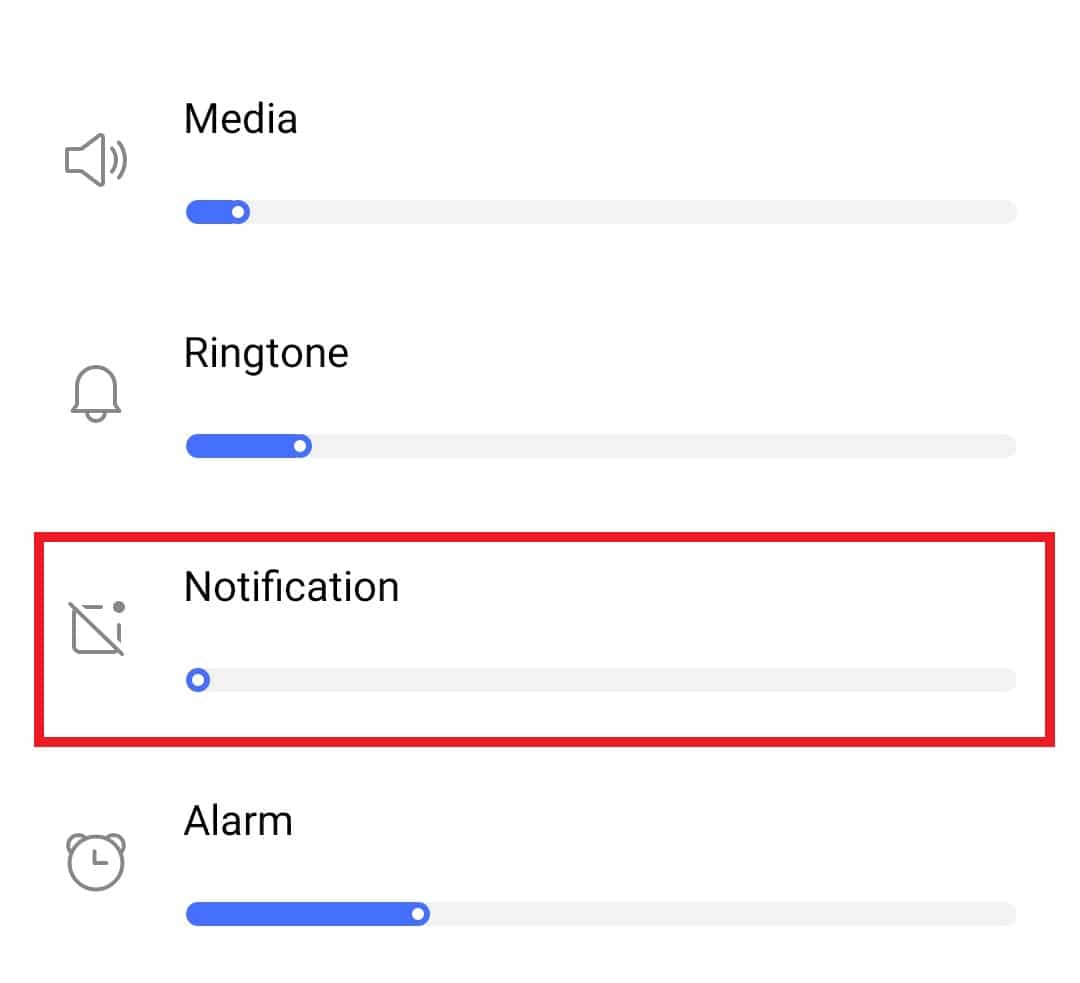
5. Coloque os botões de volume em baixo para Notificação.
Leia também: Como recuperar uma conta do Snapchat excluída
Método 4: desative as notificações do aplicativo
Outra maneira útil para usuários do Android que estão se perguntando como alterar o som de notificação do Snapchat na Samsung é desativar as notificações de aplicativos no dispositivo. Com este método, você pode ativá-los quando quiser. Siga os passos mencionados abaixo para saber mais sobre isso:
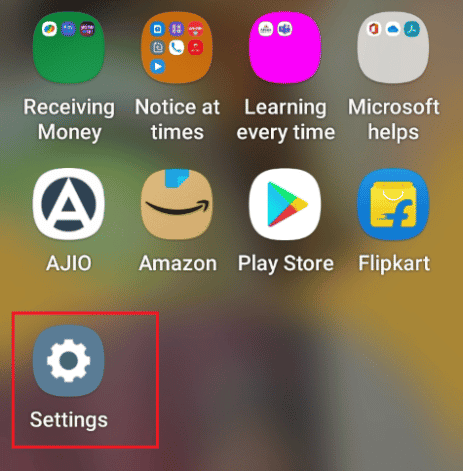
1. Abrir Definições no seu telefone Samsung.
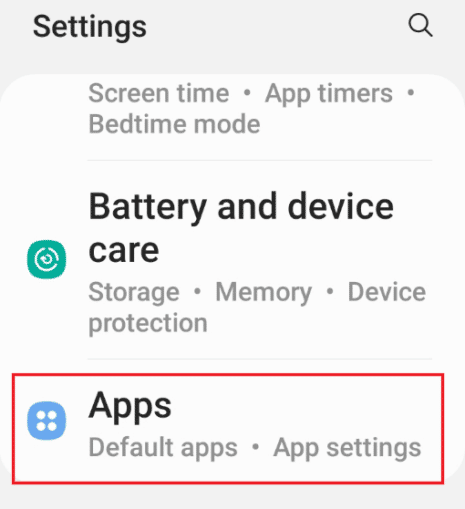
2. Toque em Aplicativos.
3. Localize Snapchat e abri-lo.
4. Toque em Notificações.
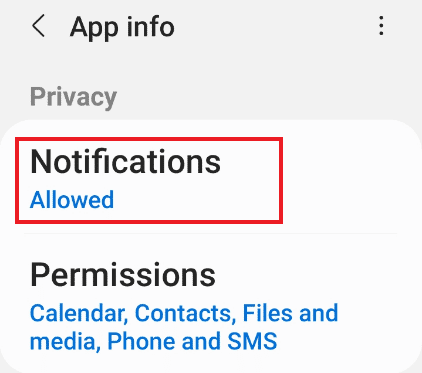
5. Escolha Avançado.
6. Toque em Som e selecione Nenhum.
Leia também: Como seguir no Snapchat
Perguntas frequentes (FAQs)
Q1. Por que não consigo ouvir o som de notificação no meu telefone Android?
Resp. Se você não consegue ouvir o som de notificação no seu Android, provavelmente é devido a modo silencioso. Verifique as configurações de som do seu dispositivo e veja se o modo silencioso está ativado, se for o caso, desligue-o para permitir sons de notificação no telefone novamente.
Q2. Posso som personalizado para notificações do Snapchat no meu dispositivo?
Resp. Sim, é possível adicionar som personalizado ao seu dispositivo. Você pode baixar o arquivo da música que deseja adicionar para notificação do Snapchat e acessar as configurações de notificação do aplicativo para configurá-lo para o Snapchat.
Q3. Por que minha notificação de som do Snapchat não está funcionando?
Resp. Se você não conseguir obter uma notificação sonora para o Snapchat no seu dispositivo, mesmo quando o telefone estiver no modo Geral, pode ser devido a um falha no aplicativo. Portanto, tente fazer login na sua conta do Snapchat novamente ou verifique o notificações de aplicativo para ver se o som do aplicativo está ativado.
Q4. Posso gerenciar o som do Snapchat pelo aplicativo?
Resp. Não, você não pode gerenciar o som de notificação do Snapchat no aplicativo. Para isso, você precisa ajustar as configurações de som do aplicativo no seu dispositivo.
Q5. Como posso receber notificações do Snapchat no meu telefone?
Resp. As notificações do Snapchat são muito úteis para mantê-lo atualizado com seus amigos de aplicativos. Se você quiser obtê-los em seu telefone, ative as notificações do Snapchat no Definições do seu dispositivo.
Q6. Posso definir sons de notificação diferentes para aplicativos diferentes no meu telefone?
Resp. Sim, sons variantes de configurações para notificações de aplicativos diferentes são possíveis. Você pode fazer isso abrindo aplicativos em seu dispositivo e acessando seus configuração de notificaçãos para ligar o som.
Recomendado:
O Snapchat é sem dúvida uma plataforma popular e crescente, especialmente para os jovens que gostam de manter contato com seus colegas o tempo todo. Sempre que um bate-papo instantâneo recebe uma notificação em seu dispositivo, eles ficam extremamente empolgados com isso. Isso também pode se tornar um vício e às vezes frustrante também ouvir o som padrão do Snapchat repetidamente. Portanto, é importante que você o desligue ou alterar o som de notificação do Snapchat no Android. Esperamos que nosso guia tenha ajudado você com o mesmo. Deixe-nos saber qual dos métodos funcionou melhor para você e se você tiver mais dúvidas ou sugestões, deixe-as na seção de comentários abaixo.


