
Você recentemente passou do Android para o iOS? Se você é novo no mundo do iPhone, precisa criar um novo ID Apple. Você pode ir com a conta iCloud ou usar o Gmail existente ou ID de e-mail do Outlook como o ID da conta da Apple. Não se preocupe. Você pode facilmente alterar o ID de e-mail da Apple para um endereço diferente posteriormente. Veja como.
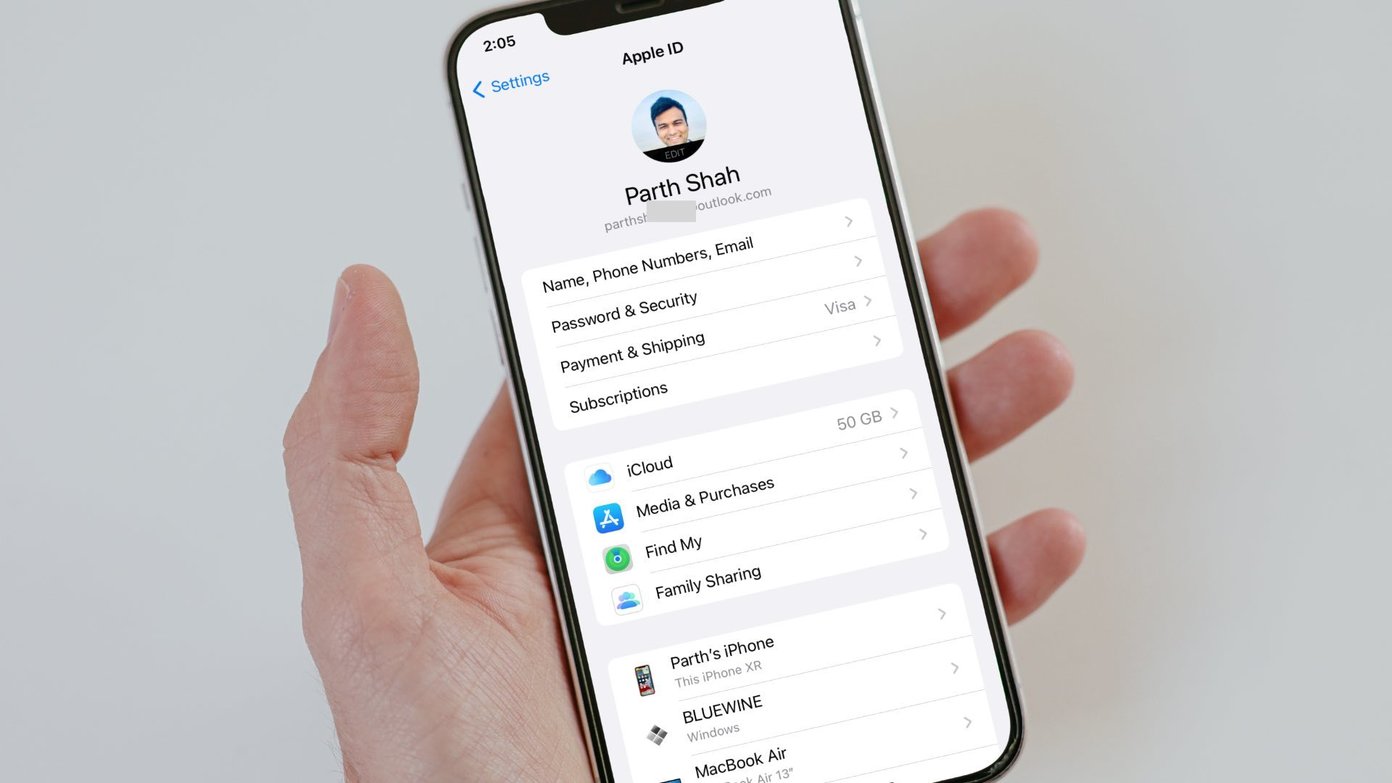
A Apple permite que você altere o ID de e-mail da conta Apple padrão. Aqui estão alguns motivos pelos quais você pode querer alterá-lo.
Por que você precisa alterar o ID de e-mail da Apple
Você pode usar o ID de e-mail do iCloud e, posteriormente, alterá-lo para seu ID de e-mail principal do Gmail ou Outlook.
Além disso, você já consultou o portal da web do iCloud? Parece desatualizado em comparação com os rivais lá fora. Outro motivo pode ser quando você para de usar o ID do iCloud e deseja todos os e-mails da Apple e recibos de compra do iCloud para o Gmail ou Outlook.
Alterar ID de e-mail da Apple
Infelizmente, não há como alterar o ID de e-mail da Apple do iPhone ou iPad. Você precisa contar com uma conta da Apple na web para fazer alterações. Siga as etapas abaixo para alterar o ID de e-mail da Apple.
Passo 1: Visite sua conta da Apple na web.
Passo 2: Faça login usando as credenciais de sua conta da Apple.

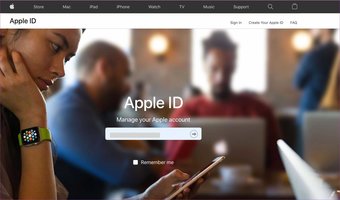
Etapa 3: A Apple pode solicitar um código de autenticação de dois fatores do iPhone.


Passo 4: Na página da sua conta, clique no botão Editar no lado direito.

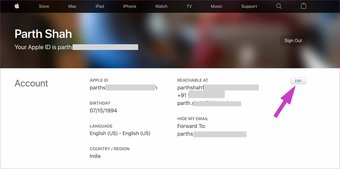
Etapa 5: Clique em Alterar ID Apple no menu a seguir.
Etapa 6: Insira um novo endereço de e-mail que você deseja usar como ID Apple.

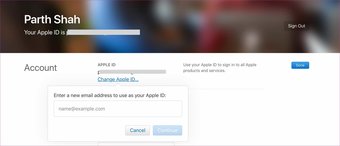
Etapa 7: Clique em continuar e você está pronto para continuar com seu novo ID de e-mail da Apple.
Etapa 8: Se você alterar seu ID Apple para um endereço de e-mail de terceiros, verifique se há um código de verificação em seu e-mail e digite o código.
Agora que alterou o ID de e-mail da Apple para outro endereço, você precisa se certificar de que os usuários podem entrar em contato com você no iMessage e FaceTime por meio do novo ID da Apple.
Também em Tecnologia de Orientação
Faça alterações no iMessage
A Apple oferece várias maneiras, como o número do celular e o ID da Apple, para qualquer pessoa entrar em contato com você no iMessage. Você precisa fazer ajustes relevantes no menu Configurações para tornar o novo ID de e-mail da Apple o padrão.
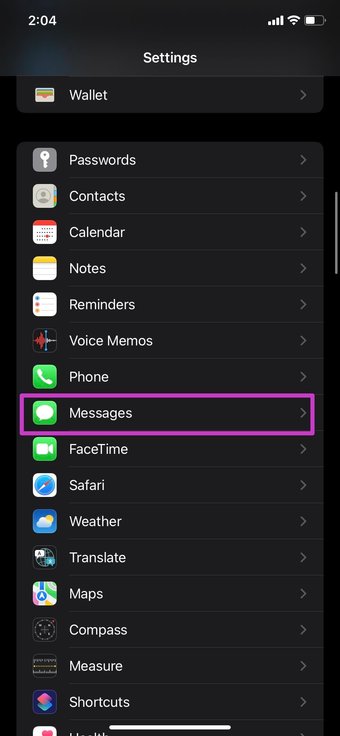
Passo 1: Abra o aplicativo Ajustes no iPhone.
Passo 2: Role para baixo até Mensagens.

Etapa 3: Abra o menu Enviar e receber.
Passo 4: O iMessage exibirá o novo ID Apple na parte inferior.

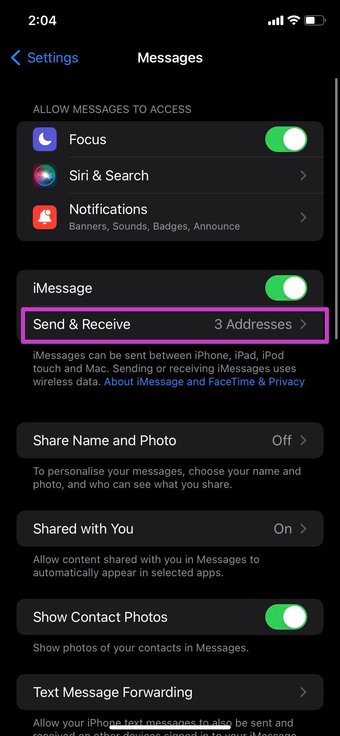

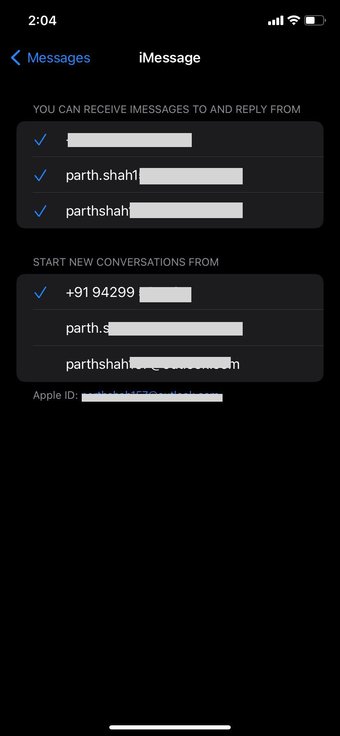
Certifique-se de selecionar o novo ID Apple do Você pode receber iMessages e responder de cardápio.
A partir de agora, qualquer pessoa pode entrar em contato com você por meio do novo ID de e-mail da Apple no iMessage.
Faça a mudança no FaceTime
Semelhante ao iMessage, você também precisa fazer alterações no FaceTime. Por padrão, o FaceTime usa seu número de celular para permitir que qualquer pessoa ligue para você na plataforma.
Passo 1: Abra o aplicativo Configurações do iPhone.
Passo 2: Role para baixo até FaceTime.
Etapa 3: Para alguns usuários, o FaceTime pode solicitar que você se autentique novamente.

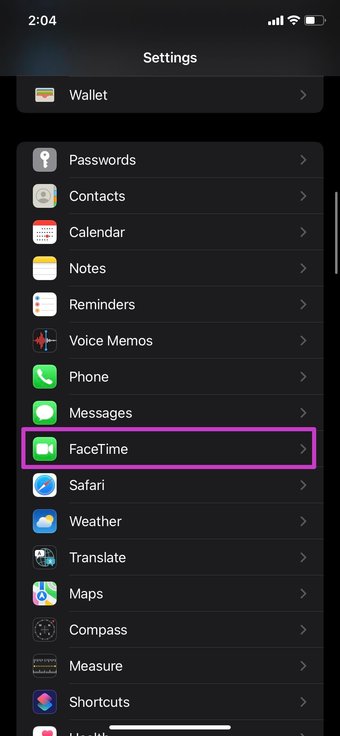

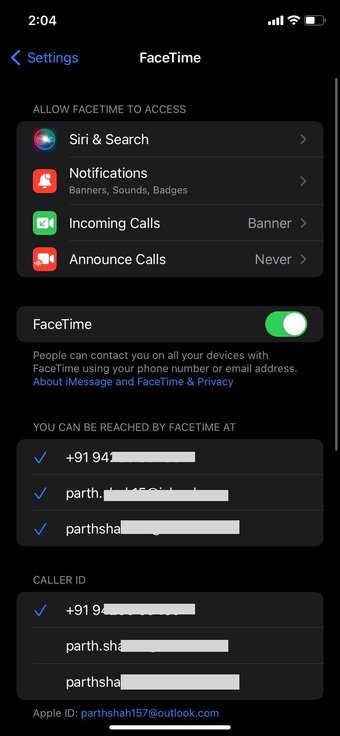
Passo 4: Faça login usando seu novo ID Apple e senha e você os verá aparecendo no menu.
Etapa 5: Selecione um novo ID Apple e agora qualquer pessoa pode fazer FaceTime com o novo ID Apple.
Você alterou com sucesso o seu endereço de e-mail Apple ID e também fez os ajustes necessários no menu iMessage e FaceTime. Pode haver certas situações em que você não pode alterar seu ID de e-mail da Apple na web. Vamos discuti-los.
Se você não puder alterar seu ID Apple
Sob certas circunstâncias, a Apple pode não permitir que você altere seu ID de e-mail da Apple.
- Se você tentar alterar seu ID Apple para um endereço de e-mail @ icloud.com que foi criado nos últimos 30 dias, será solicitado que você tente novamente mais tarde. Basicamente, você precisa esperar 30 dias e tentar novamente.
- Se o seu novo ID de e-mail da Apple já estiver sendo usado por outros membros da família, a Apple não permitirá que você use o mesmo ID de e-mail com sua conta. Você precisa remover esse endereço de e-mail da conta de um membro da família e tentar novamente.
- Em algumas regiões, você pode usar seu número de telefone como ID Apple. Mas se o seu ID Apple já tiver um endereço de e-mail, você pode alterá-lo para um número de celular.
Altere seu ID de e-mail da Apple
Você pode facilmente alterar seu ID Apple para um endereço de e-mail diferente. Faça alterações na web e não se esqueça de fazer ajustes no iMessage e FaceTime também.
O artigo acima pode conter links afiliados que ajudam a apoiar a Guiding Tech. No entanto, isso não afeta nossa integridade editorial. O conteúdo permanece imparcial e autêntico.
Fonte Adicione ao Google Notícias


