
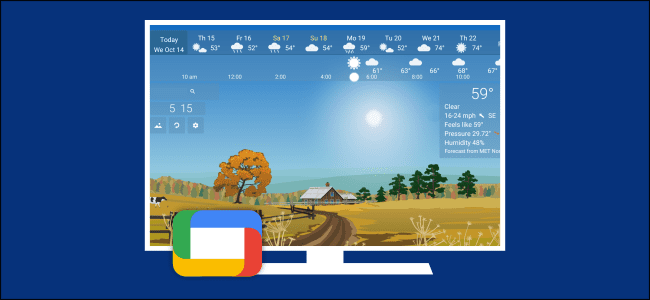
O Chromecast com o Google TV combina os conceitos de dongles Chromecast e dispositivos Android TV. Isso significa que eles têm "Modo ambiente" e protetores de tela. Mostraremos como usar ambos, o que requer algumas pesquisas.
Para fundir o Chromecast e o Android TV, o Google mudou várias coisas. No entanto, o Google TV é integrado ao Android TV, portanto, todas as configurações do Android TV ainda estão presentes. Um exemplo disso é o protetor de tela.
RELACIONADOS: Qual é a diferença entre o Google TV e o Android TV?
O Chromecast com protetor de tela do Google TV é chamado de “Modo ambiente” e está vinculado ao processo de configuração que ocorre no app Google Home. O modo ambiente pode ser uma apresentação de slides do Google Fotos ou uma galeria de arte.
O Google TV ainda é a Android TV no núcleo, então você pode instalar protetores de tela de terceiros a partir da Google Play Store. No entanto, o Google escondeu a capacidade de alterar o protetor de tela no Chromecast com o Google TV. Ainda podemos fazer isso, mas o método é indireto.
Antes de mergulharmos nos protetores de tela de terceiros, vamos personalizar as configurações mais fáceis do modo ambiente. Selecione o ícone do seu perfil no canto superior direito da tela inicial.

Em seguida, selecione “Configurações” no menu pop-up.

Role para baixo e selecione “Sistema”.

Por último, escolha “Modo ambiente”.

Você verá três opções aqui: Google Fotos, Galeria de Arte e Experimental. Selecione um para usar.
- Fotos do Google: Isso deve ser configurado por meio do app Google Home. Leia nosso guia sobre como fazer isso.
- Galeria de Arte: Diversas categorias com diferentes tipos de fotografia.
- Experimental: Ative o “Modo de largura de banda baixa” para salvar os dados.

Isso é tudo que há para mudar o modo ambiente, mas é aqui que as coisas ficam um pouco complicadas. “Modo ambiente” é na verdade apenas um dos protetores de tela possíveis que você pode usar.
A capacidade de baixar um protetor de tela de terceiros ainda está disponível no Google TV - você simplesmente não pode fazer isso no menu Configurações. Você deve abrir as configurações de proteção de tela do aplicativo de proteção de tela que deseja usar.
RELACIONADOS: Como instalar aplicativos e jogos no Google TV
Primeiro, precisamos instalar um aplicativo de proteção de tela. Instalar um aplicativo em um dispositivo Google TV não é tão simples quanto abrir a Play Store. Leia nosso guia sobre a instalação de aplicativos e use “protetor de tela” como termo de pesquisa.

Em seguida, abra o aplicativo. É aqui que o processo será diferente, dependendo do aplicativo de proteção de tela que você deseja usar. O que estamos procurando é uma opção para definir o aplicativo como protetor de tela. Aqui estão alguns exemplos de alguns aplicativos de proteção de tela.

E você notará que alguns aplicativos usam o termo “Daydream”, que era o termo antigo para o protetor de tela. Fique de olho nisso também.

Qualquer que seja a configuração rotulada, selecioná-la deve levar você à tela do modo ambiente.

Agora podemos ver que o “Modo ambiente” é simplesmente um protetor de tela que foi ativado por padrão. Selecione “Screen Saver” para continuar.

Agora você pode selecionar o aplicativo de proteção de tela de sua escolha. Fazer a seleção pode abrir as configurações do protetor de tela para esse aplicativo.

Por último, você pode decidir quantos minutos de inatividade permitir antes que o protetor de tela seja ativado. Selecione “Quando começar”.

Escolha um dos incrementos de tempo.

É estranho que o Google tenha ocultado as opções do protetor de tela, mas pelo menos ainda é possível usá-las.
RELACIONADOS: Como usar o Google Fotos como protetor de tela no Google TV


