
Se você usa muito o Google, pode ficar entediado de olhar para a mesma tela básica em branco todos os dias. Compreensivelmente, muitas pessoas querem modificar seu plano de fundo do Google, adicionando cores, imagens e temas para torná-lo pop.

Felizmente, o Google torna tudo isso bastante simples. Este artigo explica como alterar o plano de fundo do Google.
Como alterar o plano de fundo do Google no Chrome usando temas
Em primeiro lugar, é importante observar que, se você deseja modificar o plano de fundo do Google, só pode fazê-lo no Chrome. Não é possível fazê-lo em outros navegadores. Se você não é um usuário do Chrome, terá que se contentar com o visual clássico do Google.
Felizmente, os fãs do Chrome obtêm muitos temas dinâmicos e vibrantes para tornar seu plano de fundo do Google ainda mais especial e atraente. Veja como funciona:
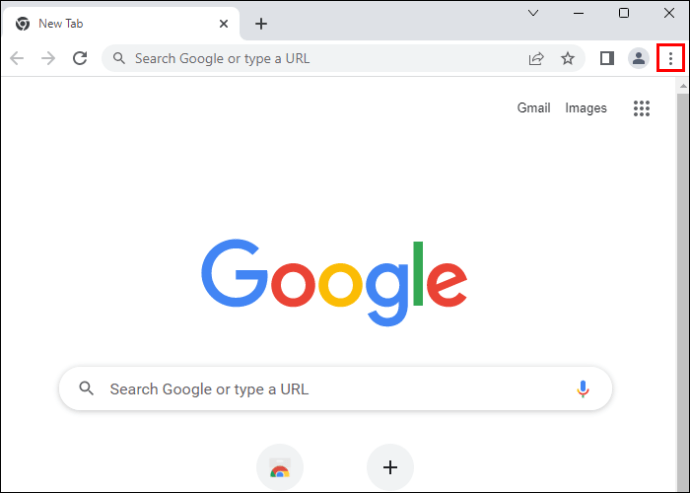
- Clique no ícone de três pontos no canto superior direito da janela do navegador Chrome.
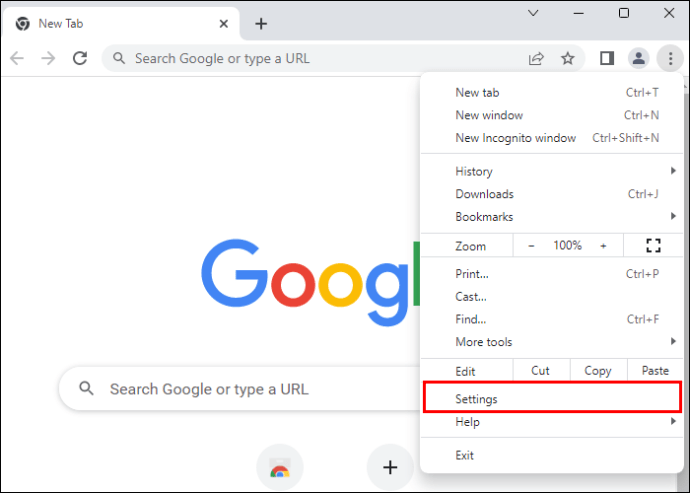
- No menu suspenso, clique em “Configurações”.
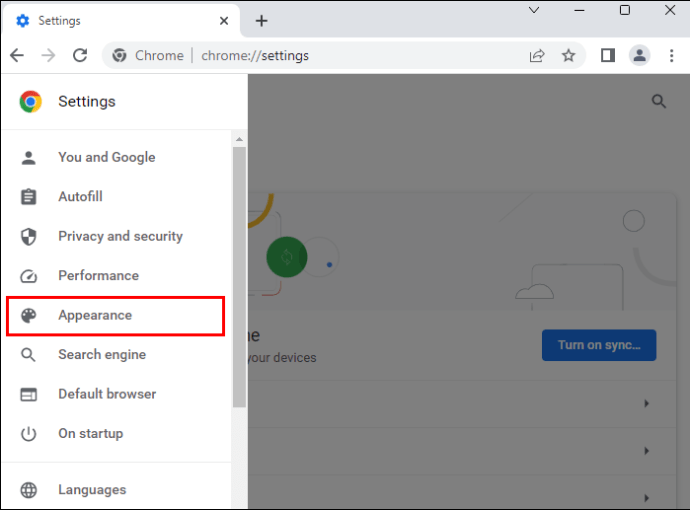
- Encontre o botão “Aparência” no menu da barra lateral e clique nele.
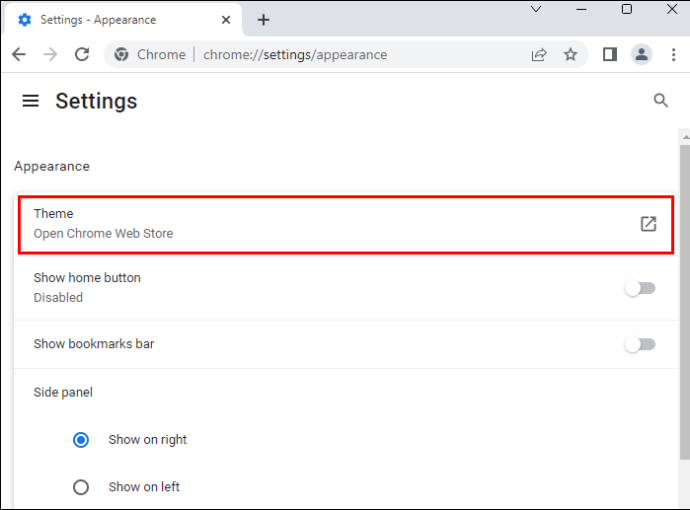
- Em seguida, clique em “Tema”. Isso o redirecionará para a seção de temas da Google Chrome Web Store.
- Navegue pela coleção abrangente de temas do Google, incluindo estilos minimalistas, temas futuristas de ficção científica, opções fofas com temas de animais e muito mais.
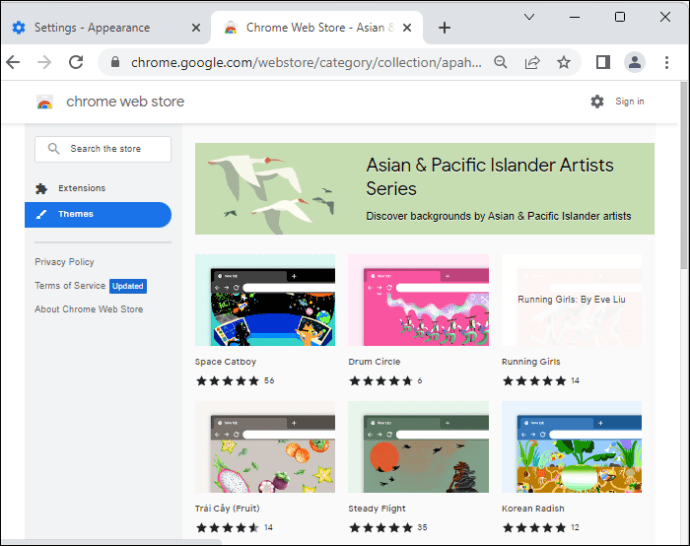
- Percorra as amostras para encontrar um tema que você adora e pressione "Adicionar ao Chrome".
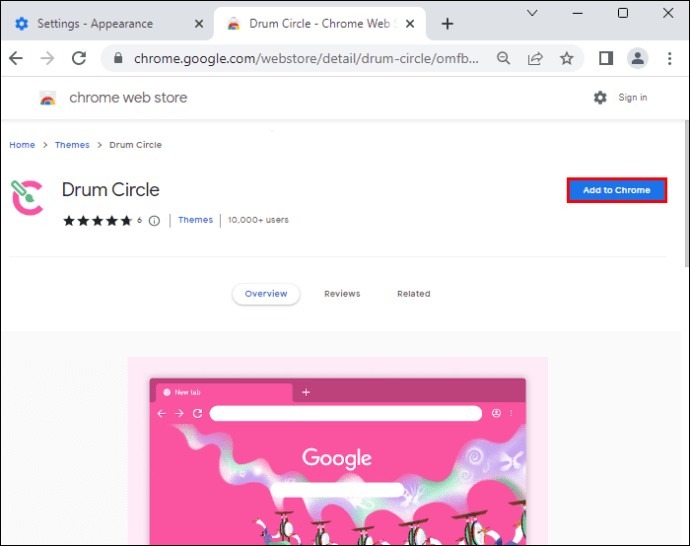
Depois que o tema for instalado, sua tela do Google e as novas guias serão todas decoradas com o tema selecionado.
Como adicionar uma imagem personalizada ao plano de fundo do Google
O método listado acima funciona bem se você quiser escolher um tema predefinido para o navegador Chrome, mas e se quiser personalizar o Google com sua própria imagem? Isso também é possível e leva apenas alguns cliques rápidos.
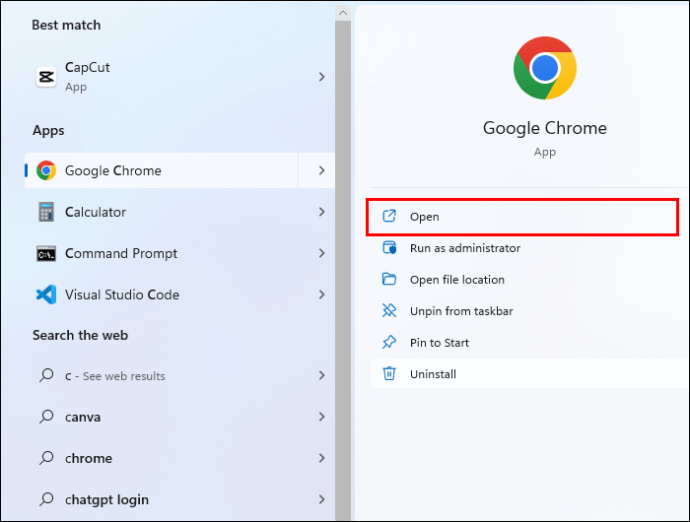
- Abra o Chrome.
- Clique em “Personalizar Chrome” no canto inferior direito da tela.
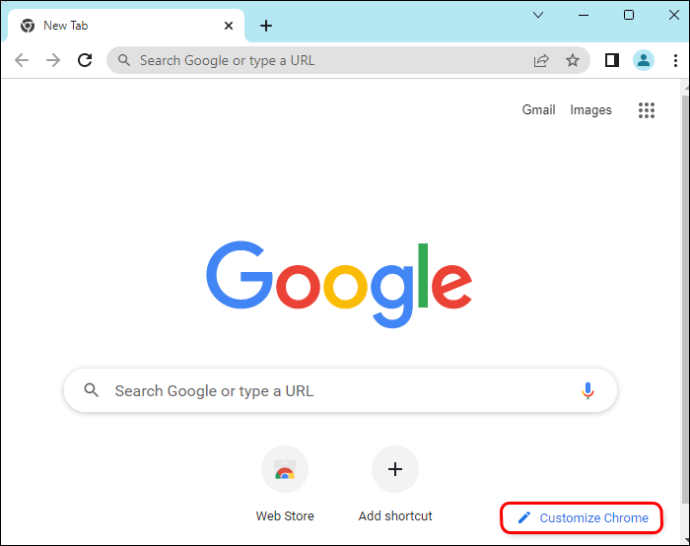
- Selecione vários planos de fundo coloridos e outras opções no menu de personalização, além de adicionar suas próprias imagens. Clique em “Carregar do dispositivo” para prosseguir.
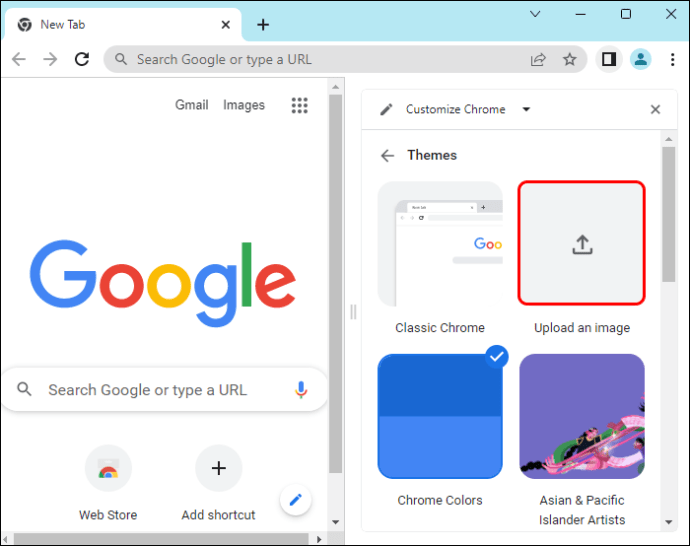
- Você poderá navegar pelas pastas em seu dispositivo para encontrar qualquer imagem que deseja usar. Tente escolher uma imagem de alta qualidade, pois imagens com baixa resolução podem parecer borradas ou granuladas quando esticadas em tela cheia.
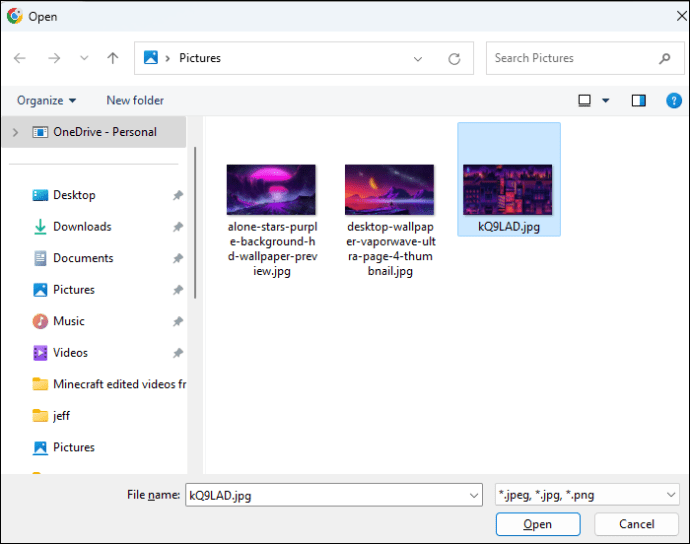
- Depois de encontrar a imagem que deseja ver na guia Google, clique duas vezes nela para carregá-la no Chrome. Ele deve aparecer na tela do Google alguns segundos depois.
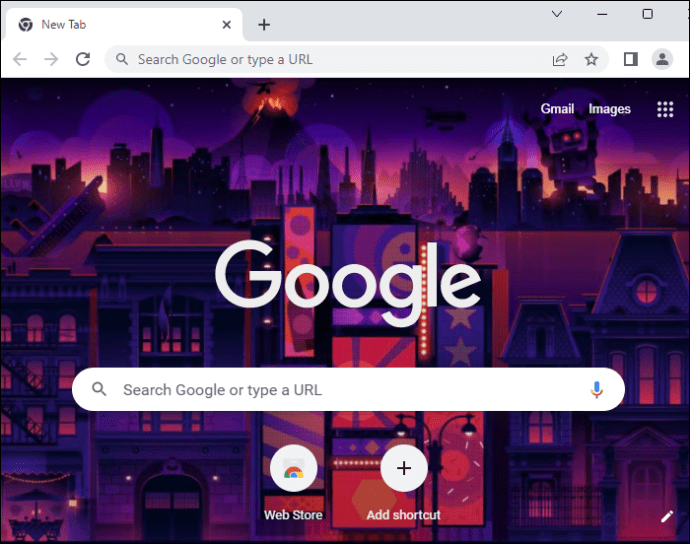
Como alterar a cor do plano de fundo do Google
Talvez você não queira necessariamente adicionar imagens ou temas ao Google, mas simplesmente mudar a cor para algo novo e vibrante, como azul celeste ou vermelho vivo. Isso também é possível através do menu de personalização que utilizamos no método anterior.
- Abra o Google Chrome e clique em “Personalizar Chrome” no canto inferior direito.
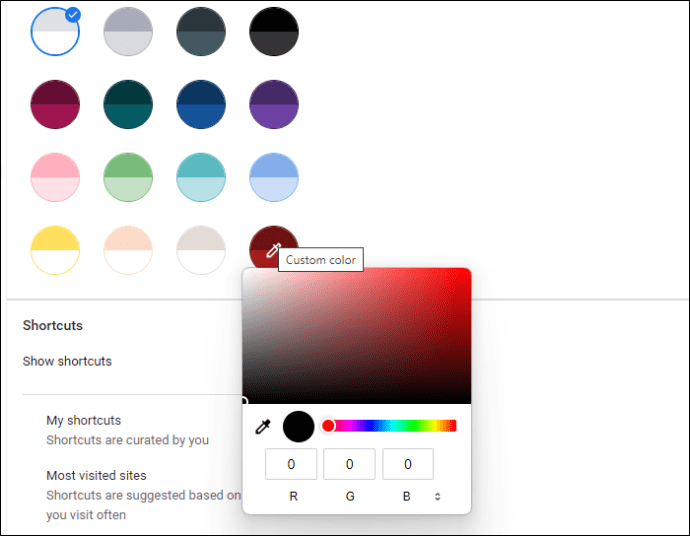
- Clique em “Cor e tema” para ver um arco-íris de diferentes opções de cores que você pode aplicar, incluindo tudo, desde cinza a verde, azul, roxo, rosa e outros.
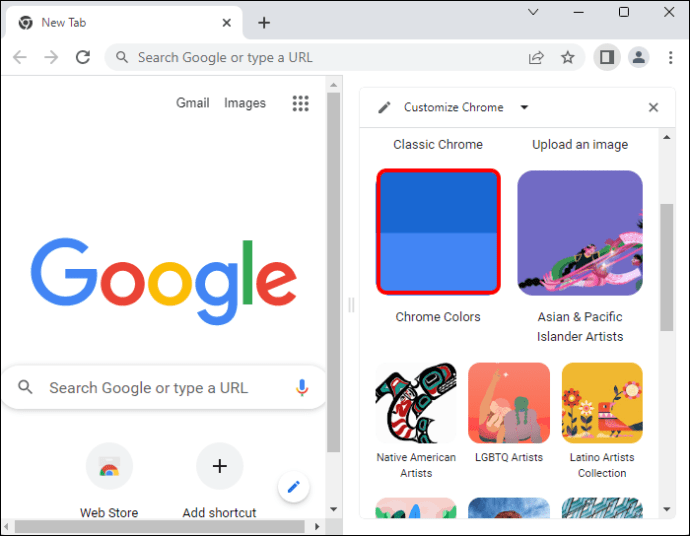
- Escolha sua cor favorita. Como alternativa, se você quiser ser ainda mais criativo, clique em “Cor personalizada” para definir o tom específico que deseja aplicar em uma variedade quase infinita de opções. .
Como alterar o plano de fundo do Google de volta ao padrão
Talvez você tenha clicado na cor errada, ou talvez tenha ficado entediado com qualquer tema ou foto que escolher. De qualquer forma, você pode querer definir o Google de volta ao seu formato padrão. Veja como é feito:
- Abra o Chrome e clique no botão “Personalizar Chrome” no canto inferior direito.
- Na seção Plano de fundo do menu “Personalizar esta página”, clique em “Chrome clássico” e, em seguida, clique em “Concluído” para finalizar a alteração.
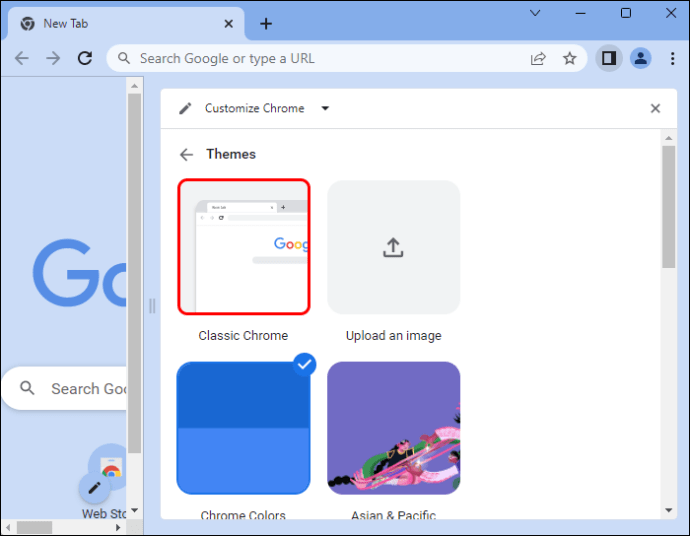
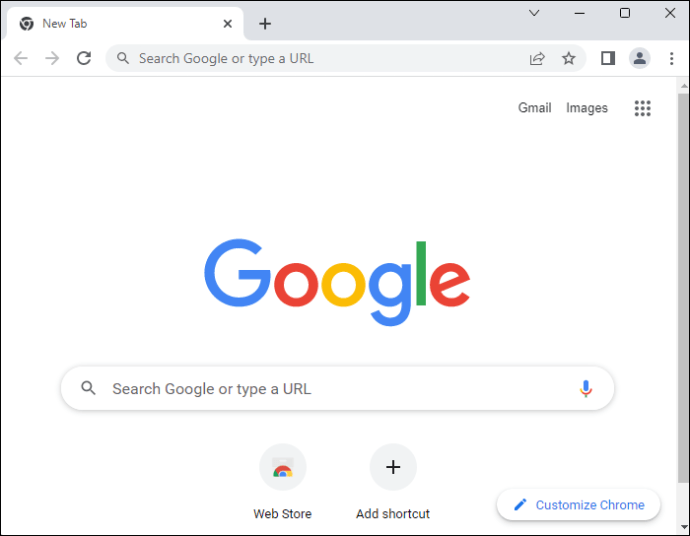
- Isso deve reverter o Google para sua aparência branca clássica, sem imagens, cores especiais ou temas.
perguntas frequentes
Você pode alterar o plano de fundo do Google no Android?
Atualmente, as únicas opções disponíveis para mudar a aparência do Google no Android são temas claros e escuros, que você pode encontrar na parte “Tema” do menu “Configurações”. Não há outras configurações de cores ou temas, e também não é possível personalizar o Chrome no Android com suas próprias fotos ou imagens, mas isso pode mudar com atualizações futuras.
O Google tem requisitos de imagem para fotos de plano de fundo?
Não, o Google não impõe limites rígidos em relação às fotos ou imagens que você envia como planos de fundo personalizados. No entanto, se você usar uma imagem de baixa qualidade ou que não tenha o tamanho certo, provavelmente não ficará muito boa. Por esse motivo, é melhor optar por fotos de alta qualidade e alta resolução para obter melhores resultados.
Alterar o plano de fundo do Google tem algum efeito em outros sites?
Não, alterar o plano de fundo ou o tema do Google não deve ter nenhum efeito visual em outros sites. Aplica-se apenas à tela do Google e ao quadro ao redor da janela do navegador.
Qual tema é melhor para o Google Chrome?
Isso tudo depende de suas preferências pessoais. Algumas pessoas adoram temas minimalistas do Google que são limpos e organizados, enquanto outras adoram designs realmente detalhados e intrincados com muitas cores. Experimente algumas opções da Chrome Store e encontre seus favoritos.
Altere o plano de fundo do Google com apenas alguns cliques
Como você pode ver, é incrivelmente rápido e fácil ajustar seu plano de fundo do Google. Além disso, é uma ótima maneira de dar nova vida ao seu navegador e tornar as coisas um pouco mais interessantes sempre que você usar o mecanismo de pesquisa favorito do mundo. Escolha sua cor, imagem ou efeitos favoritos e ilumine seu dia.
Você já tentou mudar a aparência do Google? Talvez você tenha um tema ou estilo favorito? Deixe-nos saber na seção de comentários abaixo.
Neste artigo
- Como alterar o plano de fundo do Google no Chrome usando temas
- Como adicionar uma imagem personalizada ao plano de fundo do Google
- Como alterar a cor do plano de fundo do Google
- Como alterar o plano de fundo do Google de volta ao padrão
- perguntas frequentes
- Altere o plano de fundo do Google com apenas alguns cliques


