
O Microsoft OneDrive é uma boa alternativa para armazenamento em nuvem que permite armazenar todos os seus dados importantes. Você pode verificar seu armazenamento OneDrive em qualquer dispositivo para saber quanto espaço ocupado na nuvem. Mas, infelizmente, o limite de armazenamento gratuito no OneDrive é de apenas 5 GB.
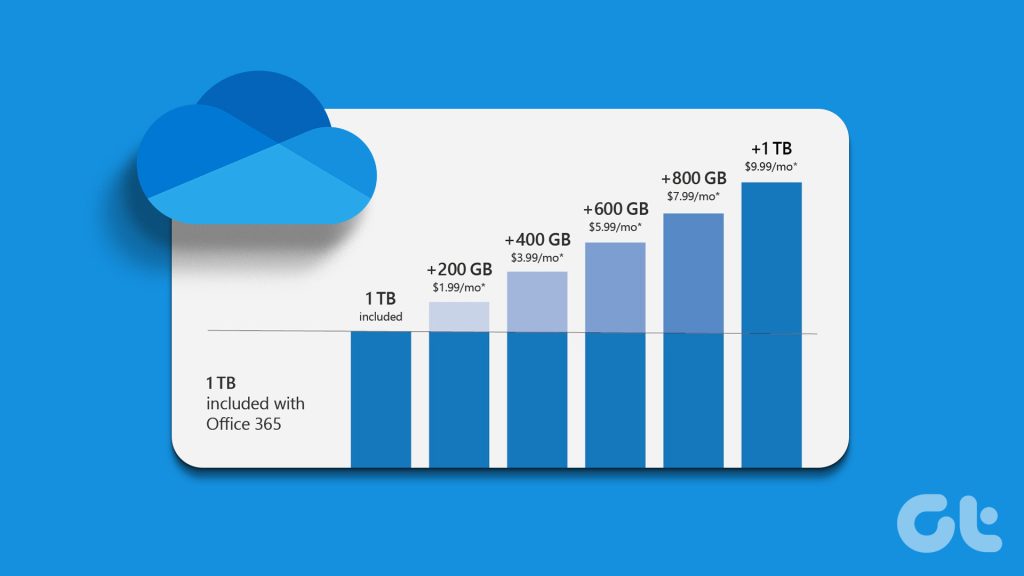
Isso pode não ser suficiente para muitos usuários que desejam armazenar arquivos grandes, incluindo vídeos de alta resolução. Se você também deseja atualizar seu plano de armazenamento do OneDrive, esta postagem mostrará as etapas para alterar seu plano de armazenamento do OneDrive no celular e no computador.
Alterar plano de armazenamento do OneDrive na área de trabalho
Embora existam aplicativos OneDrive dedicados para Mac e Windows, você precisa visitar o site oficial do OneDrive para atualizar seu plano de armazenamento. Você pode usar qualquer navegador para seguir estas etapas para Mac e Windows. Observe que, depois de adicionar mais armazenamento, ele também incluirá os 5 GB gratuitos fornecidos pela Microsoft. Por exemplo, se você atualizar para um plano de 200 GB, receberá 205 GB de armazenamento no OneDrive em sua conta.
Passo 1: Abra o site do Microsoft OneDrive em um navegador da web.
Passo 2: Entre na sua conta da Microsoft.
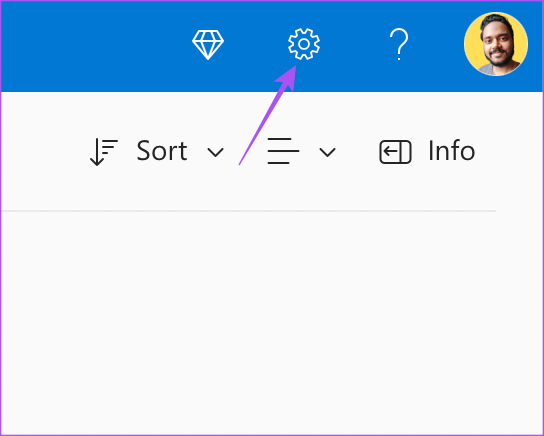
Etapa 3: Depois de fazer login, clique no ícone Configurações no canto superior direito.
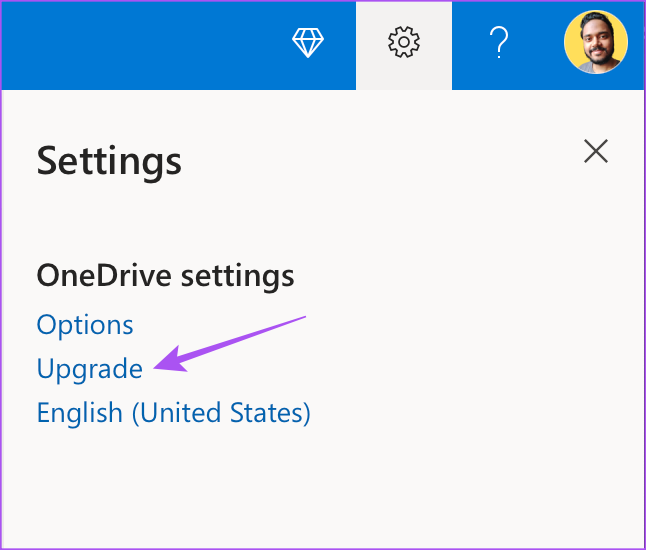
Passo 4: Clique em Atualizar.
Passo 5: Role para baixo para verificar todas as opções para aumentar o armazenamento do OneDrive.
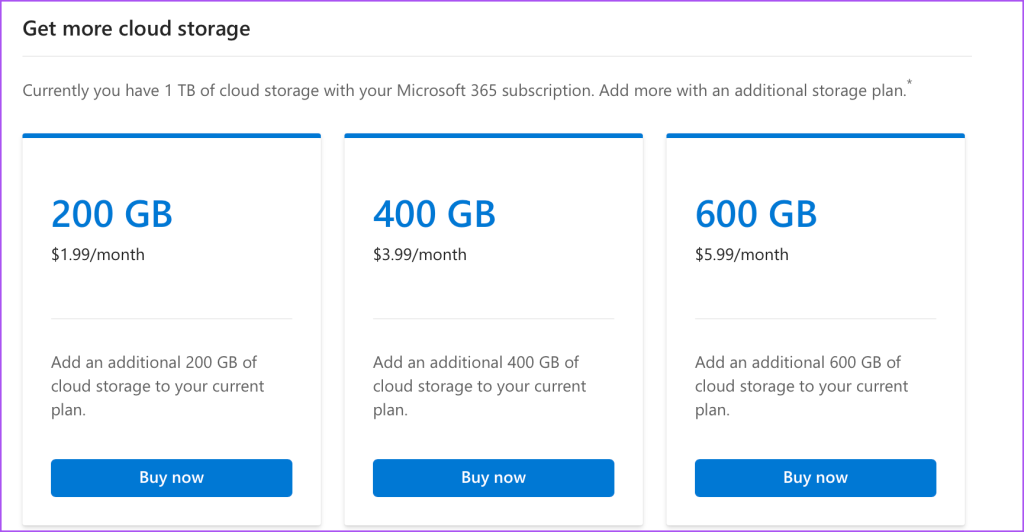
Passo 6: Clique em Comprar agora sob o armazenamento adicional.
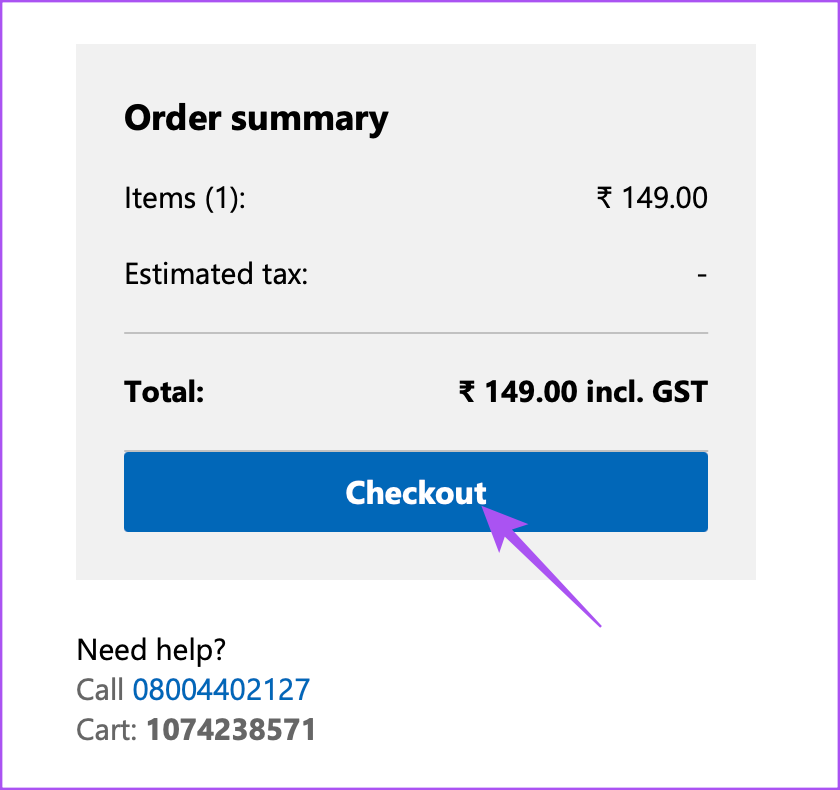
Passo 7: Clique em Checkout para finalizar seu pedido.
Como alternativa, veja como alterar seu plano de armazenamento do OneDrive usando seu computador.
Passo 1: Abra o site do OneDrive em um navegador e entre na sua conta.
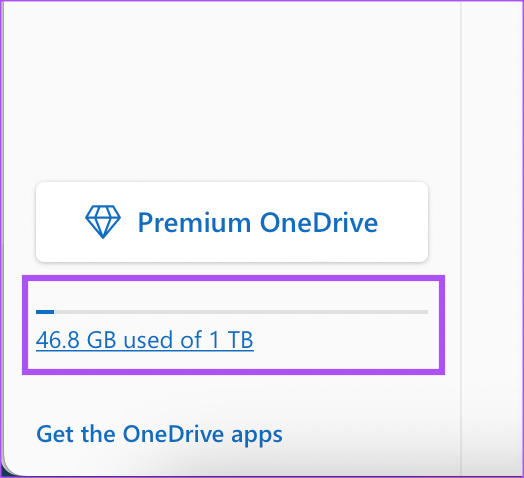
Passo 2: Depois disso, clique em Armazenamento no canto inferior esquerdo.
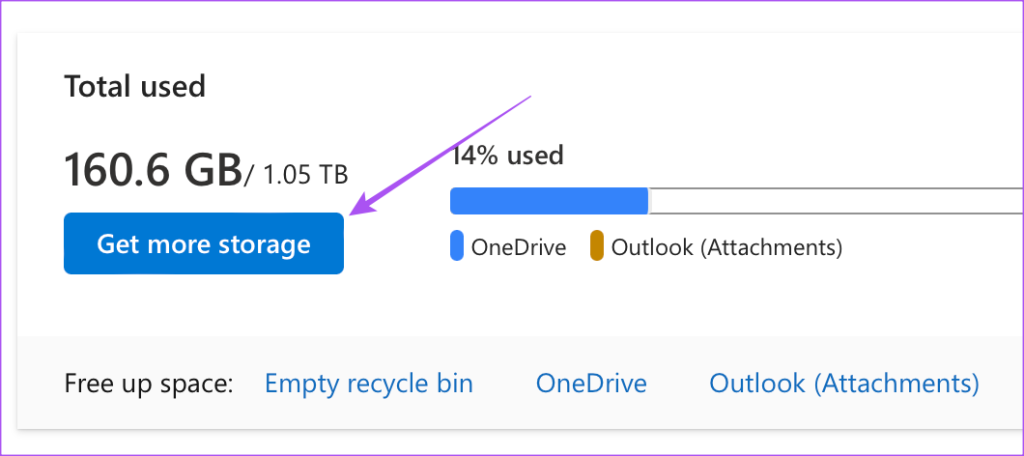
Etapa 3: Selecione Obter mais armazenamento.
Passo 4: Role para baixo e selecione o plano de armazenamento para o qual deseja atualizar.
Você também pode ler nossa postagem se o OneDrive não estiver carregando arquivos no Mac e no Windows.
Alterar plano de armazenamento do OneDrive no celular
Os aplicativos oficiais do OneDrive estão disponíveis para iPhone e Android para permitir que você carregue e sincronize seus arquivos. Se você não tiver acesso ao seu computador, poderá alterar seu plano de armazenamento do OneDrive usando o aplicativo móvel. Certifique-se de estar usando a versão atualizada no seu iPhone ou Android.
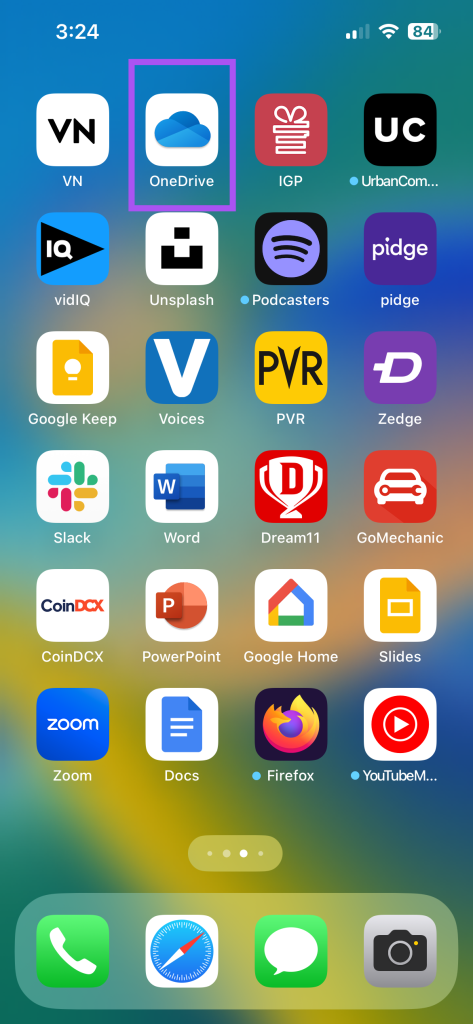
Passo 1: Abra o aplicativo OneDrive no seu iPhone ou Android.
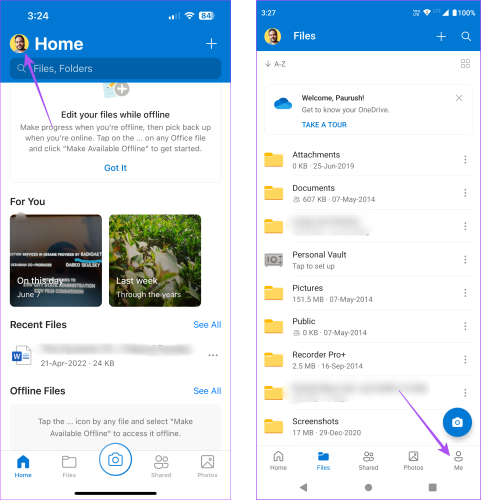
Passo 2: Toque no ícone do seu perfil no canto superior esquerdo (iPhone) ou toque no ícone do perfil no canto inferior esquerdo (Android).
Etapa 3: Toque em Gerenciar armazenamento.
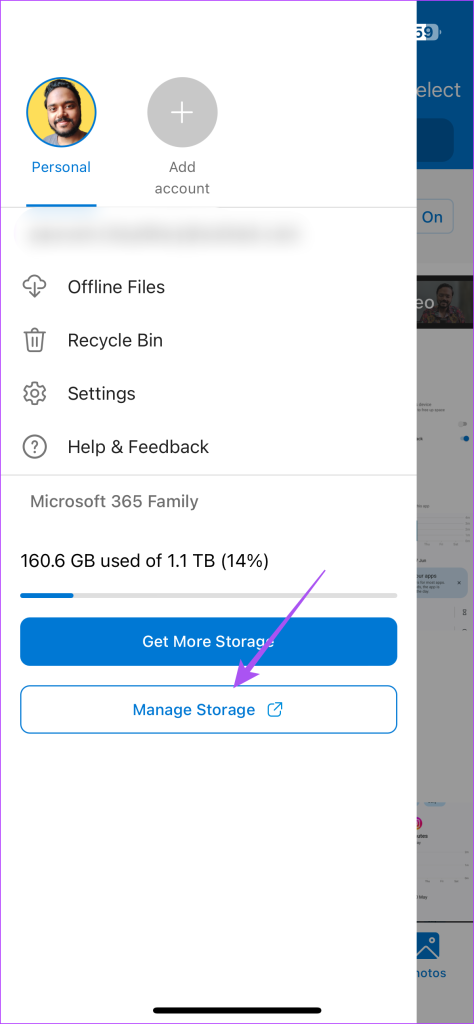
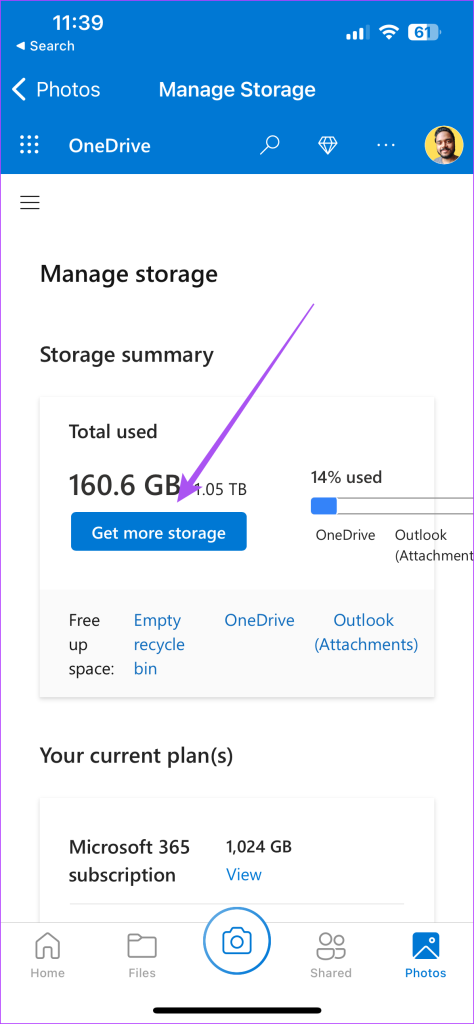
O aplicativo irá redirecioná-lo para a versão do navegador do OneDrive.
Passo 4: Entre novamente em sua conta do OneDrive.
Passo 5: Toque em Obter mais armazenamento.
Passo 6: Role para baixo e toque em Comprar agora abaixo da atualização de armazenamento.
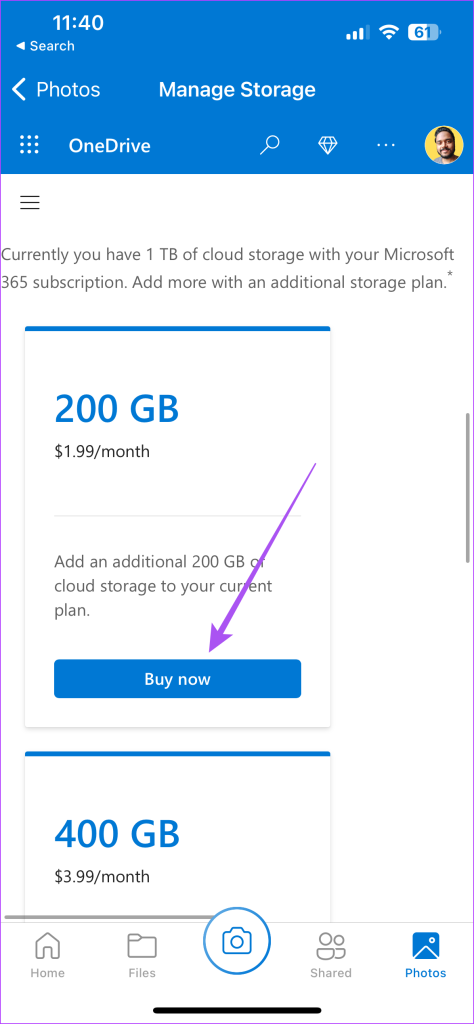
Você pode efetuar o pagamento e seu armazenamento será atualizado em sua conta OneDrive.
Fazer downgrade do plano de armazenamento do OneDrive
Caso queira fazer o downgrade do seu plano de armazenamento do OneDrive, você precisará usar o navegador do seu computador. As etapas são aplicáveis a usuários de Mac e Windows.
Passo 1: Visite o site do OneDrive em um navegador da Web e entre na sua conta.
Passo 2: Clique em Armazenamento no canto inferior esquerdo.
Etapa 3: Role para baixo e clique em Gerenciar ao lado do plano de armazenamento que deseja cancelar.
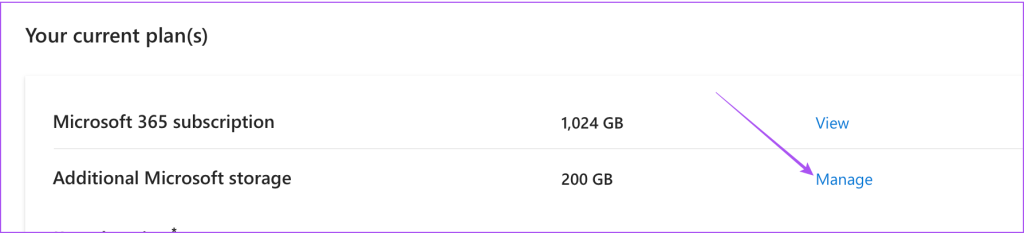
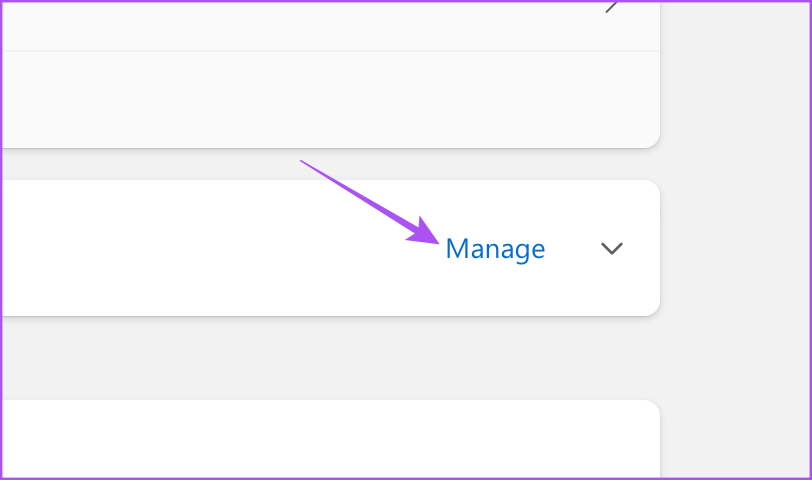
Passo 4: Clique em Gerenciar novamente ao lado do plano de armazenamento.
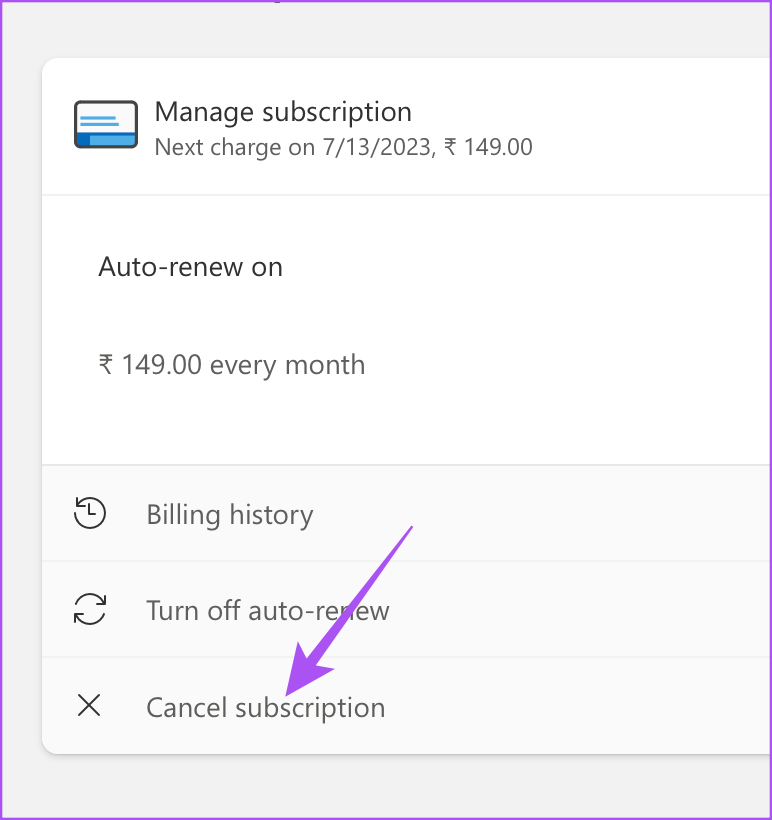
Passo 5: Clique em Cancelar assinatura.
Passo 6: Selecione sua preferência de pagamento e clique em Cancelar assinatura.
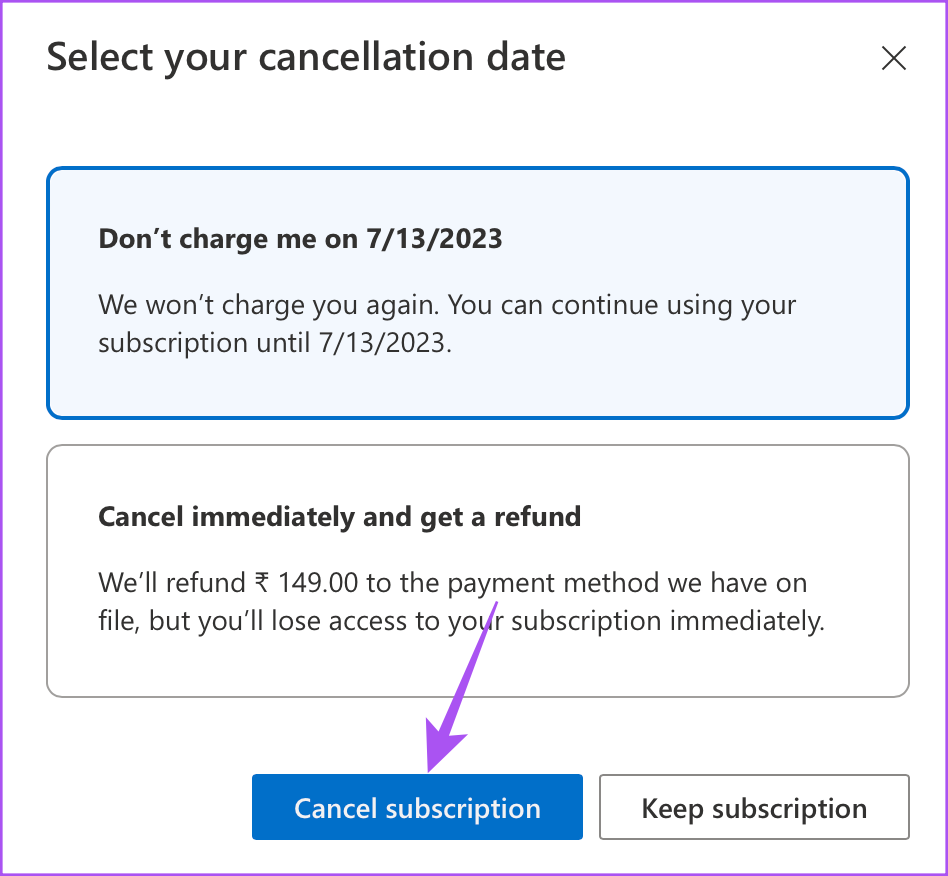
Sua assinatura será cancelada dependendo de sua escolha. Caso queira adicionar mais armazenamento novamente, você pode seguir as mesmas etapas mencionadas acima.
Gerenciar plano de armazenamento do OneDrive
Você pode atualizar ou rebaixar seu plano de armazenamento OneDrive dependendo de suas necessidades. Se o seu local de trabalho fornecer uma conta do OneDrive, você poderá criar pastas e compartilhar o acesso delas com seus colegas. Isso ajudará você a colaborar em diferentes projetos em tempo real e verificar as alterações feitas nos arquivos.
Para uso pessoal, se você armazenar muitas fotos e vídeos, receberá notificações de Memórias do OneDrive em seu celular e computador. Se você deseja desativar essa notificação automática, pode conferir nossa postagem para saber as melhores maneiras de desativá-la em seu celular e computador.


