
Você não gosta do papel de parede padrão do seu Chromebook? Mostraremos várias maneiras de personalizar seu papel de parede e configurar seu Chromebook para exibir protetores de tela quando ocioso.
Observação: Talvez você não consiga alterar as configurações de papel de parede ou usar papéis de parede personalizados em um Chromebook de trabalho ou escolar. Entre em contato com o administrador do seu trabalho ou escola se não conseguir alterar o papel de parede do seu Chromebook.

Como alterar o papel de parede do seu Chromebook
Siga as etapas abaixo para alterar ou personalizar o papel de parede do Chromebook por meio do aplicativo "Papel de parede e estilo".
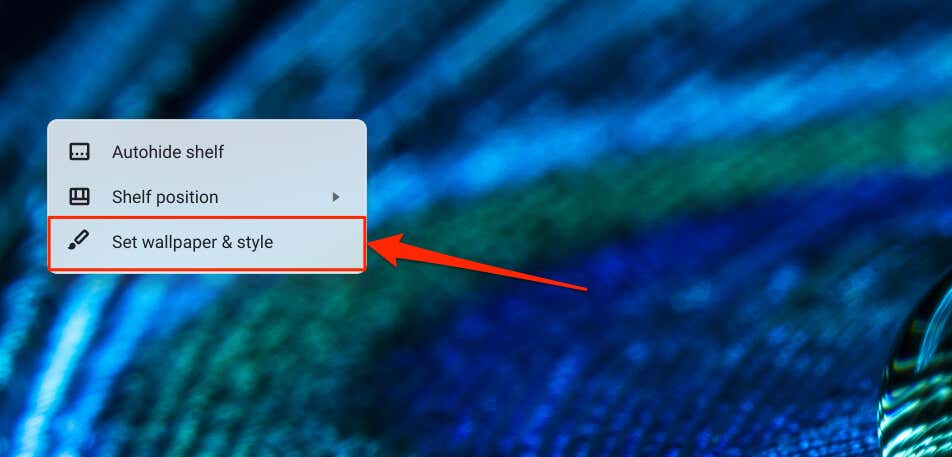
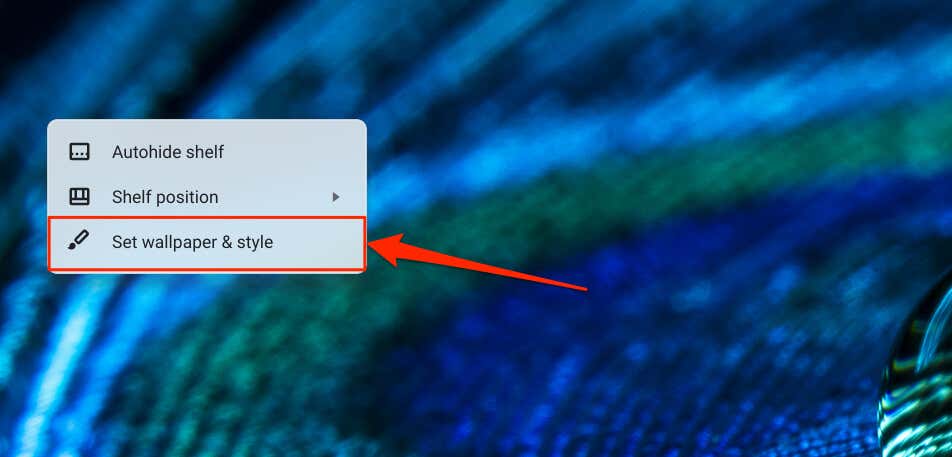
- Clique com o botão direito do mouse na área de trabalho ou na tela inicial do Chromebook e selecione Definir papel de parede e estilo no menu de contexto.
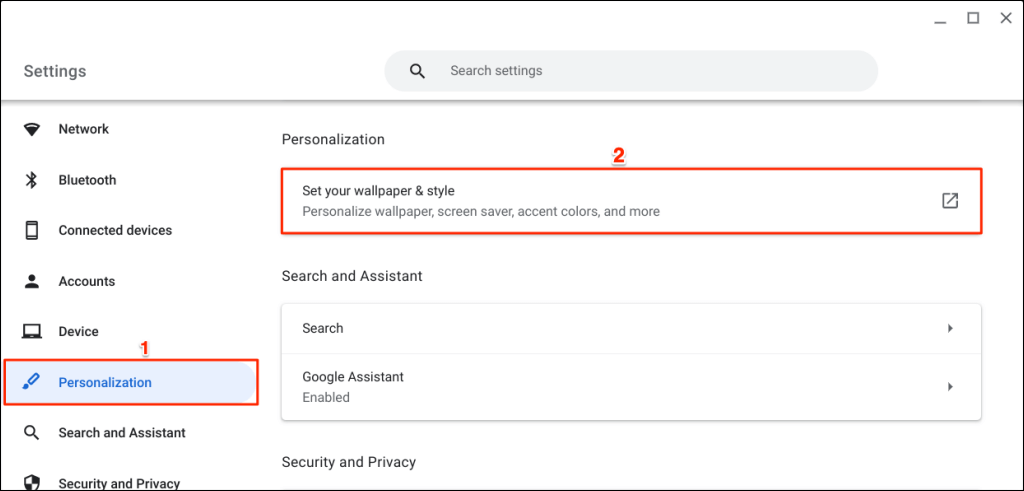
Como alternativa, abra o Configurações aplicativo, selecione Personalização na barra lateral e selecione Defina seu papel de parede e estilo.
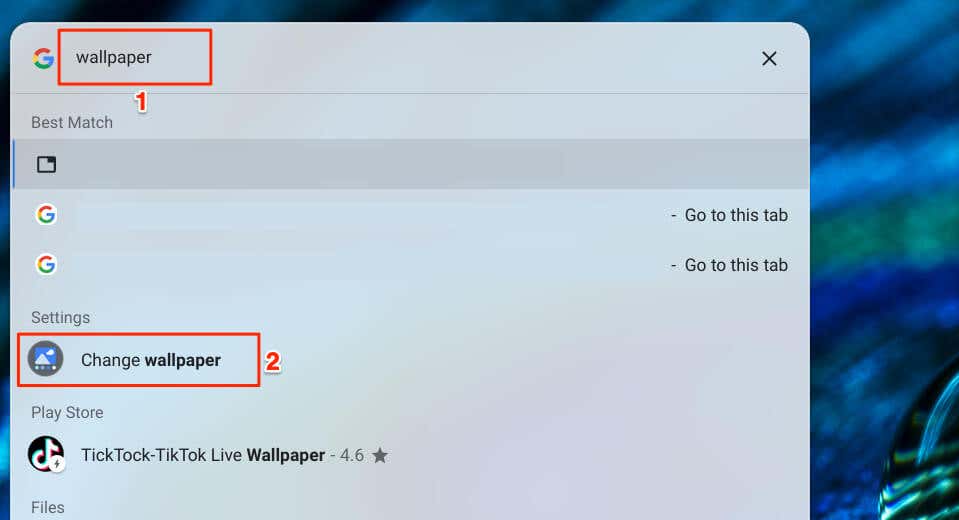
Você também pode acessar o aplicativo "Papel de parede e estilo" diretamente da barra de pesquisa do Chromebook.
aperte o Chave de pesquisa no seu teclado, digite papel de parede na barra de pesquisa e selecione Mudar papel de parede na seção "Configurações".
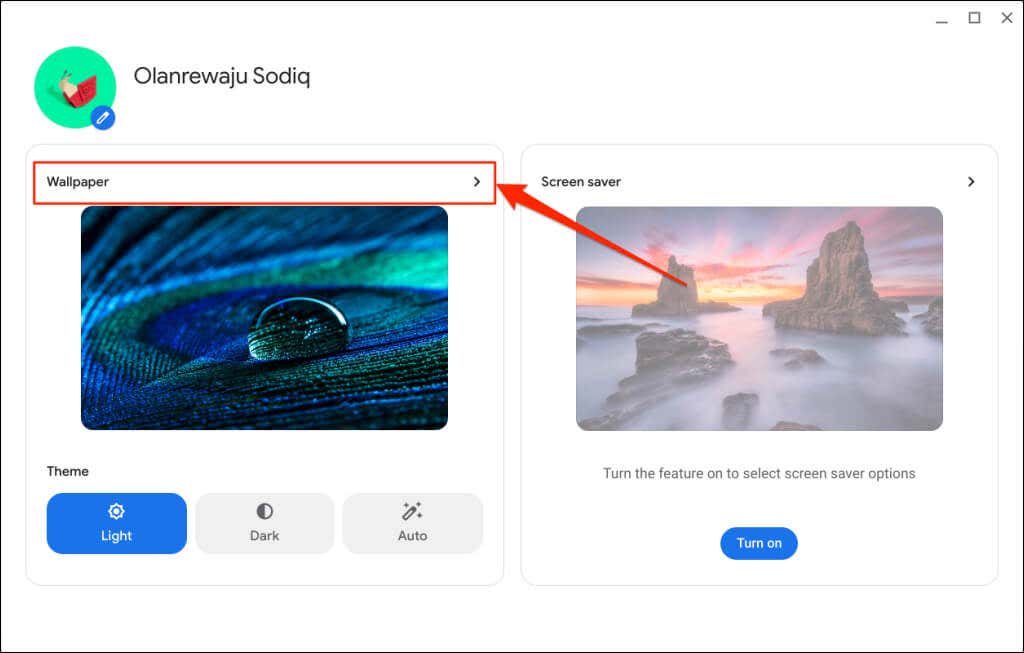
- Selecione os Papel de parede ou o ícone de seta para a direita.
- Você encontrará várias categorias de papel de parede na página. Abra o minhas imagens categoria para visualizar imagens ou fotos no armazenamento local do seu Chromebook.
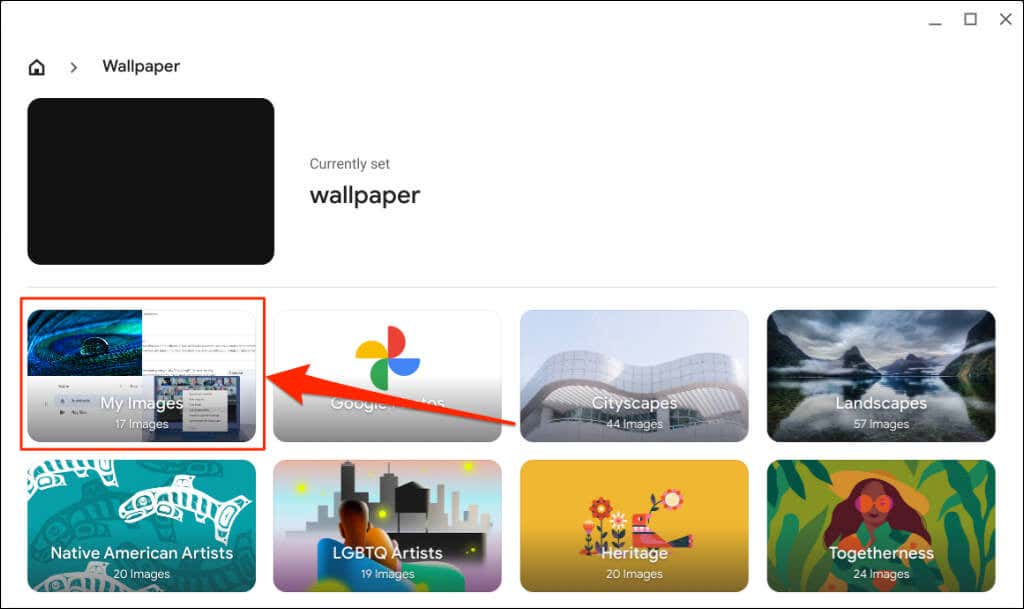
A categoria “Google Fotos” abriga arquivos de imagem em seu Google Fotos. Outras categorias contêm imagens, fotos ou ilustrações temáticas predefinidas pelo Google ou pelo fabricante do seu Chromebook.
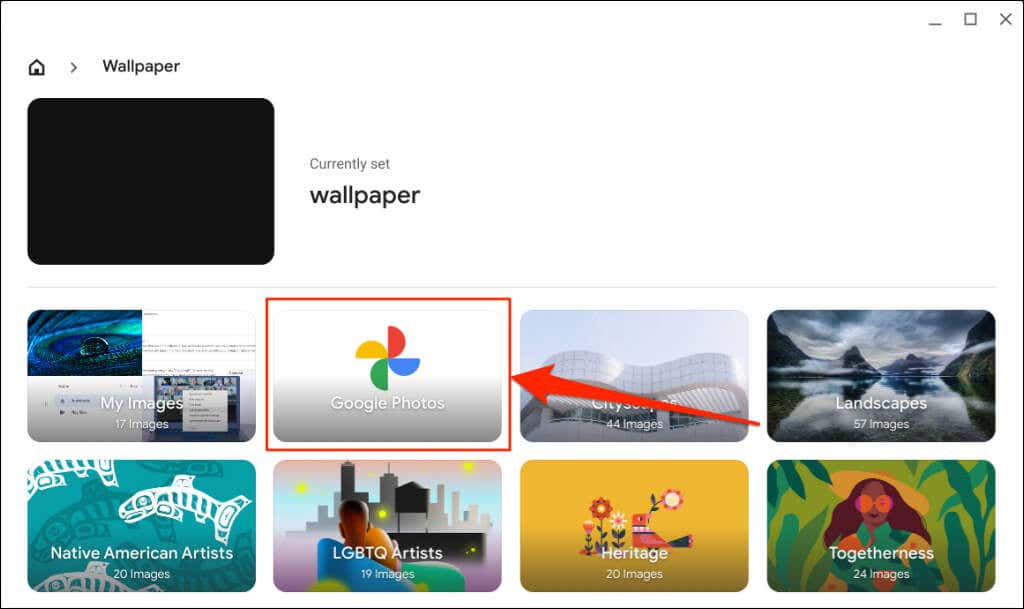
As imagens nas categorias “Radiance” e “Element” têm temas alternativos – seu papel de parede muda quando você ativa/desativa os temas escuros.
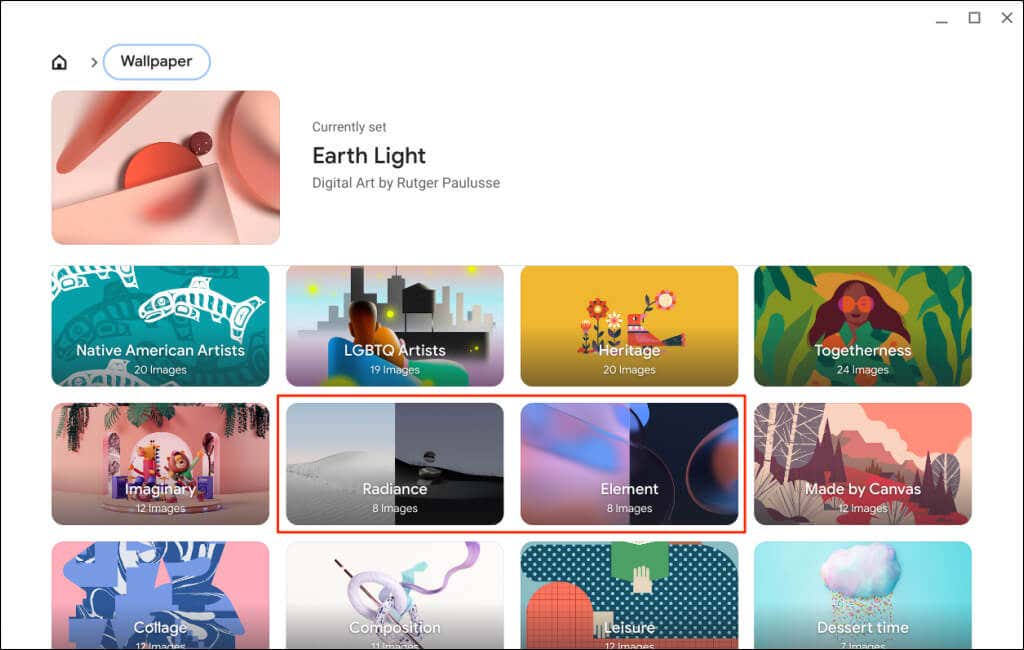
- Selecione a imagem que deseja como papel de parede. Uma marca de seleção deve aparecer no canto superior esquerdo da imagem. Além disso, você deve ver uma mensagem “Atualmente definido” no nome do papel de parede/imagem.
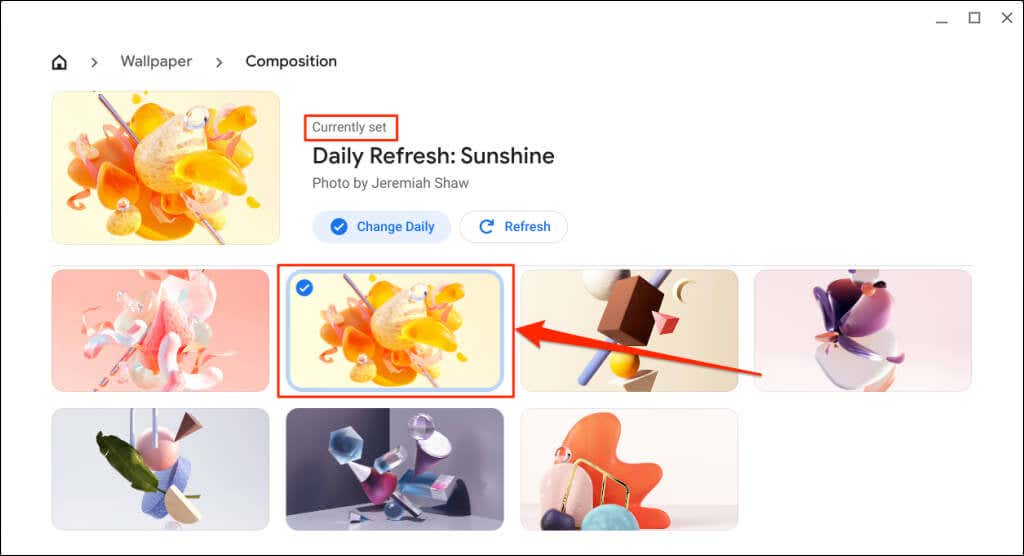
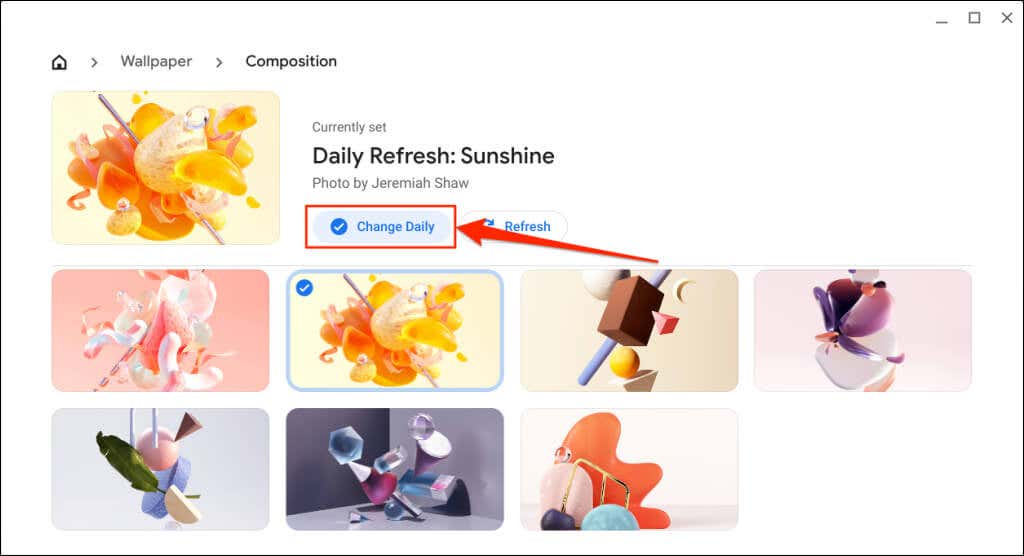
- Selecione os mudar diariamente botão se você quiser um papel de parede diferente ou novo diariamente. Seu Chromebook usará uma nova imagem na categoria como papel de parede do Chromebook.
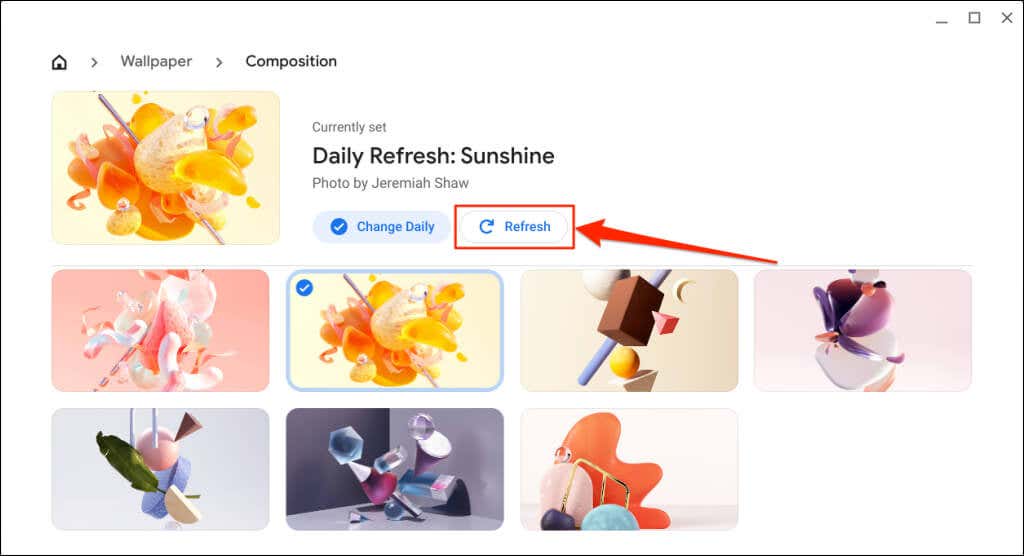
- O Atualizar O botão muda instantaneamente o papel de parede do seu Chromebook para uma imagem aleatória/diferente na categoria.
Definir papel de parede do aplicativo Arquivos
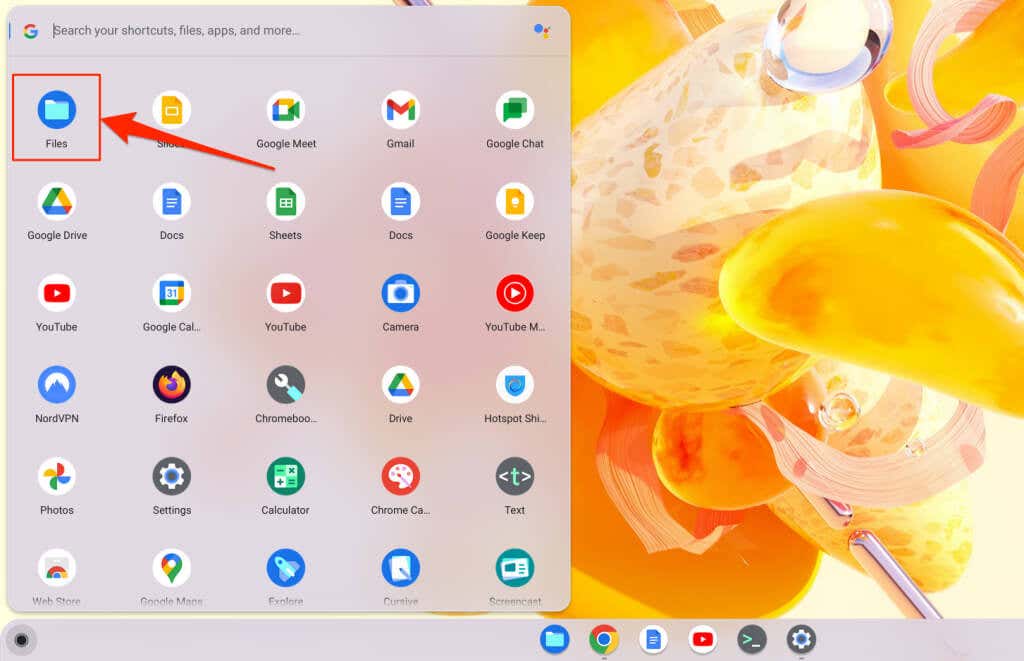
Você pode criar um arquivo de imagem (no formato PNG ou JPG) como papel de parede do seu Chromebook por meio do aplicativo Arquivos.
- aperte o Chave de pesquisa para abrir o iniciador do seu Chromebook e selecione o arquivos ícone do aplicativo.
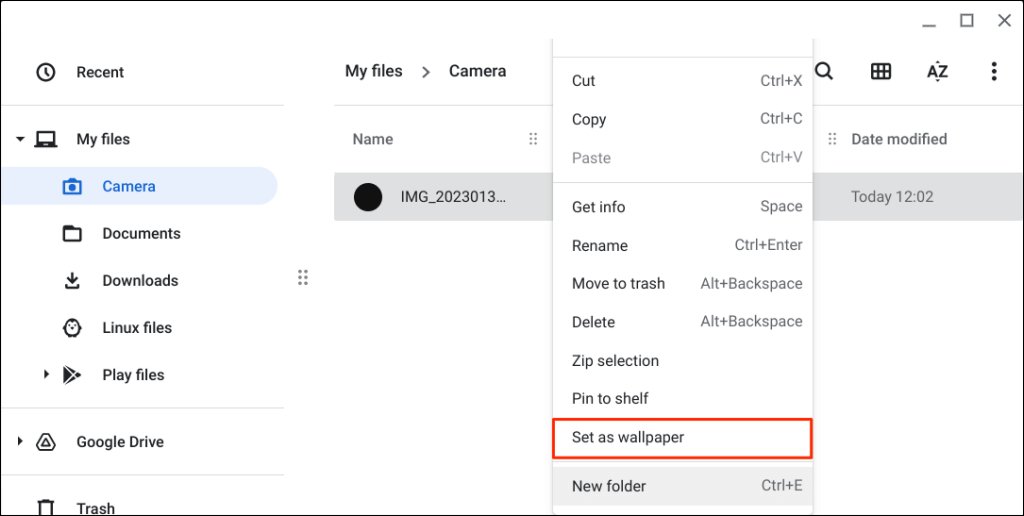
- Clique com o botão direito do mouse na imagem que deseja como papel de parede e selecione Definir como Papel de Parede.
Sincronize o papel de parede em vários Chromebooks
Você pode usar ou sincronizar seu papel de parede e outras configurações em todos os dispositivos ChromeOS vinculados à sua conta do Google.
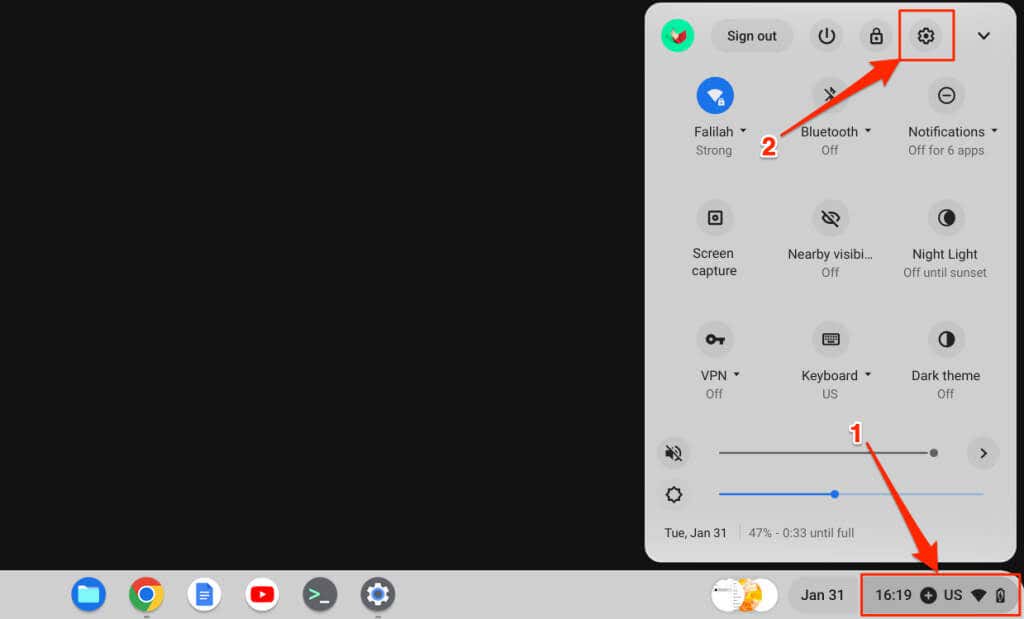
- Selecione a hora no canto inferior direito da tela e selecione o ícone de engrenagem para abrir o aplicativo Configurações.
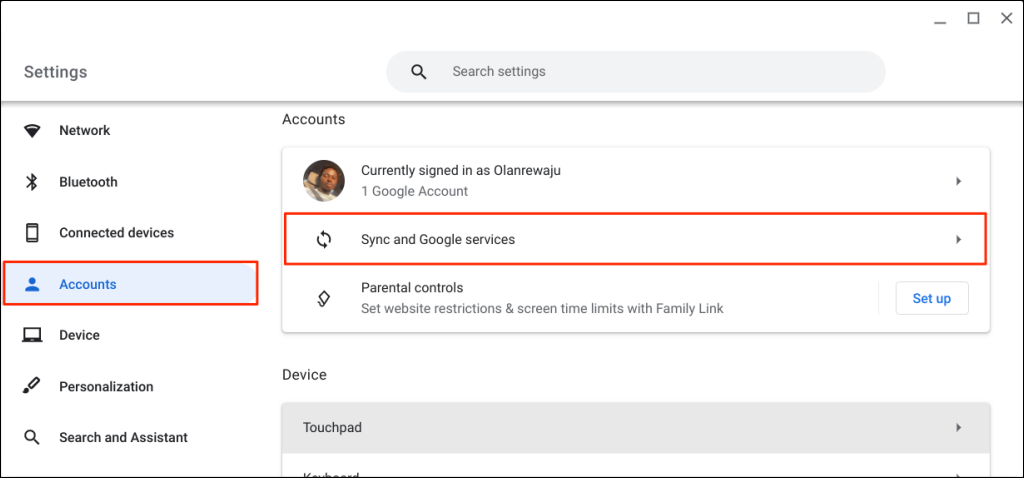
- Selecione contas na barra lateral e Serviços de sincronização e Google.
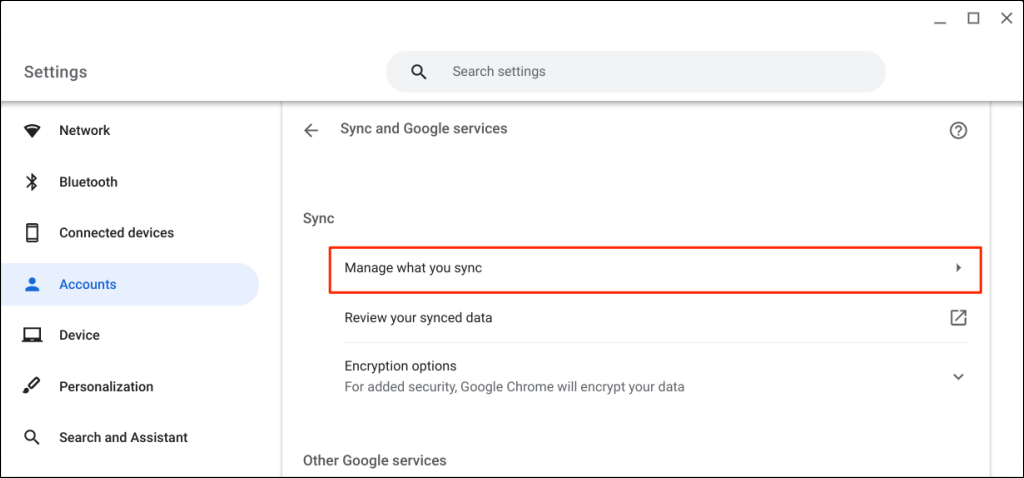
- Selecione Gerenciar o que você sincroniza na guia "Sincronizar".
- Selecione Sincronizar tudo para sincronizar seus aplicativos e configurações em seu dispositivo ChromeOS.
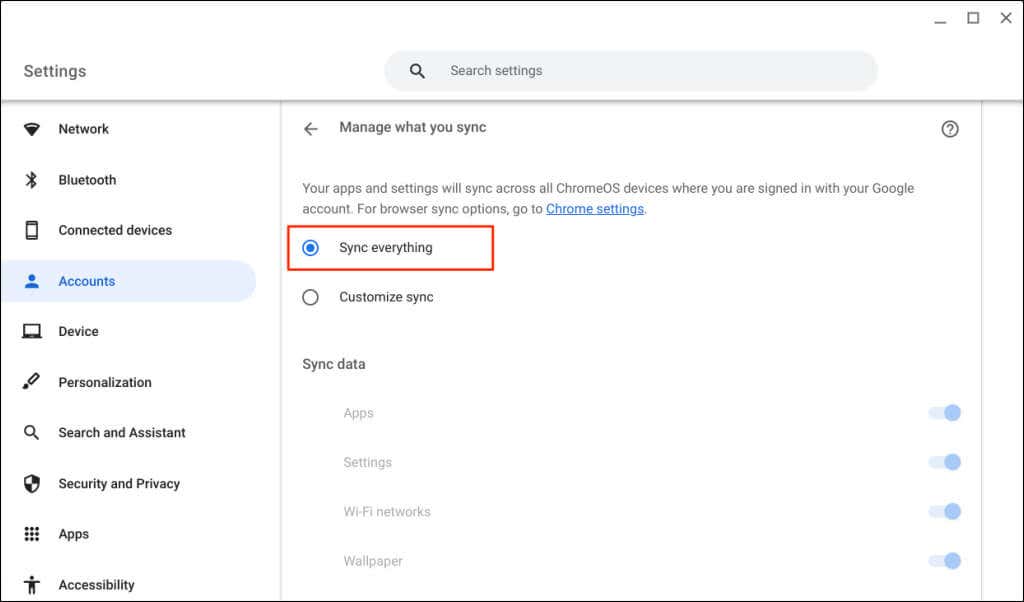
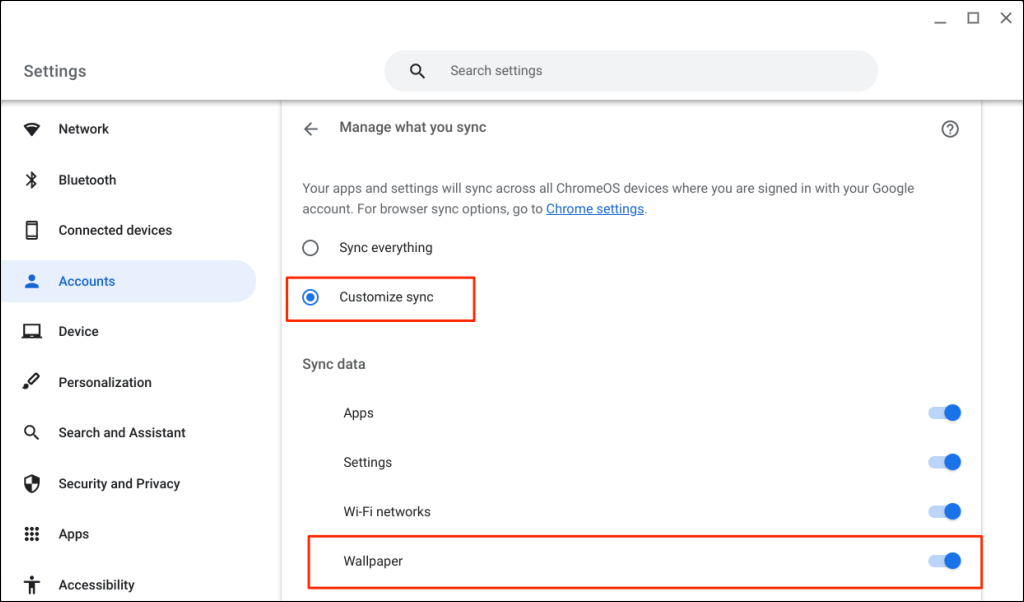
Você também pode selecionar Personalizar sincronização e ativar Papel de parede.
Como alterar o protetor de tela do seu Chromebook
O recurso de proteção de tela do ChromeOS exibe imagens selecionadas ou personalizadas na tela quando o Chromebook está ocioso. São cerca de 6,5 minutos de inatividade com a energia da bateria e 8,5 minutos ao carregar ou conectar.
Siga as etapas abaixo para ativar o recurso de proteção de tela e definir a proteção de tela do seu Chromebook.
- Clique com o botão direito do mouse na área de trabalho e selecione Definir papel de parede e estilo para abrir o aplicativo "Papel de parede e estilo".
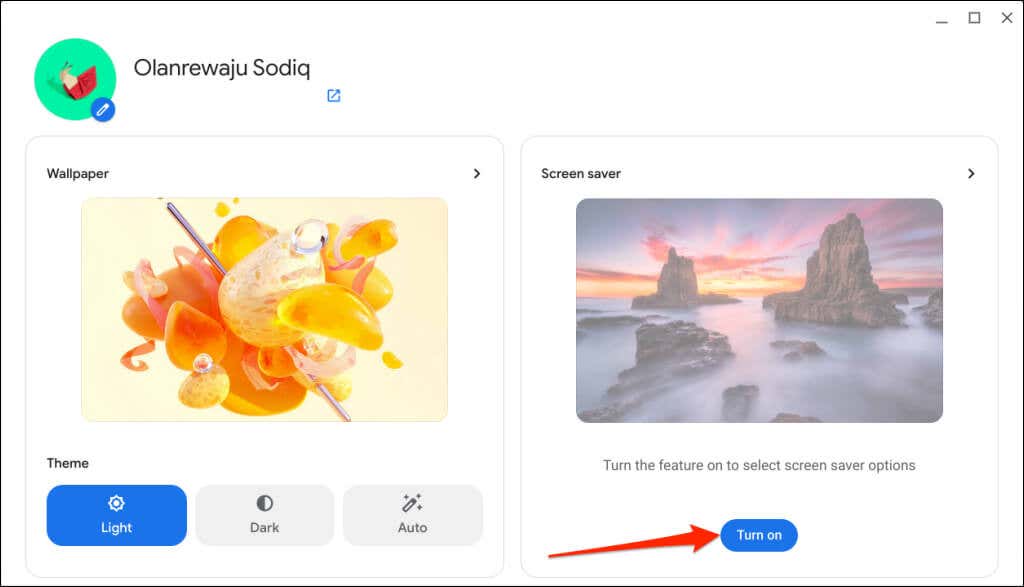
- Selecione Ligar abaixo do cartão Protetor de tela”.
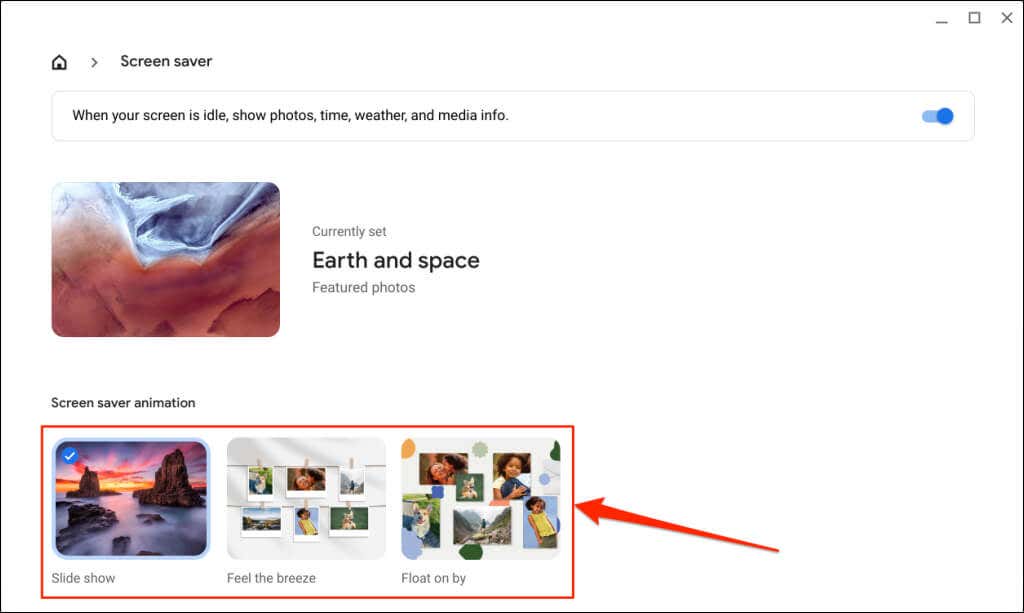
- Selecione o seu preferido Animação do protetor de tela—apresentação de slides, Sinta a brisaou flutuar por.
- Em seguida, escolha sua fonte de imagem preferida—Google Fotos ou Galeria de Arte.
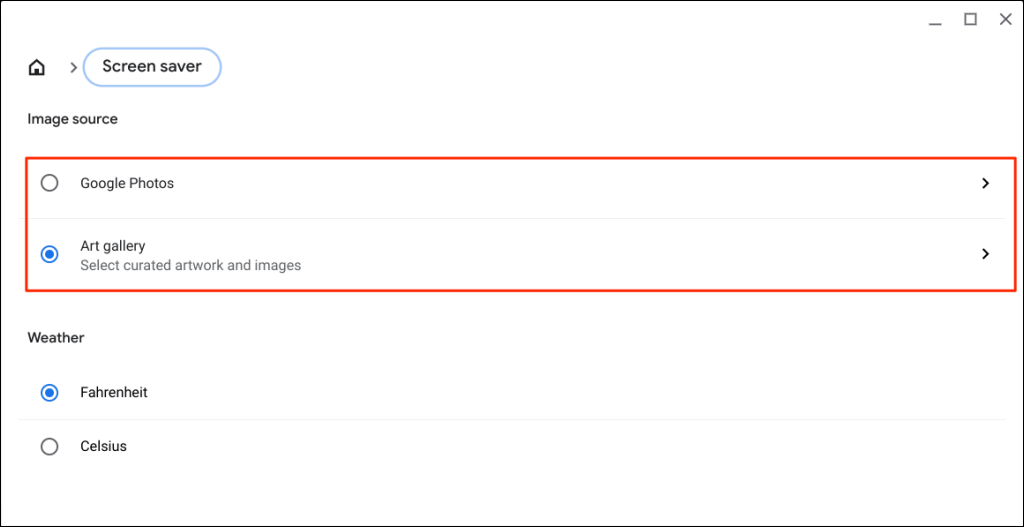
Selecione Google Fotos para usar imagens em seus álbuns do Google Fotos na animação do protetor de tela do Chromebook.
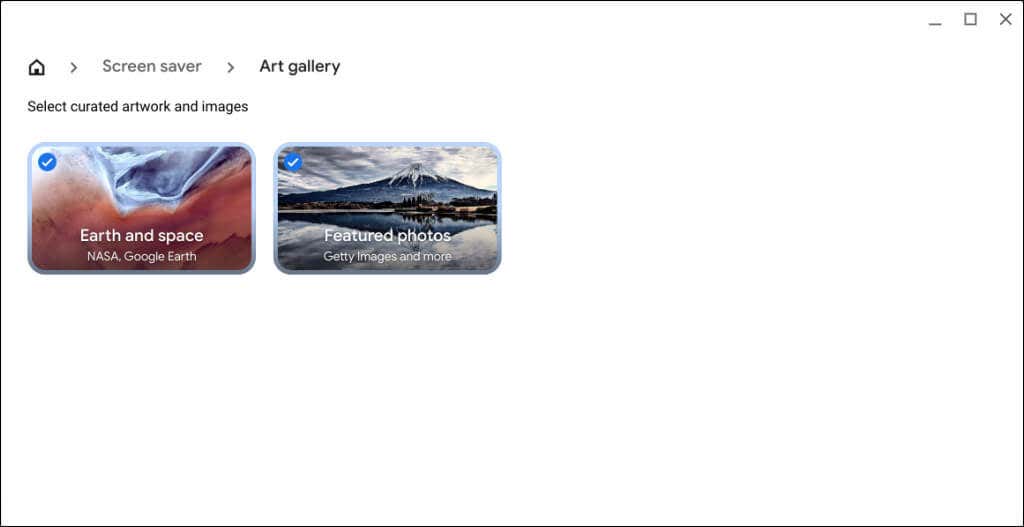
O Galeria de Arte A opção alterna imagens selecionadas e obras de arte do Google Earth, NASA ou Google Earth como papel de parede do seu Chromebook.
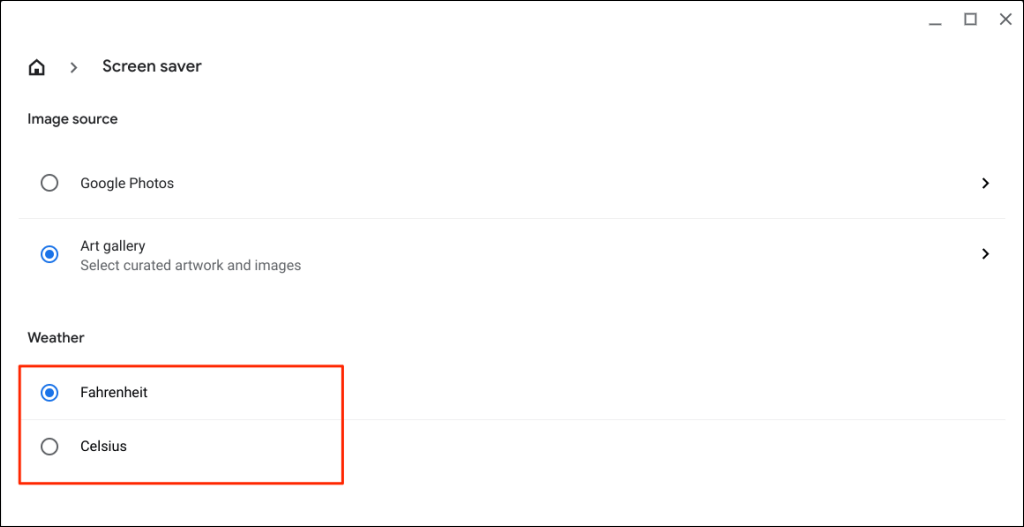
- Por fim, selecione sua unidade preferida para medição do clima—Celsius ou Fahrenheit.
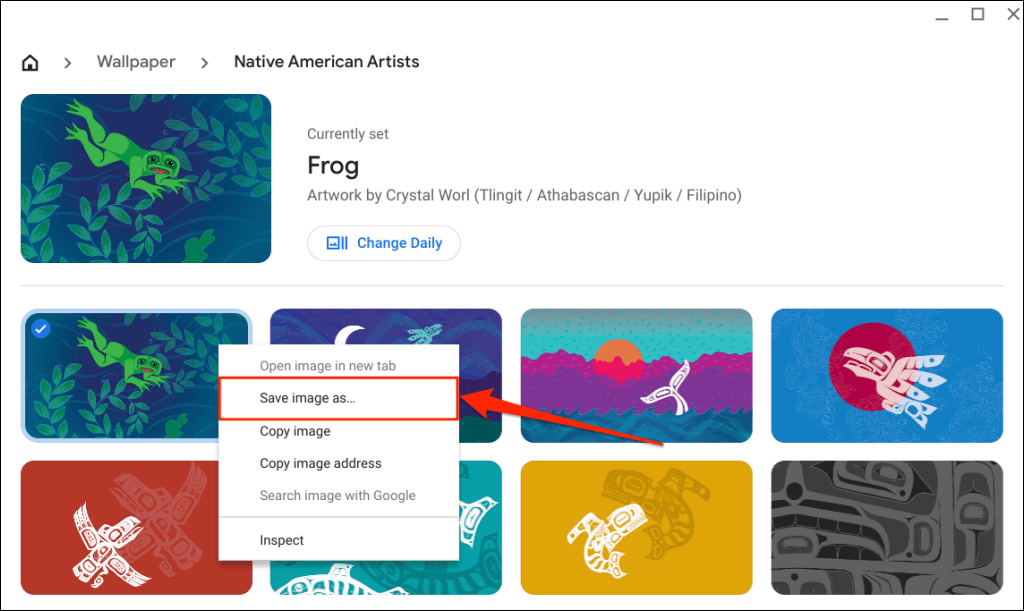
Dica divertida: Você pode baixar imagens do aplicativo “Wallpaper & style” para o armazenamento local do seu Chromebook. Clique com o botão direito em uma imagem, selecione Salvar imagem comoaltere a imagem ou deixe-a como está e selecione Salvar.
Onde encontrar papéis de parede divertidos
Há muitos lugares para encontrar papéis de parede esteticamente agradáveis para plataformas como Unsplash, InterfaceLIFT, Wallhaven e HDWallpapers.net fornecem alguns dos melhores papéis de parede para Windows, Mac e Chromebooks.
Se você é um amante de anime, confira WallHaven.cc, Minitokyo, Wallpaper Abyss e WallHere têm incríveis papéis de parede de anime. Se você preferir um papel de parede ou protetor de tela limpo e simplificado, SimpleDesktops, VladStudio e Wallpapers Den têm ótimos papéis de parede minimalistas.
Corrigir problemas ao alterar papéis de parede ou protetores de tela
Lembre-se de usar imagens nos formatos JPG ou PNG ao definir um papel de parede personalizado. O ChromeOS não oferece suporte a imagens nas extensões de arquivo WEBP, TIFF e GIF. Converta um arquivo de imagem não suportado em extensões JPG ou PNG antes de torná-lo seu papel de parede. Reinicie seu Chromebook ou atualize seu sistema operacional se ainda tiver problemas para configurar ou alterar seu papel de parede.
Neste artigo
- Como alterar o papel de parede do seu Chromebook
- Definir papel de parede do aplicativo Arquivos
- Sincronize o papel de parede em vários Chromebooks
- Como alterar o protetor de tela do seu Chromebook
- Onde encontrar papéis de parede divertidos
- Corrigir problemas ao alterar papéis de parede ou protetores de tela


