
Como bloquear a tela do iPhone? Por que a tela de bloqueio é importante? O bloqueio é importante para proteger suas informações pessoais contra vazamentos, hackers ou visualizadas por outras pessoas sempre que você estiver ausente. Faça as configurações padrão para bloquear automaticamente sua tela para evitar que outras pessoas vejam suas informações pessoais. Isso irá ajudá-lo a proteger suas informações privadas. Vamos dar uma olhada nos métodos para bloquear a tela.
Como bloquear a tela do iPhone?
Bloquear o iPhone significa não acessar seu toque. Ele impede que o iPhone toque música, faça chamadas telefônicas ou faça outra coisa quando o iPhone estiver no seu bolso e roçando no seu botton ou em algo dentro do seu bolso, como chaves ou carteira ou qualquer outra coisa. Evita o toque acidental das teclas. No iPhone, você não precisa bloquear o telefone toda vez, mas ele será bloqueado automaticamente quando não estiver em uso por 1 minuto seguido.
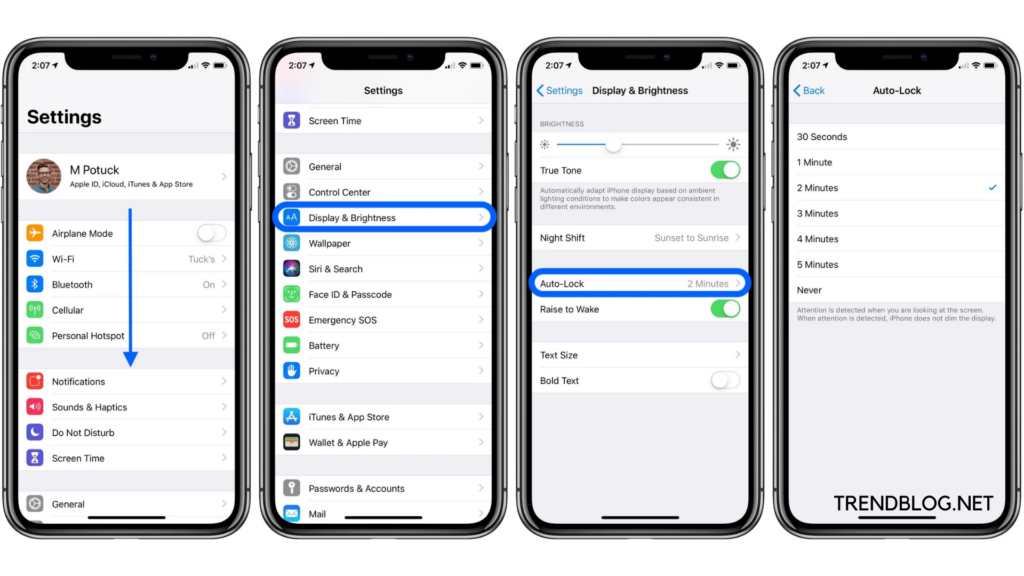
Se você deseja optar pelas configurações de bloqueio automático de tela,
- Vá para as configurações
- Clique no ícone Geral ou no ícone Tela e brilho
- Toque no ícone de bloqueio automático
- Defina o tempo após o qual seu telefone será bloqueado
Se você deseja bloquear seu iPhone sozinho e não aguardar o modo automático, faça o seguinte:
- Pressione o botão Tela Ligar/Desligar
- Ou pressione o botão home na tela.
- O controle deslizante de tela aparecerá
- Deslize para a direita
Usar uma senha na tela de bloqueio do iPhone é tão essencial para que apenas você possa ter acesso ao seu telefone e ninguém mais possa ver seu telefone e seus dados pessoais que são necessários para serem confidenciais. Você pode exibir um bloqueio de telefone no seu iPhone no aplicativo Configurações. Sem nenhuma senha, você está perdendo uma maneira praticamente impenetrável de não permitir que estranhos acessem suas informações pessoais quando seu telefone for perdido ou roubado. Caso seu telefone seja perdido ou roubado, você também pode ter acesso ao Find My iPhone, que bloqueia a tela do telefone mesmo que você nunca tenha definido nenhuma senha e mostra uma mensagem na tela de bloqueio.
Leia também:
Como comprar e vender no Bitmart: 2022 atualizado
O truque secreto para ampliar o FaceTime muito rapidamente
10 maneiras de saber se alguém está espionando seu iPhone: como pará-los
Como encontrar um telefone Android perdido | 6 maneiras de recuperar seu telefone
Para bloquear a tela do iPhone:
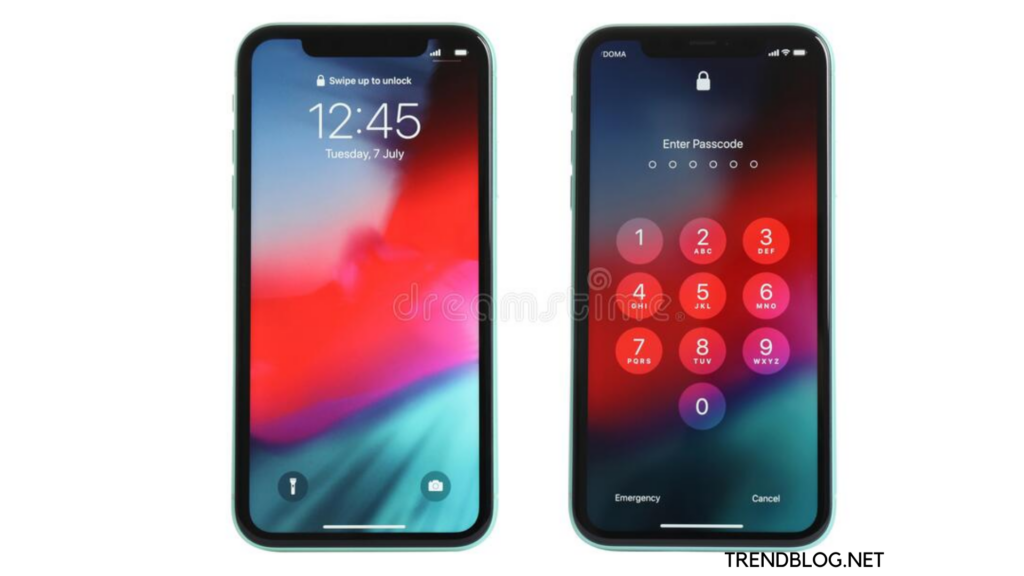
- Vá para as configurações
- Defina a senha conforme sua escolha
- Você pode optar por Touch ID e senha, ou Face ID e senha, ou senha
- Clique em Ativar senha
- Digite a senha da figura sexual que será necessária sempre que você desbloquear o telefone. Você também pode escolher outras opções para a senha da tela de bloqueio que é facilmente utilizável para você
- Reescreva a senha e confirme-a na etapa de verificação
- Ele solicitará que você insira a senha do ID da Apple para usar sua nova senha em vez da senha do ID da Apple
A tela de bloqueio do iOS oferece dois propósitos: fornecer acesso rápido e conveniente a muitos dos recursos, incluindo Siri, câmera, Centro de controle e muitos outros. Também impede o acesso não autorizado a conteúdos privados do seu iPhone. Você também pode trocar o papel de parede para torná-lo seu e também para bloqueio, você pode desativar as conveniências na tela de bloqueio. Você também pode personalizar a tela de bloqueio.
Veja como alterar o papel de parede da tela de bloqueio:
O iPhone vem com papel de parede padrão. Se você não gostar, você pode alterá-lo conforme sua escolha. Você pode alterá-lo para outra imagem dentro da galeria da Apple, ou qualquer papel de parede em movimento, ou um papel de parede ao vivo,
- Vá para as configurações da tela inicial
- Toque no papel de parede
- Toque em Escolher um novo papel de parede.
- Selecione a localização do novo papel de parede
- Dinâmico: círculos flutuantes ao redor da tela,
Stills: Fotos da galeria da Apple,
Ao vivo: imagem animada ou de amor da galeria da Apple,
Bibliotecas: Imagens da sua Galeria, incluindo todos os seus cliques e fotos de amor
- Clique na imagem que deseja aplicar
- Se você não se sentir satisfeito com as configurações padrão, altere-as conforme sua conveniência
- Se você selecionou uma foto da sua biblioteca, pode beliscar a foto para aumentar ou diminuir o zoom e ajustá-la onde quiser
- Selecione Movimento, se desejar um papel de parede 3D parado ou levemente em movimento ou animado.
- Toque no ícone Definir
- Toque em definir papel de parede da tela de bloqueio ou tela inicial ou ambos para alterá-lo
Para gerenciar as notificações da tela de bloqueio:
Receber notificações na tela de bloqueio é muito conveniente até ou a menos que vaze as informações pessoais que você não deseja divulgar. Para gerenciá-lo-
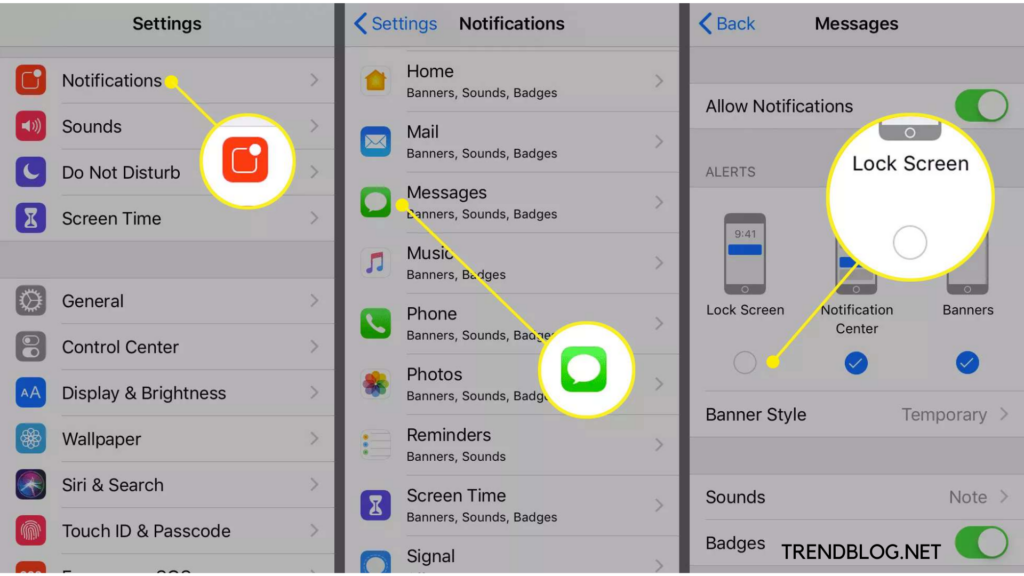
- Vá para as configurações
- Clique nas notificações
- Clique no aplicativo cuja notificação você deseja desativar nas notificações da tela de bloqueio
- Toque no ícone da tela de bloqueio
- O selo de verificação azul desaparecerá
- Clique no agrupamento de notificações
- Clixk em Por aplicativo, ícone de ativação ou desativação conforme sua escolha sobre o agrupamento da mensagem na tela de bloqueio
A tela de bloqueio é sempre o primeiro passo a ser lembrado para evitar que suas informações pessoais vazem para estranhos. As etapas para bloquear a tela foram explicadas acima.

Jennie B. Marquez é apresentadora de TV, escritora e produtora de vídeo. Além disso, Khaleesi, apesar do fato de que ela não controla legalmente nenhuma terra, exército ou dragões. Ainda.
Fonte Adicione ao Google Notícias


