
Gadgets e dispositivos de IoT gradualmente se tornaram parte de nossa rotina de vida inteligente. Graças a isso, fazer o seu casa ou escritório inteligente também está ficando mais fácil. A conveniência de controlar seus aparelhos a partir de seu smartphone ou um assistente de voz como Alexa é bastante viciante.
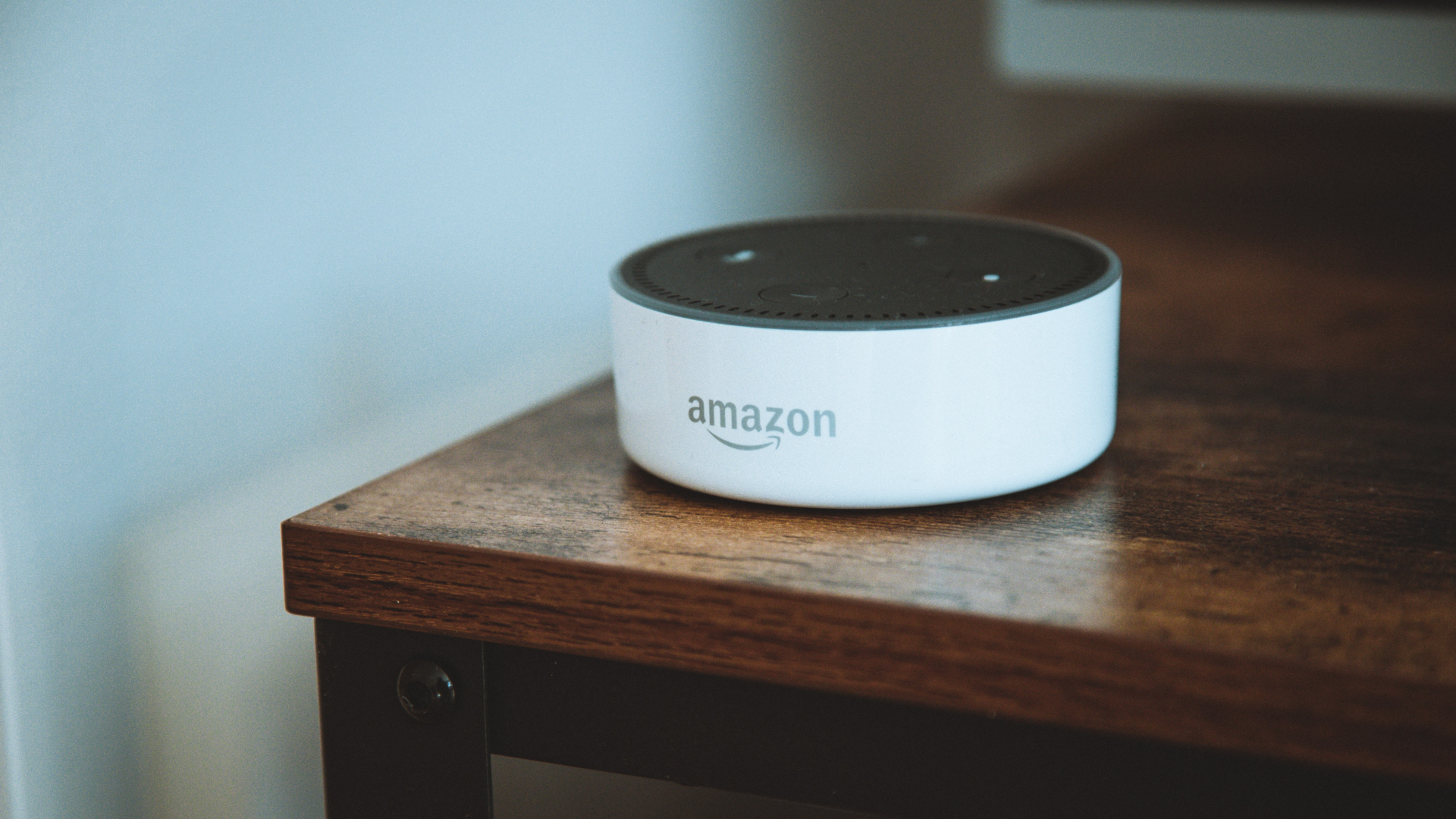
Alexa é o assistente de voz da Amazon presente nos alto-falantes Echo e sua família de dispositivos. Com um dispositivo habilitado para Alexa, você pode escolher como chamar o assistente em vez de Alexa e a voz com que ele responde. Assim, você pode personalizar seu alto-falante inteligente da maneira que desejar. Veja como você pode personalizar o nome e a voz do Alexa no alto-falante Echo.
Para que você pode mudar o nome do Alexa
Infelizmente, você não pode renomear o Alexa para qualquer nome personalizado que desejar. Você precisa escolher em uma lista de predefinições disponíveis no aplicativo Alexa. As opções disponíveis são: Amazon, Computer, Echo e Ziggy.
Você deve escolher o novo nome do Alexa para ser uma dessas opções.
Como alterar o nome do Alexa
Alterar o nome do Alexa é um processo simples. Veja como você pode fazer isso, desde que tenha o aplicativo Alexa no seu telefone.
Alexa para Android
Alexa para iOS
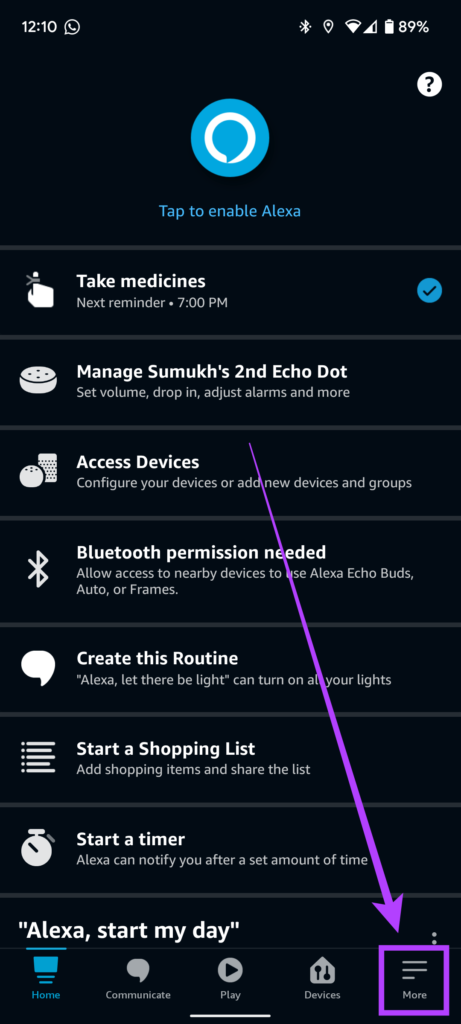
Passo 1: Abra o aplicativo Alexa em seu smartphone. Navegue até a seção Mais na guia inferior.
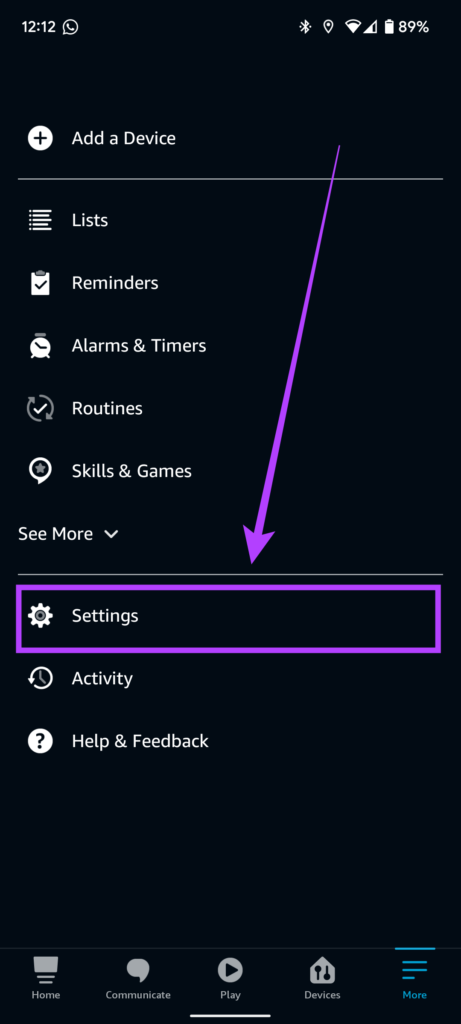
Passo 2: Toque na opção Configurações.
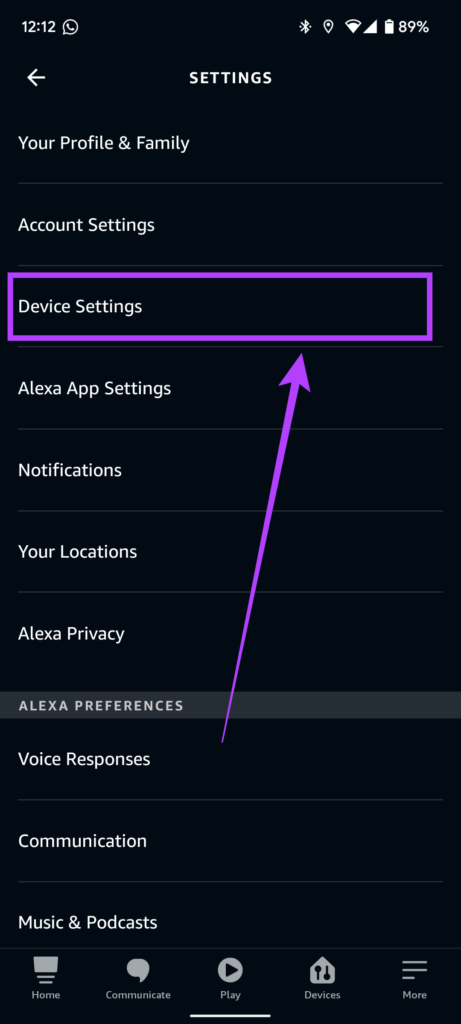
Etapa 3: Em seguida, selecione Configurações do dispositivo.
Passo 4: Selecione o dispositivo Echo para o qual você deseja alterar o idioma.
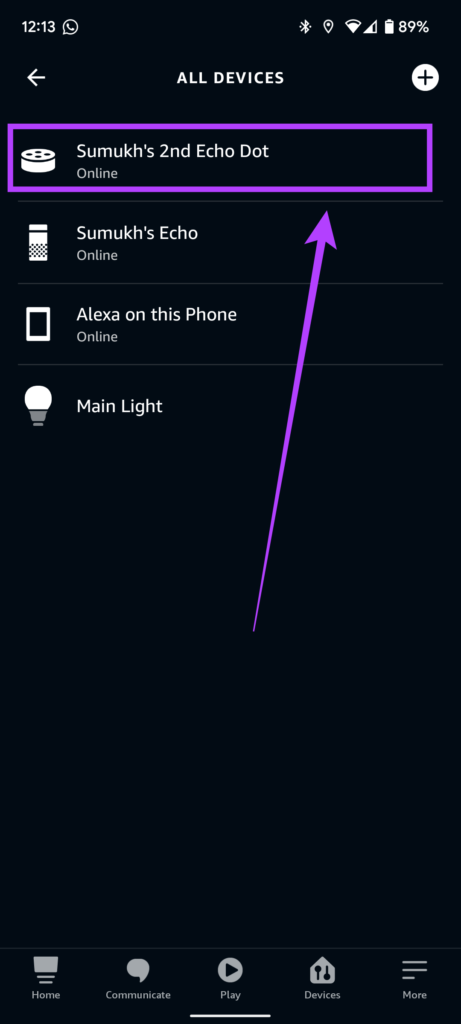
Etapa 5: Toque no ícone de engrenagem no canto superior direito para acessar as configurações do dispositivo.
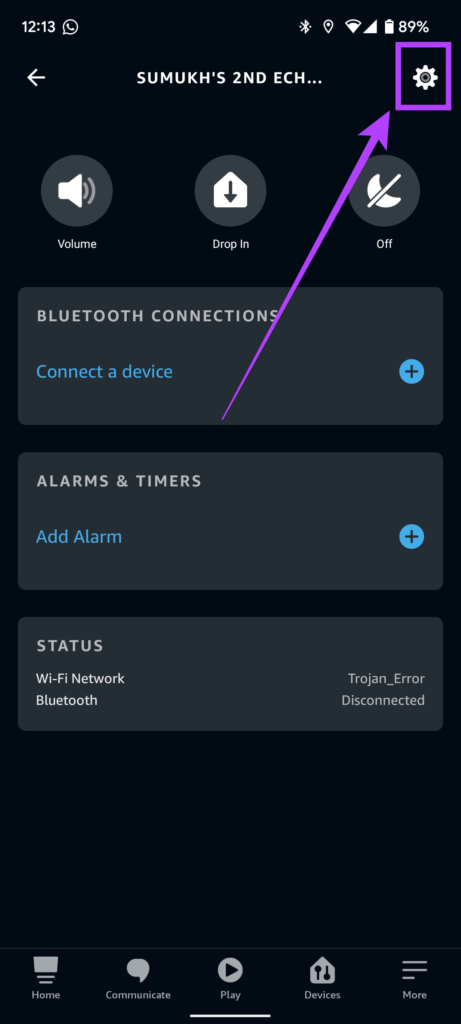
Etapa 6: Role para baixo e selecione a opção Wake Word.
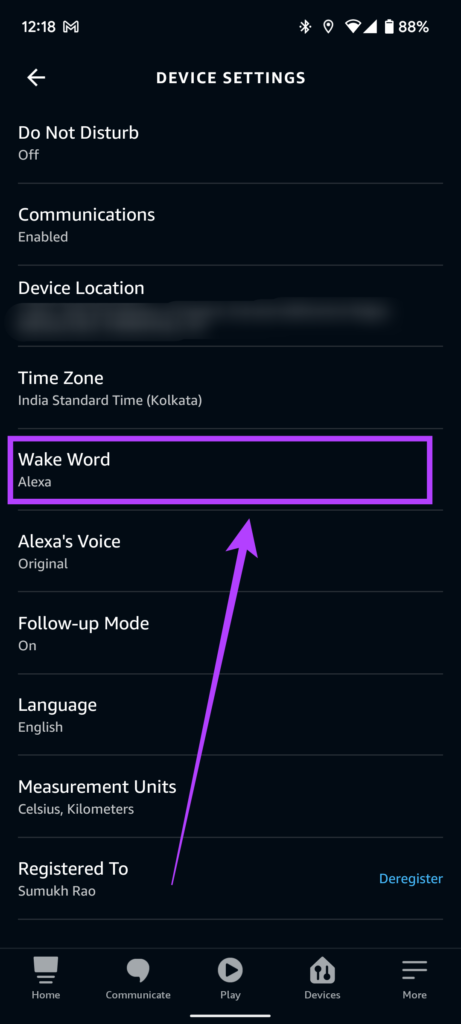
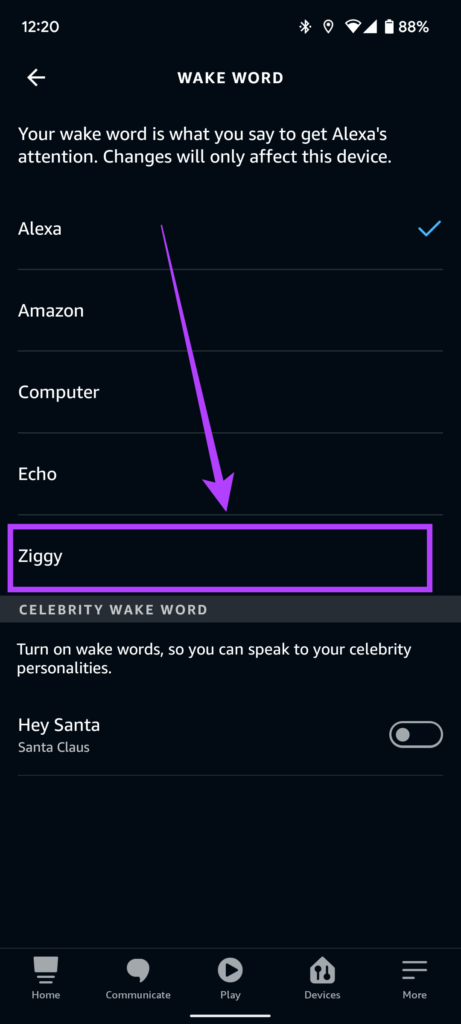
Etapa 7: Escolha o novo nome que você deseja chamar de Alexa nas opções disponíveis. Você também pode ver uma palavra de ativação de celebridade dependendo da sua localização e da época do ano. Você pode selecionar isso também.
Etapa 8: Selecione OK no prompt informando que a atualização da palavra de ativação pode levar alguns minutos.
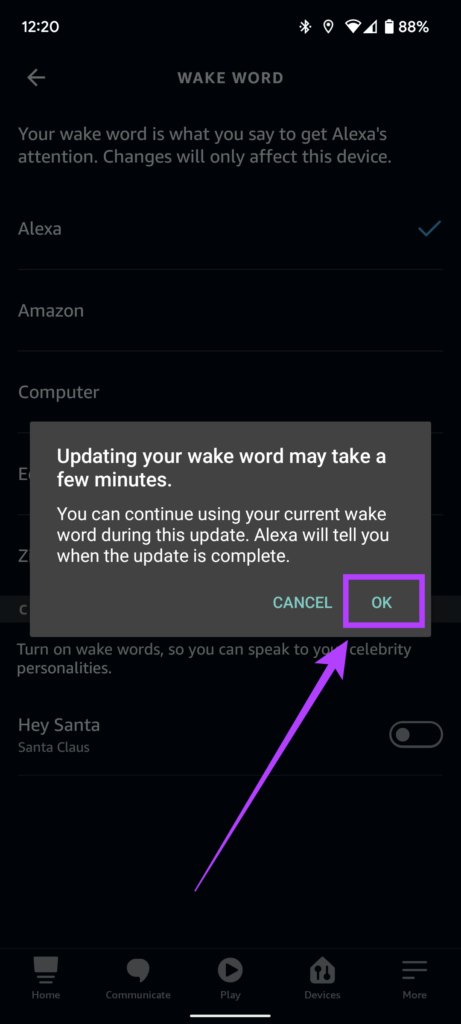
Aguarde até que o processo seja concluído. Você alterou com sucesso o nome do Alexa no seu alto-falante Echo. Se você tiver vários dispositivos Echo, repita o processo para cada dispositivo.
Para que você pode mudar a voz do Alexa
Existem duas opções de voz possíveis que você pode escolher para o Alexa: voz feminina e voz masculina. Observe que o sotaque do Alexa pode variar de acordo com sua região e as configurações de idioma.
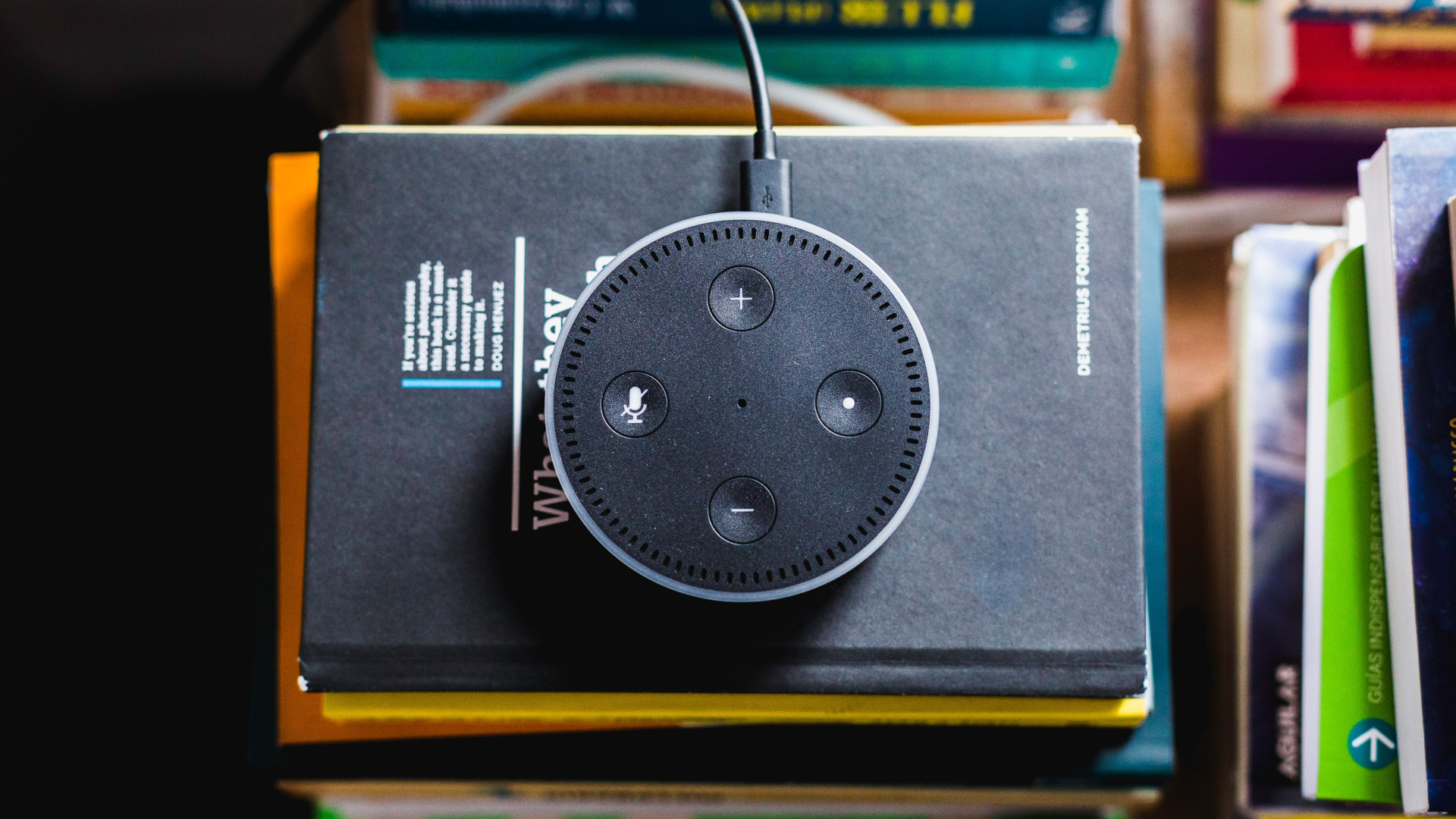
Também é importante entender que a nova voz masculina do Alexa está disponível atualmente apenas em idiomas e regiões limitados. Portanto, se você deseja usá-lo, precisará alterar o idioma do Alexa para inglês (EUA).
Como alterar o idioma do Alexa
Você não precisa alterar o idioma do Alexa se quiser apenas alterar o nome ou a palavra de ativação do Alexa. Isso é necessário se você também quiser alterar a voz do Alexa.
Passo 1: Abra o aplicativo Alexa em seu smartphone. Navegue até a seção Mais na guia inferior.
Passo 2: Toque na opção Configurações.
Etapa 3: Em seguida, selecione Configurações do dispositivo.
Passo 4: Selecione o dispositivo Echo para o qual você deseja alterar o idioma.
Etapa 5: Toque no ícone de engrenagem no canto superior direito para acessar as configurações do dispositivo.
Etapa 6: Role para baixo até a opção Idioma e toque nela.
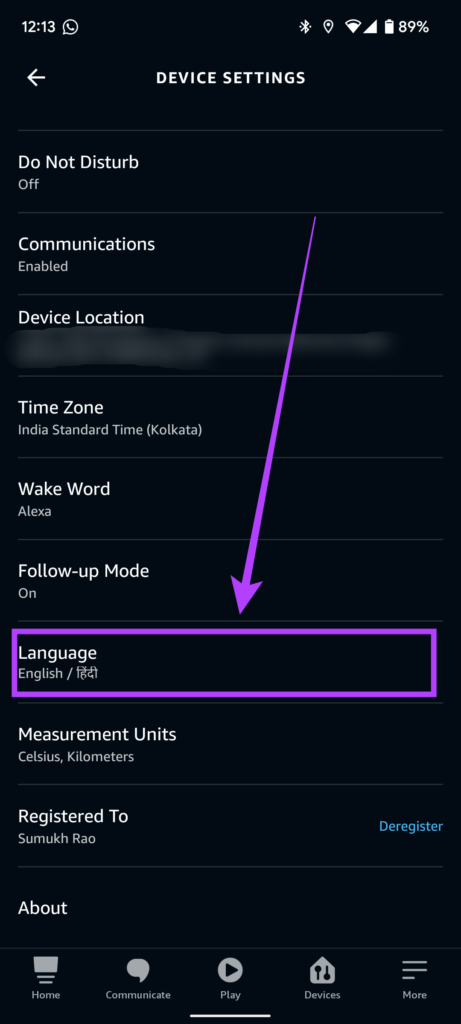
Etapa 7: Selecione Inglês (Estados Unidos) nas opções disponíveis.
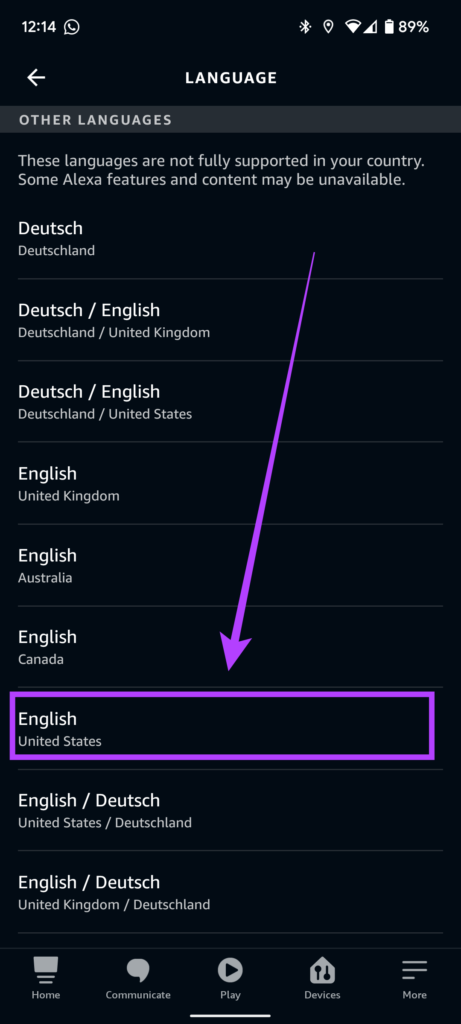
Etapa 8: Se você vir um aviso informando que o idioma não é totalmente compatível em seu local, selecione OK. Toque em OK no próximo prompt e informe sobre o idioma que está sendo atualizado.
Etapa 9: Aguarde alguns minutos e suas configurações de idioma serão atualizadas.
Agora que suas configurações de idioma foram atualizadas, você pode alterar a voz do Alexa.
Como alterar a voz do Alexa
Você pode alterar a voz de feminino para masculino para o assistente digital, depois de escolher um nome diferente para ele. Veja como você pode fazer isso.
Passo 1: Abra o aplicativo Alexa em seu smartphone. Navegue até a seção Mais na guia inferior.
Passo 2: Toque na opção Configurações.
Etapa 3: Em seguida, selecione Configurações do dispositivo.
Passo 4: Selecione o dispositivo Echo para o qual você deseja alterar o idioma.
Etapa 5: Toque no ícone de engrenagem no canto superior direito para acessar as configurações do dispositivo.
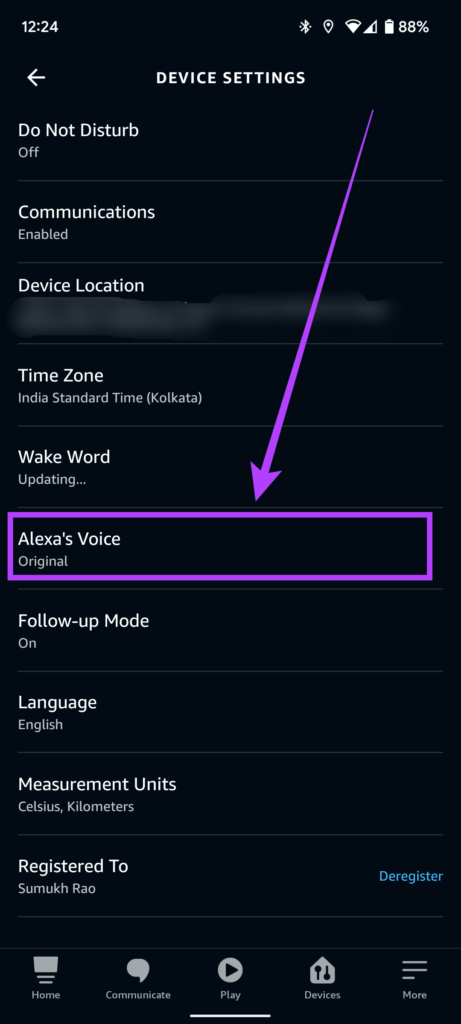
Etapa 6: Role para baixo e selecione Alexa's Voice. Observe que você não verá essa opção a menos que seu idioma esteja definido como inglês dos EUA.
Etapa 7: Selecione Novo se quiser usar a nova voz masculina do Alexa.
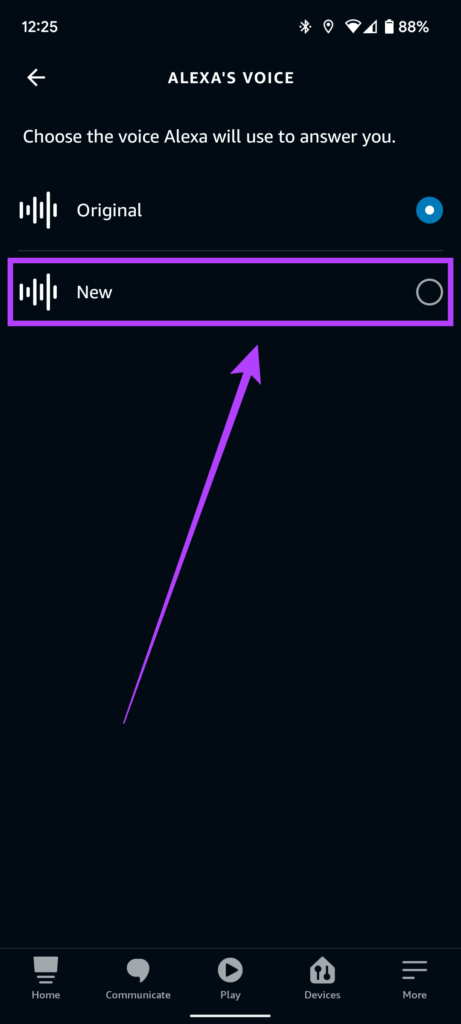
Isso mudará a voz de Alexa. Se você mudar de ideia mais tarde e quiser reverter para a voz feminina, revisite o mesmo menu e alterne a voz para Original.
Personalize o Alexa em seus dispositivos de eco
Você pode personalizar seus dispositivos Echo para responder ao nome de sua escolha e usar a nova voz masculina seguindo estas etapas. Isso pode ser útil se você tiver vários dispositivos Echo e interagir com eles separadamente. Você também pode excluir seu histórico de voz do Alexa se estiver preocupado com sua privacidade.
Fonte Adicione ao Google Notícias


