
Normalmente, aplicativos de videoconferência como Zoom, Google Meet, Skype, Microsoft Teams, etc., exibem seu nome se você optar por desligar o vídeo. Principalmente, é o nome que você usou para criar a conta para o respectivo serviço de videochamada. Portanto, é fundamental manter um nome reconhecível ou verdadeiro, especialmente quando você está em uma aula online ou reunião oficial. Muitos usuários ficam confusos sobre como alterar ou usar seu nome real durante uma chamada do Google Meet no Android, iOS, iPadOS e PC. Vamos compartilhar como você pode alterar seu nome e exibir a imagem no Google nesta postagem.

Às vezes, há um erro de grafia no nome e esse é um possível motivo pelo qual você deseja alterá-lo. Você deve ter verificado as configurações do Google Meet e apenas ficou um pouco confuso. Portanto, você deve estar se perguntando se é possível até mesmo mudar o nome (ou foto do perfil) no Google Meet ou não.
Vamos encontrar a resposta para todas essas perguntas.
Podemos mudar o nome no Google Meet
Sim você pode. No entanto, o processo é ligeiramente distorcido. Sua conta do Google Meet está vinculada à sua conta do Google. Portanto, você precisa alterar o nome (e a foto do perfil) na sua conta do Google diretamente. Isso mudará seu nome e imagem em todos os outros serviços do Google, como Google Drive, Google Fotos, Gmail, etc.
Se você concordar com isso, aqui estão as etapas para alterar o nome e a imagem no Google Meet no PC, Android, iPhone e iPad.
Como alterar o nome e a imagem no Google Meet no PC
Conforme mencionado acima, você precisa alterar o nome diretamente nas configurações da conta do Google. Há muitas maneiras de acessar a página de configurações da conta do Google em seu laptop.
Método 1: do Google Meet
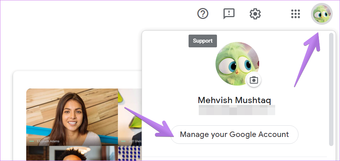
Abra o site do Google Meet no seu navegador. Faça login com sua conta do Google. Clique no ícone da foto do perfil no canto superior direito. Selecione Gerenciar sua conta do Google em sua conta.

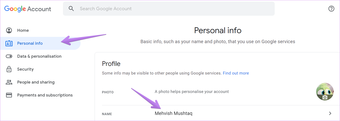
Clique em Informações pessoais na barra lateral esquerda seguido de Nome em seu perfil. Se você deseja alterar a imagem para o Google Meet, clique no ícone ao lado de Foto e adicione uma imagem.

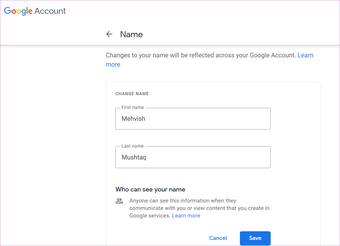
Digite seu nome e sobrenome nas caixas e clique em Salvar. Abra o Google Meet e você verá o novo nome.

Dica Profissional: Descubra como se ocultar e se revelar no Google Meet.
Também em Tecnologia de Orientação
Pense antes de pular
Esperamos que você tenha conseguido alterar o nome de sua conta do Google Meet. Conforme mencionado anteriormente, as alterações de nome e foto serão refletidas em todos os seus serviços do Google. Portanto, pense nisso antes de alterar o nome ou a imagem.
Próximo: Quer compartilhar uma apresentação do PowerPoint (PPT) no Google Meet? Descubra como fazer isso no Android, iPhone e computador no próximo link.
O artigo acima pode conter links afiliados que ajudam a apoiar a Guiding Tech. No entanto, isso não afeta nossa integridade editorial. O conteúdo permanece imparcial e autêntico.
Fonte Adicione ao Google Notícias


