
Hotspot soa mais como um clichê atualmente, com todos ao redor usando conexão WiFi para navegar na internet. Quando alguém fica sem dados de celular e não tem uma conexão WiFi estabelecida em seu local, a única fonte de acesso à Internet nesse caso é o ponto de acesso.
Se você deseja alterar o nome do ponto de acesso em seu dispositivo Android, você está no lugar certo. Mas o que exatamente é o hotspot e como funciona? Vamos entender isso na próxima seção!
Como funciona o ponto de acesso?
Hotspot é essencialmente uma conexão de Internet compartilhada de um dispositivo móvel para outro. Em sua essência, o hotspot funciona em tethering de Wi-Fi.
Você pode converter seu celular em um ponto de acesso WiFi portátil. Uma vez ligado, você pode usar qualquer dispositivo e conectá-lo ao hotspot do seu celular e realizar as tarefas importantes.
Relacionado:
5 melhores aplicativos de ponto de acesso para Android: compartilhe a conexão com outros dispositivos
Compartilhamento de proximidade no Android: tudo o que você precisa saber
4 métodos rápidos para resolver o erro de autenticação WiFi
Mas a pergunta que surge a seguir é: não podemos fazer as mesmas tarefas no telefone celular? Bem não! Nem todas as tarefas podem ser realizadas em um telefone celular, mas requerem um dispositivo maior, como um laptop ou PC. Por exemplo, enviar um arquivo grande de sua conta de trabalho para a conta de trabalho de seu colega.
Em tais situações, o hotspot móvel pode ser útil e você pode fazer as coisas sem restrições, desde que tenha dados de celular suficientes para o dia. Com o toque de um botão em seu dispositivo Android, você pode acessar seu laptop, PC ou tablet sem conexão Wi-Fi disponível.
Além disso, não requer nenhum equipamento adicional ao contrário do tradicional WiFi que utiliza um roteador e um cabo de fibra ótica ou conexão por cabo coaxial. Outra razão para usar o hotspot sobre o WiFi público é que ele é muito mais seguro e oferece melhor latência.
O que mais? Seus amigos e familiares também podem se conectar, desde que você compartilhe sua senha com eles. Confie em mim, eles o abençoariam por isso! 😉
Por que o nome do ponto de acesso é importante?
Normalmente, o nome do ponto de acesso do seu dispositivo seria igual ao nome do seu dispositivo. No entanto, você pode alterá-lo de acordo com sua preferência. Existem vários motivos pelos quais você deve considerar a alteração do nome do seu ponto de acesso.
1. Destaque-se
Quando você altera o nome do seu ponto de acesso para um nome único e atraente, você se destaca dos dispositivos disponíveis nas proximidades. Nem todo mundo leva tempo para alterar o nome do ponto de acesso. Mas, ao fazer isso, você parece uma pessoa organizada, com muita atenção aos detalhes.
2. Identificação rápida
Definir um nome de ponto de acesso personalizado garante que você identifique rapidamente o ponto de acesso do seu dispositivo móvel e, assim, estabeleça a conexão quik. Isso elimina o tempo que você gastaria procurando pelo seu dispositivo.
3. Evita confusão
É muito provável que o nome do ponto de acesso do seu dispositivo corresponda aos da sua vizinhança, pois as configurações de fábrica têm o nome do seu dispositivo como nome do ponto de acesso.
Portanto, quando alguém nas proximidades tem o mesmo dispositivo Android que o seu, as chances são suas e os nomes dos pontos de acesso dessa pessoa podem coincidir. Alterar o seu pode ser a melhor opção para evitar confusão ao conectar seu laptop ou PC ao ponto de acesso.
- Puxa a perna do vizinho
Esta é uma chance incrível para você puxar a perna de seus manos e vizinhos por ter um 'conselho' ou uma abordagem engraçada sobre o nome do seu ponto de acesso. O que quero dizer com isso? Bem, considere nomear seu ponto de acesso de uma forma que os provoque. Mais sobre isso no próximo subtítulo.
Nomes de pontos de acesso cômicos que você deve tentar
Chegando às provocações ou nomes cômicos que você pode tentar para seu ponto de acesso, aqui está uma lista dos nomes mais engraçados e cativantes que você pode dar ao ponto de acesso em seu Android.
- Por que você não paga a conta do WiFi
- Não cobiçarás o wi-fi do teu vizinho
- Wu Tang LAN
- Confie em Deus, mas proteja seu WiFi
- Queima Quando IP
- A senha é ...
- Nunca vou te dar wi-fi
- Two Girls One Router
- Todos os dias estou fazendo buffer
- John Wilkes Bluetooth
- Girls Gone Wireless
- Quem O Que Quando Onde Wifi
- Você não deve usar a senha
- Senha é senha
- Benjamin FrankLAN
- A senha é crédula
- Chega de senhor Wifi
- Vladimir Routin
- Vladimir Computin
- Procurando…
- Senhor do Ping
Conhece mais nomes de WiFi engraçados? Deixe-os na seção de comentários abaixo. Agora, vamos prosseguir para o que este artigo trata - como alterar o nome do ponto de acesso no Android.
Leia também:
9 impulsionador de sinal de celular barato em 2021 que REALMENTE funcionam
5 Melhor impulsionador de sinal de telefone celular para casa em 2021: sinalizar todos os quartos
5 melhores impulsionadores de sinal de telefone celular para áreas remotas
Como alterar o nome do ponto de acesso no Android
Para alterar o nome do ponto de acesso em seu dispositivo Android, siga estas etapas.
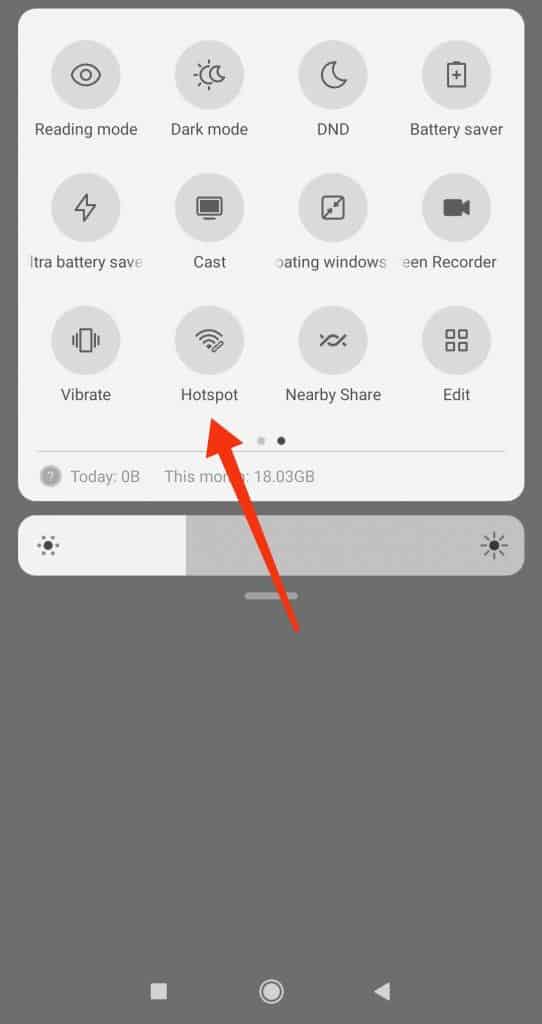
Passo 1: Deslize para baixo a aba de notificação em seu telefone Android
Passo 2: Localize o ícone do ponto de acesso e mantenha-o pressionado.
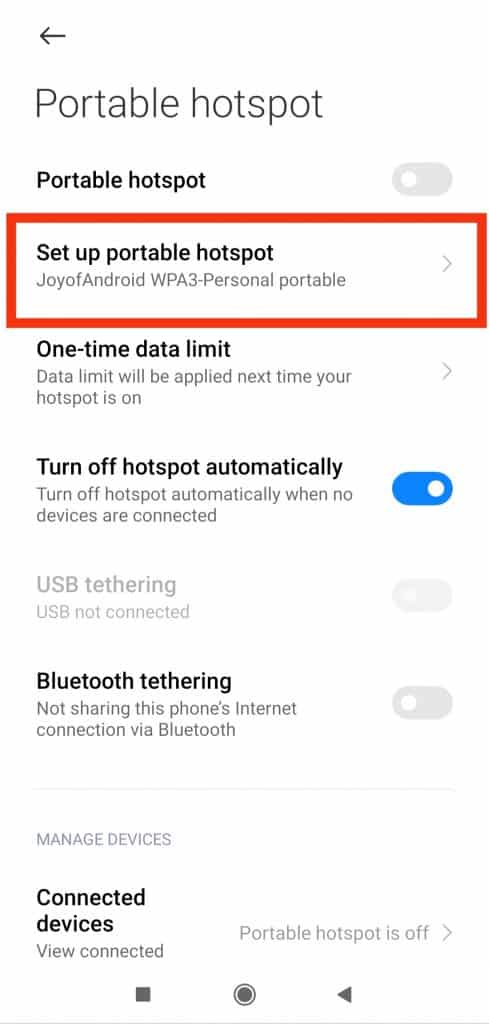
etapa 3: As configurações do ponto de acesso portátil são abertas. Agora, selecione Configurar ponto de acesso portátil
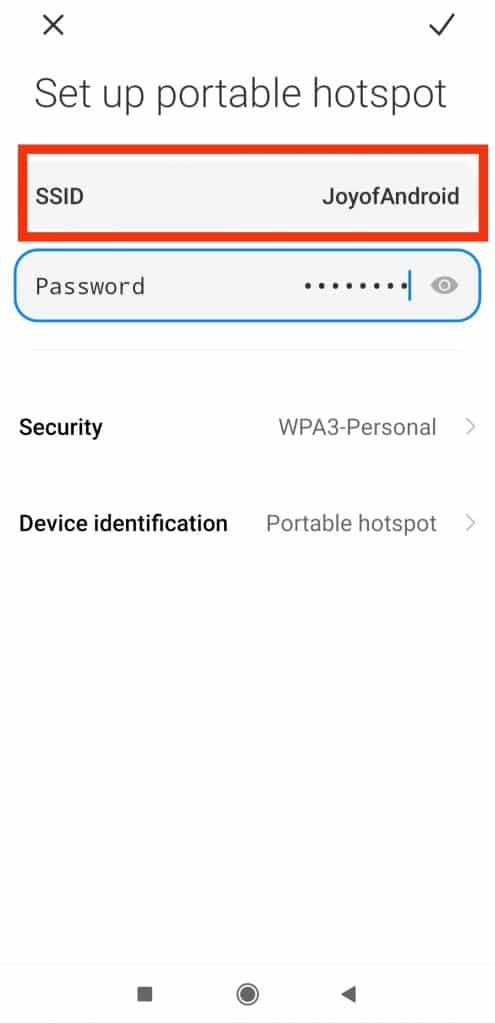
Passo 4: no campo SSID, você encontrará o nome atual do seu hotspot móvel. SSID significa Service Set Identifier, que é essencialmente o nome da rede sem fio do seu dispositivo móvel.
Toque no campo e edite o nome de acordo com sua preferência.
Etapa 5: Por fim, clique na marca de seleção no canto superior direito da tela
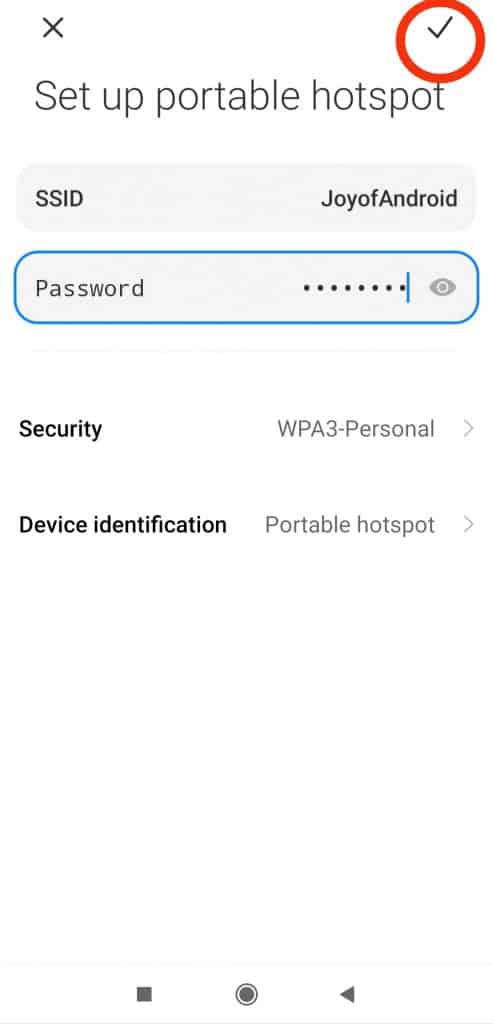
E bum! Você acabou de alterar o nome do seu ponto de acesso para um de sua escolha.
Como definir uma senha para hotspot no Android?
Configurar ou alterar sua senha de ponto de acesso é muito simples e pode ser feito em 60 segundos, seguindo estas etapas.
Passo 1: Deslize para baixo a aba de notificação em seu telefone Android
Passo 2: Localize o ícone do ponto de acesso e mantenha-o pressionado
etapa 3: Agora, selecione Configurar ponto de acesso portátil
Passo 4: Abaixo do campo SSID, você encontrará o campo de senha. Toque nele e adicione uma senha forte para o seu ponto de acesso. Talvez você possa dar uma chance às ferramentas geradoras de senha.
Caso contrário, crie você mesmo uma senha alfanumérica simples da qual possa se lembrar a qualquer momento para compartilhar rapidamente com os amigos.
Não se preocupe, você pode voltar e verificar sua senha a qualquer momento com o mesmo procedimento.
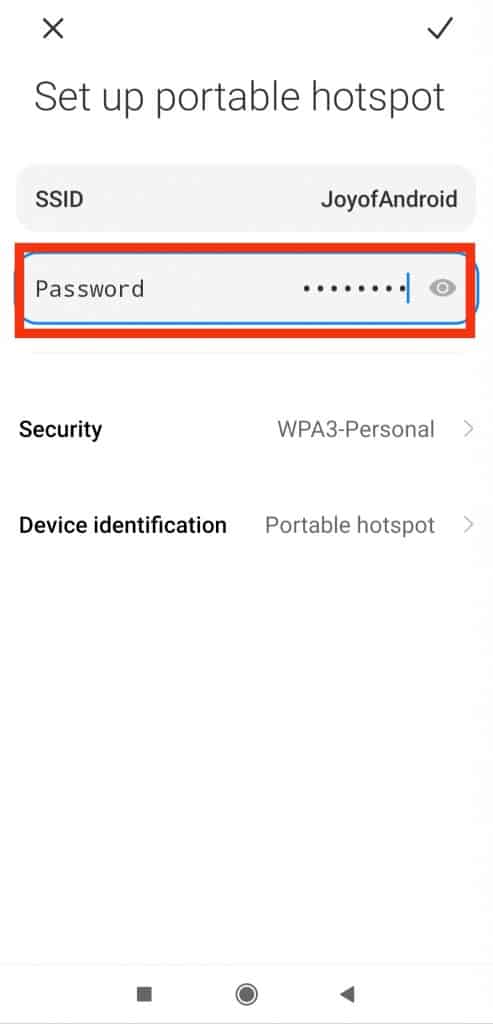
Etapa 5: Depois de inserir a senha, clique no ícone de olho para ver a senha e confirmá-la
Etapa 6: Por fim, toque no botão de verificação no canto superior direito da tela
Eu disse que vai ser muito simples! Experimente você mesmo.
Hotspot life hacks e dicas
- Se você não quiser nenhuma segurança para sua senha e quiser mantê-la aberta, vá para Hotspot portátil> Configurar hotspot portátil> Segurança> Nenhum. Isso removerá a segurança que você já configurou para seu ponto de acesso.
- Para melhor segurança, opte pela segurança WPA3-Personal para o seu hotspot. A segurança WPA3-Personal usa uma chave de criptografia de 128 bits para fornecer melhorias à criptografia WiFi geral.
- Para salvar os dados do seu celular, evite o uso excessivo de multimídia. A visualização de muito conteúdo multimídia requer mais largura de banda e também prejudica o desempenho da bateria.
- Livre-se de todos os aplicativos de fundo que você não está usando, pois eles podem consumir dados. Nas configurações do sistema, permita que apenas os aplicativos mais importantes sejam executados em segundo plano.
Leituras sugeridas:
10 melhores aplicativos de força do sinal de WiFi para Android
5 Melhor Aplicativo WiFi para Android para Conectar Constantemente
Como usar o antigo telefone Android como dispositivo somente WiFi
FAQs
Como altero o nome do ponto de acesso no Samsung Galaxy S9?
Deslize para baixo a aba de notificações e toque no ícone Configurações. Vá para Conexões> Ponto de acesso móvel e tethering. Se estiver, desligue a chave seletora e ligue-a novamente. Agora toque no nome do ponto de acesso atual e adicione o novo nome. Finalmente, toque em ave. Você também pode usar o mesmo método no Samsung Galaxy S9 Plus.
O que é Samsung Auto Hotspot?
O recurso Auto Hotspot em dispositivos Samsung permite que você conecte de forma rápida e automática seus outros dispositivos ao seu hotspot móvel, apesar de estar desligado. Observe que o recurso está disponível apenas em dispositivos Samsung Galaxy com Android 10.0.
Como mantenho meu hotspot móvel Android sempre ligado?
Vá para Configurações> Redes sem fio e outras> Mais> Tethering e ponto de acesso móvel. Agora nas configurações de tempo limite, mude para nunca desligar. Alguns dispositivos Android, como o que usei neste artigo, têm um recurso chamado 'Desligar o ponto de acesso automaticamente'. Basta desligar o botão para manter o hotspot móvel do Android sempre ativado.
Balance seu nome de ponto de acesso!
Alterar o nome de um ponto de acesso no Android é tão simples quanto ABC e você pode fazer isso em alguns segundos. Se você está confuso sobre o nome do seu ponto de acesso, considere um da lista que forneci acima.
Certifique-se de proteger seu ponto de acesso com uma senha forte e use uma segurança WPA3-Personal para ficar longe dos hackers. Siga as dicas que mencionei acima para o uso eficaz de seus dados de celular e ponto de acesso.
Espero ter agregado algum valor ao uso do Android. Deixe-me saber na seção de comentários abaixo do nome do seu ponto de acesso. Até a próxima vez, tome cuidado e fique seguro! Saúde!
Fonte Adicione ao Google Notícias


