
Quando recebemos um link de reunião do Zoom, clicamos nele sem verificar nossa conta. Imagine ingressar em uma reunião de escritório no Zoom com a conta de seu filho conectada. Parece engraçado, mas pode se tornar estranho em reuniões formais. Para consertar tal gafe facilmente, você pode alterar o nome do Zoom sem sair da reunião. Se você está curioso para saber como mudar seu nome no Zoom antes ou depois de entrar em uma reunião, este é o lugar certo.


Você pode alterar seu nome para todas as reuniões do Zoom ou apenas para uma única reunião. Também abordamos como alterar os nomes de outros participantes quando você é o anfitrião e maneiras de corrigir se você não pode alterar o nome.
Vamos começar com o computador primeiro, seguido pelo Android, iOS e iPadOS.
Como alterar o nome do perfil com zoom no PC
Você pode alterar seu nome antes de entrar em uma reunião do Zoom ou durante uma reunião. Vamos verificar as diferentes maneiras.
Método 1: Alterar o nome do zoom para todas as reuniões
Para alterar seu nome em todas as reuniões, siga estas etapas:
Passo 1: Inicie o aplicativo Zoom em seu computador.
Passo 2: Clique no ícone da foto do perfil na parte superior. Selecione Meu perfil no menu. Uma página da web será aberta e levará você para as configurações da conta do Zoom. Faça login com os detalhes da sua conta Zoom.
Dica: Se você não vir Meu perfil, vá para Configurações> Perfil> Editar perfil.

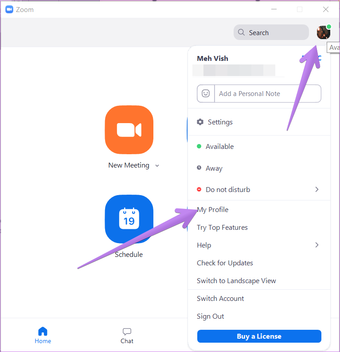
Etapa 3: Na seção Pessoal da barra lateral esquerda nas configurações de conta do Zoom, vá para Perfil. Clique no botão Editar ao lado do seu nome e insira um novo nome. Salve as alterações usando o botão Salvar.


Nota: O nome da reunião atual será alterado apenas usando os dois métodos a seguir.
Método 2: Alterar o nome do zoom antes de entrar em uma reunião
Sem clicar no link Zoom da reunião, abra o aplicativo Zoom e clique no botão Participar.

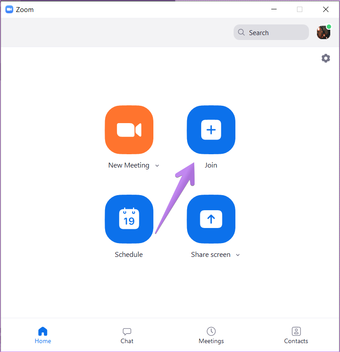
A caixa Ingressar na Reunião será aberta. Você receberá duas caixas. O primeiro é preencher o ID da reunião e o segundo para inserir o nome de exibição. Digite seu nome na segunda caixa. Você precisará inserir a ID da reunião manualmente.

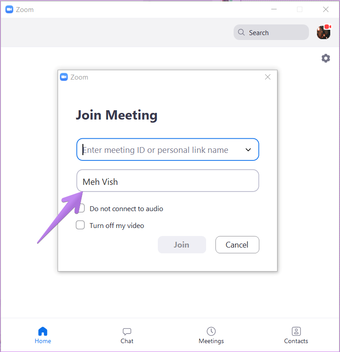
Dica profissional: Se esse método falhar, saia do aplicativo Zoom e clique no botão Entrar.
Método 3: Alterar o nome do zoom durante uma reunião
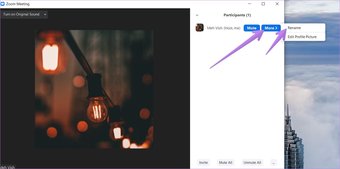
Se você quiser mudar seu nome depois de entrar em uma reunião, não precisa desconectar a chamada para mudar seu nome. Basta clicar no ícone Participantes na tela da reunião.

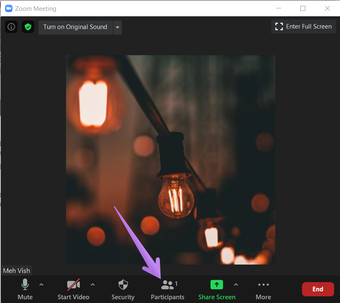
Uma barra lateral será aberta. Passe o mouse sobre o seu nome e clique em Mais. Em seguida, escolha Renomear. Digite um novo nome.

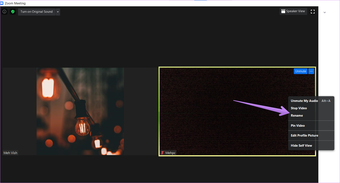
Como alternativa, clique com o botão direito na visualização do vídeo e selecione Renomear no menu.

Dica: Descubra como mostrar uma foto de perfil em vez de um vídeo no Zoom.
Como alterar o nome com zoom no Android, iPhone e iPad
Como um computador, o nome do Zoom em dispositivos móveis pode ser alterado antes ou durante uma reunião. Aqui estão diferentes maneiras de conseguir isso.
Método 1: Alterar o nome do zoom no celular para todas as reuniões
Para alterar o nome de todas as reuniões antes de entrar em uma reunião, siga estas etapas:
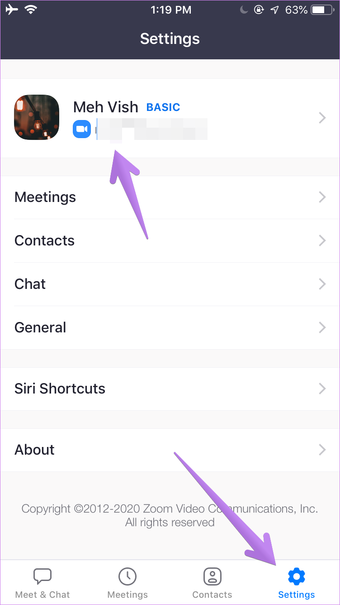
Passo 1: Abra o aplicativo Zoom. Toque em Configurações na parte inferior. Toque no seu nome na parte superior.

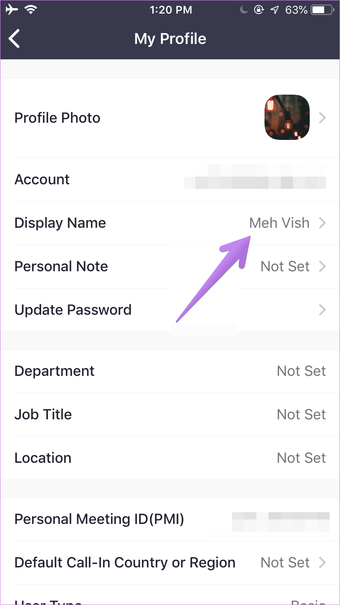
Passo 2: Toque em Nome de exibição e altere o nome na próxima tela.

Método 2: alterar o nome do zoom no celular antes de entrar na reunião
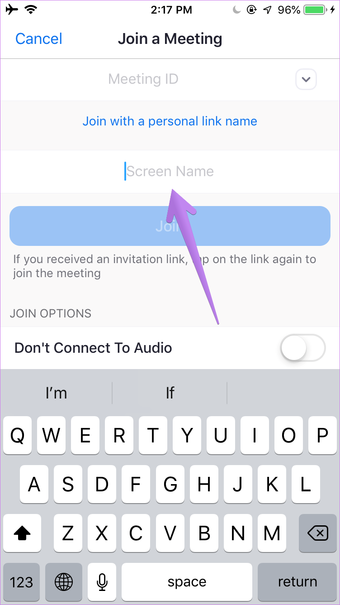
Para alterar seu nome apenas para uma única reunião, toque no botão Participar na tela inicial do aplicativo Zoom. Digite seu nome na caixa Nome.



Método 3: Alterar o nome do zoom durante a reunião
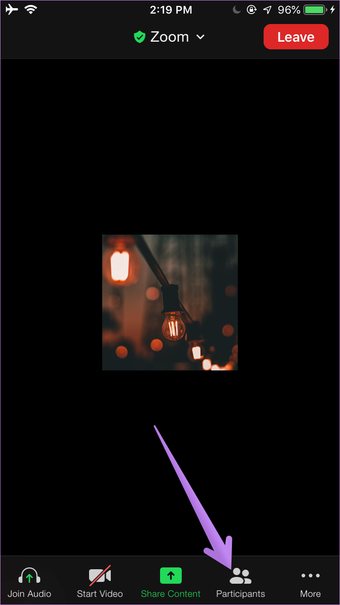
Passo 1: Depois de entrar em uma reunião, toque na guia Participantes na parte inferior do aplicativo Zoom.

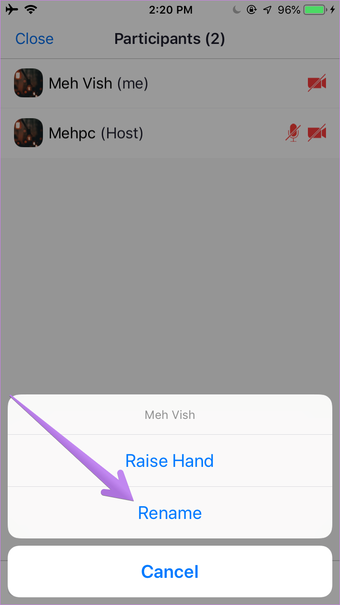
Passo 2: Toque no seu nome e escolha Renomear no menu.

Também em Tecnologia de Orientação
Dica bônus 1: como alterar o nome do participante em zoom
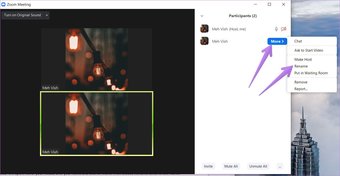
Você pode alterar o nome de outra pessoa na reunião do Zoom se for o anfitrião. Para fazer isso no PC, entre em uma reunião. Clique na guia Participantes e, em seguida, no nome do participante. Clique no botão Mais seguido de Renomear. Ou clique com o botão direito no vídeo do participante e escolha Renomear.

Dica bônus 2: impeça os participantes de renomearem a si mesmos
Muitas pessoas, especialmente crianças, continuam mudando seus nomes durante as reuniões do Zoom. Se isso o incomoda como anfitrião, você pode impedir que os participantes se renomem nas suas reuniões. Para isso, abra as configurações da conta do Zoom em us04web.zoom.us/profile/setting. Vá para Configurações no painel esquerdo. Em seguida, clique em In Meeting (Basic).

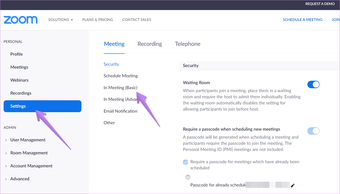
Role para baixo e desative o botão de alternância ao lado da opção 'Permitir que os participantes se renomeiem'.


Correção: Não é possível alterar o nome do zoom
Se você não pode alterar seu nome de exibição no Zoom usando os métodos acima, você deve alterá-lo diretamente no site do Zoom. Para isso, abra as configurações da conta do Zoom em us04web.zoom.us/profile. Faça login com sua conta Zoom. Clique em Perfil na barra lateral esquerda. Em seguida, clique em Editar ao lado do seu nome e adicione um novo nome.


Tente sair da sua conta e entrar novamente para corrigir o problema. Por último, o host pode ter desativado a capacidade dos participantes de se renomearem, como mostramos acima. Verifique nossas dicas de privacidade da conta do Zoom que você deve usar.
Faça
O Zoom é uma competição acirrada para aplicativos de videoconferência semelhantes de grandes gigantes como Google Meet, Microsoft Teams, etc. Ele abriu seu caminho para alcançar grandes alturas, oferecendo recursos simples, mas úteis. Mudar o nome é um deles. Ao contrário do Google Meet, o Zoom torna muito fácil alterar o nome, como vimos acima. Esperamos que você tenha conseguido renomear seu nome no Zoom.
Próximo: Você quer desenhar em zoom? Descubra como usar o quadro branco com zoom no próximo link.
O artigo acima pode conter links afiliados que ajudam a apoiar a Guiding Tech. No entanto, isso não afeta nossa integridade editorial. O conteúdo permanece imparcial e autêntico.
Fonte Adicione ao Google Notícias


