
O navegador Safari é o aplicativo padrão para navegar na web em dispositivos Apple. Para melhorar sua experiência de navegação, você pode criar grupos de guias no Safari dos sites mais visitados para acessá-los rapidamente quando necessário. Por padrão, o Safari usa o Google como mecanismo de pesquisa padrão.
Mas ainda há muitos usuários que preferem usar um mecanismo de pesquisa diferente da Pesquisa do Google. Portanto, se você deseja alterar o mecanismo de pesquisa padrão no Safari, veja como fazê-lo no seu iPhone, iPad ou Mac. Antes de começar, certifique-se de que seu iPhone, iPad ou Mac execute a versão mais recente dos respectivos sistemas operacionais.
Altere o mecanismo de pesquisa padrão no Safari no iPhone e iPad
Existe a opção de abrir o site do mecanismo de busca em uma guia separada e usá-lo para navegar na web. No entanto, alterar o mecanismo de pesquisa padrão no Safari é muito mais conveniente. Se você preferir usar o Safari no seu iPhone ou iPad, veja como alterar o mecanismo de pesquisa padrão. As etapas permanecem as mesmas para ambas as plataformas.
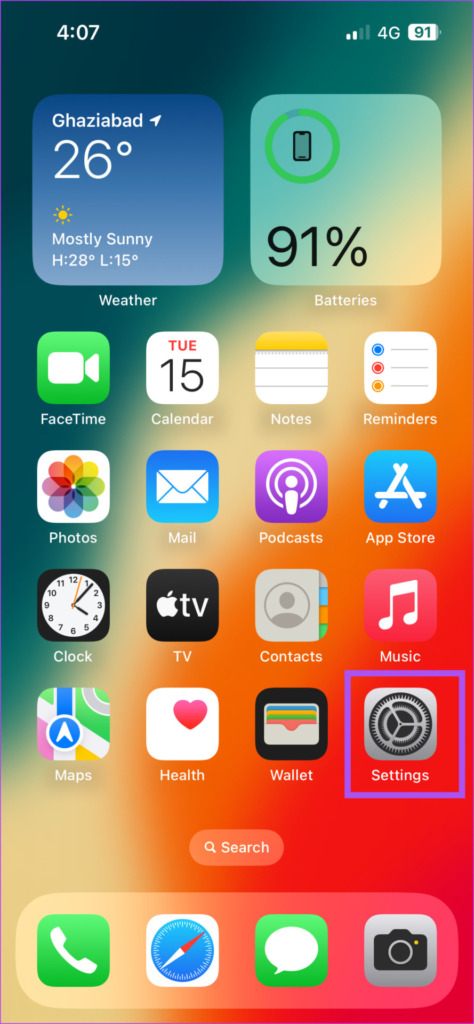
Passo 1: Abra o aplicativo Configurações no seu iPhone ou iPad.
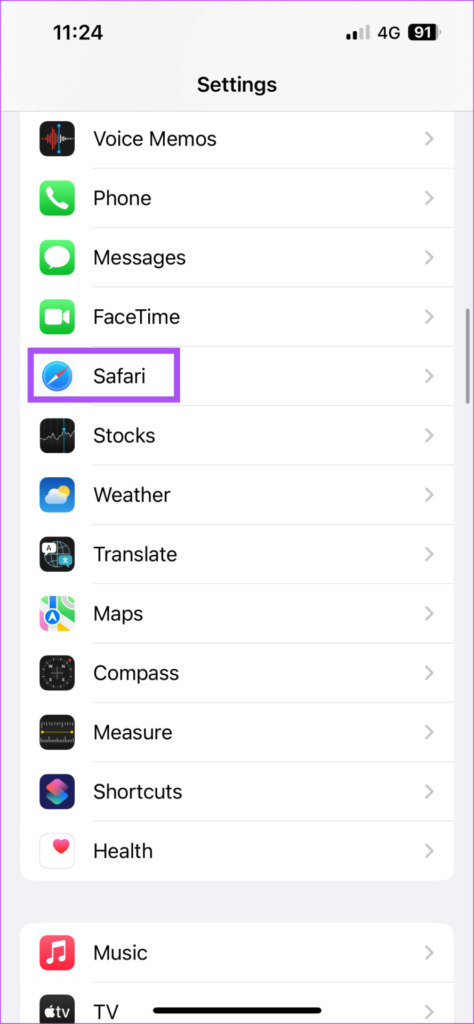
Passo 2: Role para baixo e toque em Safari.
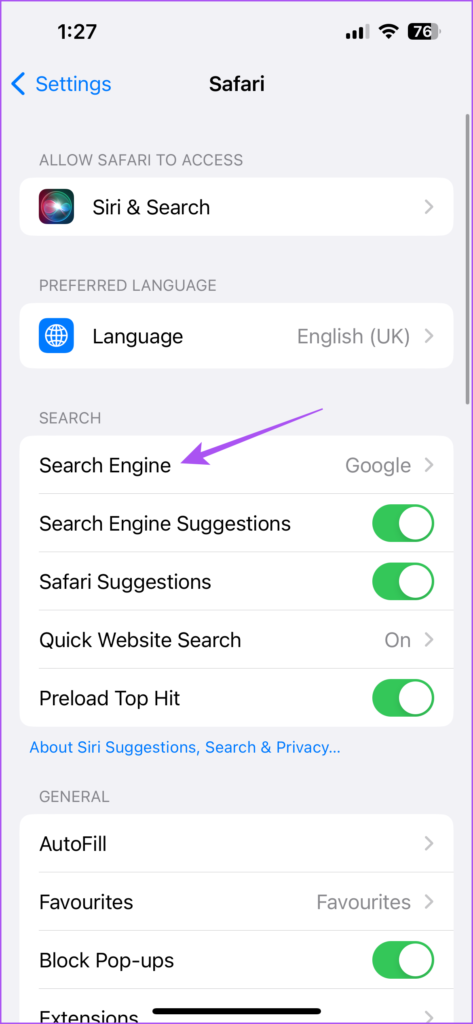
Etapa 3: Role para baixo e selecione Mecanismo de pesquisa.
Passo 4: Selecione seu mecanismo de pesquisa preferido na lista de opções.

Depois de selecionar seu mecanismo de pesquisa preferido, você pode rolar para baixo e alterar as configurações, como abrir links em uma nova guia, Sugestões do mecanismo de pesquisa ou mais. Você pode repetir as mesmas etapas para alterar seu mecanismo de pesquisa padrão no Safari em seu iPhone e iPad.
Você também pode ler nosso post se o Safari não estiver baixando arquivos no seu iPhone.
Altere o mecanismo de pesquisa padrão no Safari no Mac
Você pode usar um mecanismo de pesquisa diferente para baixar e instalar um navegador da Web diferente, como Microsoft Edge ou Firefox. Mas se o seu Mac estiver com pouco espaço de armazenamento, você não precisa baixar um navegador separado para alterar seu mecanismo de pesquisa. Mas uma das outras razões principais por trás da mudança do mecanismo de pesquisa padrão é o código ou extensões de sequestro de navegador.
O navegador Safari no seu Mac permite alterar o mecanismo de pesquisa padrão e usá-lo para navegar na Internet. Aqui estão os passos.
Passo 1: Pressione o atalho de teclado Command + barra de espaço para abrir a pesquisa do Spotlight, digite Safári, e pressione Retorno.

Passo 2: Clique em Safari no canto superior esquerdo.
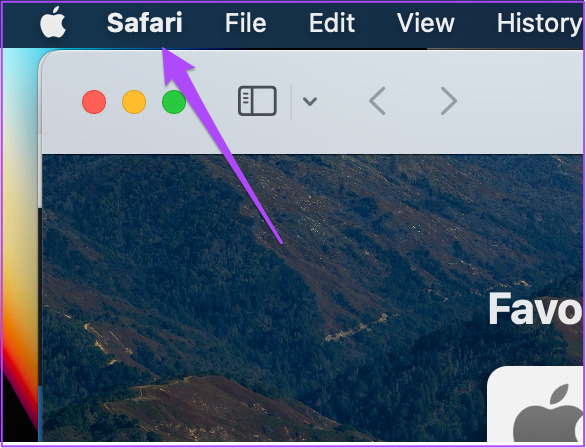
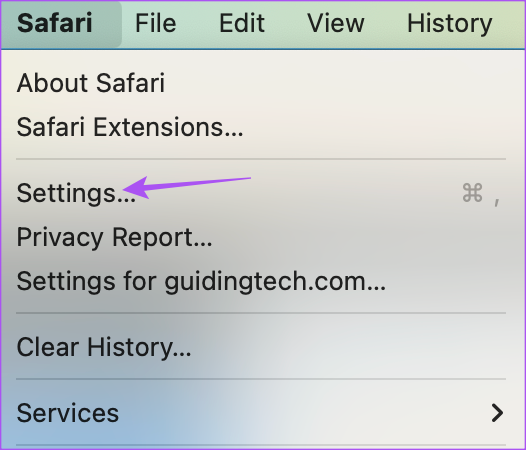
Etapa 3: Selecione Configurações na lista de opções.
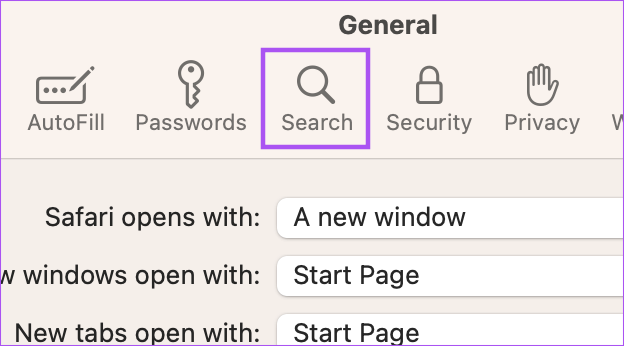
Passo 4: Clique na guia Pesquisar na janela Configurações.
Passo 5: Selecione o menu suspenso ao lado de Mecanismo de pesquisa.

Passo 6: Selecione o novo mecanismo de pesquisa de sua escolha para usar no Safari.

Você pode repetir as mesmas etapas para alterar seu mecanismo de pesquisa padrão novamente no Safari do Mac.
Como Alterar a Página Inicial para o Mecanismo de Busca no Safari no Mac
Além de alterar o mecanismo de pesquisa padrão, você pode alterar a página inicial padrão para abrir com o mecanismo de pesquisa no Safari. A página inicial é carregada quando você não tem nenhuma guia de site específica aberta no Safari. Assim, você pode definir a página da web do seu mecanismo de pesquisa padrão como a página inicial do Safari. Veja como:
Passo 1: Pressione o atalho de teclado Command + barra de espaço para abrir a pesquisa do Spotlight, digite Safári, e pressione Retorno.
Passo 2: Clique em Safari no canto superior esquerdo.
Etapa 3: Selecione Configurações na lista de opções.
Passo 4: Selecione a guia Geral na janela Configurações.
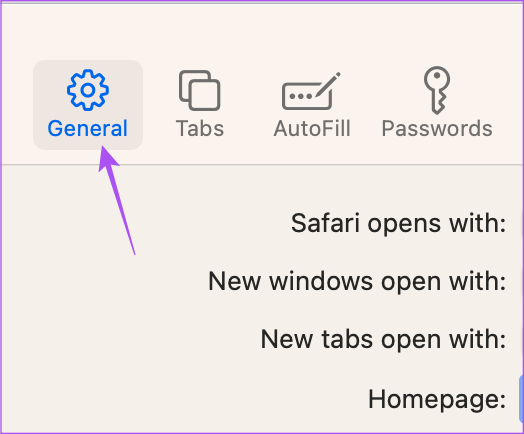
Passo 5: Digite o link da página da web do mecanismo de pesquisa que você planeja usar na caixa Homepage.
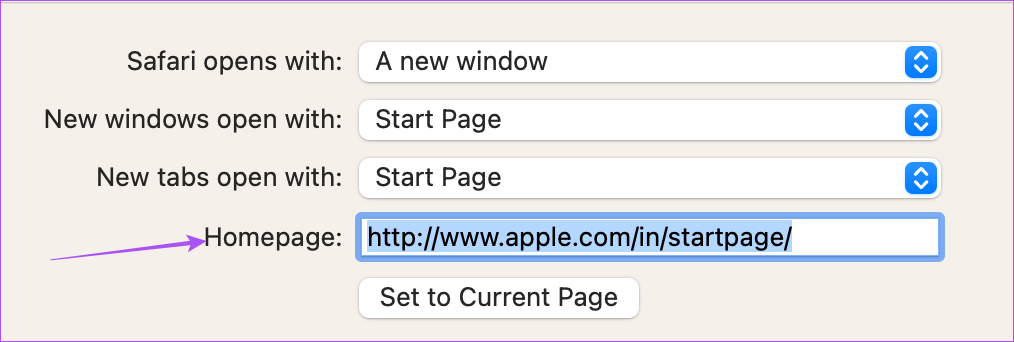
Se você abriu a página da web do mecanismo de pesquisa no Safari, pode clicar em Definir na página atual.
Depois de fechar a guia, o Safari sempre abrirá a página da web do mecanismo de pesquisa selecionado sempre que você abrir uma nova guia no Mac.
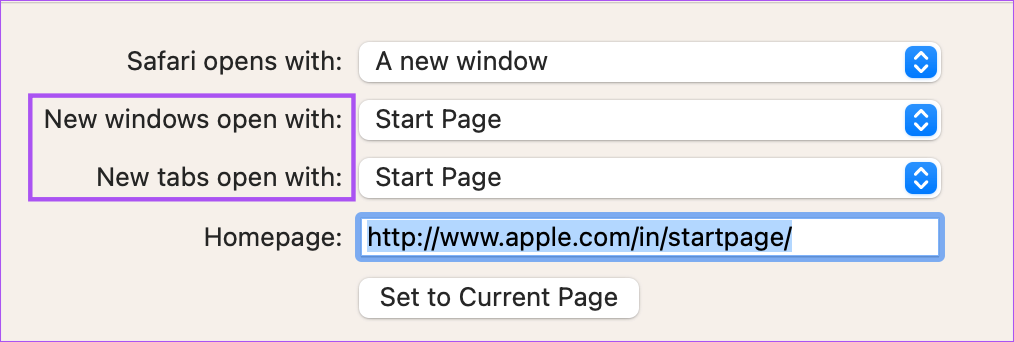
Você pode alterar essa configuração clicando no menu suspenso ao lado de 'Nova janela aberta com' e 'Nova guia aberta com'.
Use um novo mecanismo de pesquisa
Usar um novo mecanismo de pesquisa como padrão é muito fácil no Safari. Você pode escolher em uma lista de opções disponíveis no seu iPhone, iPad e Mac. Às vezes, quando você não obtém os resultados desejados de um mecanismo de pesquisa, pode mudar para outro. O ChatGPT é a nova tecnologia orientada por IA que desperta o interesse de muitos. Leia nossa comparação entre ChatGPT e Pesquisa do Google para saber mais sobre eles.


