O Microsoft Edge Chromium é muito melhor que o antigo navegador Edge. É visivelmente mais rápido, renderiza sites adequadamente e é uma ótima opção para navegar. Mas se você acabou de migrar do Google Chrome ou Firefox Quantum, notará que o mecanismo de pesquisa padrão está definido como Bing. Mostraremos como alterar o mecanismo de pesquisa para o seu favorito no Microsoft Edge Chromium.

Mecanismo de pesquisa do Microsoft Edge Chromium Change em destaque "width =" 1392 "height =" 824 "tamanhos de dados =" tamanhos automáticos "=" (largura mínima: 976px) 700px, (largura mínima: 448px) 75vw, 90vw "srcset = "/wp-content/uploads/2020/01/Como-alterar-o-mecanismo-de-pesquisa-no-Microsoft-Edge-Chromium.png 1392w, https://cdn.guidingtech.com/ imager / assets / 2020/01/549183 / Microsoft-Edge-Chromium-Change-Search-Engine-Featured_935adec67b324b146ff212ec4c69054f.png? 1579491821 700w, https://cdn.guidingtech.com/imager/assets/2020/01/549183/Microsoft -Edge-Chromium-Change-Search-Engine-Featured_40dd5eab97016030a3870d712fd9ef0f.png? 1579491822 500w, https://cdn.guidingtech.com/imager/assets/2020/01/549183/Microsoft-Edge-Chromium-Change-Search-Search- Featured_7c4a12eb7455b3a1ce1ef1cadcf29289.png? 1579491823 340w

Estou bem com a concorrência saudável entre os mecanismos de pesquisa. Mas vamos admitir. O Bing é péssimo quando se trata de gerar resultados de pesquisa adequados. Acho que o Google é muito mais hábil nisso. Ou DuckDuckGo quando se trata de preservar minha privacidade.

Mas, independentemente do seu mecanismo de pesquisa preferido, o Microsoft Edge Chromium não facilita a saída do Bing. Para iniciantes, a opção de alterar o mecanismo de pesquisa padrão na barra de endereços está escondida, bem fora de vista.

Além disso, há também uma enorme barra de pesquisa do Bing que aparece na sua cara toda vez que você inicia uma nova guia. Mas não se preocupe, vamos verificar o que você pode fazer para mudar os mecanismos de pesquisa, tanto na barra de endereço quanto nas novas guias.

Alterar mecanismo de pesquisa padrão na barra de endereços

A barra de endereço no Microsoft Edge Chromium desempenha um papel enorme na realização de pesquisas. Enquanto o mecanismo de pesquisa padrão estiver definido como Bing, você poderá alterá-lo para o Google ou qualquer outro mecanismo de pesquisa, desde que saiba para onde ir no painel Configurações do navegador.

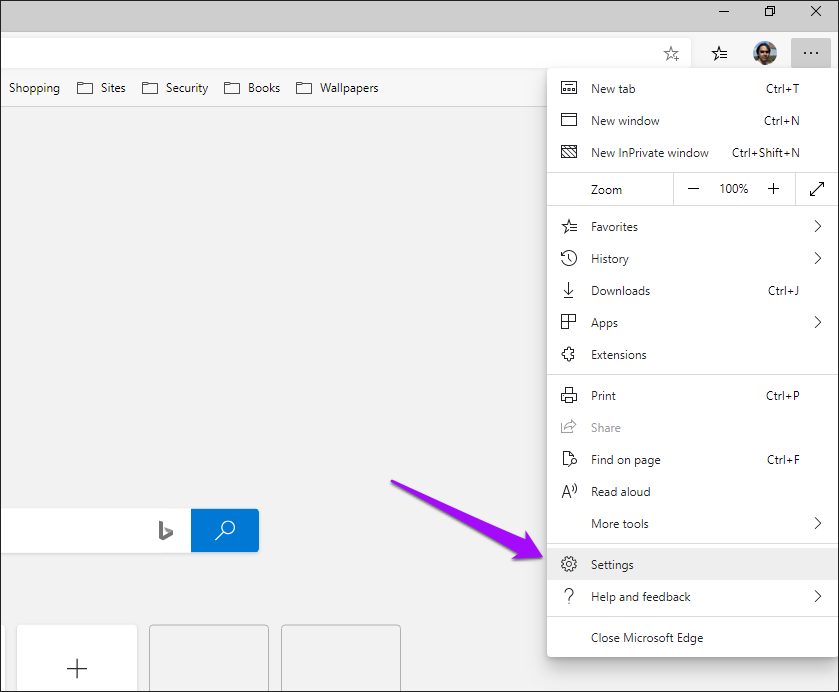
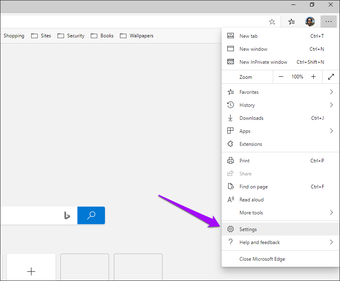
Passo 1: Abra o menu Borda (clique no ícone de três pontos no canto superior direito da janela) e clique em Configurações.
Mecanismo de pesquisa 1 do Microsoft Edge Chromium Change Mecanismo de pesquisa 1 do Microsoft Edge Chromium Change "" width = "839" height = "692" tamanhos de dados = "tamanhos automáticos" = "(largura mínima: 976px) 700px, (largura mínima: 448px) 75vw, 90vw" srcset = "/wp-content/uploads/2020/01/1579620394_271_Como-alterar-o-mecanismo-de-pesquisa-no-Microsoft-Edge-Chromium.png 839w, https://cdn.guidingtech.com/ imager / assets / 2020/01/549167 / Microsoft-Edge-Chromium-Change-Search-Engine-1_935adec67b324b146ff212ec4c69054f.png? 1579491824 700w, https://cdn.guidingtech.com/imager/assets/2020/01/549167/Microsoft -Edge-Chromium-Change-Search-Engine-1_40dd5eab97016030a3870d712fd9ef0f.png? 1579491825 500w, https://cdn.guidingtech.com/imager/assets/2020/01/549167/Microsoft-Edge-Chromium-Change-Search-Search- 1_7c4a12eb7455b3a1ce1ef1cadcf29289.png? 1579491826 340w

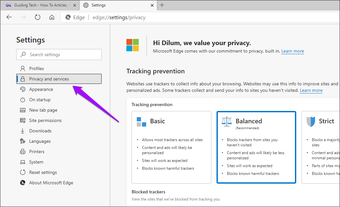
Passo 2: Clique em Privacidade e serviços no painel de navegação esquerdo.

Mecanismo de pesquisa 2 do Microsoft Edge Chromium Change Mecanismo de pesquisa 2 do Microsoft Edge Chromium Change "width =" 1049 "height =" 638 "tamanhos de dados =" tamanhos automáticos "=" (largura mínima: 976px) 700px, (largura mínima: 448px) 75vw, 90vw "srcset = "/wp-content/uploads/2020/01/1579620395_24_Como-alterar-o-mecanismo-de-pesquisa-no-Microsoft-Edge-Chromium.png 1049w, https://cdn.guidingtech.com/ imager / assets / 2020/01/549168 / Microsoft-Edge-Chromium-Change-Search-Engine-2_935adec67b324b146ff212ec4c69054f.png? 1579491827 700w, https://cdn.guidingtech.com/imager/assets/2020/01/549168/Microsoft -Edge-Chromium-Change-Search-Engine-2_40dd5eab97016030a3870d712fd9ef0f.png? 1579491828 500w, https://cdn.guidingtech.com/imager/assets/2020/01/549168/Microsoft-Edge-Chromium-Change-Search-Search- 2_7c4a12eb7455b3a1ce1ef1cadcf29289.png? 1579491828 340w

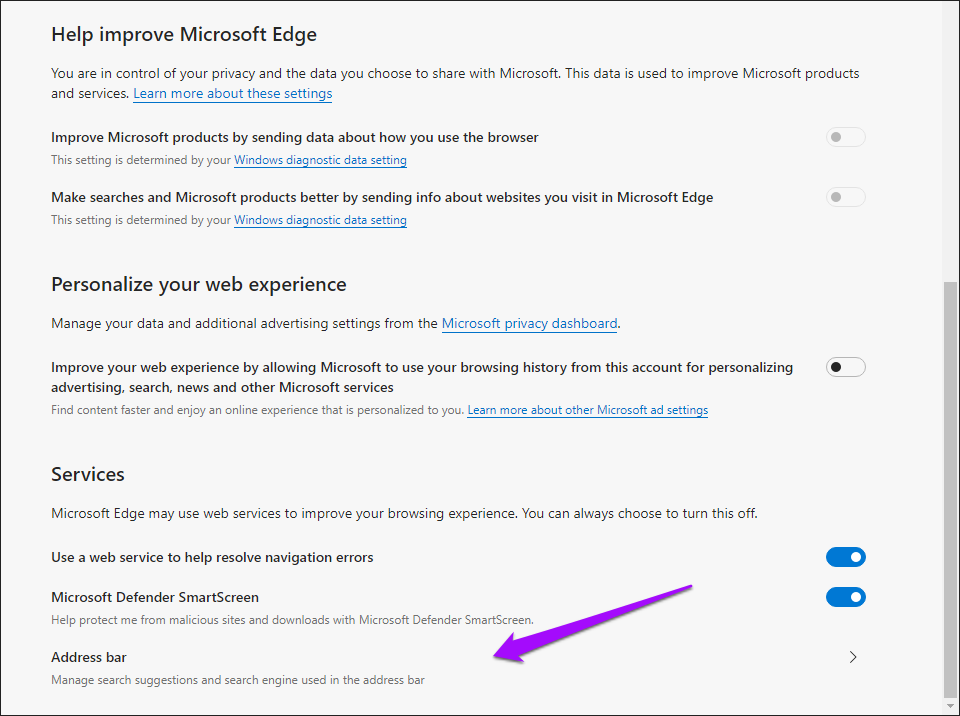
Etapa 3: Role a tela Privacidade e serviços até encontrar a seção Serviços. Abaixo, clique na opção Barra de endereços.
Mecanismo de pesquisa 3 do Microsoft Edge Chromium Change Mecanismo de pesquisa do Microsoft Edge Chromium Change 3 "width =" 960 "height =" 716 "tamanhos de dados =" tamanhos automáticos "=" (largura mínima: 976px) 700px, (largura mínima: 448px) 75vw, 90vw "srcset = "/wp-content/uploads/2020/01/1579620395_964_Como-alterar-o-mecanismo-de-pesquisa-no-Microsoft-Edge-Chromium.png 960w, https://cdn.guidingtech.com/ imager / assets / 2020/01/549169 / Microsoft-Edge-Chromium-Change-Search-Engine-3_935adec67b324b146ff212ec4c69054f.png? 1579491829 700w, https://cdn.guidingtech.com/imager/assets/2020/01/549169/Microsoft -Edge-Chromium-Change-Search-Engine-3_40dd5eab97016030a3870d712fd9ef0f.png? 1579491830 500w, https://cdn.guidingtech.com/imager/assets/2020/01/549169/Microsoft-Edge-Chromium-Change-Search-Search- 3_7c4a12eb7455b3a1ce1ef1cadcf29289.png? 1579491831 340w

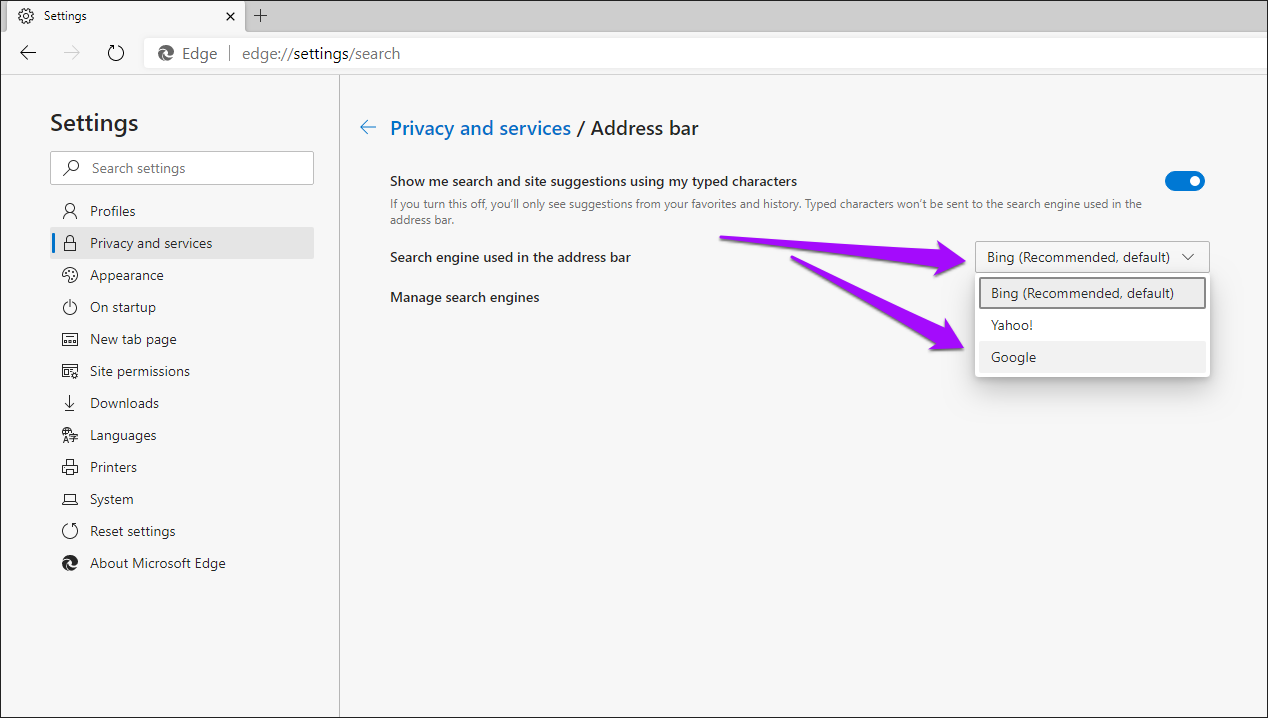
Passo 4: Deseja transformar o Google ou o Yahoo no seu mecanismo de pesquisa padrão? Nesse caso, use o menu suspenso ao lado de Mecanismo de pesquisa usado na barra de endereços e selecione Google ou Yahoo. Se você quiser usar outro mecanismo de pesquisa, vá para a próxima etapa.
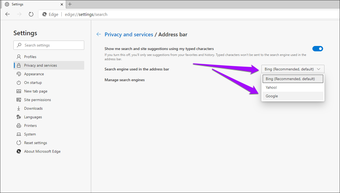
Mecanismo de pesquisa do Microsoft Edge Chromium Change 4 Motor de pesquisa do Microsoft Edge Chromium Change 4 "width =" 1268 "height =" 718 "tamanhos de dados =" auto "tamanhos =" (largura mínima: 976px) 700px, (largura mínima: 448px) 75vw, 90vw "srcset = "/wp-content/uploads/2020/01/1579620396_535_Como-alterar-o-mecanismo-de-pesquisa-no-Microsoft-Edge-Chromium.png 1268w, https://cdn.guidingtech.com/ imager / assets / 2020/01/549170 / Microsoft-Edge-Chromium-Change-Search-Engine-4_935adec67b324b146ff212ec4c69054f.png? 1579491832 700w, https://cdn.guidingtech.com/imager/assets/2020/01/549170/Microsoft -Edge-Chromium-Change-Search-Engine-4_40dd5eab97016030a3870d712fd9ef0f.png? 1579491833 500w, https://cdn.guidingtech.com/imager/assets/2020/01/549170/Microsoft-Edge-Chromium-Change-Search-Search- 4_7c4a12eb7455b3a1ce1ef1cadcf29289.png? 1579491833 340w

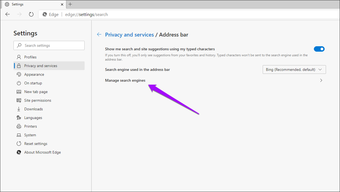
Etapa 5: Clique em Gerenciar mecanismos de pesquisa.
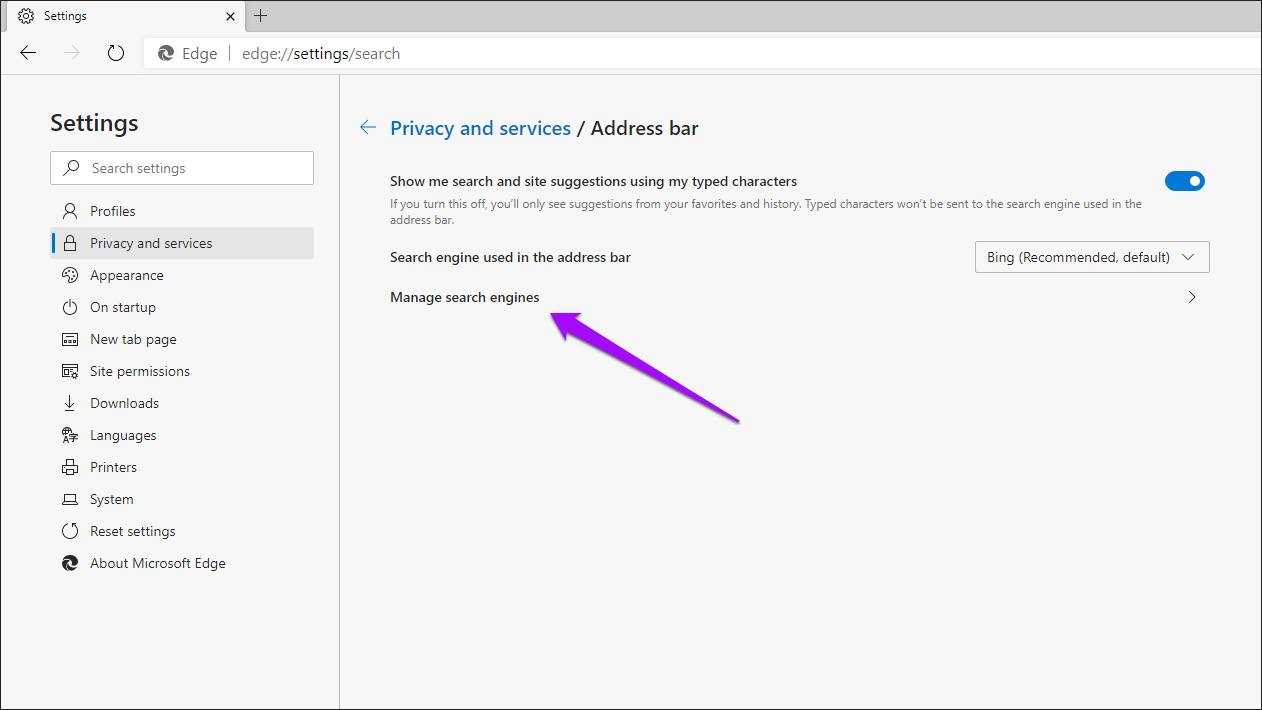
Mecanismo de pesquisa 5 do Microsoft Edge Chromium Change Mecanismo de pesquisa do Microsoft Edge Chromium Change 5 "width =" 1262 "height =" 710 "tamanhos de dados =" tamanhos automáticos "=" (largura mínima: 976px) 700px, (largura mínima: 448px) 75vw, 90vw "srcset = "/wp-content/uploads/2020/01/1579620397_576_Como-alterar-o-mecanismo-de-pesquisa-no-Microsoft-Edge-Chromium.png 1262w, https://cdn.guidingtech.com/ imager / assets / 2020/01/549171 / Microsoft-Edge-Chromium-Change-Search-Engine-5_935adec67b324b146ff212ec4c69054f.png? 1579491834 700w, https://cdn.guidingtech.com/imager/assets/2020/01/549171/Microsoft -Edge-Chromium-Change-Search-Engine-5_40dd5eab97016030a3870d712fd9ef0f.png? 1579491835 500w, https://cdn.guidingtech.com/imager/assets/2020/01/549171/Microsoft-Edge-Chromium-Change-Search-Search- 5_7c4a12eb7455b3a1ce1ef1cadcf29289.png? 1579491835 340w

Etapa 6: O mecanismo de pesquisa que você deseja alternar para a lista está na tela Gerenciar mecanismos de pesquisa? Nesse caso, vá para a Etapa 8. Caso contrário, abra uma nova guia.

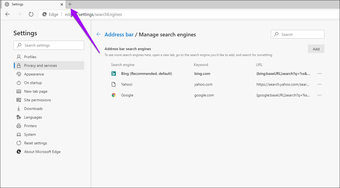
Mecanismo de pesquisa do Microsoft Edge Chromium Change 6 Mecanismo de pesquisa do Microsoft Edge Chromium Change 6 "width =" 1268 "height =" 698 "tamanhos de dados =" tamanhos automáticos "=" (largura mínima: 976px) 700px, (largura mínima: 448px) 75vw, 90vw "srcset = "/wp-content/uploads/2020/01/1579620398_928_Como-alterar-o-mecanismo-de-pesquisa-no-Microsoft-Edge-Chromium.png 1268w, https://cdn.guidingtech.com/ imager / assets / 2020/01/549172 / Microsoft-Edge-Chromium-Change-Search-Engine-6_935adec67b324b146ff212ec4c69054f.png? 1579491836 700w, https://cdn.guidingtech.com/imager/assets/2020/01/549172/Microsoft -Edge-Chromium-Change-Search-Engine-6_40dd5eab97016030a3870d712fd9ef0f.png? 1579491837 500w, https://cdn.guidingtech.com/imager/assets/2020/01/549172/Microsoft-Edge-Chromium-Change-Search-Search- 6_7c4a12eb7455b3a1ce1ef1cadcf29289.png? 1579491837 340w

Etapa 7: Visite a página inicial do mecanismo de pesquisa que você deseja definir como padrão e faça uma pesquisa - pode ser sobre qualquer coisa. Digamos que eu queira mudar para o DuckDuckGo - eu vou para a página inicial do DuckDuckGo e faço uma consulta.
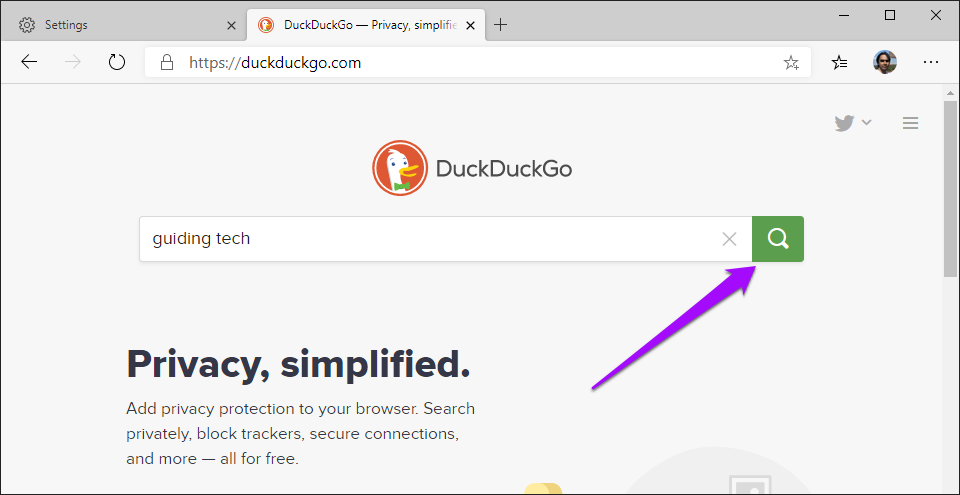
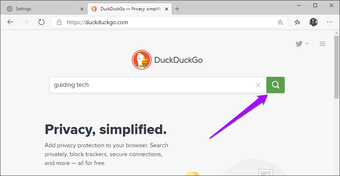
Mecanismo de pesquisa do Microsoft Edge Chromium Change 7 Motor de pesquisa do Microsoft Edge Chromium Change 7 "width =" 960 "height =" 495 "tamanhos de dados =" tamanhos automáticos "=" (largura mínima: 976px) 700px, (largura mínima: 448px) 75vw, 90vw "srcset = "/wp-content/uploads/2020/01/1579620398_303_Como-alterar-o-mecanismo-de-pesquisa-no-Microsoft-Edge-Chromium.png 960w, https://cdn.guidingtech.com/ imager / assets / 2020/01/549173 / Microsoft-Edge-Chromium-Change-Search-Engine-7_935adec67b324b146ff212ec4c69054f.png? 1579491838 700w, https://cdn.guidingtech.com/imager/assets/2020/01/549173/Microsoft -Edge-Chromium-Change-Search-Engine-7_40dd5eab97016030a3870d712fd9ef0f.png? 1579491838 500w, https://cdn.guidingtech.com/imager/assets/2020/01/549173/Microsoft-Edge-Chromium-Change-Search-Search- 7_7c4a12eb7455b3a1ce1ef1cadcf29289.png? 1579491839 340w

Etapa 8: Volte para a guia Configurações - você deverá ver o mecanismo de pesquisa listado em. Clique no ícone de três pontos ao lado do mecanismo de pesquisa e clique em Tornar padrão.
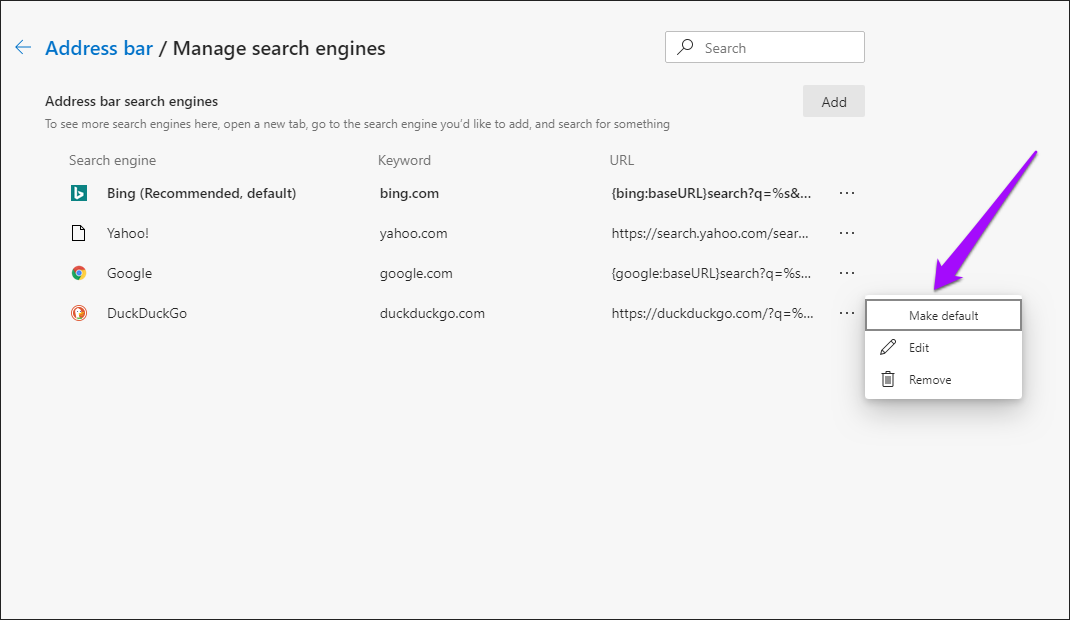
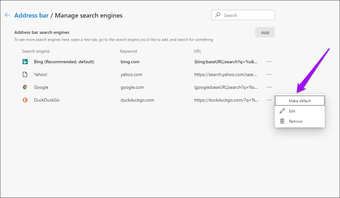
Mecanismo de pesquisa do Microsoft Edge Chromium Change 8 Mecanismo de pesquisa do Microsoft Edge Chromium Change 8 "width =" 1070 "height =" 620 "tamanhos de dados =" tamanhos automáticos "=" (largura mínima: 976px) 700px, (largura mínima: 448px) 75vw, 90vw "srcset = "/wp-content/uploads/2020/01/1579620399_733_Como-alterar-o-mecanismo-de-pesquisa-no-Microsoft-Edge-Chromium.png 1070w, https://cdn.guidingtech.com/ imager / assets / 2020/01/549174 / Microsoft-Edge-Chromium-Change-Search-Engine-8_935adec67b324b146ff212ec4c69054f.png? 1579491840 700w, https://cdn.guidingtech.com/imager/assets/2020/01/549174/Microsoft -Edge-Chromium-Change-Search-Engine-8_40dd5eab97016030a3870d712fd9ef0f.png? 1579491840 500w, https://cdn.guidingtech.com/imager/assets/2020/01/549174/Microsoft-Edge-Chromium-Change-Search-Search- 8_7c4a12eb7455b3a1ce1ef1cadcf29289.png? 1579491841 340w

Nota: Você também pode usar o botão Adicionar (canto superior direito da tela) para adicionar o mecanismo de pesquisa diretamente. No entanto, isso requer digitar o URL da consulta de pesquisa do mecanismo de pesquisa, o que pode ser bastante complicado de descobrir.

E é isso. Qualquer pesquisa na barra de endereço que você executar a partir de agora é feita através do mecanismo de pesquisa que você acabou de especificar como padrão.

Use a extensão para substituir novas guias do Bing

Alterar o mecanismo de pesquisa padrão da barra de endereço no Microsoft Edge Chromium não altera a enorme barra de pesquisa do Bing que aparece em novas guias. E também não há como alterar esse comportamento no painel Configurações de borda. Em resumo, você não pode substituir novas guias por outros mecanismos de pesquisa ou páginas da Web por design. Vadio.

No entanto, criei uma solução alternativa baseada em extensão que você pode usar para fazer o Microsoft Edge Chromium abrir outra página - nosso mecanismo de pesquisa preferido nesse caso - no lugar da guia Edge padrão sempre que você abrir uma. No momento, porém, não consegui encontrar uma extensão dedicada do Edge que pudesse substituir novas guias por outras páginas.

Felizmente, a instalação de extensões do Chrome no Edge é mais do que possível, pois os dois navegadores são baseados no mesmo mecanismo de renderização.

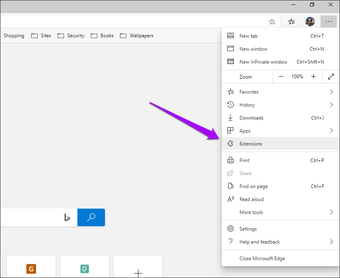
Passo 1: Abrindo o menu Edge e clique em Extensões.

Mecanismo de pesquisa do Microsoft Edge Chromium Change 10 Mecanismo de pesquisa do Microsoft Edge Chromium Change 10 "width =" 839 "height =" 686 "tamanhos de dados =" tamanhos automáticos "=" (largura mínima: 976px) 700px, (largura mínima: 448px) 75vw, 90vw "srcset = "/wp-content/uploads/2020/01/1579620399_53_Como-alterar-o-mecanismo-de-pesquisa-no-Microsoft-Edge-Chromium.png 839w, https://cdn.guidingtech.com/ imager / assets / 2020/01/549176 / Microsoft-Edge-Chromium-Change-Search-Engine-10_935adec67b324b146ff212ec4c69054f.png? 1579491843 700w, https://cdn.guidingtech.com/imager/assets/2020/01/549176/Microsoft -Edge-Chromium-Change-Search-Engine-10_40dd5eab97016030a3870d712fd9ef0f.png? 1579491843 500w, https://cdn.guidingtech.com/imager/assets/2020/01/549176/Microsoft-Edge-Chromium-Change-Search-Search- 10_7c4a12eb7455b3a1ce1ef1cadcf29289.png? 1579491844 340w

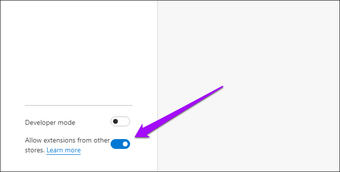
Passo 2: Ligue o comutador ao lado de Permitir extensões de outras lojas - esta opção está localizada no canto inferior esquerdo da tela. Agora você pode instalar extensões do Chrome no Microsoft Edge Chromium!
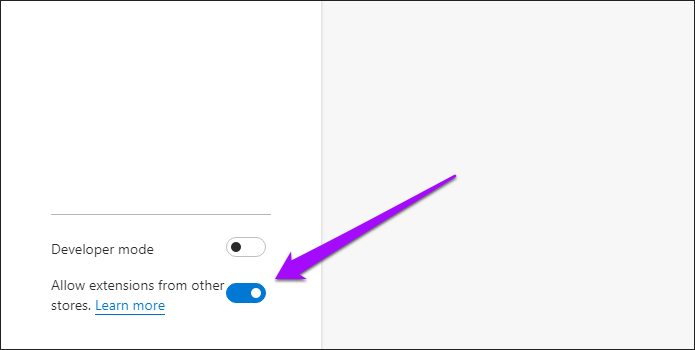
Mecanismo de pesquisa do Microsoft Edge Chromium Change 11 Mecanismo de pesquisa do Microsoft Edge Chromium Change 11 "width =" 695 "height =" 350 "tamanhos de dados =" tamanhos automáticos "=" (largura mínima: 976px) 700px, (largura mínima: 448px) 75vw, 90vw "srcset = "/wp-content/uploads/2020/01/1579620400_116_Como-alterar-o-mecanismo-de-pesquisa-no-Microsoft-Edge-Chromium.png 695w, https://cdn.guidingtech.com/ imager / assets / 2020/01/549177 / Microsoft-Edge-Chromium-Change-Search-Engine-11_40dd5eab97016030a3870d712fd9ef0f.png? 1579491847 500w, https://cdn.guidingtech.com/imager/assets/2020/01/549177/Microsoft -Edge-Chromium-Change-Search-Engine-11_7c4a12eb7455b3a1ce1ef1cadcf29289.png? 1579491848 340w

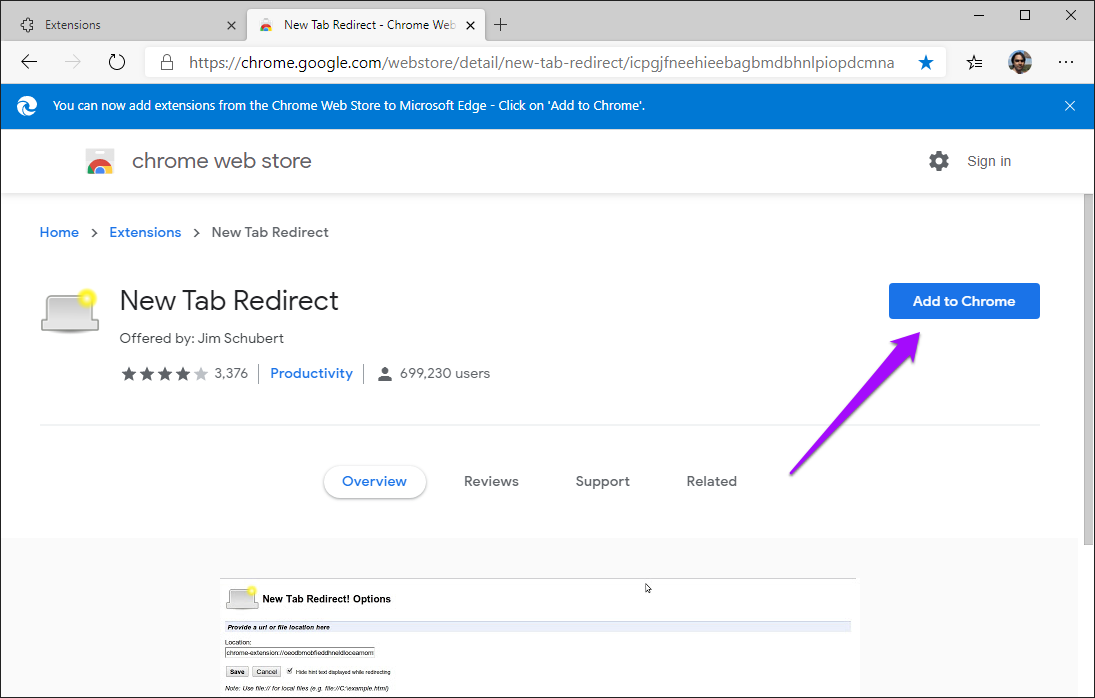
Etapa 3: Visite a Chrome Web Store. Procure a extensão Redirecionamento de nova guia e clique em Adicionar ao Chrome para instalá-lo.
Mecanismo de pesquisa do Microsoft Edge Chromium Change 12 Mecanismo de pesquisa do Microsoft Edge Chromium Change 12 "width =" 1095 "height =" 698 "data-size =" auto "size =" (largura mínima: 976px) 700px, (largura mínima: 448px) 75vw, 90vw "srcset = "/wp-content/uploads/2020/01/1579620400_668_Como-alterar-o-mecanismo-de-pesquisa-no-Microsoft-Edge-Chromium.png 1095w, https://cdn.guidingtech.com/ imager / assets / 2020/01/549178 / Microsoft-Edge-Chromium-Change-Search-Engine-12_935adec67b324b146ff212ec4c69054f.png? 1579491849 700w, https://cdn.guidingtech.com/imager/assets/2020/01/549178/Microsoft -Edge-Chromium-Change-Search-Engine-12_40dd5eab97016030a3870d712fd9ef0f.png? 1579491850 500w, https://cdn.guidingtech.com/imager/assets/2020/01/549178/Microsoft-Edge-Chromium-Change-Search-Search- 12_7c4a12eb7455b3a1ce1ef1cadcf29289.png? 1579491850 340w

Nota: Pode haver outras extensões na Chrome Web Store que podem fazer o mesmo trabalho que o Redirecionamento de nova guia. Sinta-se livre para experimentá-los.

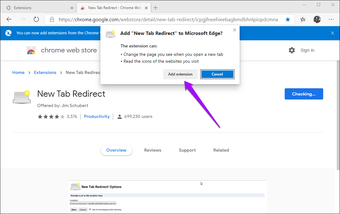
Passo 4: Clique em Adicionar extensão para concluir a instalação do redirecionamento de nova guia.

Mecanismo de pesquisa do Microsoft Edge Chromium Change 13 Mecanismo de pesquisa do Microsoft Edge Chromium Change 13 "width =" 1094 "height =" 686 "data-size =" auto "size =" (largura mínima: 976px) 700px, (largura mínima: 448px) 75vw, 90vw "srcset = "/wp-content/uploads/2020/01/1579620401_463_Como-alterar-o-mecanismo-de-pesquisa-no-Microsoft-Edge-Chromium.png 1094w, https://cdn.guidingtech.com/ imager / assets / 2020/01/549179 / Microsoft-Edge-Chromium-Change-Search-Engine-13_935adec67b324b146ff212ec4c69054f.png? 1579491851 700w, https://cdn.guidingtech.com/imager/assets/2020/01/549179/Microsoft -Edge-Chromium-Change-Search-Engine-13_40dd5eab97016030a3870d712fd9ef0f.png? 1579491852 500w, https://cdn.guidingtech.com/imager/assets/2020/01/549179/Microsoft-Edge-Chromium-Change-Search-Search- 13_7c4a12eb7455b3a1ce1ef1cadcf29289.png? 1579491852 340w

Etapa 5: Clique no ícone de extensão Redirecionar nova guia ao lado da barra de endereço do Microsoft Edge Chromium e clique em Opções de extensão.
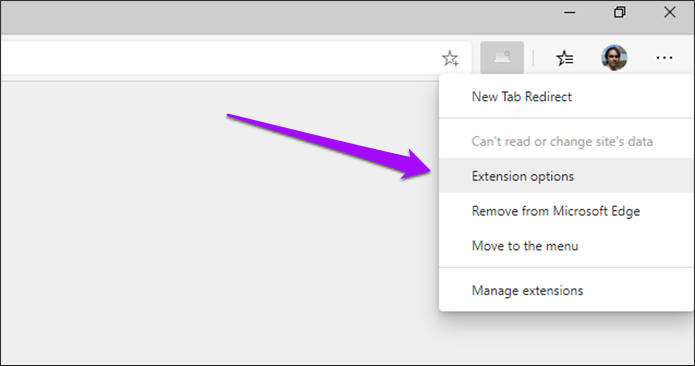
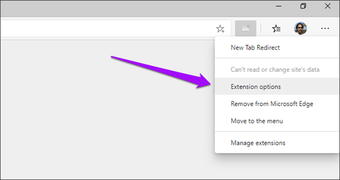
Mecanismo de pesquisa do Microsoft Edge Chromium Change 14 Mecanismo de pesquisa do Microsoft Edge Chromium Change 14 "width =" 695 "height =" 366 "tamanhos de dados =" tamanhos automáticos "=" (largura mínima: 976px) 700px, (largura mínima: 448px) 75vw, 90vw "srcset = "/wp-content/uploads/2020/01/1579620402_511_Como-alterar-o-mecanismo-de-pesquisa-no-Microsoft-Edge-Chromium.png 695w, https://cdn.guidingtech.com/ imager / assets / 2020/01/549180 / Microsoft-Edge-Chromium-Change-Search-Engine-14_40dd5eab97016030a3870d712fd9ef0f.png? 1579491854 500w, https://cdn.guidingtech.com/imager/assets/2020/01/549180/Microsoft -Edge-Chromium-Change-Search-Engine-14_7c4a12eb7455b3a1ce1ef1cadcf29289.png? 1579491854 340w

Etapa 6: Insira o URL da página inicial do mecanismo de pesquisa e clique em Salvar. Saia da guia posteriormente.
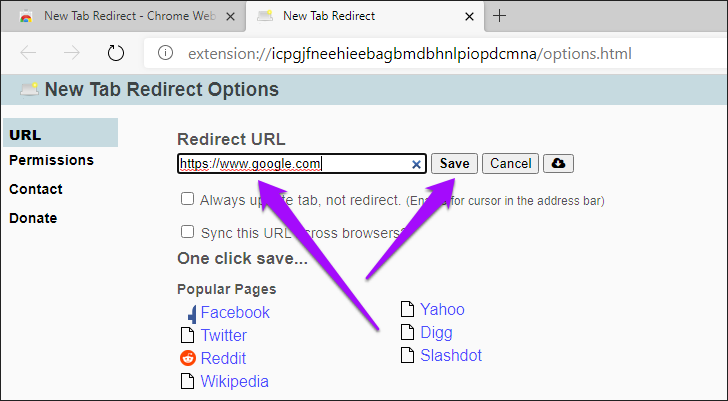
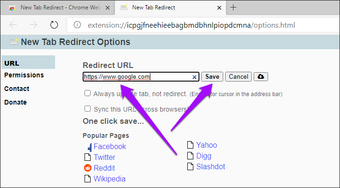
Mecanismo de pesquisa do Microsoft Edge Chromium Change 15 Motor de pesquisa do Microsoft Edge Chromium Change 15 "width =" 728 "height =" 401 "tamanhos de dados =" tamanhos automáticos "=" (largura mínima: 976px) 700px, (largura mínima: 448px) 75vw, 90vw "srcset = "/wp-content/uploads/2020/01/1579620404_777_Como-alterar-o-mecanismo-de-pesquisa-no-Microsoft-Edge-Chromium.png 728w, https://cdn.guidingtech.com/ imager / assets / 2020/01/549181 / Microsoft-Edge-Chromium-Change-Search-Engine-15_935adec67b324b146ff212ec4c69054f.png? 1579491855 700w, https://cdn.guidingtech.com/imager/assets/2020/01/549181/Microsoft -Edge-Chromium-Change-Search-Engine-15_40dd5eab97016030a3870d712fd9ef0f.png? 1579491856 500w, https://cdn.guidingtech.com/imager/assets/2020/01/549181/Microsoft-Edge-Chromium-Change-Search-Search- 15_7c4a12eb7455b3a1ce1ef1cadcf29289.png? 1579491856 340w

Etapa 7: Abra uma nova aba e pronto! Você verá o mecanismo de pesquisa no lugar da guia Edge padrão.
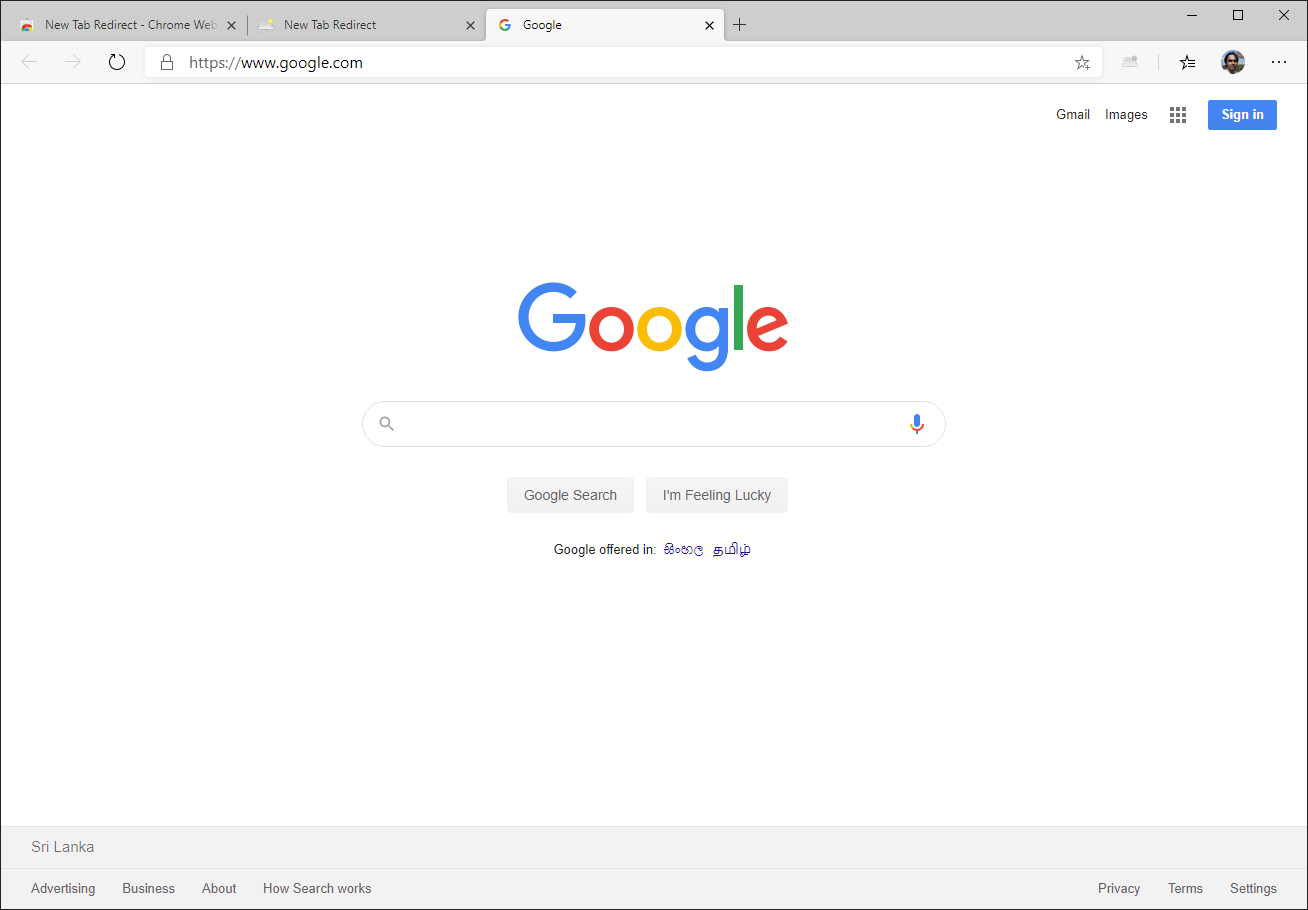
Mecanismo de pesquisa do Microsoft Edge Chromium Change 16 Mecanismo de pesquisa do Microsoft Edge Chromium Change 16 "width =" 1308 "height =" 910 "tamanhos de dados =" tamanhos automáticos "=" (largura mínima: 976px) 700px, (largura mínima: 448px) 75vw, 90vw "srcset = "/wp-content/uploads/2020/01/1579620404_265_Como-alterar-o-mecanismo-de-pesquisa-no-Microsoft-Edge-Chromium.png 1308w, https://cdn.guidingtech.com/ imager / assets / 2020/01/549182 / Microsoft-Edge-Chromium-Change-Search-Engine-16_935adec67b324b146ff212ec4c69054f.png? 1579491857 700w, https://cdn.guidingtech.com/imager/assets/2020/01/549182/Microsoft -Edge-Chromium-Change-Search-Engine-16_40dd5eab97016030a3870d712fd9ef0f.png? 1579491858 500w, https://cdn.guidingtech.com/imager/assets/2020/01/549182/Microsoft-Edge-Chromium-Change-Search-Search- 16_7c4a12eb7455b3a1ce1ef1cadcf29289.png? 1579491858 340w

Não é a solução perfeita, pois você perde o acesso aos seus atalhos e outras coisas nas guias padrão do Edge. Mas se você deseja uma experiência consistente nos mecanismos de pesquisa, isso deve ser suficiente.

Nota: Se você deseja reverter para as guias padrão do Edge, desabilite a extensão Redirecionamento de nova guia. Para fazer isso, vá para a tela Extensões do navegador (menu Borda> Extensões) e, em seguida, desligue a opção ao lado de Redirecionamento de nova guia.

Iniciar pesquisa

Os mecanismos de pesquisa determinam sua experiência de navegação. Agora que o Microsoft Edge Chromium está preparado com seu mecanismo de pesquisa favorito, é hora de colocar o navegador no ritmo certo. Diverta-se!

Próximo: Navegando tarde da noite? Hora de desligar as luzes. Veja como ativar o modo escuro no navegador Microsoft Edge Chromium.

Última atualização em 21 de janeiro de 2020


Fonte Adicione ao Google Notícias
Neste artigo
  1. Alterar mecanismo de pesquisa padrão na barra de endereços
  2. Use a extensão para substituir novas guias do Bing
  3. Iniciar pesquisa