
Embora possamos ajustar o idioma do iPhone há muito tempo, não há como fazer isso no nível do aplicativo. O iOS 13 mudou isso. Muitas vezes esquecido entre as principais atualizações do iOS nos últimos 18 meses, ter a opção de alterar o idioma por aplicativo pode ser muito útil. Para quem usa regularmente dois idiomas, este é um dos truques mais úteis, embora desconhecido, do iOS. Esta postagem mostrará como alterar o idioma de qualquer aplicativo e, ao mesmo tempo, manter um idioma separado para o restante do seu iPhone.
Alterando o idioma do aplicativo
Existem vários motivos pelos quais você deseja fazer essa alteração. No entanto, existem algumas coisas que você deve saber antes de seguir as etapas abaixo. Por um lado, nem todos os aplicativos oferecem suporte a esse recurso. É importante saber que qualquer suporte geralmente é de responsabilidade dos desenvolvedores de aplicativos. Se for algo que seu aplicativo favorito não suporta, informe ao desenvolvedor que gostaria de vê-lo em uma atualização futura.
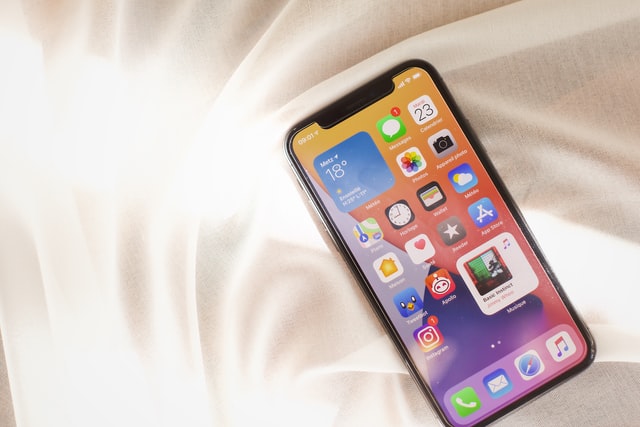
Em segundo lugar, aplicativos como Facebook, Gmail e Google Maps terão seu próprio conjunto de idiomas para os quais você pode alternar no aplicativo, tornando as etapas aqui desnecessárias. A maioria dos aplicativos de estoque também permite que você faça essa alteração, mas, novamente, isso não é globalmente suportado, como o Apple Maps e o aplicativo de câmera padrão. O idioma global do dispositivo é utilizado no aplicativo.
Começando
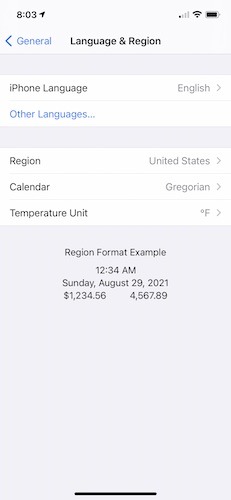
1. Vá para as configurações do seu iPhone e toque em “Geral”. Role para baixo até localizar a opção de menu “Idioma e região” e toque nela.
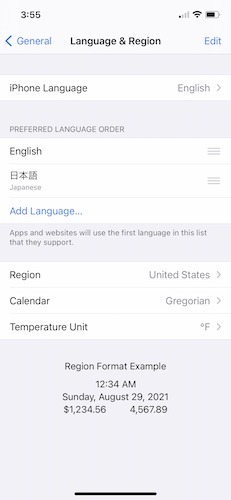
2. Selecione “Outros idiomas” e percorra a lista de idiomas disponíveis até encontrar sua escolha.
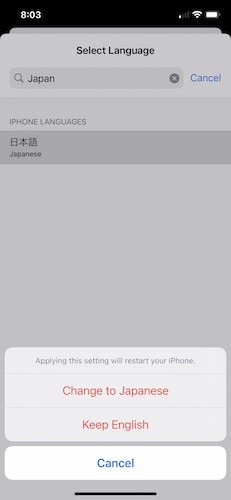
3. Conforme você seleciona o novo idioma, um pop-up aparecerá perguntando se você deseja alterar o novo idioma ou manter o idioma original. Toque em “Manter (idioma original)”. Isso garante que o idioma geral do sistema permaneça inalterado e ajuda apenas na troca de idioma em um aplicativo específico.
4. Assim que o idioma for atualizado, volte ao menu Configurações e escolha o aplicativo onde deseja ajustar o idioma. Neste caso, estamos escolhendo o aplicativo “Calzy”, um dos melhores aplicativos de calculadora da App Store. Toque no aplicativo “Calzy” e, em seguida, toque em “Idioma preferido” para que você possa defini-lo para o idioma ajustado.
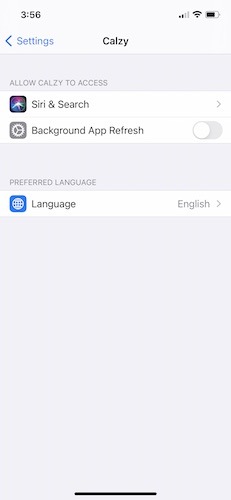
Depois de sair das configurações e voltar para o aplicativo, você deve vê-lo aparecer no idioma selecionado. Se por algum motivo o idioma não aparecer inicialmente, vá em frente e force o encerramento do aplicativo ou reinicie o iPhone e tente novamente.
Revertendo a mudança
Quando se trata de reverter essa alteração, basta seguir as etapas um e dois acima e excluir o novo idioma. Também é útil reiniciar o telefone depois de reverter as etapas apenas para garantir que tudo foi removido corretamente.
Reflexões finais
Embora este guia seja curto, ele também é extremamente útil para qualquer pessoa que possa usar mais de um idioma no iPhone com regularidade. O fato de que ele também pode ser removido com a mesma facilidade é mais um motivo pelo qual saber as etapas são importantes, mesmo que seja apenas temporário durante a viagem.
Relacionado:
Este artigo é útil?
David é redator freelance de tecnologia com mais de 15 anos de experiência na indústria de tecnologia. Ele adora todas as coisas da Nintendo.
Fonte Adicione ao Google Notícias


