
Dependendo da sua localização ou das configurações do dispositivo, o Facebook pode alterar o idioma do aplicativo de inglês para qualquer outro idioma. Isso também pode acontecer se você alterou acidentalmente as configurações de idioma do Facebook. Depois que o idioma da interface do usuário muda, tudo fica confuso, pois às vezes a tradução pode ser mal feita ou você pode nem conhecer o idioma. A única solução é mudar o idioma do Facebook de volta para o inglês.
Não se preocupe. Neste guia, ajudaremos você com todas as maneiras de alterar o idioma da interface do Facebook de volta para o inglês. Vamos começar.
Coisas a observar quando você impede que o Facebook altere o idioma
- Embora as capturas de tela usadas aqui estejam em inglês, você ainda pode acompanhá-las com base na posição das opções e ícones, pois elas não mudam com o idioma.
- Se você alterar as configurações de idioma em um dispositivo, ele não será atualizado automaticamente em outro dispositivo.
Como Mudar o Idioma do Facebook no Android
Se você deseja alterar as configurações de idioma do Facebook para inglês ou qualquer outro idioma de sua escolha, você precisa:
Passo 1: Abra o aplicativo do Facebook no seu dispositivo Android ou iPhone.
Passo 2: Acesse o menu do hambúrguer (foto de perfil).

Etapa 3: Role para baixo e selecione 'Configurações e privacidade'
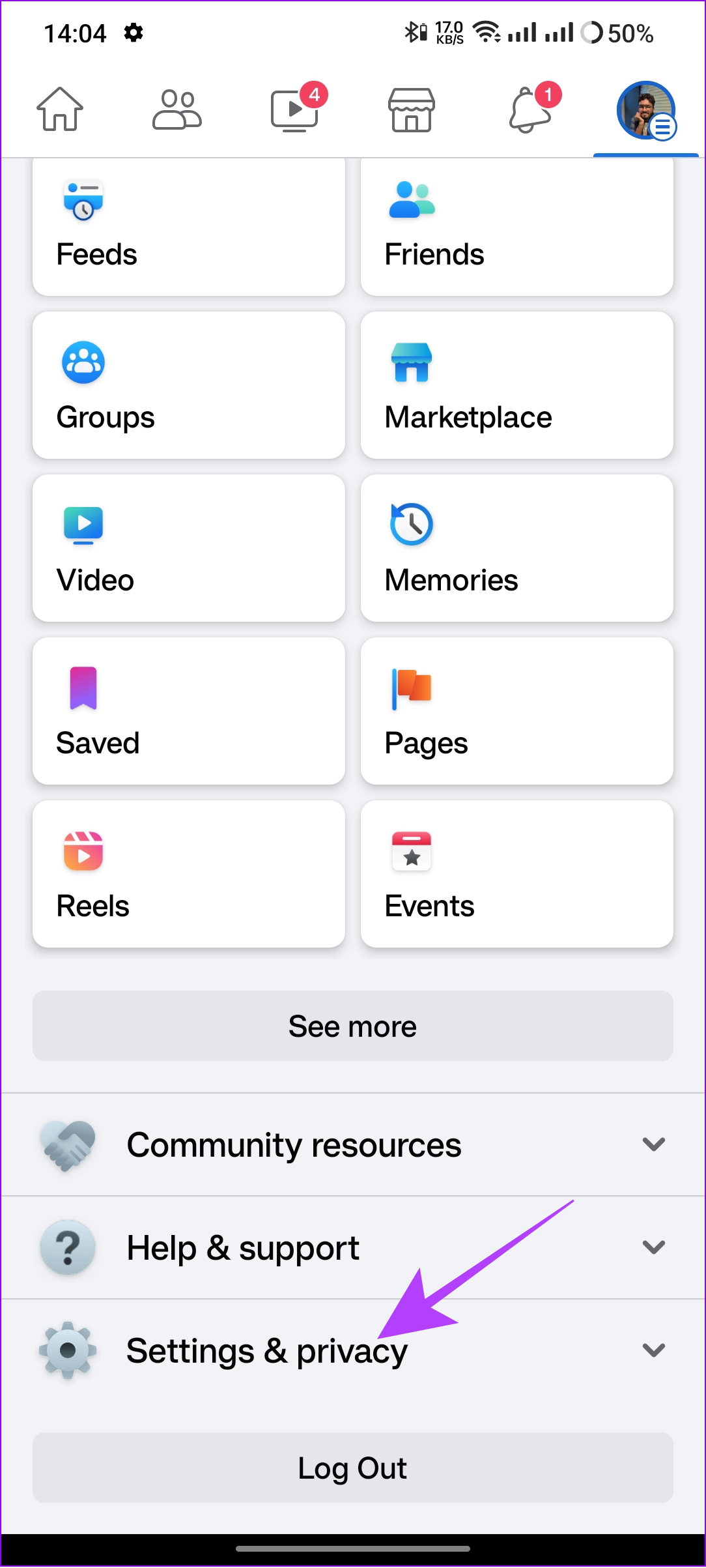
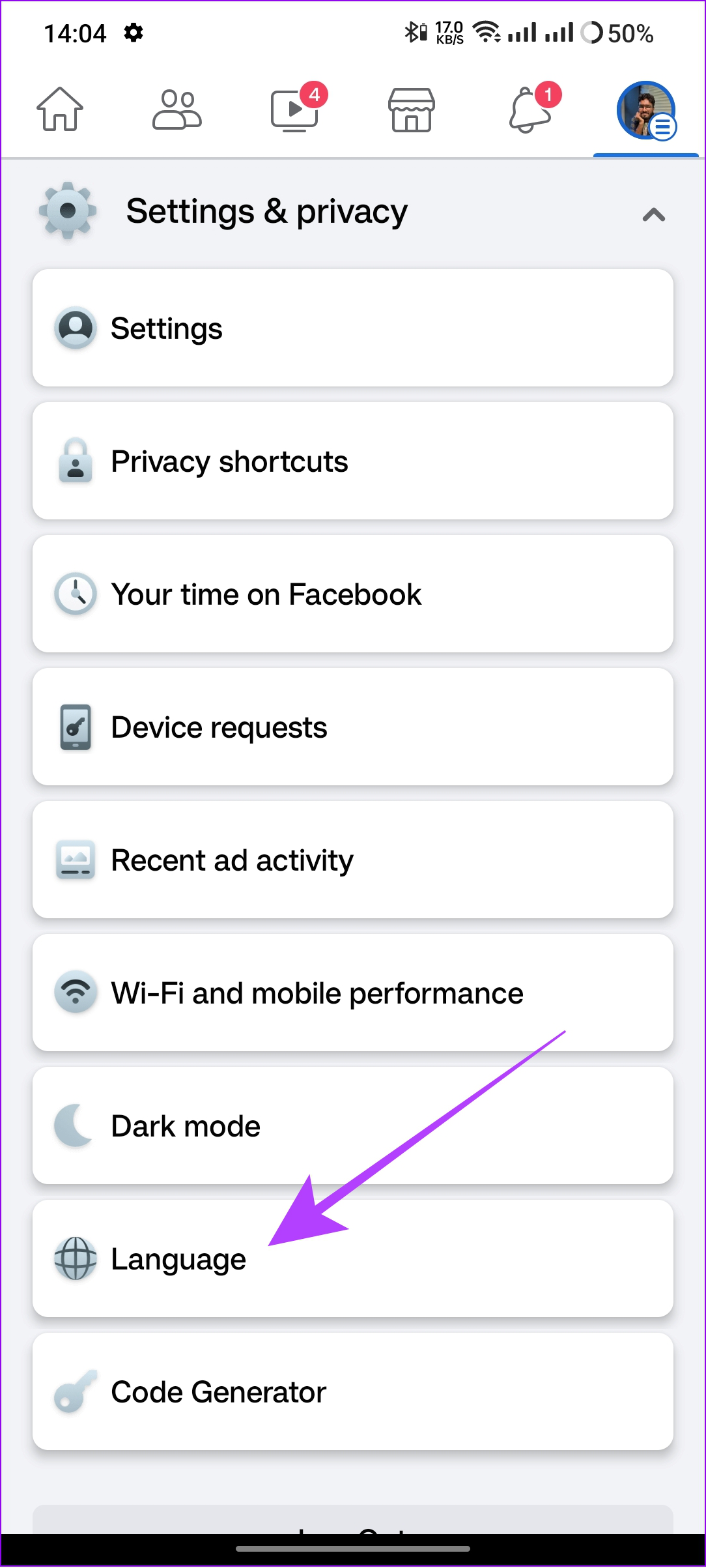
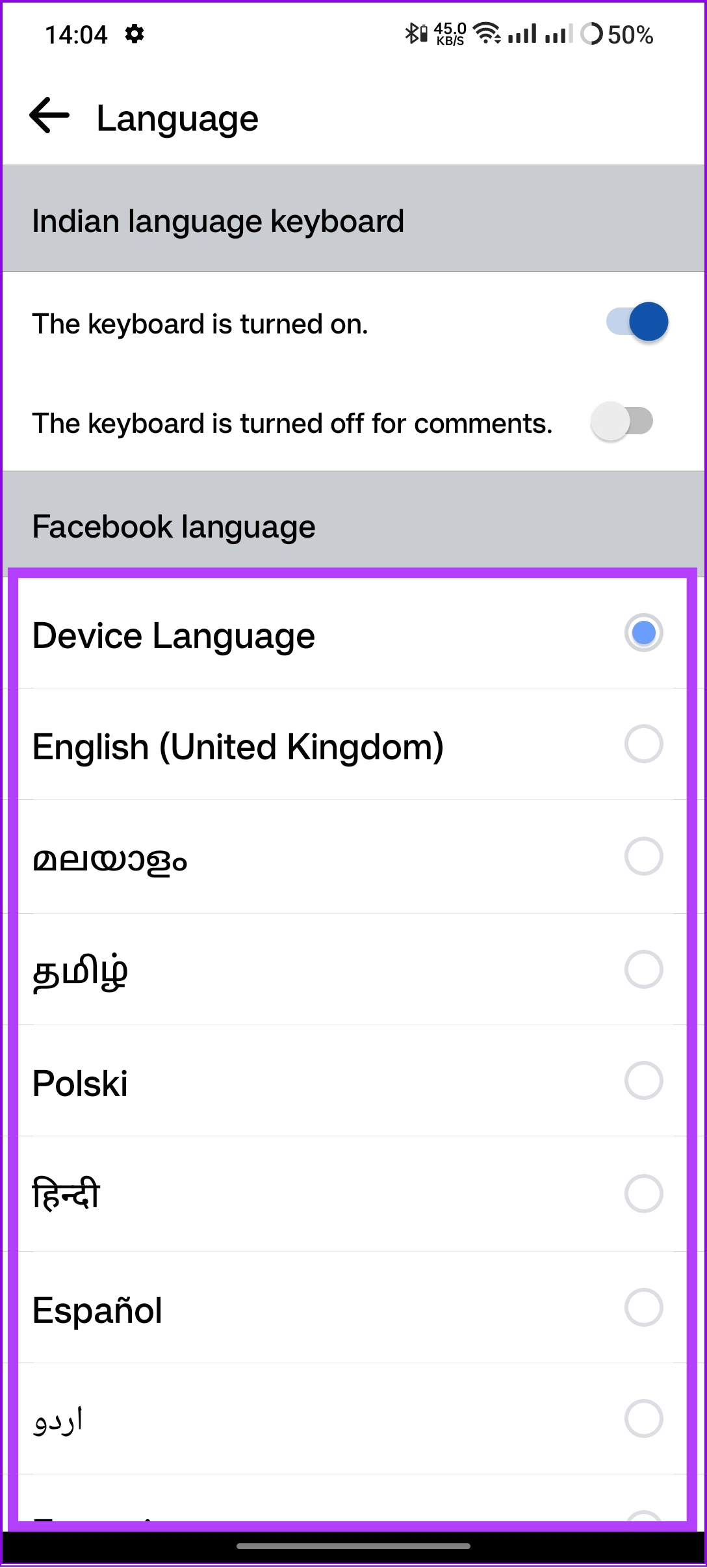
Passo 4: Escolha Idioma e, em seguida, selecione o idioma de sua preferência.
Leia também: Como ver quem visualizou seu perfil do Facebook
Verifique outras configurações de idioma do Facebook
Se você deseja obter opções avançadas para personalizar as configurações de idioma no Facebook, siga estas etapas no seu dispositivo Android e iOS:
Passo 1: Abra o Facebook > clique no menu hambúrguer e escolha 'Configurações e privacidade'
Passo 2: Toque em Configurações e em 'Idioma e região'.
etapa 3: Agora, selecione a opção relevante para modificar sua configuração.
Dica: Se estiver usando o Facebook Lite, você pode escolher diretamente o idioma de sua preferência depois de abrir 'Idioma e região'.
Leia também: Corrija as configurações de privacidade do Facebook que não estão funcionando corretamente
Impedir que o Facebook altere o idioma no navegador
Semelhante ao aplicativo do Facebook, você também pode alterar o idioma em que o site de mídia social deve ser exibido ao acessá-lo de um navegador da web. Veja como você pode fazer isso:
Passo 1: Visite o Facebook em seu navegador ou no link abaixo e faça login com sua conta.
Passo 2: Clique no ícone da foto do perfil.
Etapa 3: Escolha 'Configurações e privacidade'.
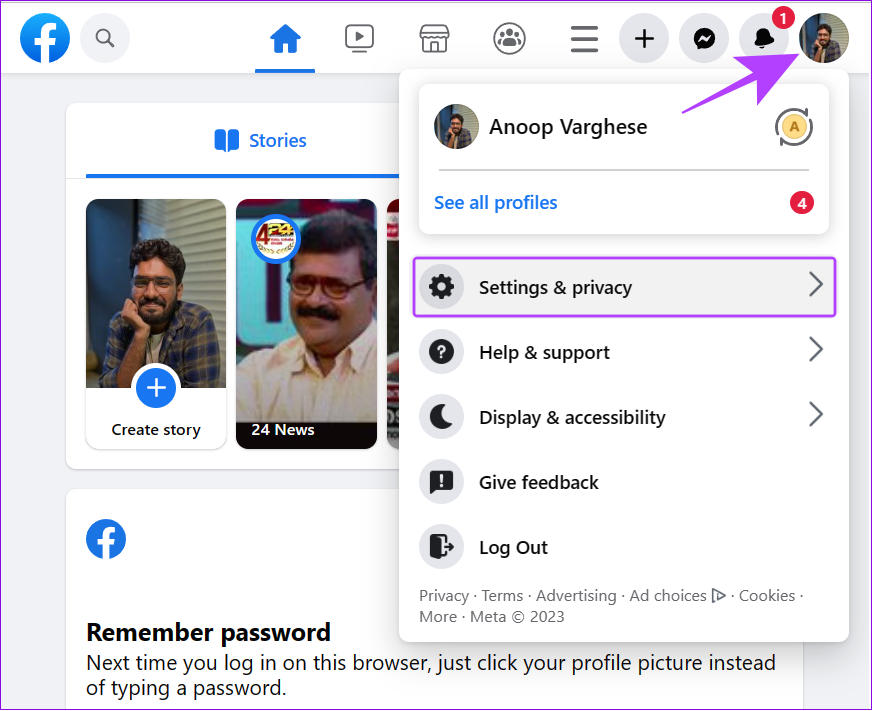
Passo 4: Linguagem de Acerto.
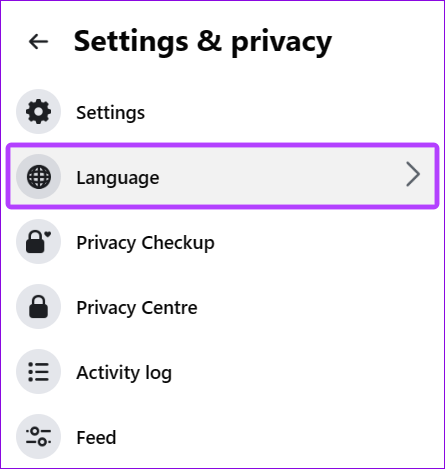
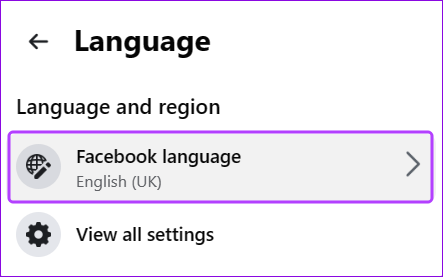
Passo 5: Clique em Idioma do Facebook.
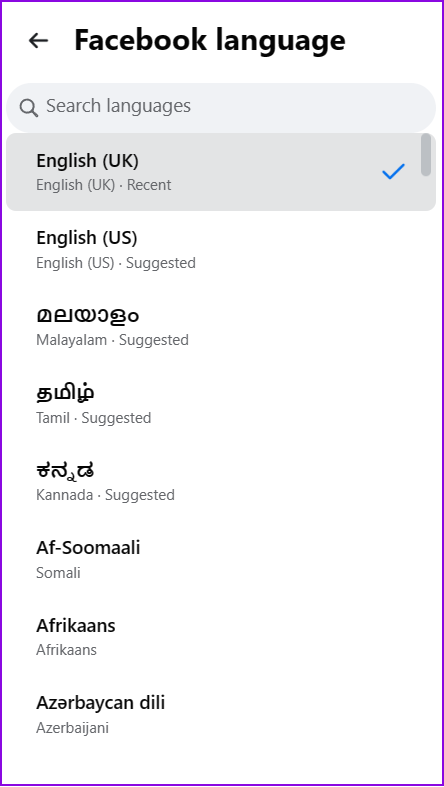
Passo 6: Escolha o idioma de sua preferência.
Alterar idioma do Facebook no navegador móvel
Passo 1: Visite o Facebook em seu navegador ou no link abaixo e faça login com sua conta.
Observação: Se você instalou o aplicativo do Facebook em seu smartphone, pode ser redirecionado para o aplicativo. Se isso acontecer várias vezes, tente fazer login em outra guia ou desinstale o aplicativo.
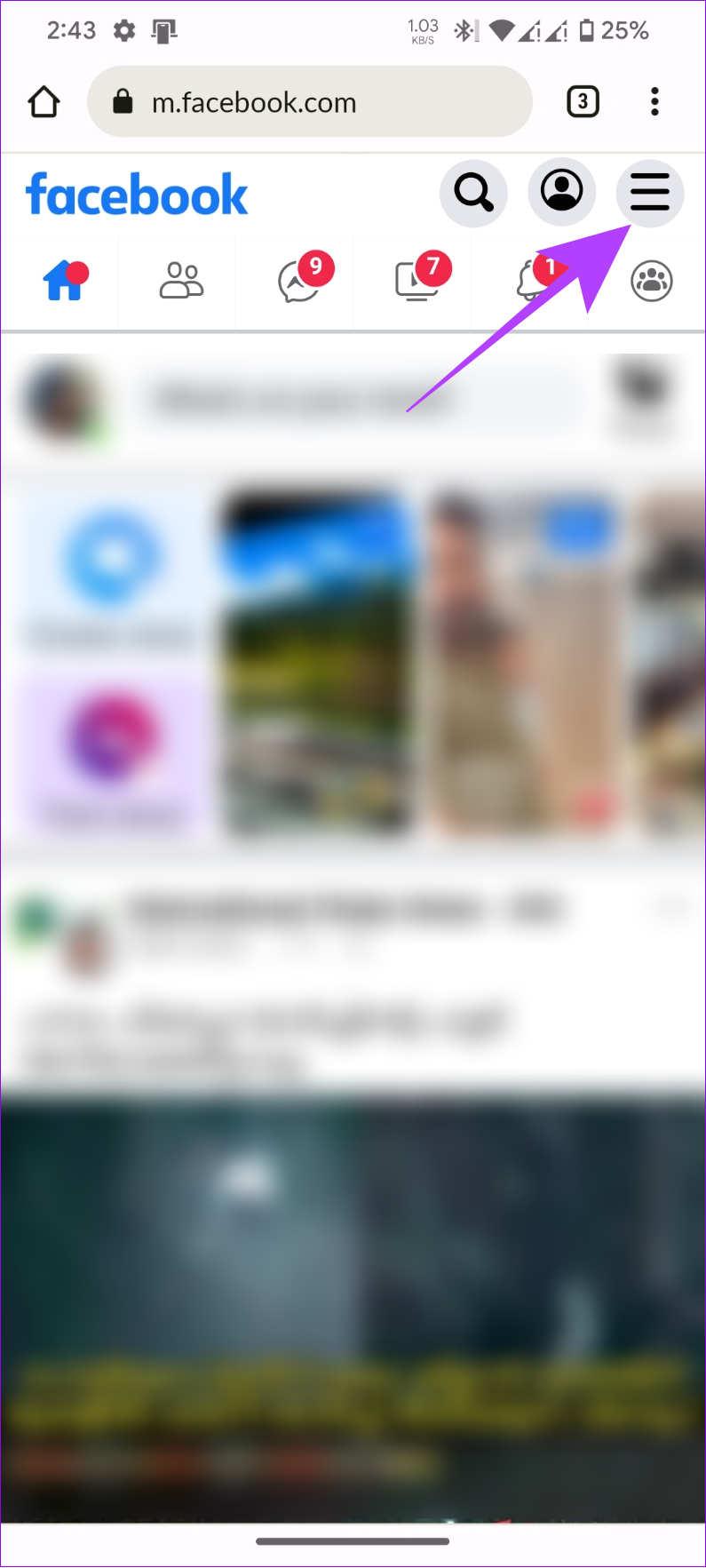
Passo 2: Acesse o menu de hambúrguer (três linhas).
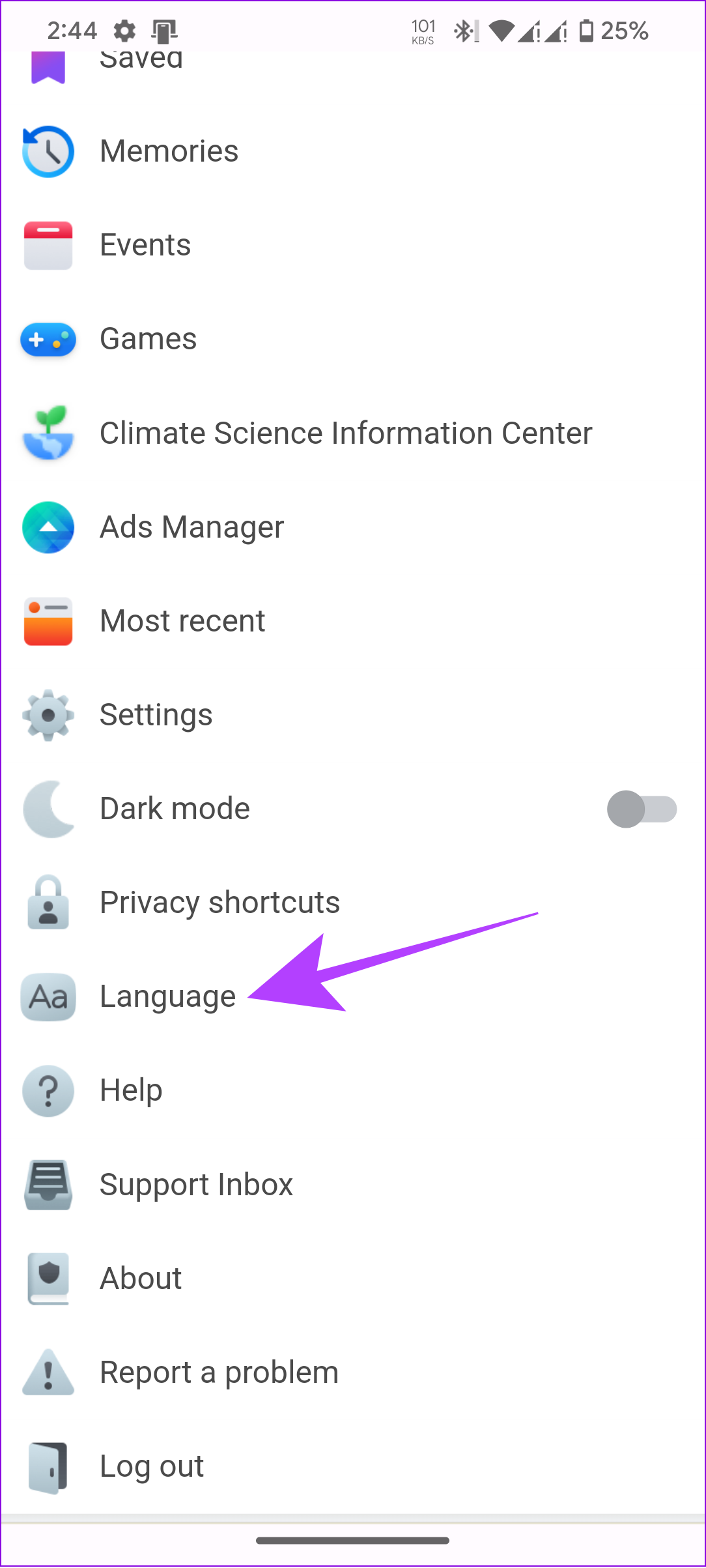
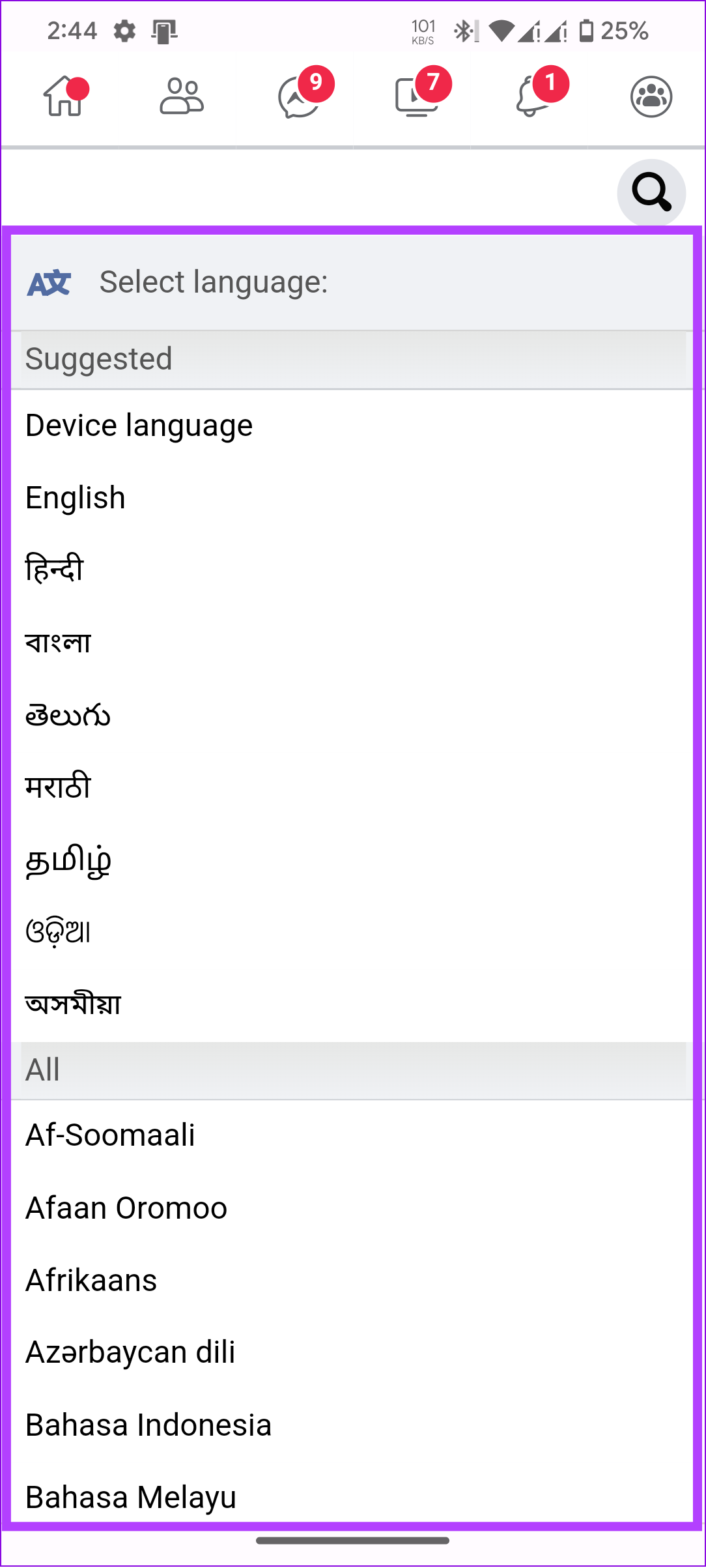
Etapa 3: Role para baixo e toque em Idioma e escolha o de sua escolha.
Leia também: Alterar o nome da conta e o nome de usuário do Facebook
Escolha os idiomas que você não deseja traduzir automaticamente no Facebook
Mesmo que você tenha definido o idioma do Facebook para o inglês, poderá continuar visualizando postagens nos idiomas escolhidos sem tradução automática.
No aplicativo móvel
Passo 1: Abra o aplicativo do Facebook e toque no menu hambúrguer.
Passo 2: Role a tela para baixo e toque em "Configurações e privacidade".
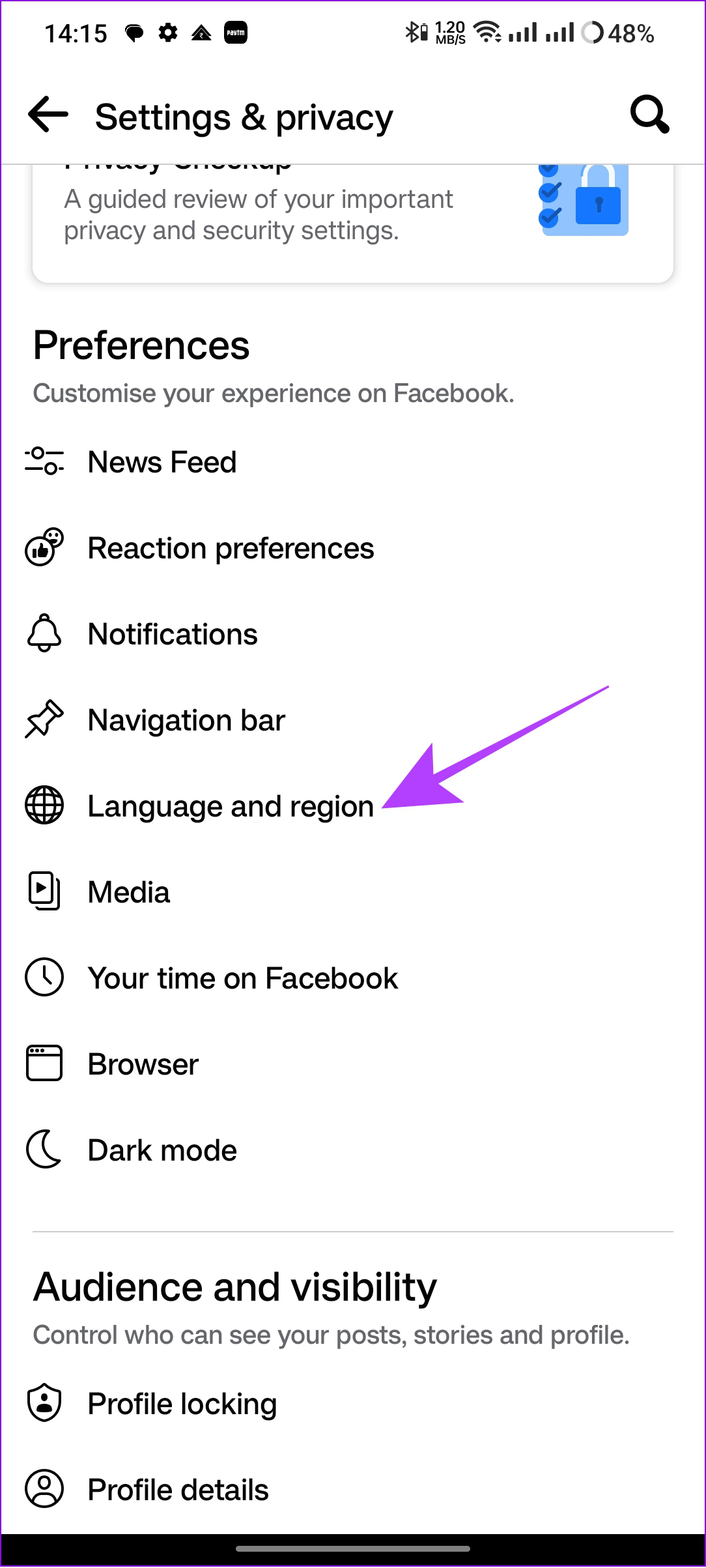
Etapa 3: Toque em Configurações > toque em 'Idioma e região' em Preferências.
Passo 4: Toque em 'Idiomas que você não deseja traduzir automaticamente'.
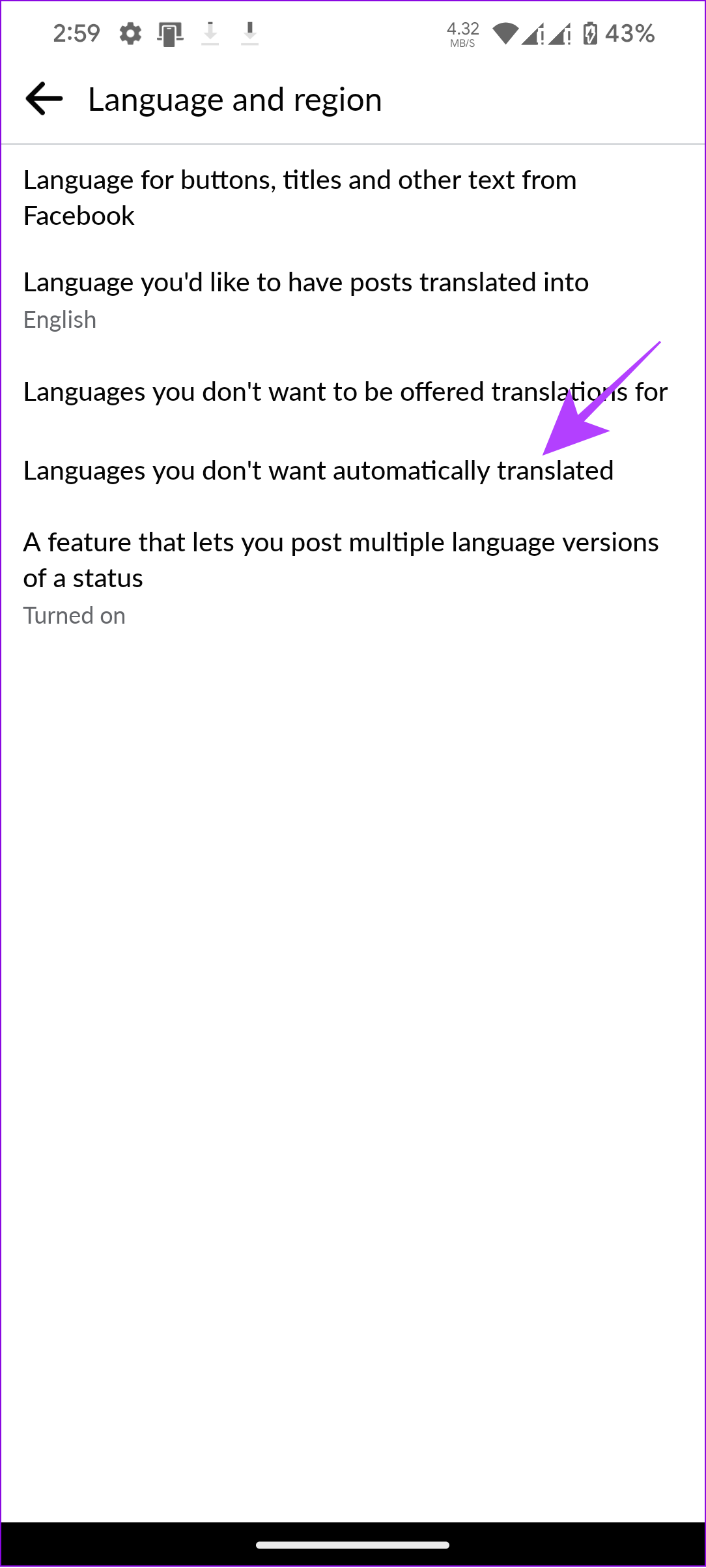
Passo 5: Escolha os idiomas e clique em Salvar.
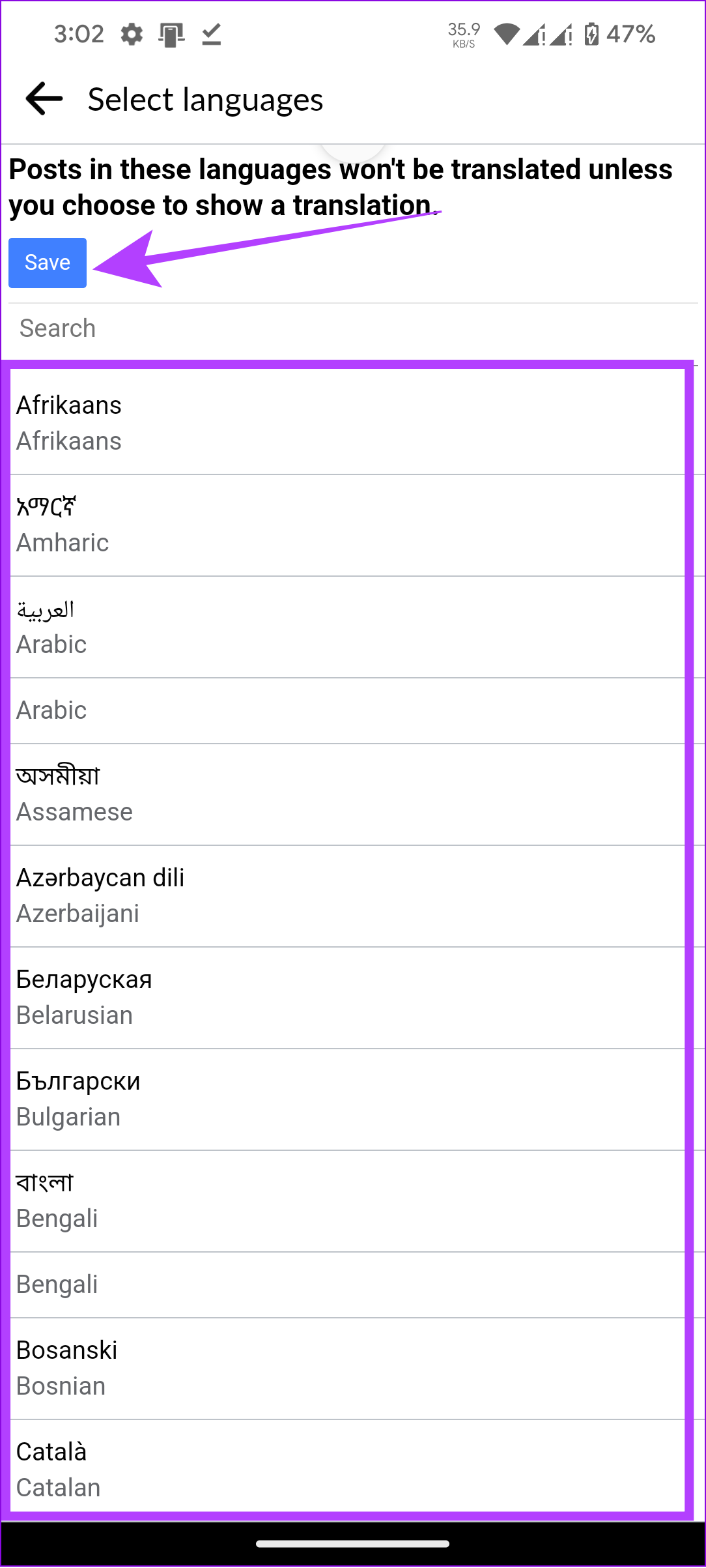
No navegador
Passo 1: Visite o Facebook em seu navegador ou no link abaixo e faça login com sua conta.
Passo 2: Clique na sua foto de perfil no canto superior direito do Facebook.
Etapa 3: Selecione 'Configurações e privacidade'.
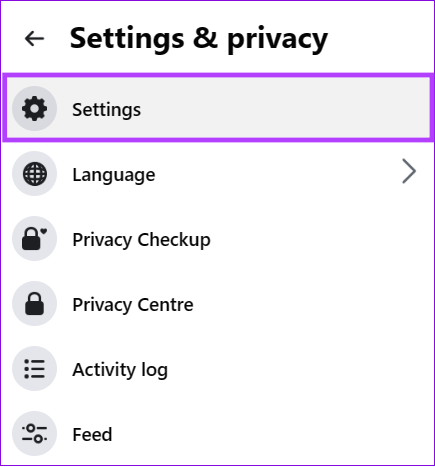
Passo 4: Em seguida, clique em Configurações
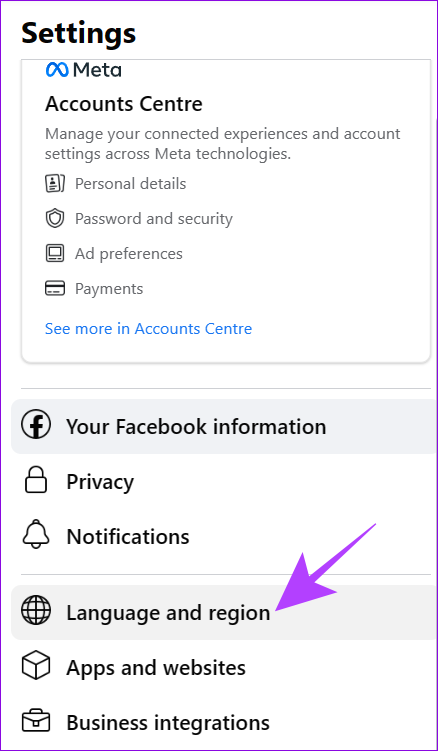
Passo 4: Clique em 'Idioma e região' na barra lateral.
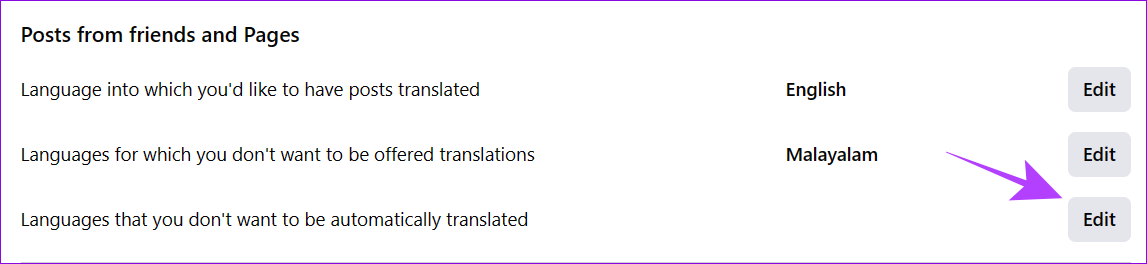
Passo 5: Clique em Editar ao lado de 'Idiomas que você não deseja que sejam traduzidos automaticamente'.
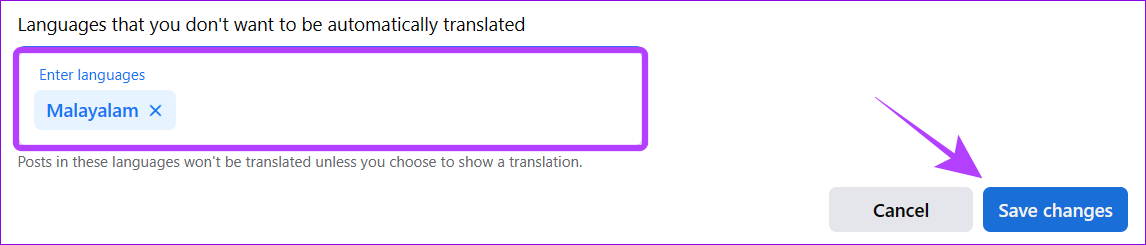
Passo 6: Digite e escolha o idioma e clique em Salvar alterações.
Perguntas frequentes sobre como alterar o idioma do Facebook
Verifique se você adicionou o idioma à lista de idiomas que não deseja traduzir. Você pode verificá-lo nas configurações de idioma no Facebook.
Clique no botão traduzir abaixo do botão de comentário que você deseja traduzir.
Quando vir a postagem traduzida, clique em 'Avaliar esta tradução' abaixo da tradução e escolha 'A postagem não estava em [Language]' no menu suspenso. Selecione Confirmar no menu pop-up.
Aproveite o Facebook no idioma que você gosta
É irritante quando o idioma do Facebook muda para um idioma que você não conhece. Com este guia sobre como alterar o idioma do Facebook de volta para o inglês, esperamos que você tenha conseguido reverter para o idioma da interface do usuário de sua escolha.


