
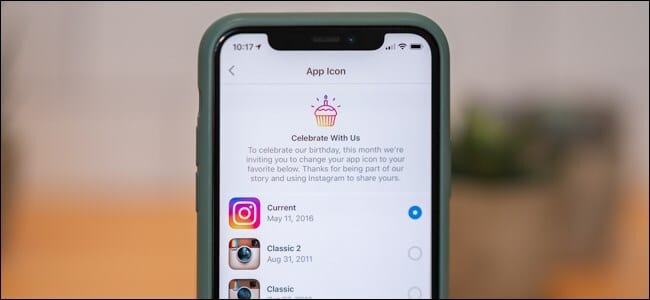
O Instagram está celebrando seu 10º aniversário permitindo que você altere o ícone do aplicativo durante o mês de outubro de 2020. Há uma dúzia de opções para escolher, incluindo o ícone clássico Polaroid. Veja como alterar o ícone do aplicativo Instagram em seu iPhone.
Infelizmente, no momento em que este artigo foi escrito, não parecia que o Ovo de Páscoa estava disponível no Android.
Primeiro, acesse a App Store e verifique se há atualizações do aplicativo. Em seguida, abra o aplicativo Instagram no seu iPhone e toque no ícone Perfil no canto inferior direito.

Aqui, toque no ícone do menu de hambúrguer localizado no canto superior direito.

Na janela pop-up, escolha a opção “Configurações”.

Na página de configurações, deslize de cima para baixo na tela. Continue deslizando para baixo até chegar ao final da tela. Você verá uma linha de emojis para orientar seu caminho conforme você chega ao topo. Você verá confete assim que chegar ao final do emoji.

Agora você está na tela de ícones do aplicativo oculto. Aqui estão todas as opções de ícones de aplicativos do Instagram disponíveis.

Selecione o ícone do aplicativo para o qual deseja alternar. Você pode escolher a câmera Polaroid clássica, o logotipo original do Instagram ou qualquer um dos outros ícones personalizados.

O ícone será alterado e você verá uma mensagem pop-up confirmando a alteração. Toque no botão “OK” para descartar este pop-up.

Agora, quando você voltar para a tela inicial do iPhone, verá o ícone do aplicativo atualizado.

Você pode voltar e alterar o ícone do aplicativo a qualquer momento enquanto o recurso ainda está disponível no aplicativo Instagram.
Confira o vídeo de Sam Sheffer para saber mais sobre o ícone oculto do Instagram, Easter Egg.
Se você está executando o iOS 14 ou superior, pode realmente alterar o ícone do aplicativo Instagram para o que quiser. Veja como criar ícones de aplicativos personalizados para a tela inicial do iPhone.
RELACIONADOS: Como usar ícones de aplicativos personalizados no seu iPhone e iPad


