
Quando você comprou o seu Mac pela primeira vez, quase certamente o configurou para o fuso horário e região em que vivia na época. E, embora isso seja bom se você ficar no mesmo lugar, podem surgir problemas se você não se enquadrar nessa categoria e mudar para outro lugar.
Alterar a hora e a região em seu Mac pode não estar na mesma lista que resolver seu visto, abrir uma conta bancária e encontrar uma casa ao se mudar para um novo país. Mas é uma boa ideia fazer disso uma de suas prioridades mais baixas, pelo menos.
Neste artigo, mostraremos como alterar o fuso horário e a região em seu Mac.
Como mudar a região do seu Mac
Assim como mudar o idioma do computador, mudar o fuso horário do Mac não exige muito esforço. Encontrar o aplicativo também é muito simples. Tudo que você precisa fazer é seguir as etapas descritas abaixo.
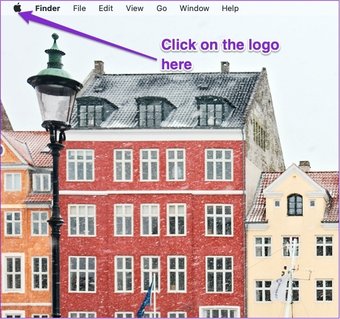
Passo 1: Acesse o logotipo da Apple no canto superior esquerdo da tela.

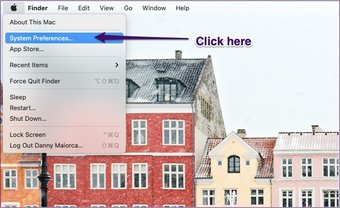
Passo 2: Vá para Preferências do Sistema. Esta é a segunda opção; você o encontrará abaixo da linha Sobre este Mac.

Etapa 3: Procure o aplicativo Idioma e região. O ícone para isso é uma bandeira azul com uma esfera branca no meio.

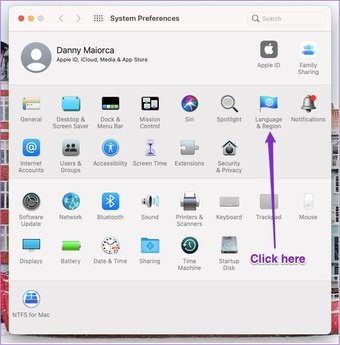
Passo 4: Depois de encontrar o idioma e a região, clique nele.
Etapa 5: Em Região, que é a primeira seção, clique nas setas azuis para abrir o menu suspenso.

Etapa 6: Escolha o país ou território em que você está agora.
Depois de seguir as etapas acima, seu Mac deve ser atualizado imediatamente. Se isso não acontecer, tente reiniciar o dispositivo e ver se isso faz diferença.
Como alterar o fuso horário do seu Mac
Alterar o fuso horário em seu Mac é, como no caso de alterar a região, um processo direto. Siga as etapas descritas abaixo deste parágrafo para fazer isso.
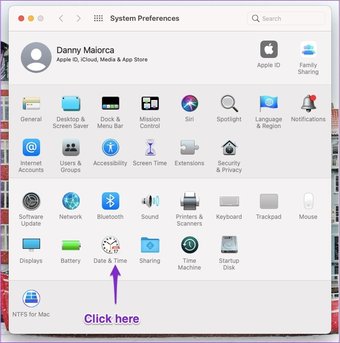
Passo 1: Volte para o logotipo da Apple e em Preferências do sistema novamente.
Passo 2: Em vez de selecionar Idioma e região, vá para Data e hora.

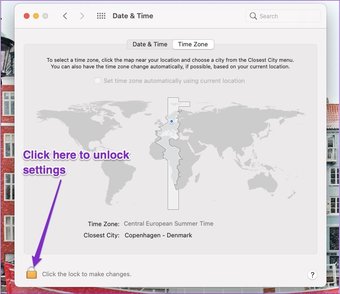
Etapa 3: Na parte superior da janela, você verá uma janela com duas opções: Data e Hora e Fuso Horário. Selecione o último deles.
Passo 4: Na parte inferior da janela, você verá um cadeado. Clique aqui.

Etapa 5: Na próxima tela, seu Mac solicitará que você insira seu nome de usuário e senha. Faça os dois.
Etapa 6: Clique no botão azul Desbloquear na parte inferior da janela.
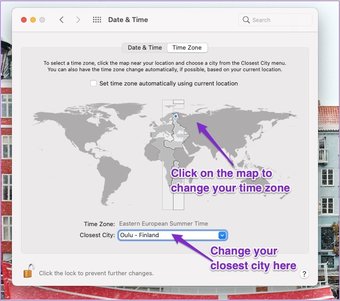
Etapa 7: Clique na parte do mundo para a qual deseja alterar o fuso horário. Se quiser escolher uma cidade específica (ou a mais próxima de você, você pode digitar na caixa Cidade mais próxima :.

Se você viaja regularmente, pode evitar muitos problemas permitindo que o Mac altere o fuso horário sozinho. Para fazer isso, tudo que você precisa fazer é marcar a caixa ao lado de “Definir fuso horário automaticamente usando a localização atual”.
Quando terminar, você pode clicar no cadeado novamente na parte inferior da tela.
O que fazer se o tempo do Mac estiver atrasado em dois minutos
Em alguns casos, você pode se deparar com um incômodo quando o Mac mostra a hora errada. Felizmente, você pode consertar isso com o mínimo de estresse - como se você quisesse controlar seu tempo online.
Essas etapas irão guiá-lo pelo processo.
Passo 1: Em Data e hora, clique no cadeado na parte inferior da janela e insira os detalhes de administrador do seu computador.

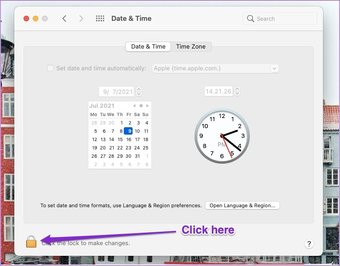
Passo 2: Acima do relógio, digite a hora correta.

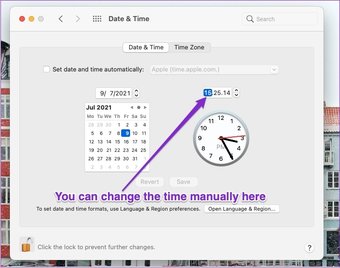
Como alternativa, você pode marcar a caixa intitulada “Definir data e hora automaticamente”.

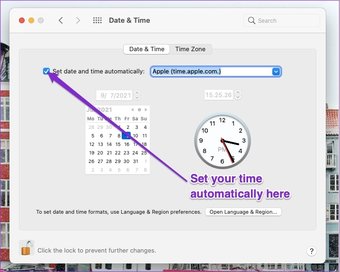
Etapa 3: Independentemente da sua escolha, clique no cadeado novamente na parte inferior da janela.
Depois de executar as etapas acima, o Mac deve fazer essas alterações com efeito imediato. Portanto, você pode fechar as Preferências do Sistema e voltar ao que estava fazendo.
Também em Tecnologia de Orientação
Mover seu Mac com você é fácil
Mudar-se para outro estado, província ou país custa dinheiro suficiente sem incluir a compra de um novo gadget. Felizmente, os Macs foram projetados para a geração nômade.
Alterar o fuso horário e a região exige pouco esforço e, para evitar a necessidade de fazer isso novamente, você pode configurar o dispositivo para mudar automaticamente sempre que viajar com o computador para outro lugar.
Agora que você leu essas dicas, por que não experimentar a alteração do fuso horário e da região em seu Mac?
O artigo acima pode conter links afiliados que ajudam a apoiar a Guiding Tech. No entanto, isso não afeta nossa integridade editorial. O conteúdo permanece imparcial e autêntico.
Fonte Adicione ao Google Notícias


