
Quando você escreve um e-mail longo, você pode querer apontar detalhes específicos para que o destinatário não perca. O Gmail para a Web e os aplicativos para dispositivos móveis do Gmail têm várias opções de formatação para editar o estilo da fonte. Você pode adicionar um efeito de negrito ao horário da reunião ou destacar o valor em um e-mail. Veja como você pode formatar texto nos aplicativos da Web e para dispositivos móveis do Gmail.
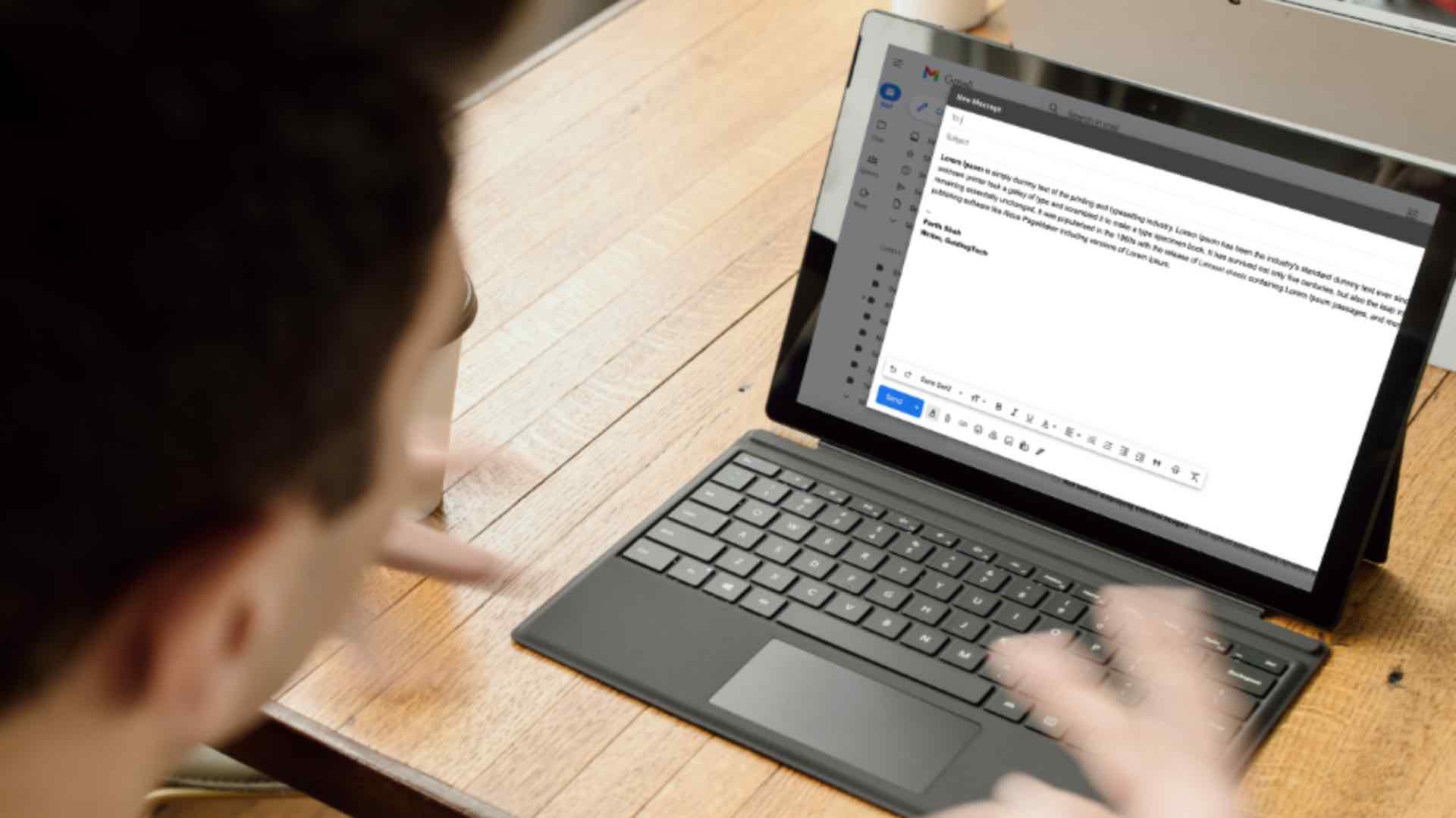
O Gmail na Web vem com um editor de rich text para ajudar você a personalizar o estilo da fonte e a aparência de acordo com sua preferência. As opções são limitadas nos aplicativos do Gmail para celular, mas ainda são boas o suficiente para redigir um longo e-mail em qualquer lugar. Vamos mostrar como alterar o estilo da fonte no Gmail na Web e nos aplicativos do Gmail no celular sem mais delongas.
Gmail na Web
O menu de composição do Gmail na Web oferece várias ferramentas de formatação para alterar a aparência e o estilo do texto de um e-mail. Essas opções são equivalentes a um software de processamento de texto dedicado e cobrem tudo para um usuário personalizar o texto.
Passo 1: Abra o Gmail em um navegador da web.
Visite o Gmail
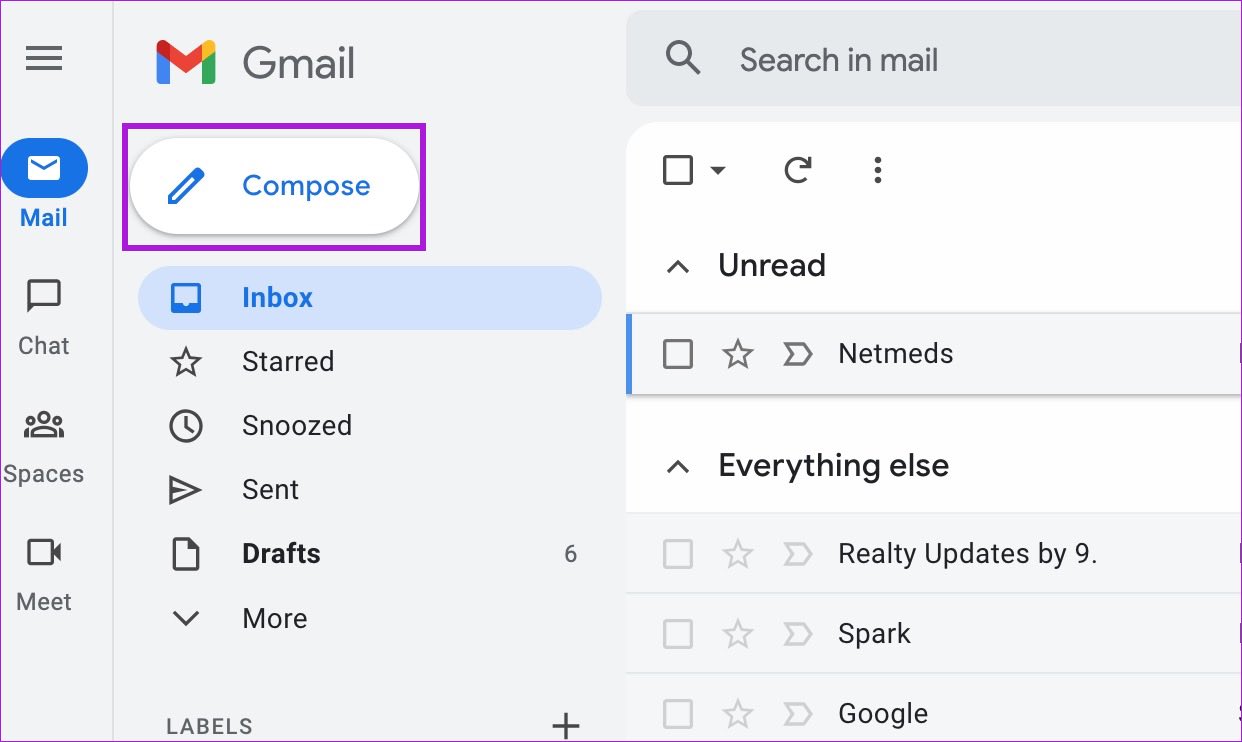
Passo 2: Clique no botão Compor no canto superior esquerdo.
Etapa 3: Adicione o endereço de e-mail do destinatário e o assunto do e-mail e comece a digitar sua mensagem.
Passo 4: Use a barra de formatação abaixo para alterar a aparência e o estilo do texto.
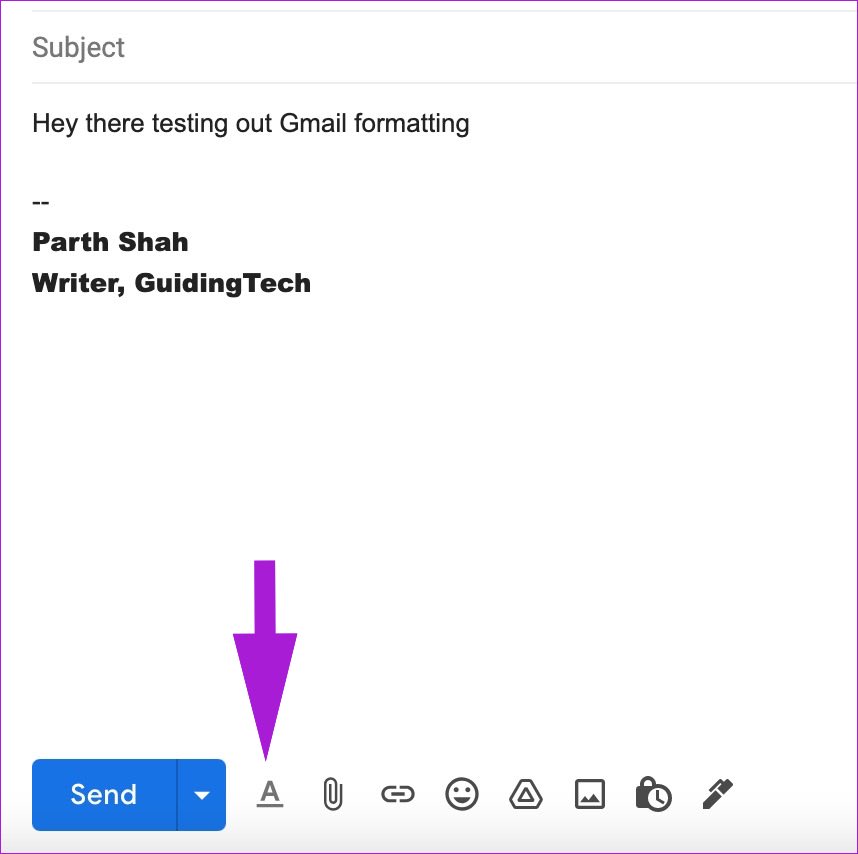
Etapa 5: Se as opções de formatação não estiverem aparecendo para você, clique no botão 'A' na parte inferior.
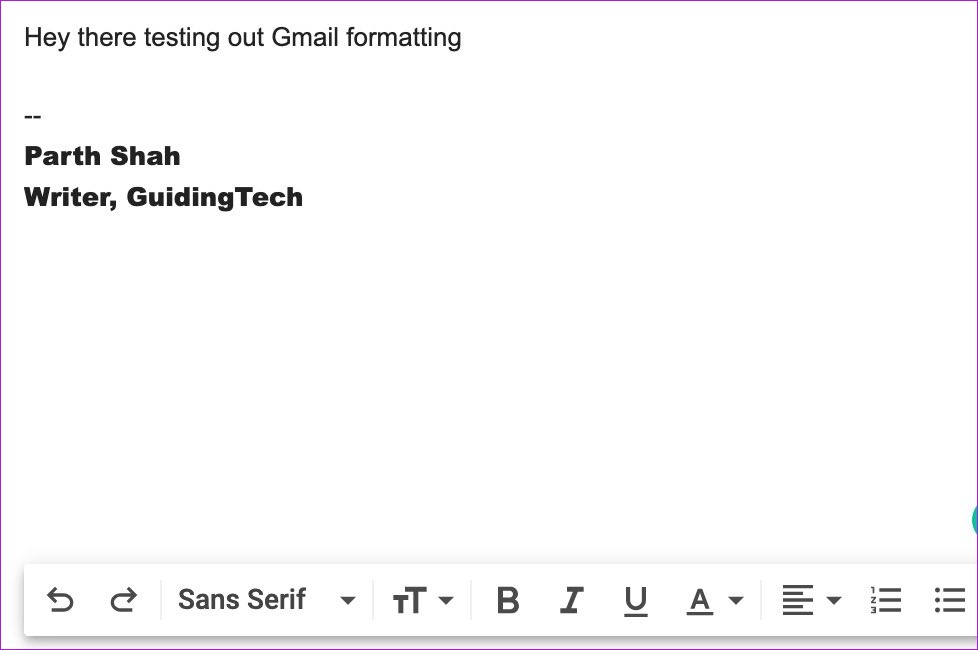
Estas são as opções de formatação oferecidas para o Gmail na Web:
- Alterar o tipo e o tamanho do texto
- Jogue com efeitos de texto em negrito, itálico e sublinhado
- Alterar a cor do texto e do plano de fundo (realçar o texto)
- Alterar o alinhamento do texto
- Citar
- Lista numerada e com marcadores
- Tachado
Alterar estilo de texto padrão no Gmail na Web
O Gmail usa o tipo de texto Sans Serif por padrão e mantém o tamanho normal. As configurações padrão podem não ser a xícara de chá de todos, e você pode se encontrar ajustando o estilo e o tamanho do texto para cada e-mail nas opções de formatação. Em vez disso, você pode acessar as configurações do Gmail e alterar o estilo de texto padrão.
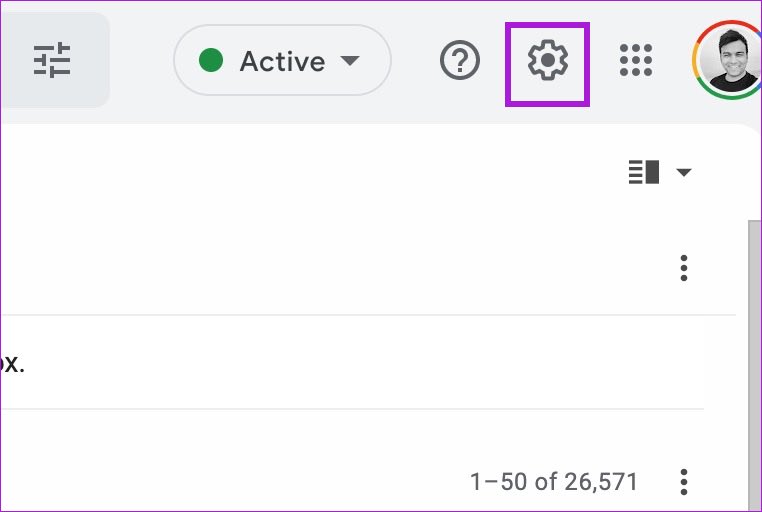
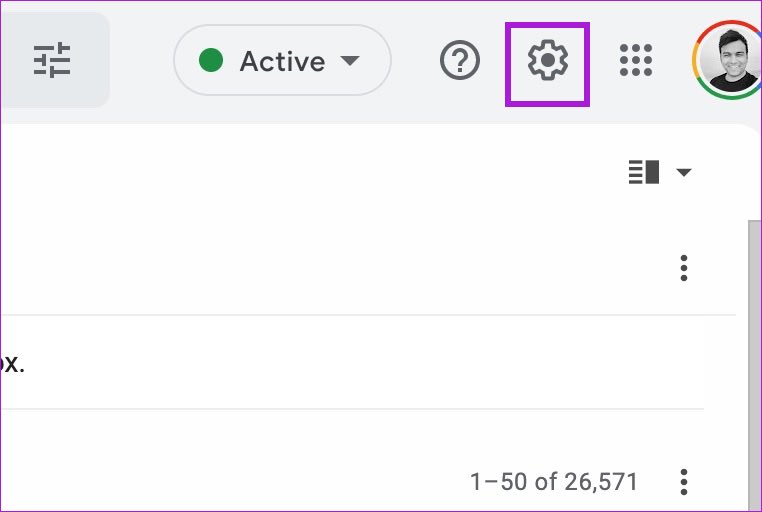
Passo 1: Na página inicial do Gmail, clique no ícone Configurações no canto superior direito.
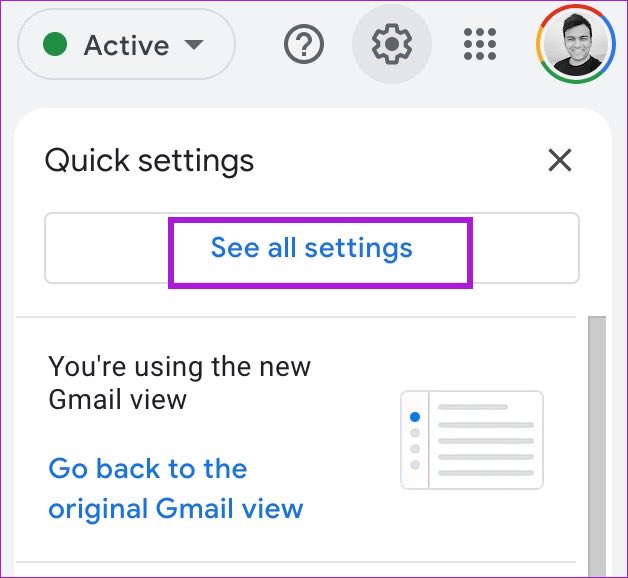
Passo 2: Selecione e veja todas as configurações.
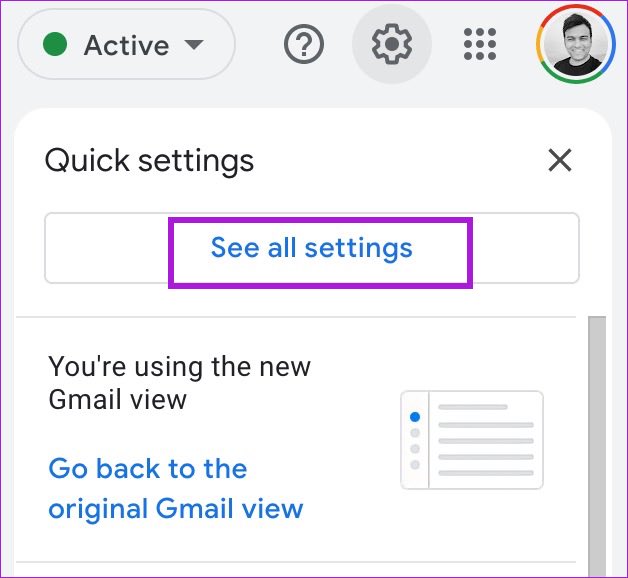
Etapa 3: Vá para a guia Geral.
Passo 4: Role para baixo até o estilo de texto padrão.
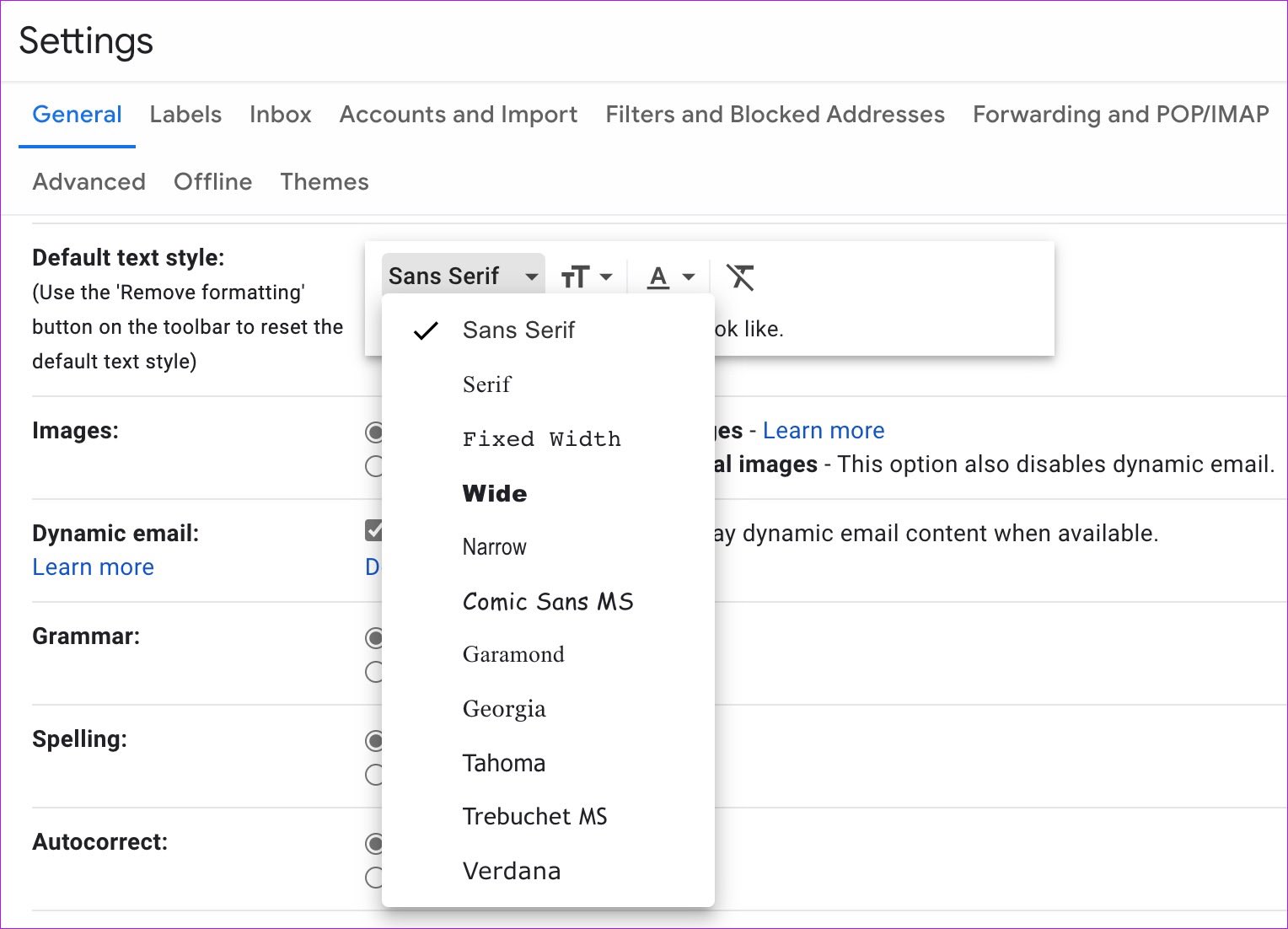
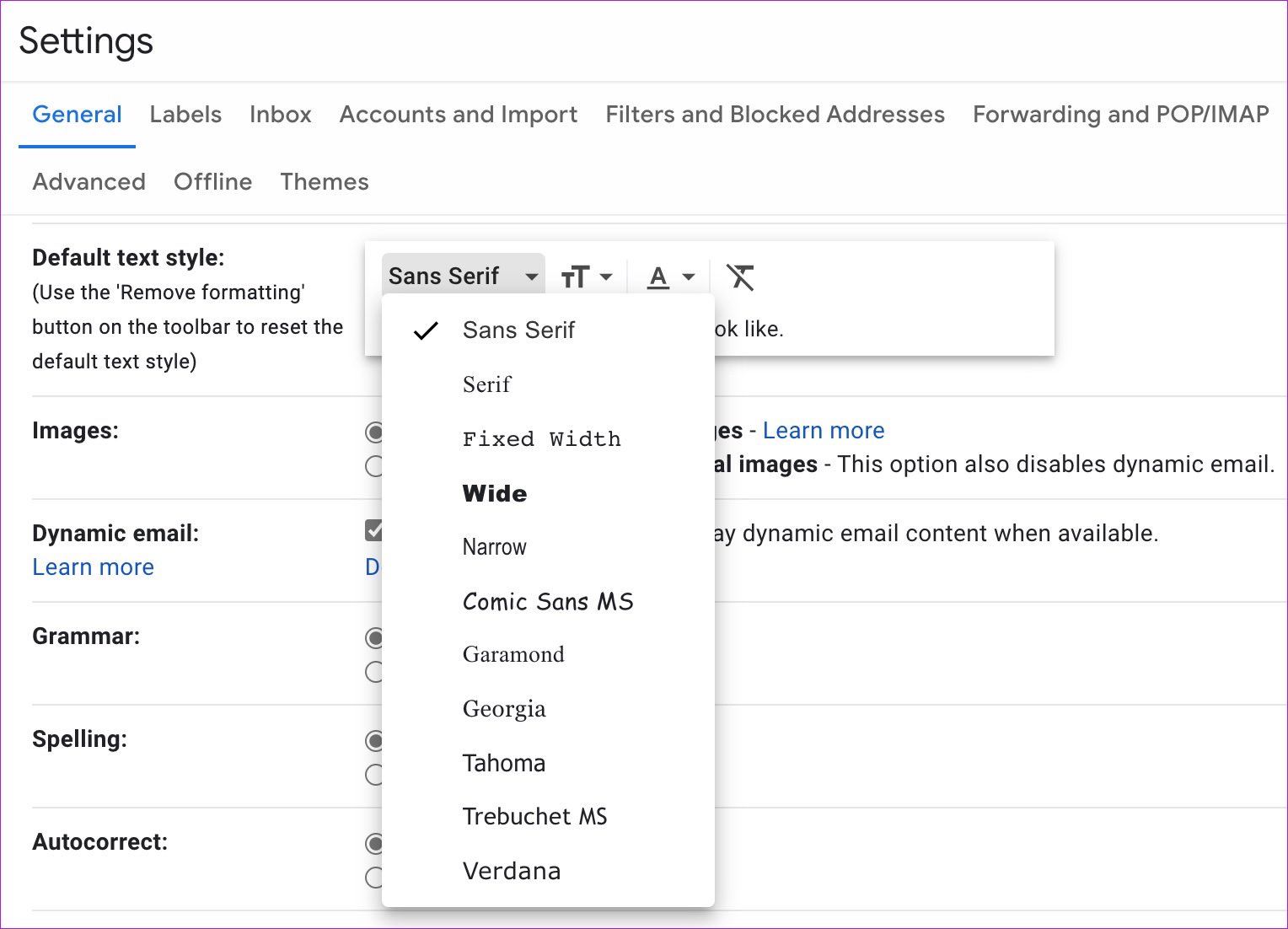
Etapa 5: Altere o estilo, o tamanho e a cor do texto de acordo com sua preferência.
Etapa 6: Role para baixo até a parte inferior e selecione o botão Salvar alterações.
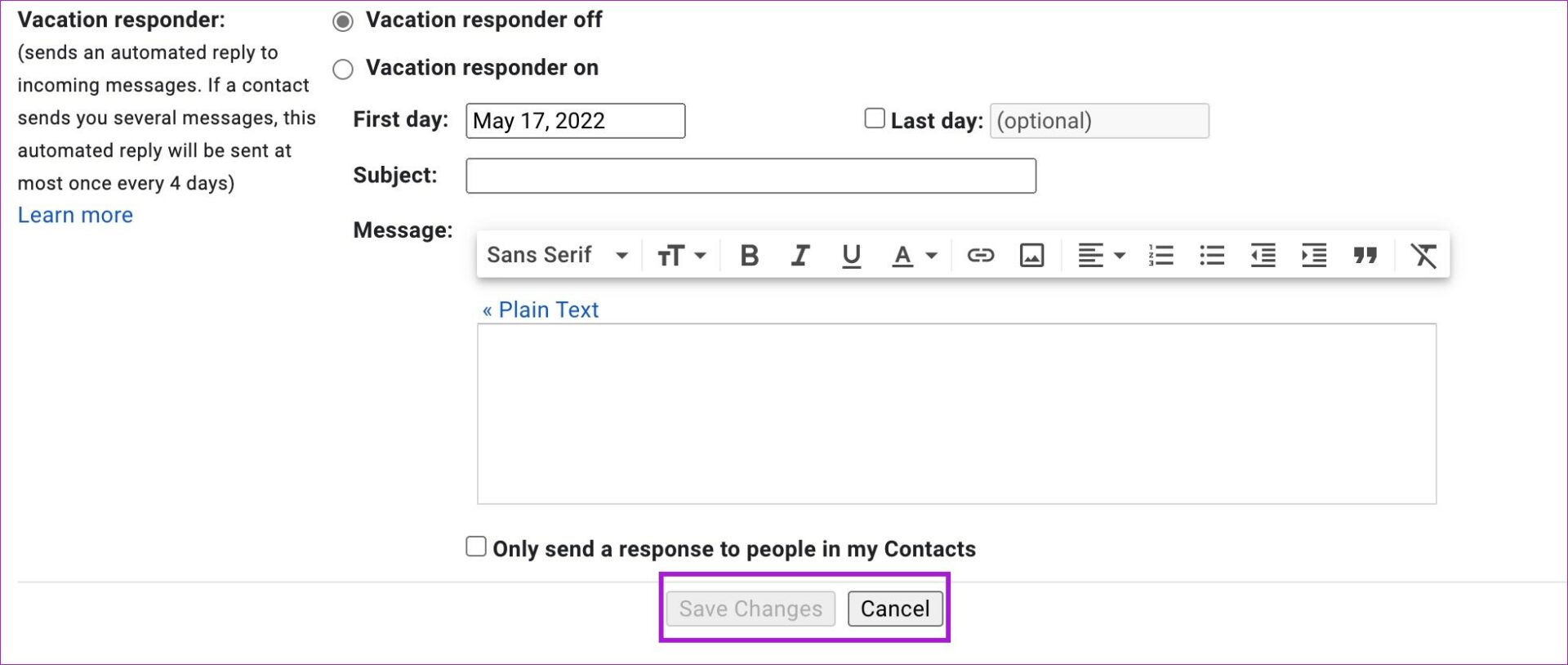
Depois disso, sempre que você tentar escrever um e-mail no Gmail, a janela de composição aparecerá com as preferências escolhidas para o estilo do texto.
Voltar ao estilo de texto padrão no Gmail na Web
Se você quiser voltar ao estilo de texto padrão do Gmail, poderá fazê-lo facilmente nas configurações do Gmail. Por uma questão de consistência, aconselhamos manter o estilo de texto padrão.
Passo 1: Acesse as configurações do Gmail na Web (consulte as etapas acima).
Passo 2: Na guia Geral, role para baixo até estilo de texto.
Etapa 3: Toque no ícone remover formatação, conforme mostrado na captura de tela abaixo.
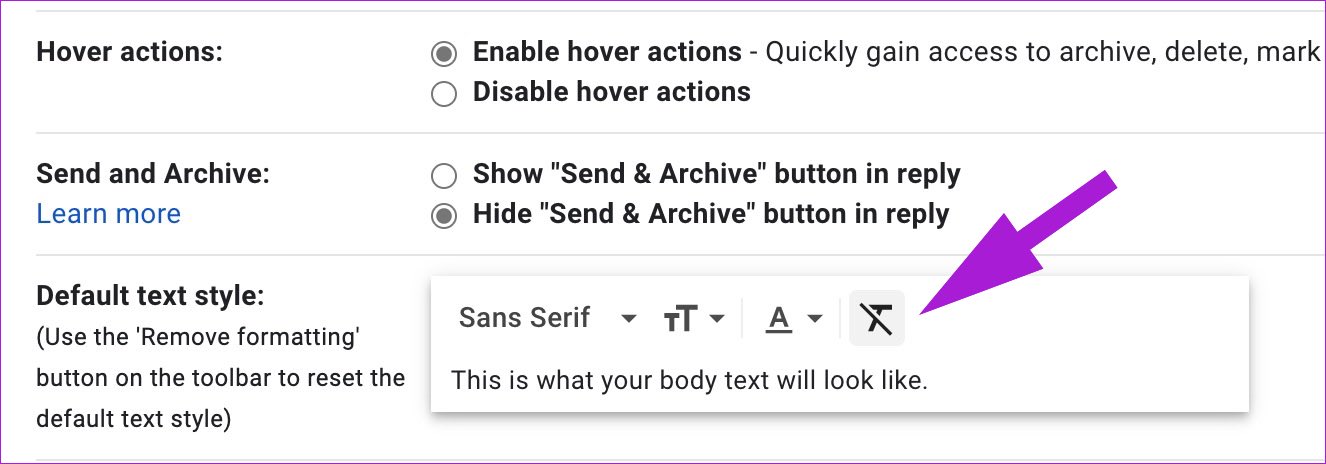
Role para baixo e clique no botão Salvar alterações.
Alterar estilo de texto no Gmail para Android
Embora não seja visível antecipadamente, o Gmail para Android oferece opções de formatação para ajustar o estilo do texto. Pode ser útil ao responder a um e-mail ou compor um novo. Siga os passos abaixo para aprender.
Passo 1: Abra o aplicativo Gmail no Android.
Passo 2: Toque no botão Compor no canto inferior direito.
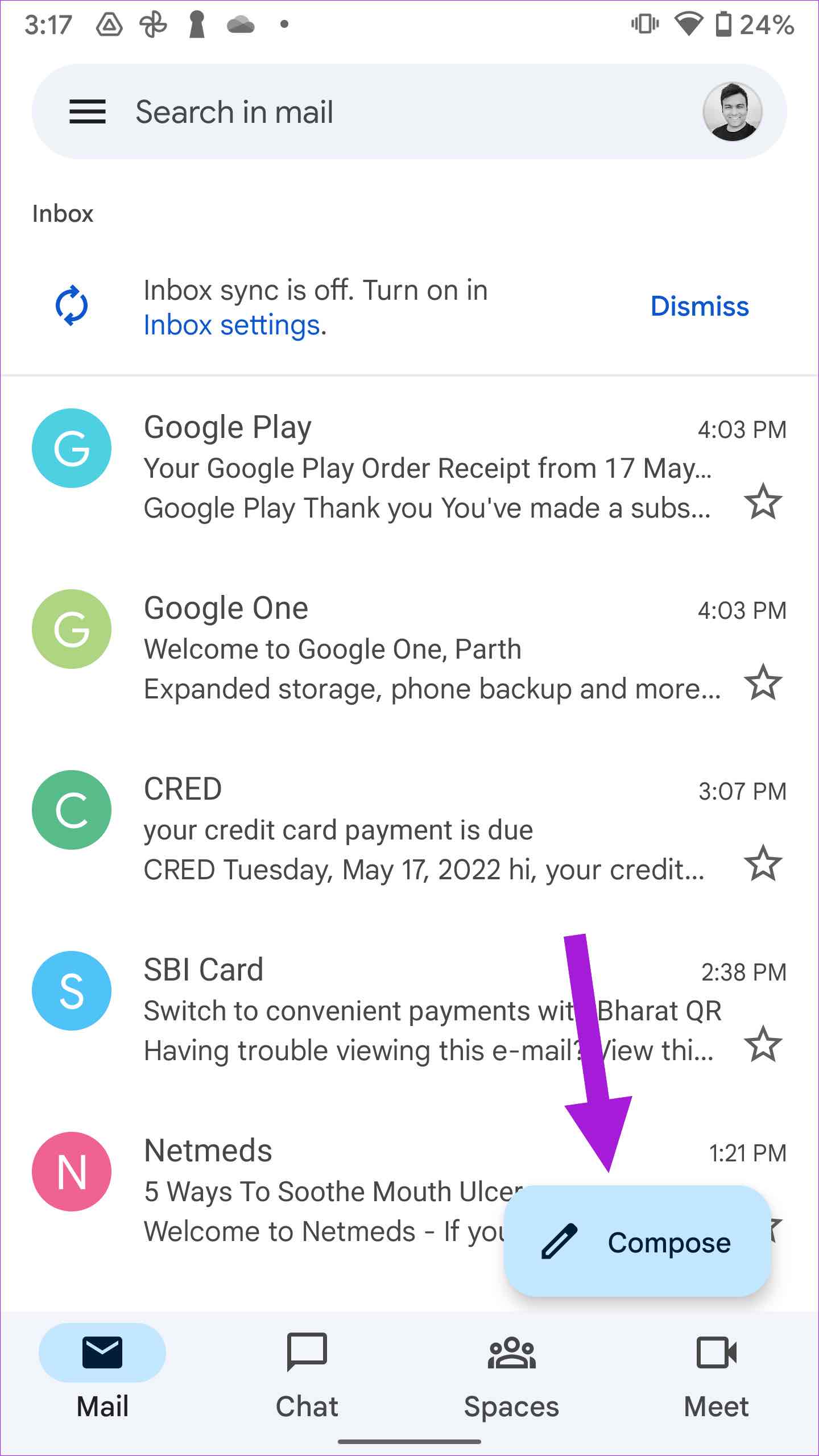
Etapa 3: Componha seu e-mail e comece a digitar sua mensagem.
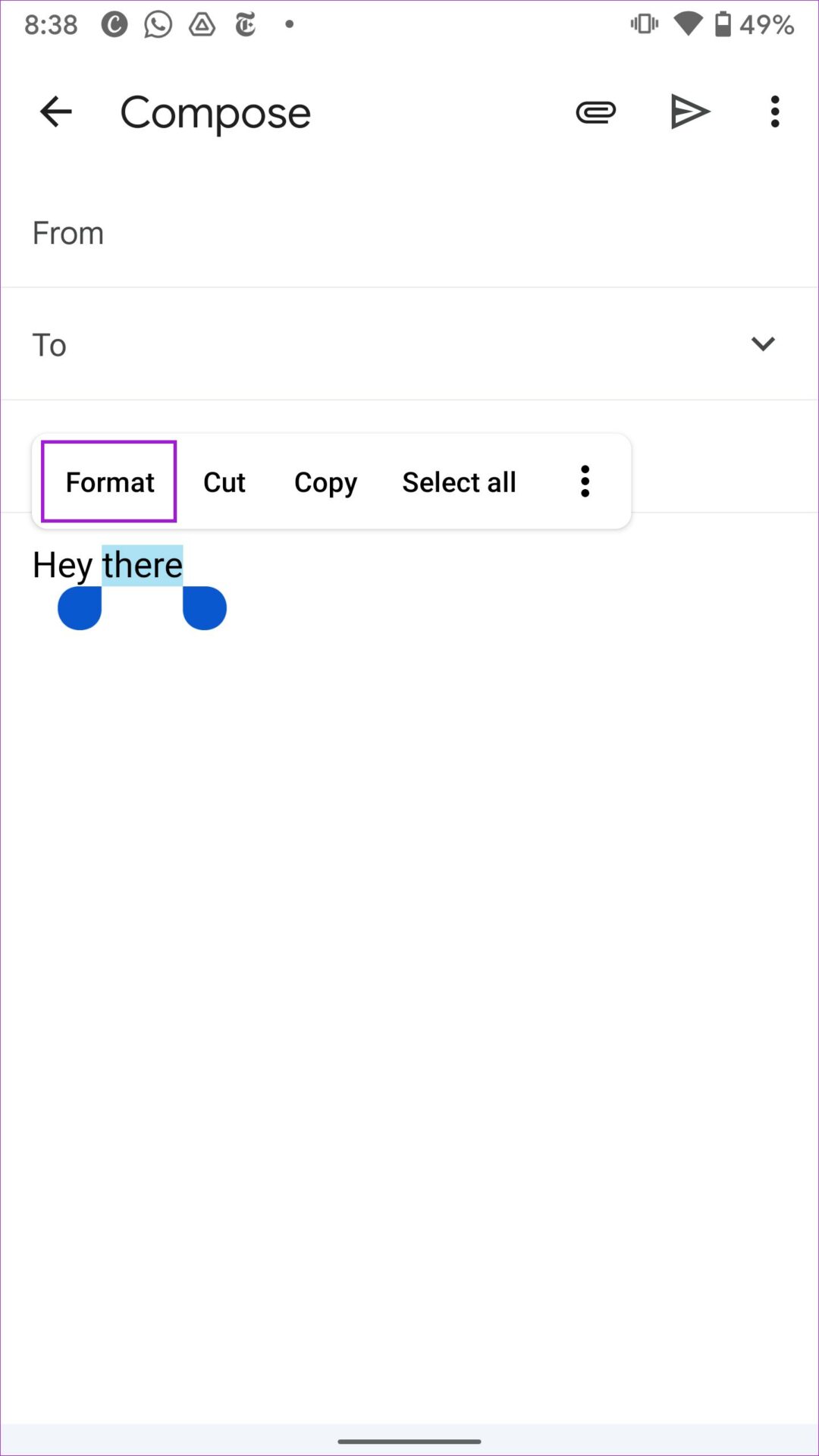
Passo 4: Selecione o texto e toque em Formatar no menu de contexto quando quiser destacar algo.
Etapa 5: Você pode adicionar efeitos de negrito, itálico, sublinhado e alterar o estilo e a cor do texto.
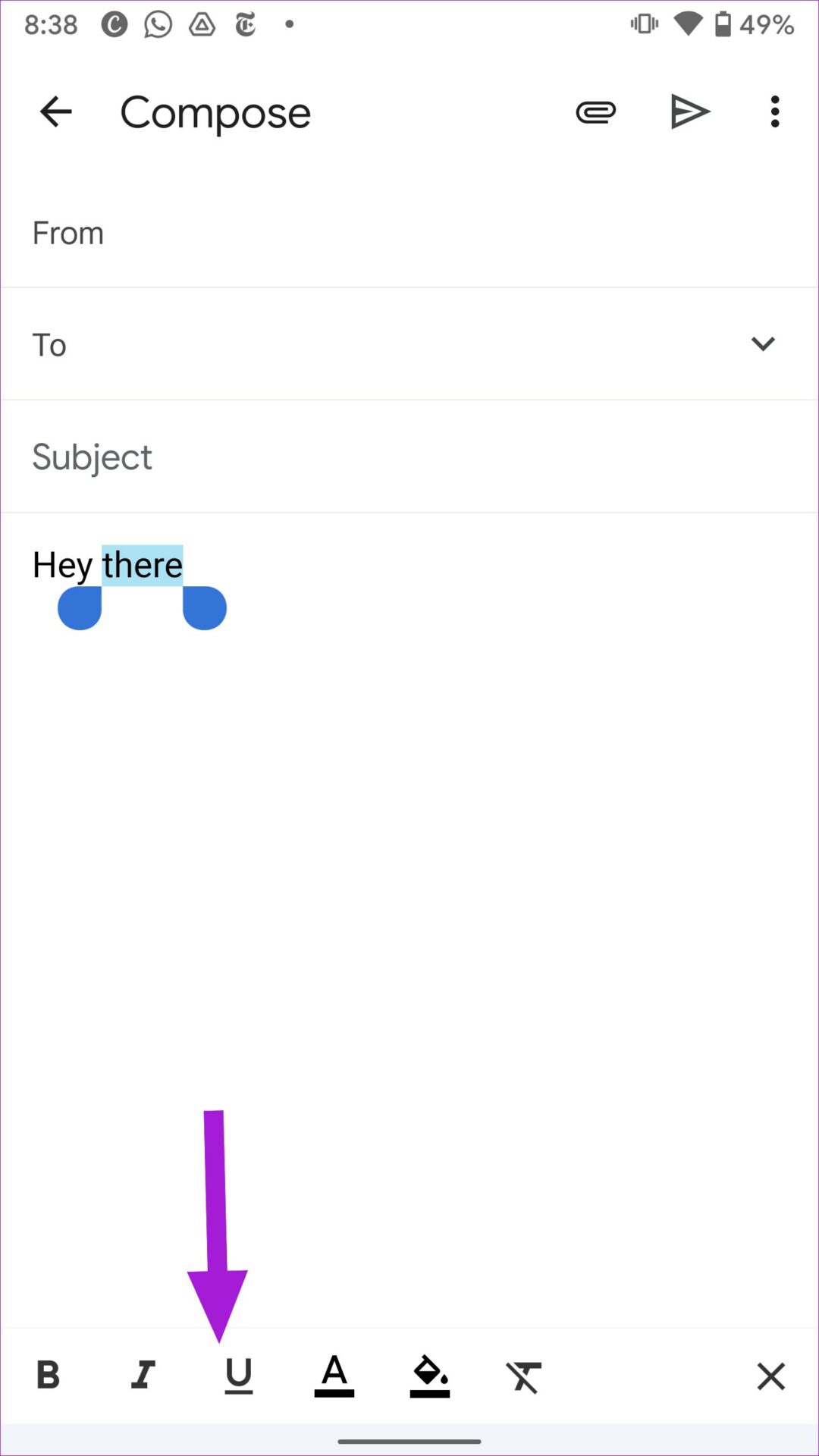
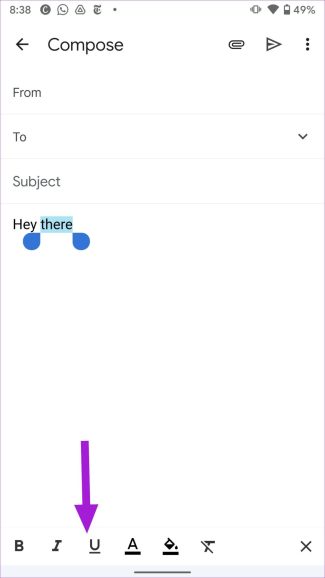
Toque na marca de cruz no canto inferior direito para ocultar a barra de formatação. Não há como alterar o estilo de texto padrão no aplicativo Gmail para Android.
Formatação de texto no aplicativo Gmail para iPhone
As opções de formatação de texto do Gmail são limitadas em seu aplicativo oficial para iPhone do que em seu aplicativo para Android. Você só pode jogar com efeitos de negrito, itálico e sublinhado. Aqui está como.
Passo 1: Abra o aplicativo Gmail no iPhone.
Passo 2: Componha um e-mail e digite uma mensagem no corpo.
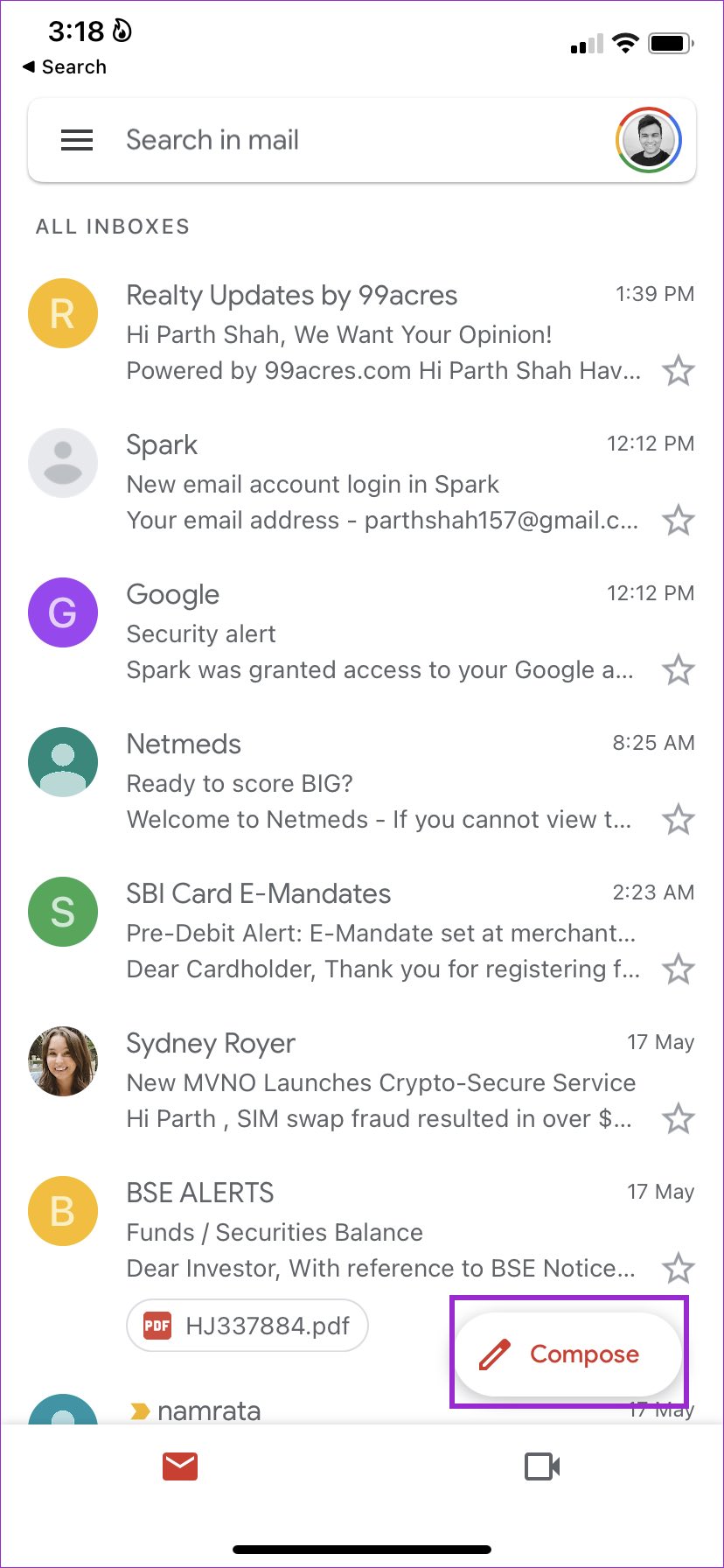
Etapa 3: Dê um toque longo no texto que você deseja formatar.
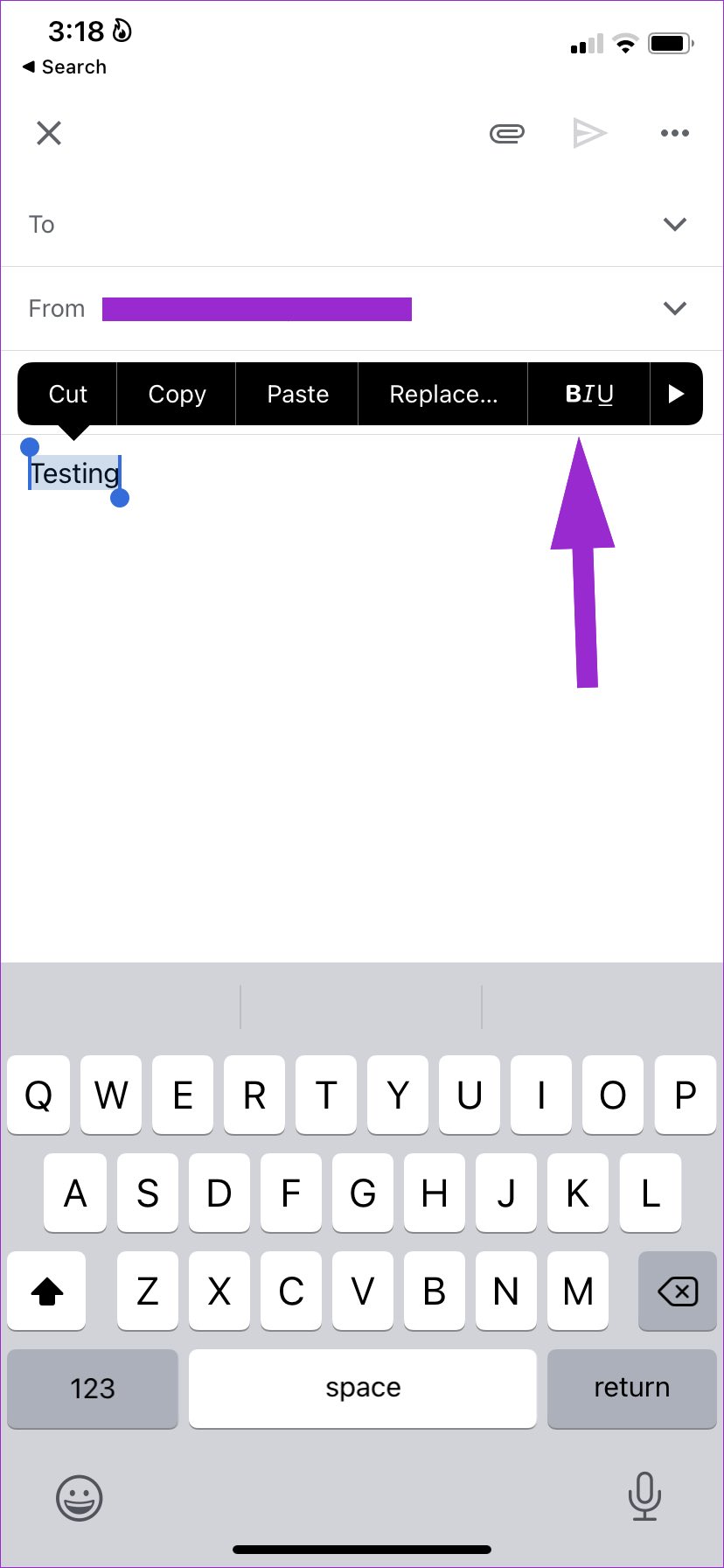
Passo 4: Toque nas opções de formatação e selecione o estilo negrito, itálico ou sublinhado.
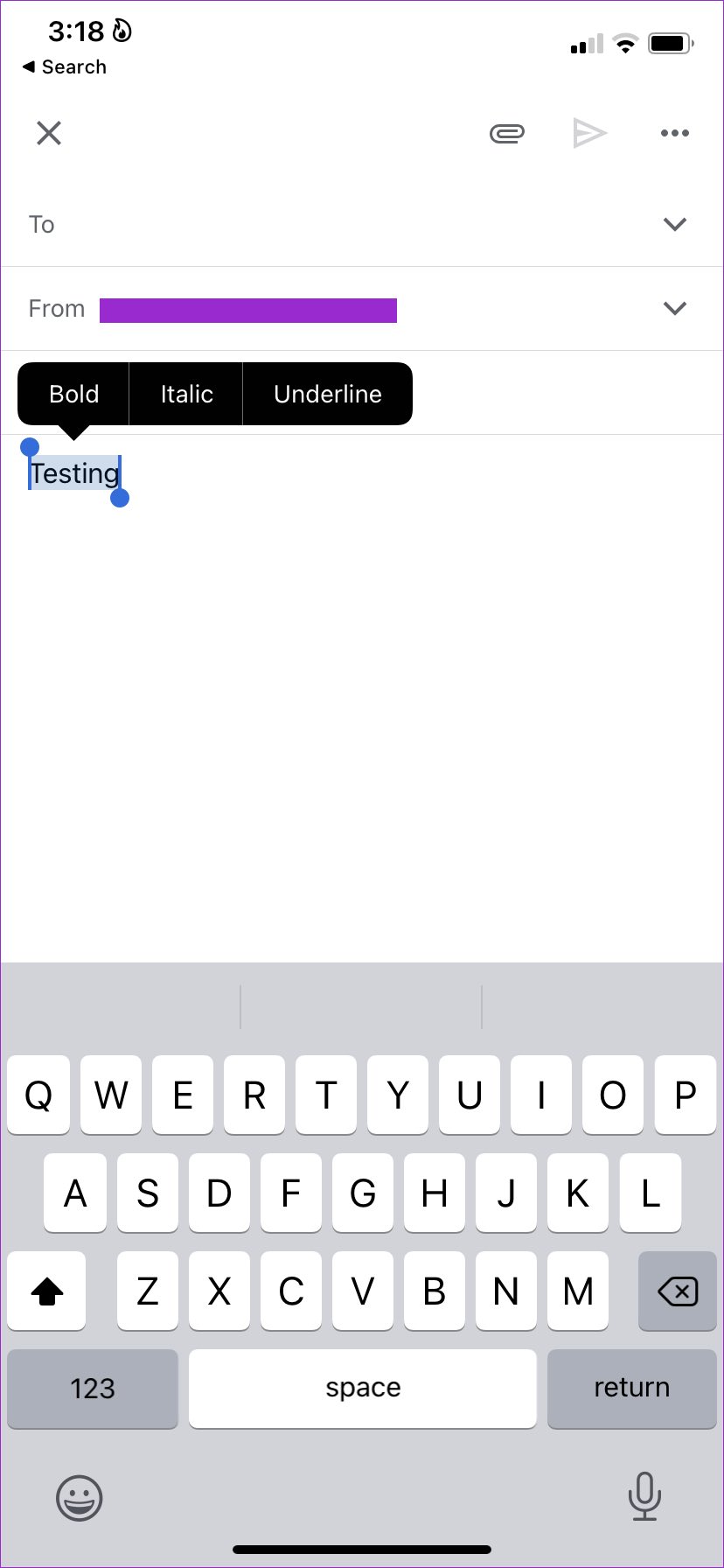
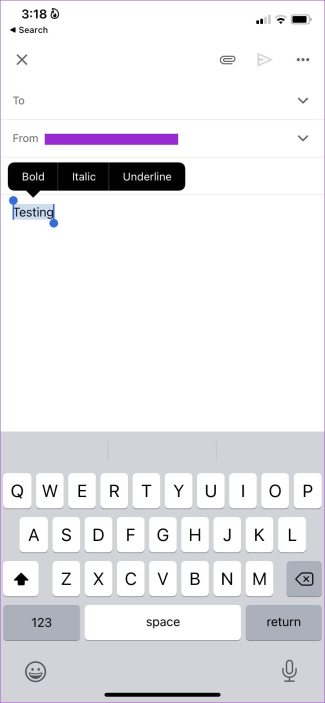
Não sabemos por que o Google não oferece as mesmas opções de formatação de rich text (como as do Android) no iOS.
Crie o e-mail perfeito no Gmail
Seja escrevendo uma carta comercial, enviando uma fatura ou redigindo uma proposta de vendas, você precisa usar as opções de formatação de texto padrão do Gmail e destacar detalhes importantes em um e-mail. Não se esqueça de implementar uma assinatura de e-mail para dar um toque pessoal.


