
Você pode ter ouvido o termo “endereço MAC” mencionado de passagem. Mas o que é um endereço Mac? É um endereço de controle de acesso à mídia - o que significa que é um identificador exclusivo para interfaces de rede que lidam com um segmento de rede. Os endereços MAC são atribuídos por um fabricante ao controlador de interface de rede e são armazenados no hardware.
Essencialmente, um endereço MAC vem conectado com o hardware do adaptador de rede em seu computador. Pode haver momentos em que seu endereço MAC pode causar problemas de conexão com a Internet. Por exemplo, você pode ter atualizado o hardware do seu dispositivo e deve registrar o novo endereço MAC com seu ISP. Uma solução mais direta seria atualizar seu endereço MAC.
Este artigo ensinará como alterar seu endereço MAC em um dispositivo macOS e responderá a algumas de suas perguntas frequentes.
Encontre seu endereço Mac
Primeiro, você precisará encontrar o endereço Mac associado à placa de rede instalada em seu computador Mac. Existem várias maneiras de encontrar o endereço MAC do seu Mac, mas mostraremos as mais fáceis. Lembre-se de que você pode anotar o endereço MAC atribuído, se necessário.
Veja como encontrar seu endereço Mac em um dispositivo macOS:
A maneira mais fácil de encontrar seu endereço MAC é usar o atalho de teclado Control+Click no ícone WiFI no canto superior direito do seu Mac.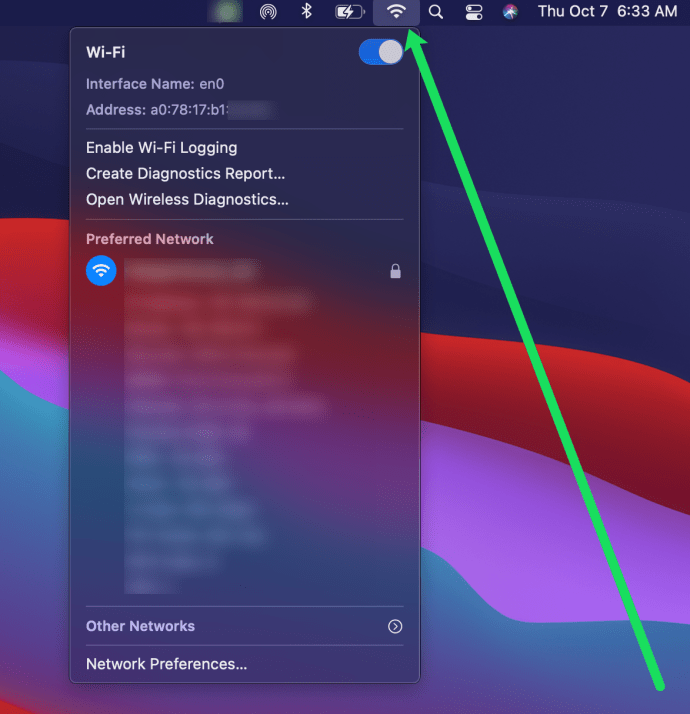
Como você pode ver, o endereço MAC está listado no menu suspenso. Outra opção para visualizar seu endereço MAC é acessar as configurações de rede. Veja como encontrá-lo:
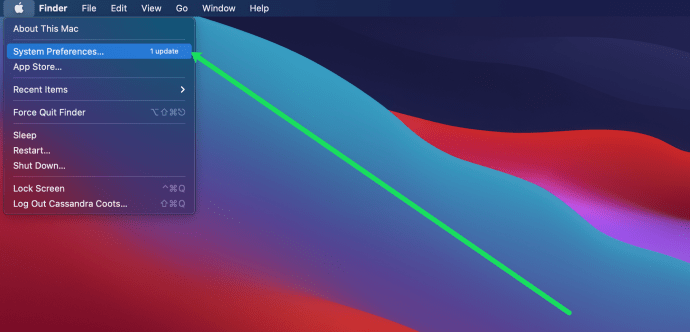
- Clique no ícone da Apple no canto superior esquerdo do seu Mac. Em seguida, clique em Preferências do Sistema.
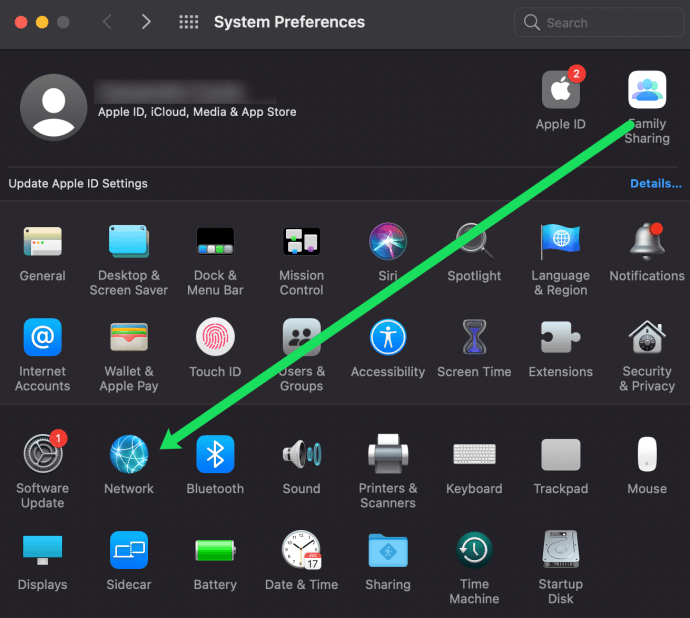
- Clique em Rede.
- Clique Avançado.
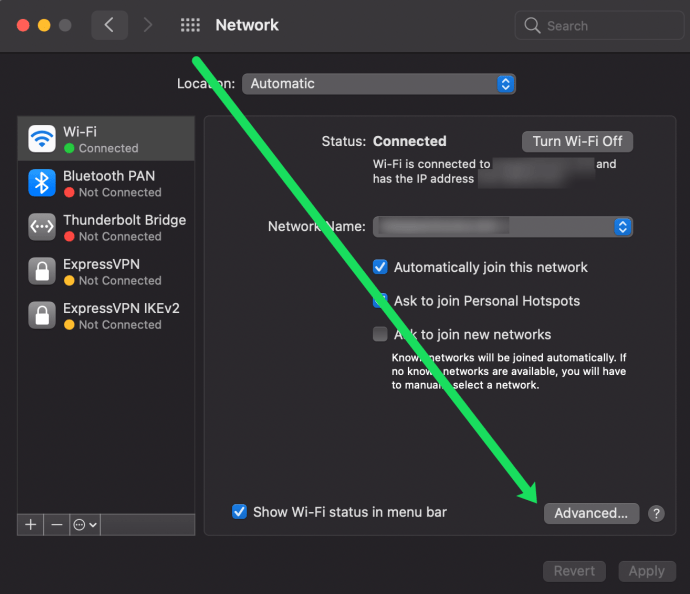
- Tome nota do seu endereço MAC.

Como a maioria dos endereços Mac são permanentes, você pode enganar ou “falsificar” um endereço Mac que é relatado por um sistema operacional. Isso pode ser útil ao conectar-se a um ponto de acesso Wi-Fi público por motivos de privacidade.
Alterando seu endereço Mac
Para alterar seu endereço MAC, você precisará abrir o aplicativo Terminal no seu dock (se for onde ele estiver) ou acessando o Finder do Mac.
Para abrir o Terminal do Finder, faça o seguinte:
- Abra o Finder no seu Mac e clique em Formulários.
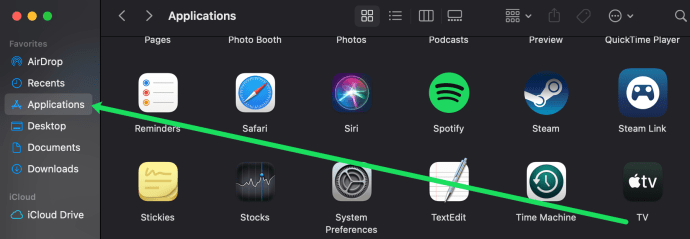
- Em seguida, clique duas vezes em Serviços de utilidade pública.
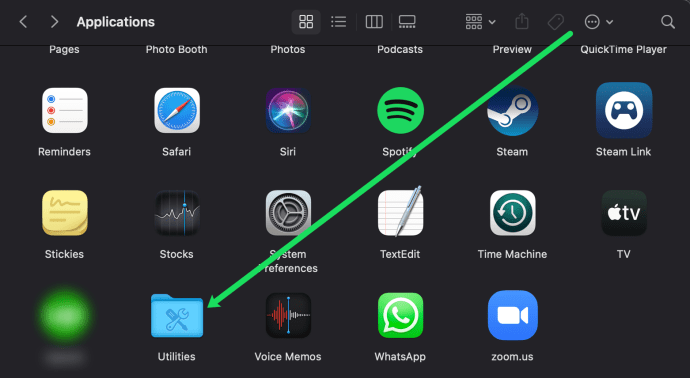
- Clique duas vezes em terminal.
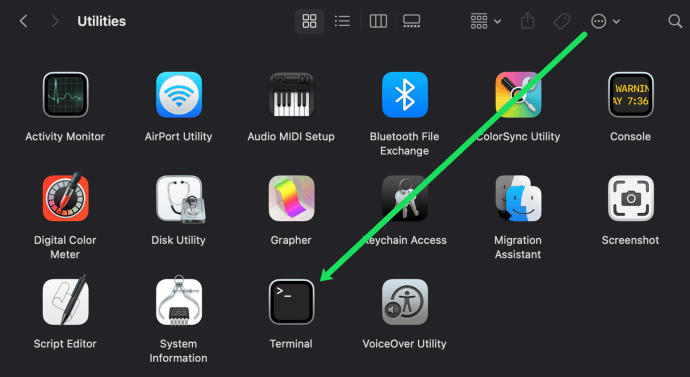
- O terminal será iniciado e você poderá iniciar o processo de alteração do seu endereço MAC.
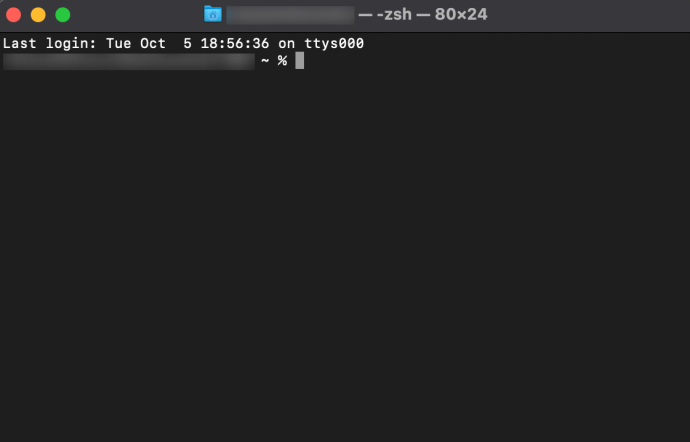
- Depois de abrir o aplicativo Terminal, digite isto no terminal:
abressl rand –hex6 | sed 's/(..)/1:/g; s/.$//' | xargs sudo ifconfig en0 éter - Agora você verá um número hexadecimal que aparece assim: 1a:22:a1:a1:aa:a1. Desconecte seu Mac da Internet.
- Agora, digite isso no terminal:
sudo ifconfig en0 ether xx:xx:xx:xx:xx:xxOs x representam o novo endereço Mac criado acima.
O endereço Mac volta ao padrão quando você reinicia o computador Mac. Portanto, sempre que precisar ou quiser alterar o endereço do Mac no macOS, digite um dos comandos acima no aplicativo Terminal e está pronto para começar.
Depois de alterar o endereço do Mac, você provavelmente também desejará reiniciar a conexão Wi-Fi para evitar problemas de rede.
perguntas frequentes
Aqui estão mais algumas respostas para suas perguntas sobre endereços MAC.
Devo alterar meu endereço MAC?
A resposta para isso depende do usuário. Existem muitos bons motivos para alterar seu endereço MAC. Se você deseja aumentar sua privacidade em uma rede local, conectar-se a uma rede que permite apenas determinados dispositivos ou atualizar o hardware de seus dispositivos, alterar seu endereço MAC pode ser uma boa ideia.
No entanto, se você não é especialista em tecnologia ou tem dificuldade em seguir as etapas acima, pode ser uma boa ideia obter mais ajuda antes de alterar seu endereço MAC.
Mudei meu endereço MAC e agora estou tendo problemas de conexão. O que está acontecendo e como faço para corrigir isso?
Às vezes, os usuários terão problemas para se conectar à Internet após alterar o endereço MAC. A primeira coisa que você deve fazer é reiniciar o roteador e tentar a conexão novamente. Na maioria das vezes, isso corrigirá quaisquer problemas de conexão.
Em seguida, você deve desligar o Mac e ligá-lo novamente. A reinicialização do dispositivo reverterá seu endereço MAC para aquele atribuído pelo fabricante. Seus problemas de conexão devem ser resolvidos com uma reinicialização, mas você terá que tentar as etapas acima para alterar seu endereço MAC.
Portanto, agora você sabe como descobrir qual é o endereço do seu Mac e como alterá-lo no macOS - seja por questões de privacidade pessoal ou apenas porque agora você tem as informações e as etapas pessoais necessárias para permitir que você faça isso.
ViaAdicione ao Google Notícias


