
Vários usuários têm mais de um ID de email. Esse é o mínimo em que um é usado para trabalhar e o outro por motivos pessoais. Vendo como a maioria de nós está lutando para equilibrar as duas vidas simultaneamente, faz sentido entrar no Microsoft Outlook de ambas as contas. O envio de e-mails torna-se mais fácil se você puder alterar o endereço De no Microsoft Outlook imediatamente.

Isso facilita o acesso à caixa de entrada de diferentes endereços de e-mail e a troca do nome do remetente do e-mail no Outlook. Observe que você pode adicionar qualquer endereço de e-mail nos aplicativos da área de trabalho do Outlook, como Gmail ou ProtonMail.
Vamos começar.
Adicionar conta de e-mail ao Outlook Web App
Mostrarei como adicionar uma nova ID de e-mail no Outlook Web App ou no OWA primeiro.
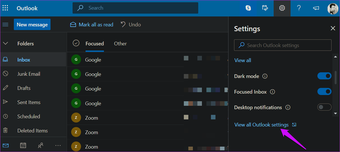
Passo 1: Abra o Outlook.com em seu navegador favorito e clique no ícone de engrenagem para selecionar a opção 'Exibir todas as configurações do Outlook'.

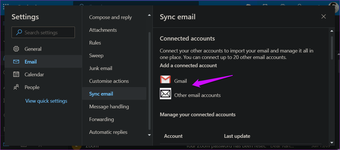
Passo 2: Você pode adicionar novas contas de e-mail na opção Sincronizar e-mail na barra lateral esquerda. Existe uma opção separada para o Gmail.

Alterar endereço de no Outlook Web App
É realmente fácil escolher um endereço de e-mail diferente do Outlook para enviar um e-mail imediatamente. Basta clicar no botão De para revelar um menu suspenso com todos os IDs de e-mail que você adicionou. O botão De fica visível apenas quando há outras IDs de e-mail para escolher.

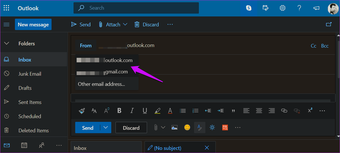
Selecione aquele que deseja usar para enviar o e-mail e redija seu e-mail normalmente. O campo de endereço De refletirá a mudança em tempo real.
Há algumas coisas a serem lembradas. Você não pode adicionar mais de 20 contas no campo De no Outlook. Adicionar mais do que o limite superior tornará todos os IDs de e-mail adicionados inúteis. Ou seja, você não poderá enviar e-mails de nenhum deles. Para remediar isso, remova alguns deles para atingir o limite.
Alterar endereço de no Outlook Desktop App
A versão para desktop funciona de maneira diferente do OWA.
Passo 1: Abra o Outlook e escreva um e-mail como você faz normalmente. O campo De não é visível por padrão e está oculto no menu Opções. Clique nele primeiro e selecione De para tornar a opção visível na seção de composição de e-mail.

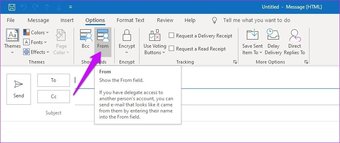
Passo 2: Clique no botão de endereço De recém-visível para alterar rapidamente o endereço de e-mail de envio.

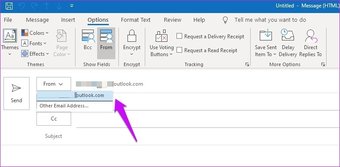
Adicionar um novo ID de e-mail na hora também é muito fácil. Clique no campo De novamente e, desta vez, clique na opção Outro endereço de e-mail. Basta inserir o novo ID de e-mail e seguir as instruções na tela para adicioná-lo rapidamente. Você sempre pode configurá-lo mais tarde, assim como outros IDs de e-mail.
O que acontece quando você muda de endereço no Outlook
Existem três políticas ou estruturas principais que foram desenvolvidas para lidar com essas situações. Eles são Sender Policy Framework (SPF), Domain-Based Message Authentication, Reporting, and Conformance (DMARC) e Domain Keys Identified Mail (DKIM).
Uma das funções desses frameworks é proteger os usuários contra spoofing de e-mail, o que significa enviar e-mails de um endereço que não pertence ao remetente. Embora o endereço seja nosso, ele não é nosso ID de e-mail principal. Um exemplo pode ser usar um ID do Gmail para enviar e-mails de um aplicativo Outlook.


Aqui está como o Google lidará com a situação. Não irá filtrar o e-mail ou bloqueá-lo. O Gmail irá ignorar o novo endereço de remetente e exibir a ID de e-mail original do Outlook no campo De.
As coisas funcionam de maneira um pouco diferente para os servidores Microsoft Exchange. Os emails serão enviados normalmente se os servidores estiverem configurados para enviar emails de um endereço de email diferente. Contanto que você tenha acesso ao endereço de e-mail e tenha permissão para usá-lo. Isso é verdade mesmo se você ainda não adicionou a ID de e-mail ao Outlook. Um exemplo de onde isso pode acontecer é o endereço de e-mail 'no-reply@mycompany.com'. A maioria das empresas tem esse ID de e-mail, onde certas respostas são enviadas para serem enviadas quando as condições forem atendidas. Você não precisa adicioná-lo ao campo de endereço De do cliente Outlook. Isso é comumente chamado de resposta automática.


Nem todos têm seus endereços de e-mail conectados ao servidor Exchange. No caso de um ID de email normal, o email não será enviado. Em vez disso, você receberá uma Notificação de falha de entrega que será algo como 'Esta mensagem não pôde ser enviada. Você não tem permissão para enviar a mensagem em nome do usuário especificado '.
Definir um ID de email padrão
Os usuários com várias IDs de e-mail adicionadas a suas contas do Outlook costumam enviar e-mails com a ID de e-mail errada. Uma maneira de corrigir esse problema é definir uma ID de e-mail padrão em suas configurações. A opção foi adicionada no Outlook 2016.

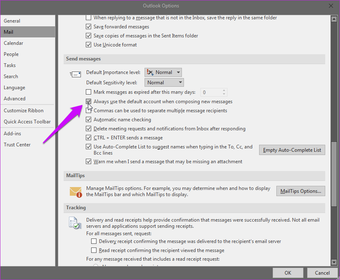
Você encontrará a opção em Configurações> Mail. Basta habilitar a opção 'Sempre usar a conta padrão ao compor novas mensagens'.
Balancing Act
A capacidade de enviar e-mails de endereços diferentes no Outlook é uma bênção. Um recurso que você usará quase todos os dias. É fácil de usar e funciona perfeitamente. Apenas certifique-se de ter selecionado o ID de e-mail correto antes de clicar no botão enviar.
Deixe-nos saber se você tiver alguma dúvida na seção de comentários abaixo.
Próximo: O aplicativo de e-mail Outlook é uma alegria de usar com os atalhos de teclado integrados. Leia a próxima postagem para encontrar os 15 melhores atalhos de teclado para Outlook no Windows e Mac.
O artigo acima pode conter links afiliados que ajudam a apoiar a Guiding Tech. No entanto, isso não afeta nossa integridade editorial. O conteúdo permanece imparcial e autêntico.
Fonte Adicione ao Google Notícias


