
Alterar o Sistema de Nome de Domínio (DNS) pré-configurado em seu telefone ou tablet Android não é tão complicado quanto parece. Na verdade, você pode alterar o DNS do seu dispositivo em questão de segundos. Contanto que você saiba navegar pela interface do seu dispositivo e o servidor DNS que deseja configurar.
Sistema de Nome de Domínio (DNS)
O Sistema de Nomes de Domínio (DNS) é conhecido como a lista telefônica da Internet. Os endereços IP são registrados e reconhecidos usando o nome do host. Semelhante a um telefone celular, um número de contato é salvo e registrado para o proprietário.
Em um cenário do mundo real, nós, humanos, podemos acessar informações online por meio de nomes de domínio como Joyofandroid.com, Google.com, etc. Nos processos do computador, os navegadores da Internet interagem com os domínios por meio de endereços de protocolo da Internet (IP). Os endereços IP são usados para que os navegadores possam carregar recursos da Internet por meio de nomes de domínio.
Existem cerca de centenas de DNS disponíveis que você pode usar e podem ser separados em 2 categorias, DNS público e DNS privado. UMA DNS público é um servidor de sistema de nomes de domínio disponível publicamente, geralmente fornecido por seu provedor de serviços de Internet. Ele mantém um registro de nomes de domínio que estão publicamente disponíveis e acessíveis através da Internet. UMA DNS privado, por outro lado, são servidores que refletem seu próprio nome de domínio em vez de seu provedor de hospedagem.
Melhores servidores DNS para Android

Se você é novo no DNS e não sabe os detalhes do servidor que deseja usar, aqui estão nossas recomendações para os melhores servidores DNS a serem usados para Android.
- DNS do Google - 8.8.8.8 / 8.8.4.4 (Nome do host: dns.google)
- Cloudflare DNS - 1.1.1.1 / 1.0.0.1 (Nome do host: 1dot1dot1dot1.cloudflare-dns.com)
- DNS Quad9 - 9.9.9.9 (Nome do host: dns.quad9.net)
- DNS de navegação limpa - 185.228.168.9:853 (Nome do host: security-filter-dns.cleanbrowsing.org)
Para dispositivos com Android 8 e superior, pode ser necessário usar o nome do host do servidor. Para versões mais antigas do Android, use o endereço IP.
Como alterar o DNS no Android
Para alterar o DNS em seu telefone ou tablet Android, basta seguir estas etapas simples:
Etapa 1: acessar as configurações de DNS do dispositivo
Para acessar as configurações de DNS do seu dispositivo, você precisa iniciar o Definições aplicativo e prossiga para Wireless e rede opção. (Em alguns telefones é Internet e rede)
A partir daí, procure DNS privado e toque nele para acessar as configurações de DNS do seu dispositivo. (Em alguns telefones, você precisa tocar em Avançar para encontrar a opção DNS privado)
Etapa 2: configurar o DNS do dispositivo
Toque DNS privado e selecione a opção que permitirá que você insira os detalhes do servidor DNS que deseja usar. No dispositivo que usamos para este exemplo, a opção é Configurar DNS privado.
Assim que você conseguir digitar os detalhes, digite o nome do servidor DNS que você usará.
Depois de digitar o nome do servidor, toque em Salve . Em alguns dispositivos, não haverá botão para salvar e você simplesmente terá que voltar.
E é isso, é fácil mudar o DNS no Android.
Nota:
- Este método funciona com smartphones com Android 9 e superior.
- O esquema de nomenclatura pode ser diferente para cada versão do Android.
- Este método pode ou não funcionar em versões mais antigas do Android.
Em versões mais antigas do Android, este método pode não funcionar, pois algumas opções podem ser localizadas ou feitas de forma diferente.
Se você seguiu as etapas e não conseguiu encontrar o DNS privado opção, isso significa que você tem que fazer um procedimento diferente. Se for esse o caso, siga as etapas fáceis abaixo:
- Em seu telefone ou tablet Android, navegue até Definições -> Wi-fi.
- Toque e segure o Wi-Fi ao qual seu dispositivo está conectado no momento. Uma janela modal irá aparecer e nessa janela, toque Modificar rede.
- Toque Opções avançadas e então toque DHCP. No pop-up, toque em Estático e então toque DNS 1.
- Insira o endereço IP do servidor que deseja usar. Por exemplo, o DNS do Google será 8.8.8.8 ou 8.8.4.4.

Quando terminar, toque em Salve e pronto. Fácil não é?
FAQs
Ping Network Utilities App
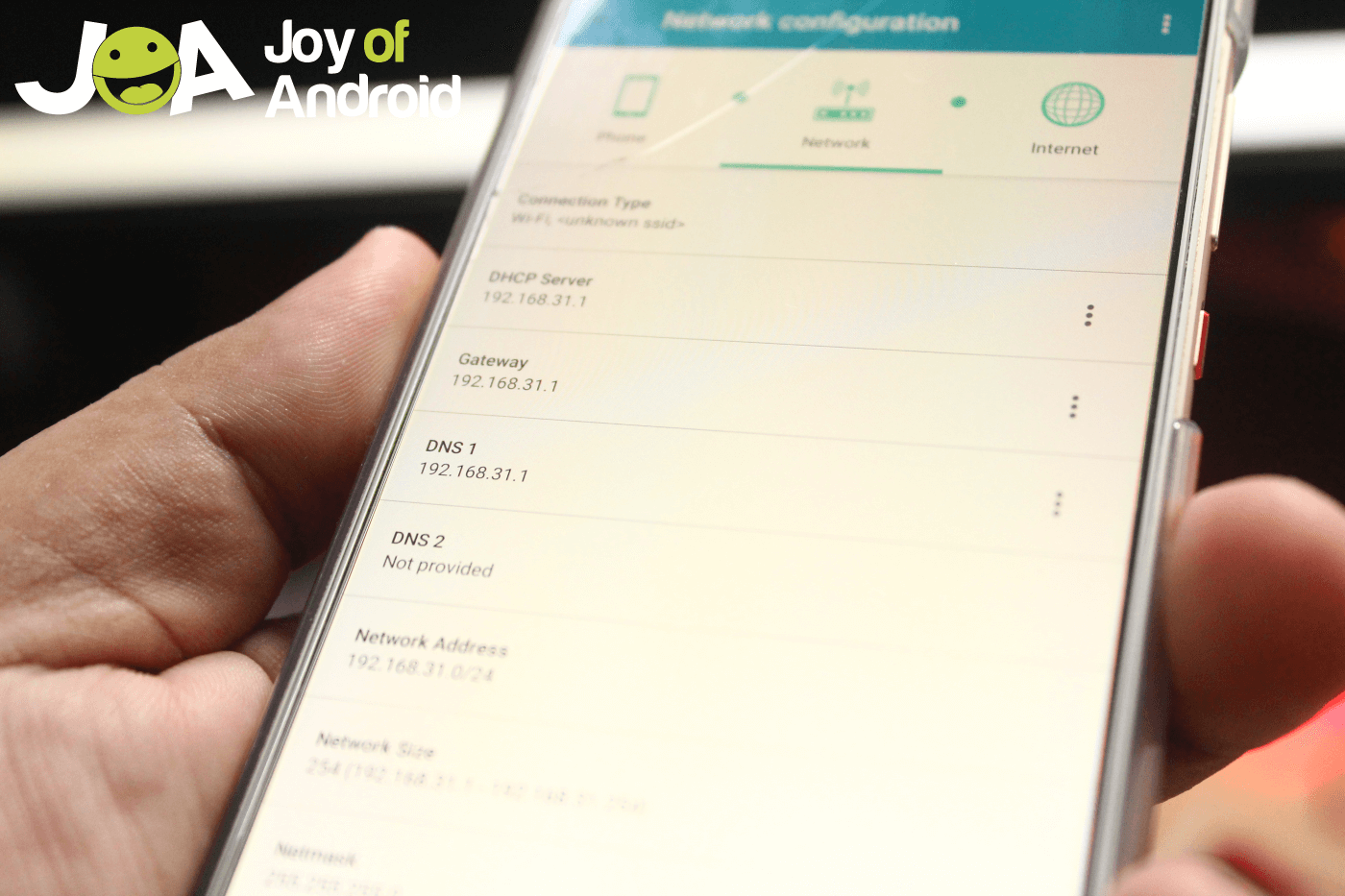
o Utilitários de rede de ping O aplicativo é mais do que apenas um aplicativo que exibe as configurações DNS atuais do seu dispositivo. Também é capaz de monitoramento contínuo de recursos remotos, dispositivos de exibição conectados à rede, ping ICMP, TPC e HTTP, traceroute UDP ou ICMP, escanear portas TCP e muito mais!


Saiba mais sobre o Sistema de Nomes de Domínio (DNS) com este guia básico que converte nomes de host da Internet em endereços IP, DNS para leigos.
Com este livro, você pode aprender mais sobre DNS, como usá-lo e como proteger seu próprio sistema. Inclui exemplos do mundo real com base nas experiências diárias do autor em várias empresas de todos os tamanhos.

Alterar Android DNS
O Android pode ser bastante difícil às vezes, pois as coisas mudam muito com as diferentes versões do Android. Nas versões anteriores, os usuários não têm permissão para alterar o DNS do dispositivo que foi alterado posteriormente com as versões mais atualizadas.
Semelhante a um PC com Windows, o DNS baseava-se principalmente no uso do endereço IP do servidor. Com versões começando com Andriod 9 (Pie), agora você tem que usar o nome do host em vez do endereço IP.
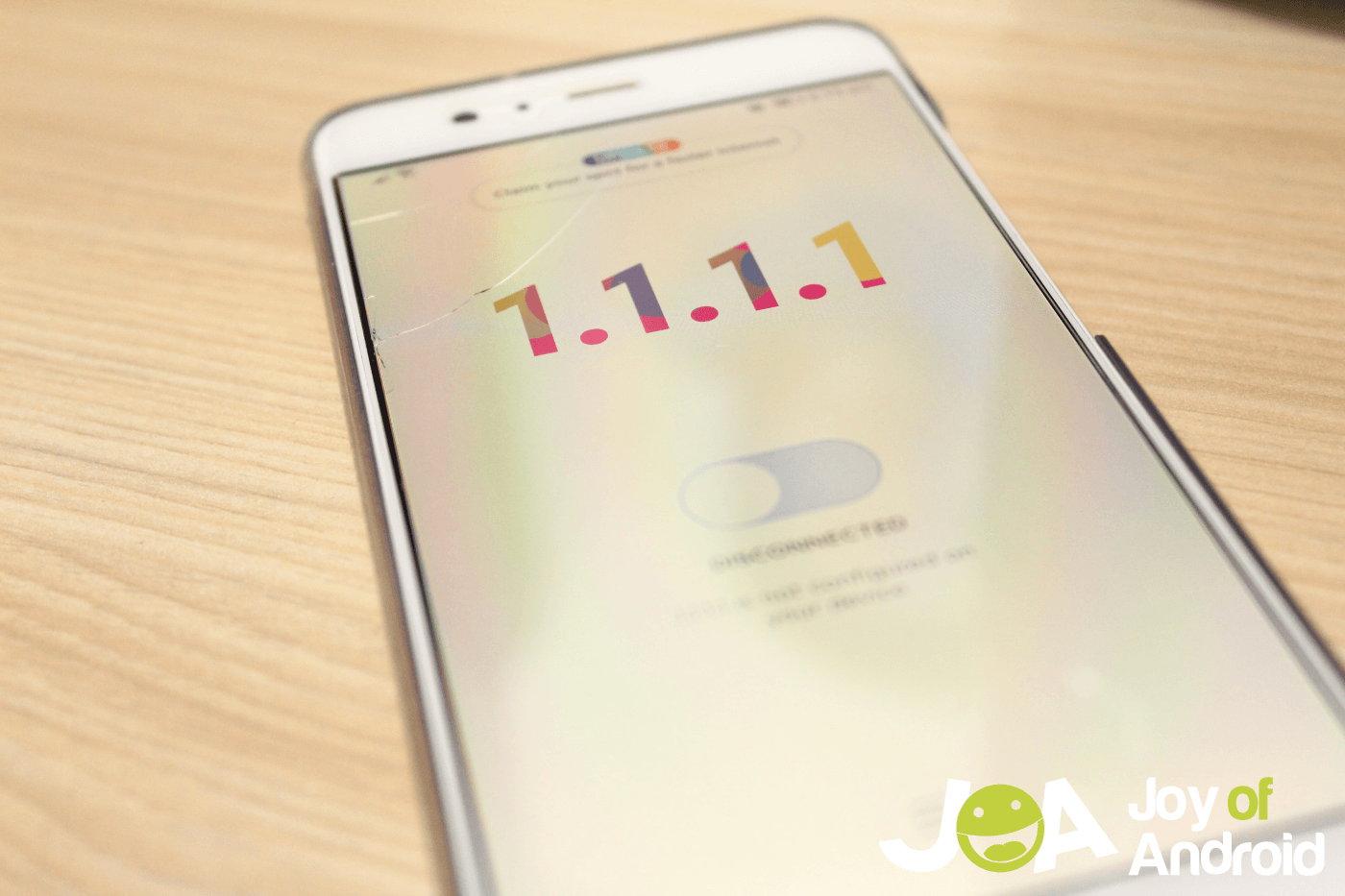
Caso tenha dificuldades em mudar o DNS do seu telefone Android, recomendamos o uso do aplicativo correspondente do servidor DNS que deseja utilizar. Por exemplo, você pode baixar e instalar o aplicativo DNS changer desenvolvido pela Cloudfare chamado 1.1.1.1: Internet mais rápida e segura.
Fonte Adicione ao Google Notícias


