
O iniciador padrão para o seu telefone Android funciona bem, mas você está satisfeito com isso? Felizmente, agora temos aplicativos de iniciação para Android disponíveis para personalizar a interface do seu telefone.
Aqui está a coisa:
Embora seu iniciador padrão pareça decente e funcione bem, ele não possui personalização, como gavetas de aplicativos, temas e gestos personalizados. Agora, com toneladas de aplicativos do lançador Android disponíveis, você pode personalizar sua tela inicial com o estilo e o design que deseja.
É por isso que, neste artigo, ensinaremos como alterar o iniciador do Android no seu dispositivo. Mas antes de entrarmos nisso, precisamos primeiro saber o que esses lançadores fazem.
O que é um lançador Android?
Um iniciador de Android é um aplicativo que permite personalizar sua tela inicial, acessar outros aplicativos e executar outras tarefas no seu dispositivo Android. Cada dispositivo Android possui um iniciador padrão pré-instalado.
Embora seja esse o caso, nem todas as pessoas gostam da interface padrão. Felizmente, existem inúmeros lançadores Android por aí que podem se adequar ao seu estilo e gosto.
Agora:
Escolher o melhor iniciador de Android para substituir o seu é fácil, desde que você saiba qual design deseja e quais recursos se adequam ao seu estilo. No entanto, alterar o iniciador padrão no seu Android pode ser bastante trabalhoso, especialmente se você não estiver familiarizado com o ajuste das configurações do seu dispositivo.
Não se preocupe!
Para ajudá-lo, criamos um guia para ensinar como alterar o iniciador do Android no seu dispositivo. Este guia inclui o download, a personalização e a substituição do iniciador padrão do Android.
Com essas etapas fáceis, agora você pode alterar seu iniciador padrão, chato e chato, para um que seja perfeito para você. Continue lendo se quiser transformar seu telefone e dar uma nova aparência.
Leitura obrigatória: Iniciador Android mais rápido: 14 principais lançadores Android testados
Como alterar o Android Launcher em seus dispositivos
Você está cansado da interface padrão no seu dispositivo? Nesse caso, aqui está um guia sobre como alterar o iniciador do Android em seus dispositivos.
Ensinaremos como baixar e alterar a interface padrão do seu dispositivo com algumas etapas fáceis. Com este guia, agora você pode substituir o iniciador padrão do Android por um novo, adequado ao seu gosto e estilo.
Sem mais delongas, vamos começar.
Baixe e instale um lançador Android


Para começar, acesse o Google Play e procure o iniciador de Android de sua escolha. Se você está com dificuldade para procurar um, pode usar esta lista dos principais lançadores de Android como ponto de referência.
Ao escolher o iniciador do Android, sugerimos que você verifique primeiro seus recursos e design. Você não deseja um que seja muito difícil de navegar e não seja do seu gosto.
Se você nos perguntar, recomendamos o uso do Microsoft Launcher, pois é um dos melhores e mais rápidos lançadores de Android existentes no momento. Ele também possui vários recursos e opções personalizáveis que as pessoas certamente gostariam de explorar.
Siga estas etapas para baixar e instalar o Microsoft Launcher:
1. Acesse o Google Play.
2. Procure o Microsoft Launcher.

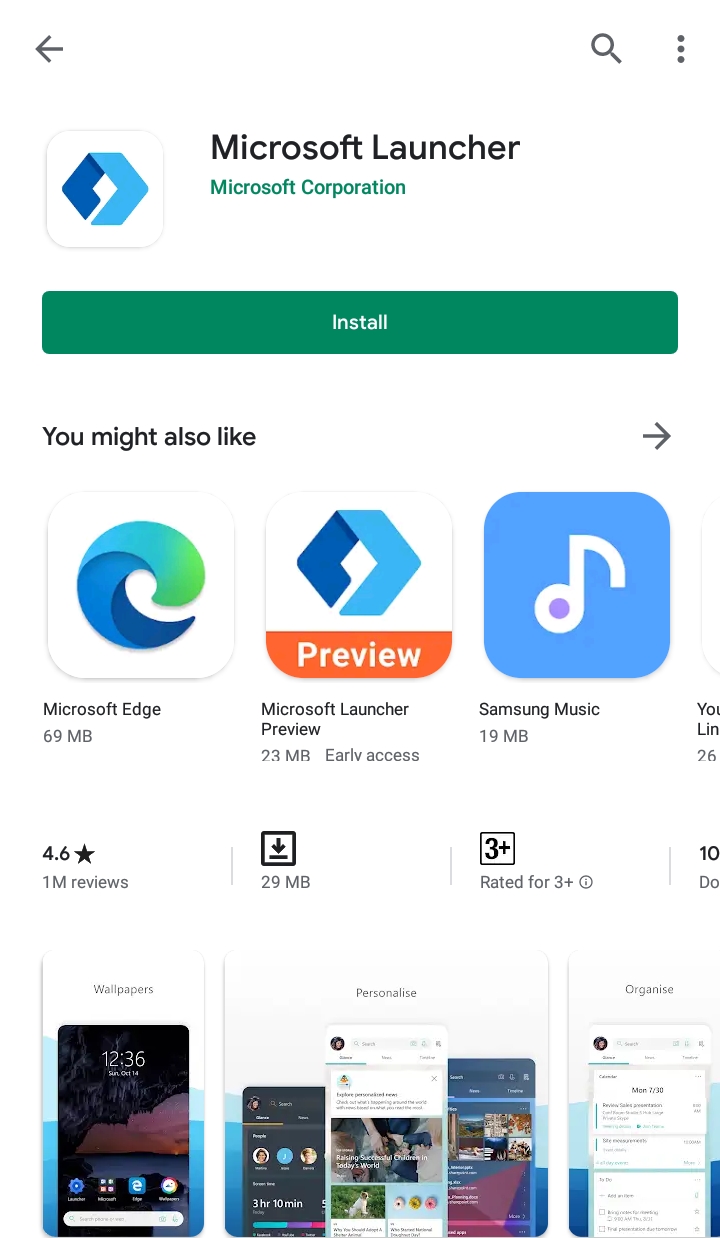
3. Toque em Instalar.
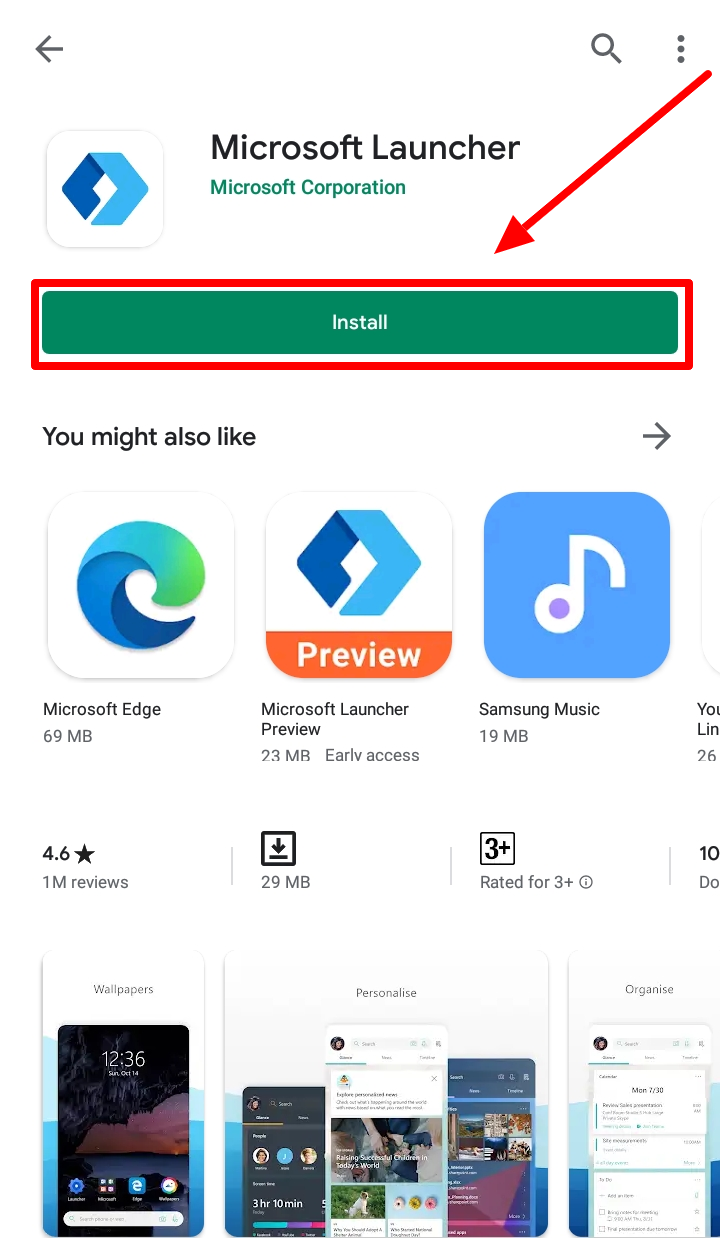
4. Abra o aplicativo e personalize suas configurações.
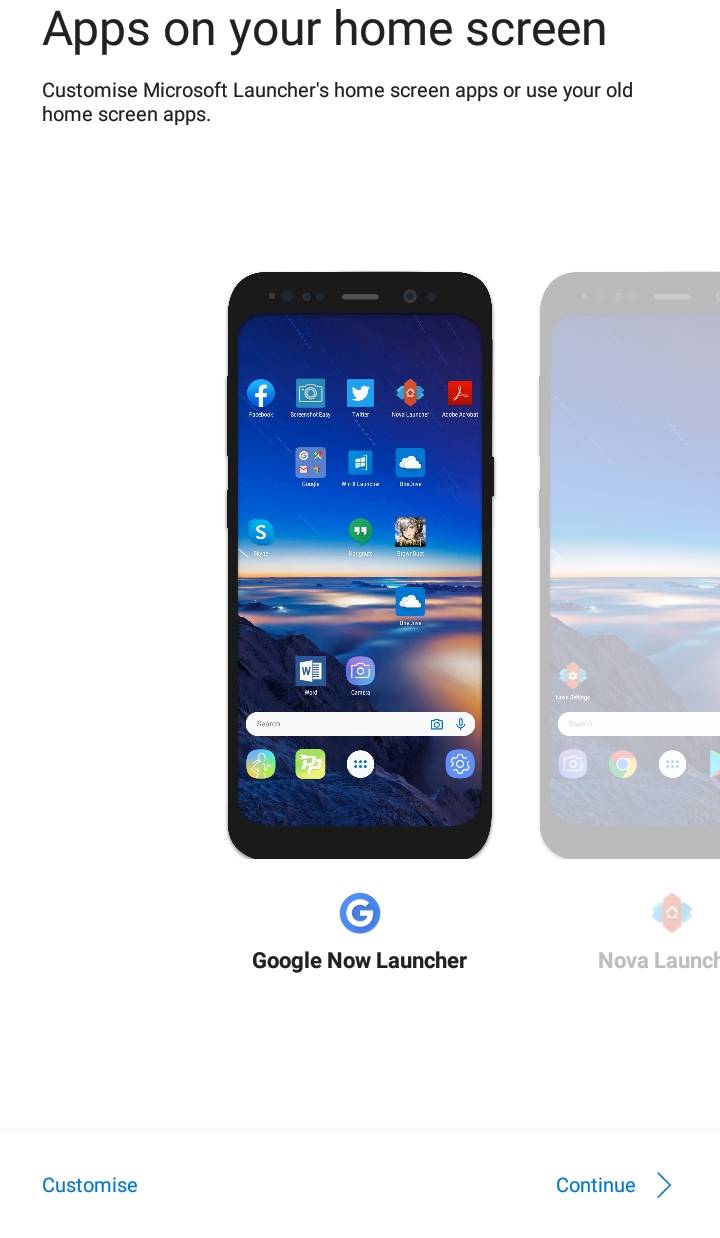
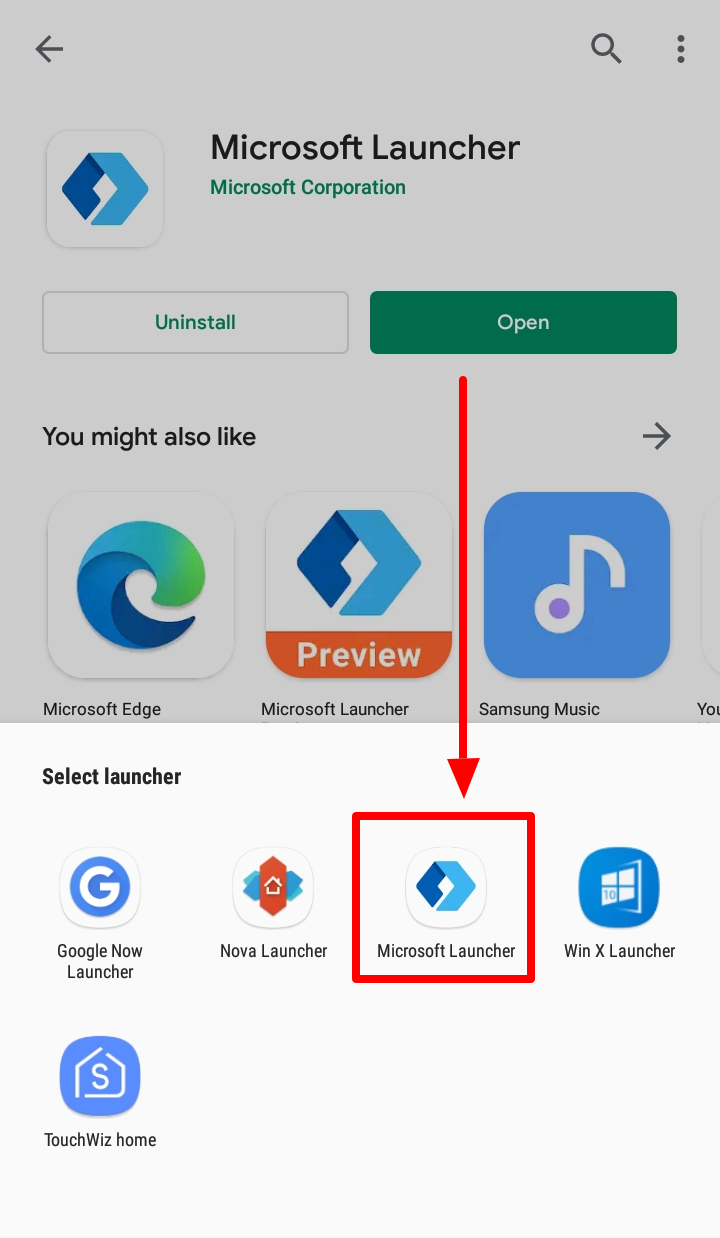
5. Pressione o botão home e selecione o iniciador padrão do Android.
O Microsoft Launcher também possui um recurso no qual você pode sincronizar instantaneamente suas fotos com o computador com Windows. Você também pode trabalhar com os seus documentos entre o telefone e o computador sem interrupções.
Com a Cortana como assistente digital, agora você pode concluir tarefas como ler suas mensagens e verificar seu calendário sem problemas. Com esses recursos, o Microsoft Launcher merece ser um dos melhores por aí.
Defina o seu Android Launcher favorito como padrão
Às vezes, as pessoas ficam entediadas com seu novo iniciador de Android rapidamente. Você pode misturar tudo baixando um novo ou revertendo para o iniciador padrão.
Se você adquiriu o iniciador do Android no Google Play, é apenas uma questão de tempo para procurar um novo ou voltar para o iniciador antigo. Se você perdeu a notificação "alterar tela inicial padrão" no seu telefone quando comprou um novo iniciador do Android, há outra maneira de alterar o iniciador padrão.
Você pode alterar facilmente sua tela inicial padrão nas configurações do seu telefone.
Se você não está familiarizado com a alteração do iniciador do Android, siga estas etapas rápidas e fáceis:
1. Vá para Configurações.
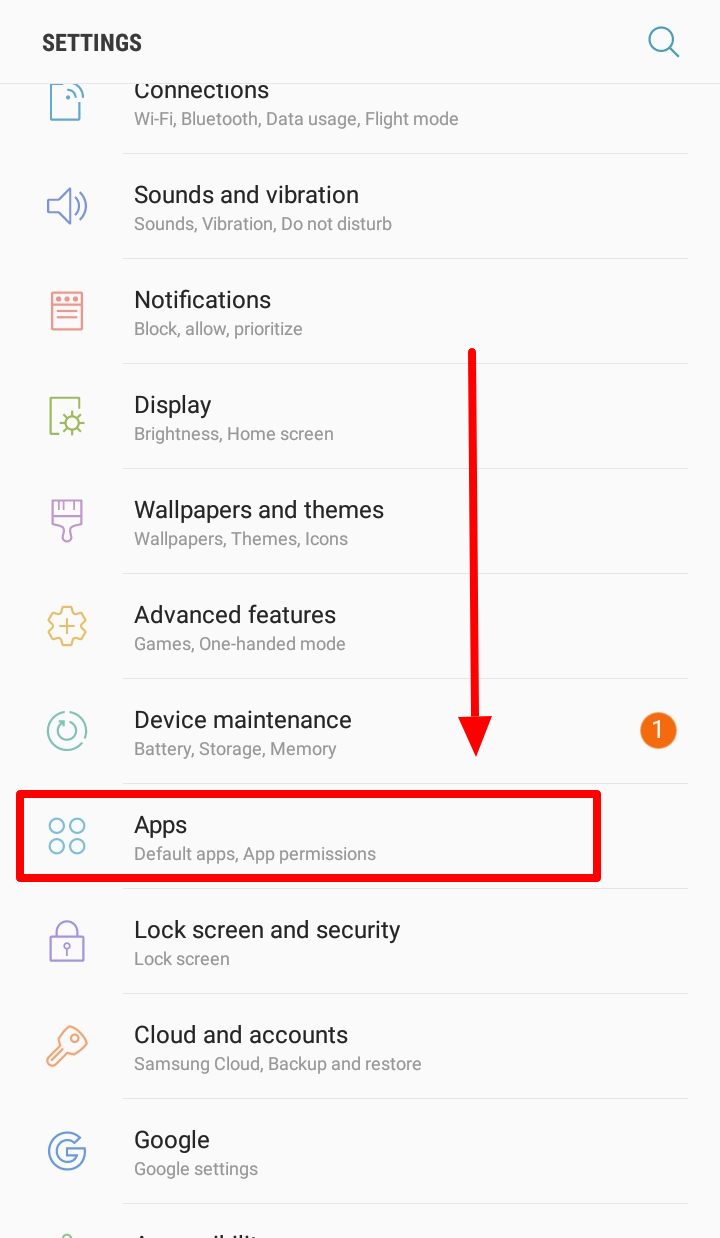
2. Role para baixo e selecione Aplicativos.
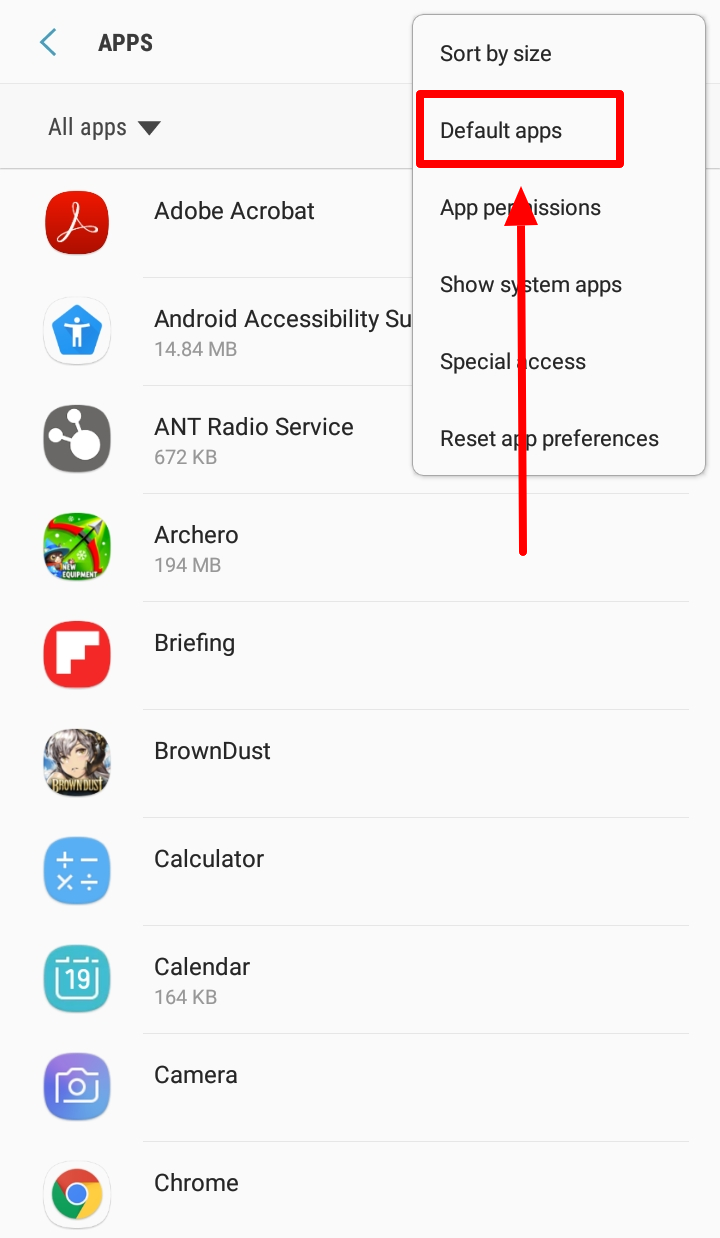
3. Procure três pontos no canto superior direito da tela e toque nele.
4. Escolha Aplicativos padrão nas opções.
5. Toque na tela inicial.
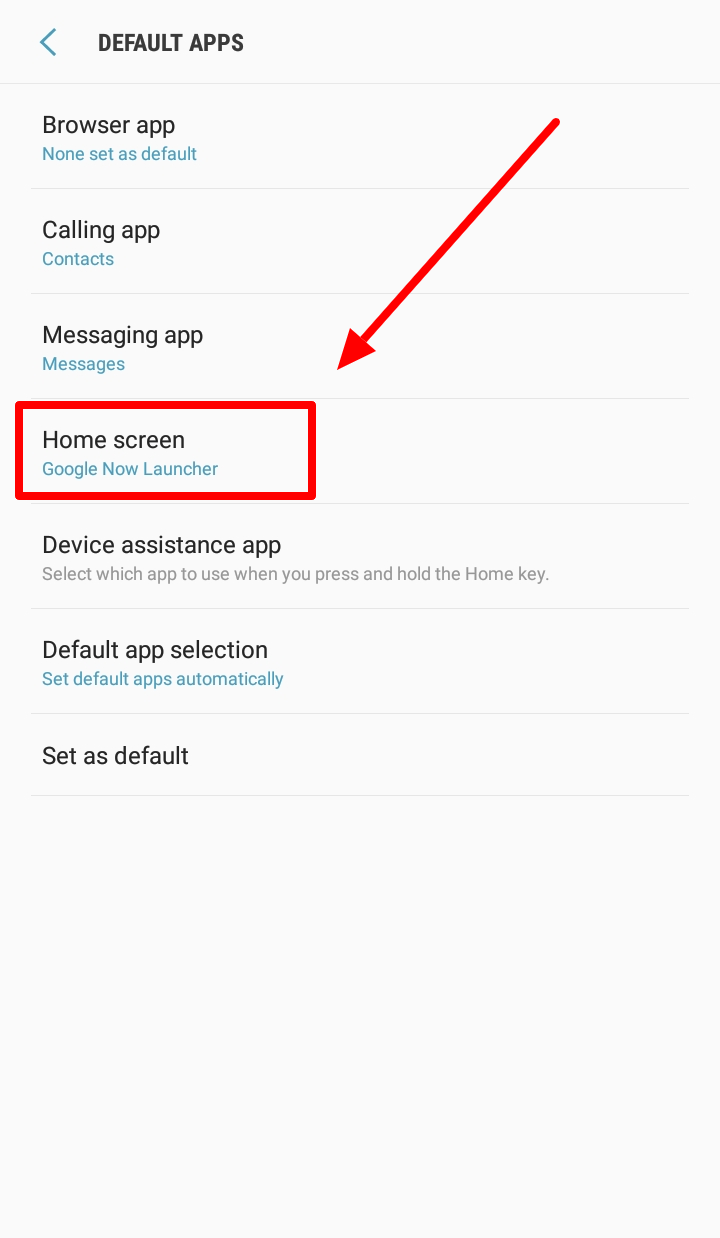
6. Escolha o iniciador do Android que você deseja definir como padrão.
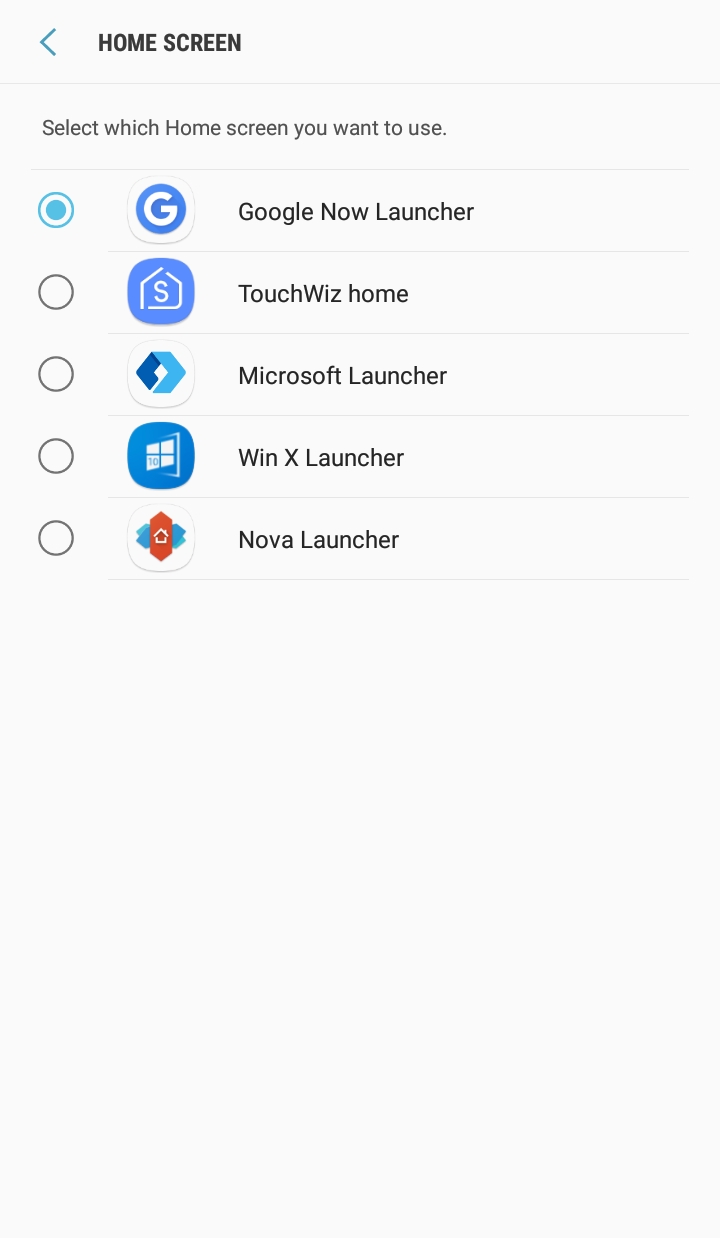
Depois de escolher o iniciador padrão, agora você pode tocar no botão da tela inicial para ver as alterações. Se você deseja reverter as alterações, ainda pode seguir as etapas acima e selecionar o iniciador do Android antigo como padrão.
Perguntas relacionadas que outras pessoas perguntam
Os lançadores do Android são seguros para uso?
Sim, desde que aprimore a interface do seu telefone e não afete seus arquivos e dados. Agora, para ter certeza, use lançadores bem conhecidos, incluindo o Microsoft Launcher e o Nova Launcher.
Qual é o melhor lançador de Android por aí?
O melhor Android Launcher depende da preferência do usuário. Para nós, recomendamos o uso do Microsoft Launcher, pois é fácil e fácil de navegar.
Os lançadores do Android podem aumentar a eficiência do seu telefone?
Dependendo do design, os lançadores do Android podem aumentar a produtividade e a eficiência ao usar o telefone. Com atalhos personalizados, feed personalizável e widgets, você pode acessar aplicativos e informações em seu telefone com facilidade.
Para resumir tudo
Embora o iniciador padrão para Android funcione bem e pareça bastante decente, ele não tem capacidade de personalização que algumas pessoas procuram em um telefone Android. Felizmente, o Google Play oferece aplicativos de inicialização do Android que podem substituir o padrão.
Agora, se você sentir falta do seu antigo iniciador de Android, poderá defini-lo novamente como padrão nas configurações do seu telefone. Se você não estiver familiarizado com a alteração da tela inicial padrão, este guia o ajudará.
Com essas etapas rápidas e fáceis, alterar o iniciador padrão do Android não será mais um problema.
Se você tiver alguma dúvida ou quiser compartilhar seus pensamentos, deixe uma mensagem na seção de comentários abaixo!
Imagem em destaque.
Fonte Adicione ao Google Notícias


