
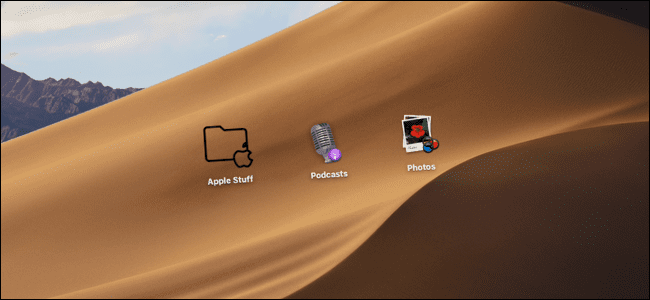
A área de trabalho padrão do Mac fica chata depois de um tempo. Se você deseja manter as coisas interessantes, tente alterar os ícones de seus aplicativos, arquivos e pastas favoritos. Aqui estão os dois métodos mais populares para alterar ícones no Mac.
Alterar ícones de aplicativos, arquivos e pastas usando imagens PNG
Quando se trata de ícones de qualquer tipo, PNG, com seu plano de fundo transparente, é o formato mais popular por aí. Você pode encontrar qualquer ícone PNG on-line (desde que quadrado e de alta resolução) e transformá-lo em um ícone para qualquer aplicativo, arquivo ou pasta no seu Mac.
Depois de baixar o ícone PNG, clique duas vezes na imagem para abri-la no aplicativo Visualizar.
Use o atalho de teclado Command + A para selecionar o ativo inteiro e, em seguida, use o atalho Command + C para copiar o ícone PNG para a área de transferência. Como alternativa, você pode acessar a barra de menus e escolher a opção Editar> Copiar.
RELACIONADOS: Como reorganizar e remover os ícones da barra de menus do seu Mac

Em seguida, navegue até o aplicativo, arquivo ou pasta em que deseja alterar o ícone. Clique com o botão direito do mouse no item e escolha a opção "Obter informações".

Isso abrirá o painel de informações. Você encontrará o ícone no canto superior esquerdo. Tudo o que você precisa fazer é clicar na imagem para selecioná-la. Em seguida, use o atalho de teclado Command + V para colar o PNG aqui.

O ícone será atualizado instantaneamente.

Convém fazer um backup do ícone original porque não há uma maneira simples de restaurar o ícone. Para fazer isso, selecione o ícone no painel Obter informações e use o atalho Command + C para copiá-lo.
Em seguida, abra o aplicativo Visualizar e use o atalho de teclado Command + N para criar um novo documento a partir da área de transferência. Você também pode ir para a barra de menus e usar a opção Arquivo> Novo da área de transferência.

Agora, tudo o que você precisa fazer é dar um nome e um destino ao arquivo PNG.

Você pode voltar a qualquer momento para substituir o ícone.
Alterar ícones de aplicativos, arquivos e pastas usando imagens ICNS
Você sabia que o macOS tem seu próprio formato de ícone? Chama-se ICNS e, embora não seja amplamente suportado, você encontrará muitos ícones Mac de design requintado no formato. Muitos designers do DeviantArt oferecem ícones do Mac em um formato ICNS. Se você tiver um ícone em um formato ICNS, alternar para ele é tão simples quanto arrastar e soltar.
Neste exemplo, usaremos o Bondi macOS definido pelo designer Vidit Bhargava. É um ícone personalizado, inspirado na linguagem de design do OS X Aqua dos anos anteriores.
Primeiro, faça o download do ícone que deseja usar e abra a pasta com os ícones do ICNS.
Em seguida, navegue até o aplicativo, arquivo ou pasta em que deseja alterar o ícone e clique com o botão direito do mouse. Aqui, escolha a opção "Obter informações".

Agora, basta arrastar o ícone ICNS da pasta para a parte superior do ícone atual no painel Obter informações.

Depois de soltar o cursor, o ícone será atualizado.

É isso aí. Você pode repetir o processo para alterar o ícone para quantos aplicativos, arquivos ou pastas desejar!
Próxima parada? Personalize e ajuste seu Mac Dock!
RELACIONADOS: Como personalizar e ajustar o dock do seu Mac


